

Google Tag Manager (GTM) est un système gratuit de gestion des balises qui vous permet de créer et d'ajouter des balises à votre site web, tout en collaborant avec votre équipe. Si vous n'utilisez pas encore GTM, la création d'un compte est un excellent moyen d'améliorer votre site web et d'optimiser votre marketing grâce aux données. Voici les bases de l'utilisation de Google Tag Manager.
Que fait Google Tag Manager ?
GTM est un système de gestion des tags . La plateforme est conçue pour centraliser la gestion de vos tags, permettant aux équipes de gérer les tags existants et d'en créer de nouveaux. Si vous ne connaissez pas encore GTM, consultez notre guide expliquant ce qu'est GTM et pourquoi l'utiliser.
Avant de passer à l’utilisation réelle de GTM, faisons un rapide rappel de quelques termes importants.
- Tags — Codes de suivi qui compilent des données en fonction des interactions des utilisateurs.
- triggers — Interactions utilisateur qui déclenchent les balises.
- Conteneurs — Collections de balises, déclencheurs et autres configurations installés sur votre site Web ou votre application mobile.
Comment configurer Google Tag Manager
Une fois les bases de GTM réglées, passons à l'utilisation réelle de la plateforme.
Avant de faire quoi que ce soit d'autre, vous aurez besoin de quelques comptes prêts à fonctionner.
Comptes Google et un compte GTM
Le compte Google personnel ou professionnel que vous possédez probablement déjà est requis pour utiliser GTM, mais vous aurez également besoin d'un compte GTM distinct. Vous connecterez votre compte et les comptes de votre équipe à votre nouveau compte GTM afin de pouvoir gérer les tags en un seul endroit.
- Créer un compte Google standard/personnel
- Créer un compte GTM
- Connectez votre compte standard à GTM
Google permet d'ajouter jusqu'à 360 utilisateurs à un seul compte GTM. Les administrateurs de compte peuvent ajouter, supprimer et gérer des utilisateurs sur la page Admin. Ajouter de nouveaux utilisateurs est aussi simple que de saisir leurs adresses e-mail et de suivre les
Configuration de votre compte GTM
Créer un compte GTM est facile. Tout d'abord, rendez-vous sur le site web de GTM et cliquez sur « Créer un compte » en haut à droite de votre écran.

Créer un nouveau compte Google Tag Manager
Ensuite, il vous sera demandé de saisir quelques informations de base :
- Nom du compte
- Pays
- Nom du conteneur
- Plate-forme cible
Contrairement à votre compte Google personnel, le nom de votre compte GTM doit généralement être le nom de votre entreprise ou de votre site Web. Ensuite, saisissez le pays dans lequel vous résidez, puis créez un nom pour votre premier conteneur. Ce sera le premier conteneur dont disposera votre compte, mais vous pourrez en créer jusqu'à 500 au total. Enfin, entrez votre plateforme cible. GTM prend en charge les sites Web, iOS et Android, ainsi que AMP.
(Remarque : nous ferons simplement référence aux « sites Web » à partir de maintenant, mais toutes ces informations s'appliquent quelle que soit votre plate-forme cible.)
Une fois que vous avez entré vos informations, cliquez sur Créer et acceptez les conditions d'utilisation de Google. Votre compte est maintenant complet et prêt à fonctionner !
Installer le gestionnaire de balises Google
Google Tag Manager (GTM) utilise le code existant de votre site web pour collecter des données. Vous devrez donc installer un extrait de code permettant d'identifier votre site dans le système GTM. Il s'agit de votre identifiant de conteneur (Container ID) . Ce code fait office de lien entre votre compte GTM et votre site web. Au lieu d'ajouter manuellement de nouvelles balises directement sur votre site, vous les créerez et les publierez sur GTM. GTM se connectera ensuite à votre identifiant de conteneur pour appliquer la mise à jour.
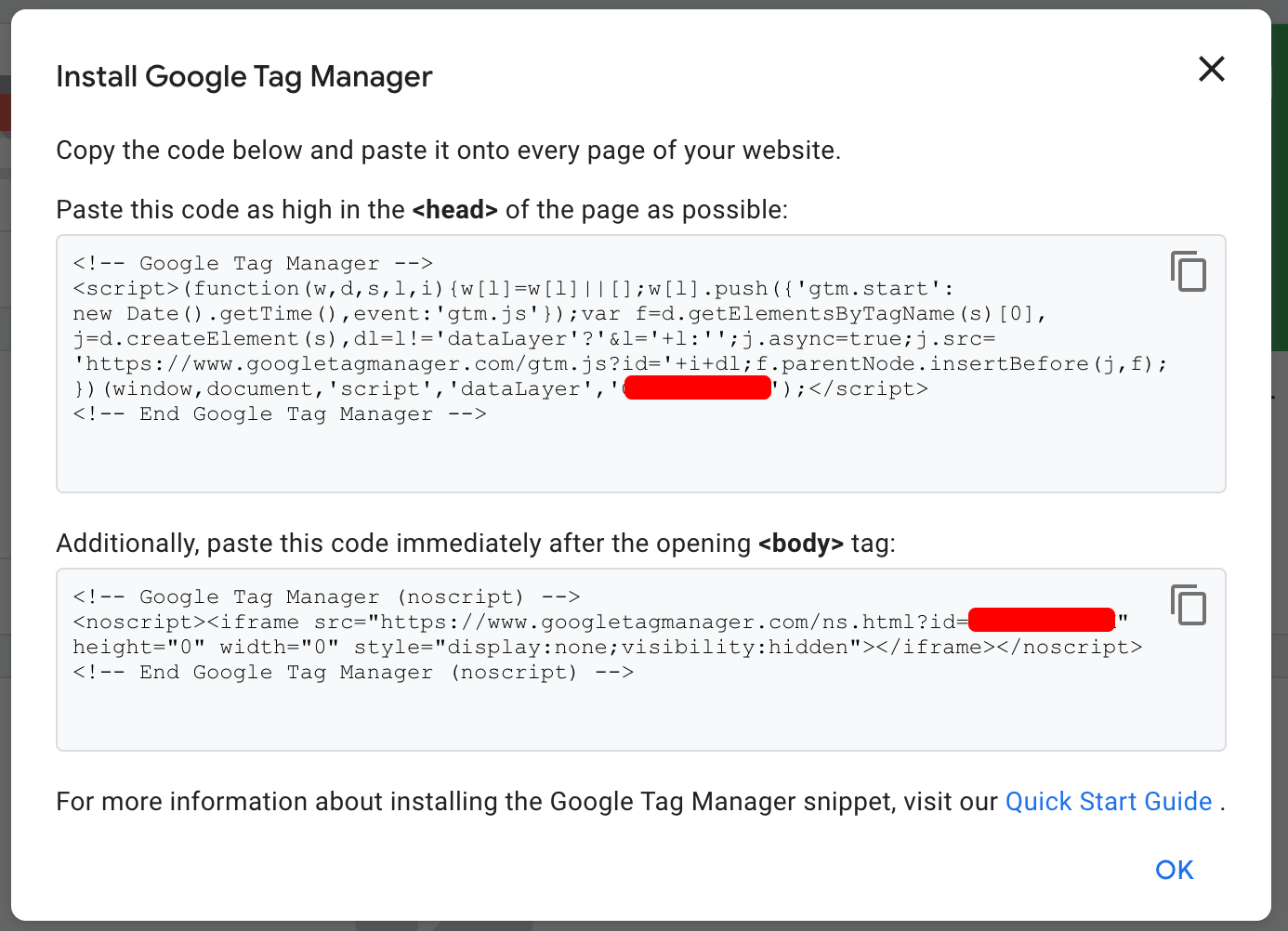
Ajout de GTM. Voici à quoi ressemble l'extrait. Ajoutez à au code de votre site Web.
Heureusement, Google facilite cette tâche et fournit automatiquement votre propre code d'identification de conteneur. Tout ce que vous avez à faire est de le copier et de le coller sur chaque page de votre site Web.
Comment accéder à mon code ID de conteneur ?
Vous devez accéder et ajouter votre code Container ID à chaque page de votre site Web avant de commencer à créer des balises. Le premier écran que GTM vous montre après avoir créé un compte présente votre code d'identification de conteneur avec des instructions pour copier et coller l'extrait sur vos pages. Cependant, si vous n'êtes pas prêt à ajouter votre identifiant à votre site Web immédiatement, voici comment y accéder plus tard.
- Connectez-vous à votre compte GTM et ouvrez un conteneur.
- Ensuite, regardez la partie supérieure droite de votre écran. Près du bouton Soumettre, vous trouverez une chaîne de lettres commençant par
GTM-. C'est votre ID de conteneur. - Cliquez sur l'ID et votre code ID de conteneur s'affichera.
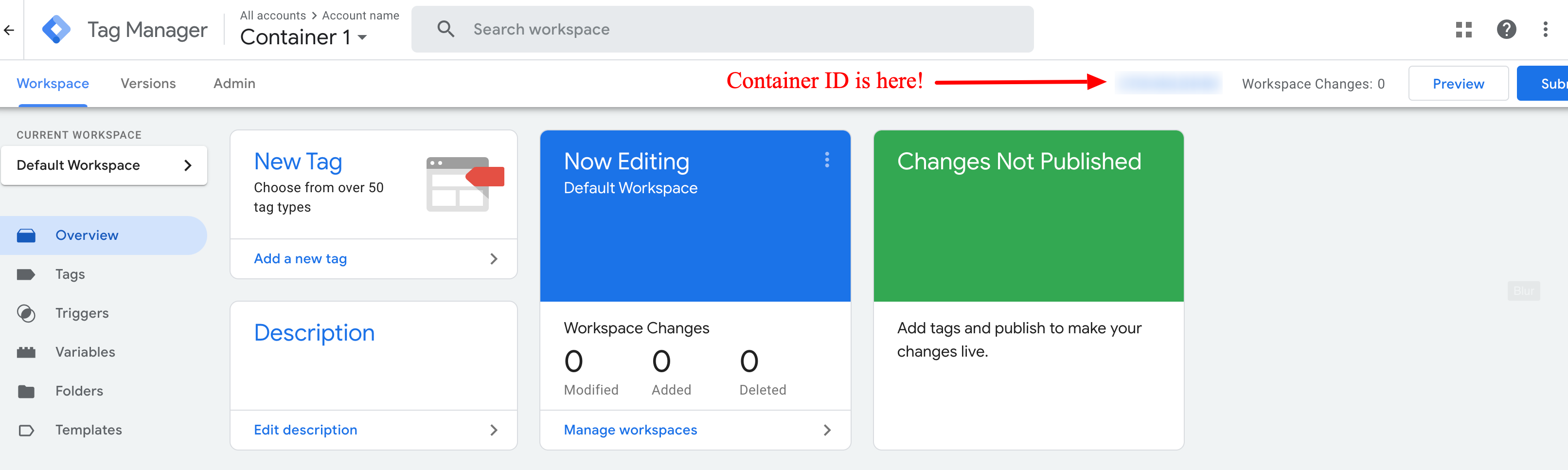
Cliquez ici pour voir l'extrait de code et copiez-le sur votre site Web.
Que comprend mon code ID de conteneur ?
Votre code comporte techniquement deux parties (elles sont clairement séparées et étiquetées par GTM). La première doit être ajoutée à l'en-tête de vos pages, la seconde à la balise <head> . Google recommande d'ajouter la première le plus haut possible dans l'en-tête . La seconde doit être ajoutée immédiatement après la balise ouvrante </head>.
Les deux extraits de code fonctionnent comme des liens entre votre compte GTM et votre site Web. Cependant, le deuxième extrait est particulièrement utile dans les situations où JavaScript est désactivé.
La partie la plus importante de votre code d'ID de conteneur est l'ID lui-même, c'est-à-dire la partie qui commence par
Comment installer GTM sur des plateformes comme WordPress ?
Ne vous inquiétez pas si tout ce qui concerne le code prête à confusion. Vous n'avez pas besoin de coder votre propre site Web pour utiliser GTM. Si vous utilisez une plateforme comme WordPress, vous pouvez toujours ajouter votre code Container ID à votre site.
Il existe de nombreuses façons de procéder, mais utiliser le plugin Google Tag Manager pour WordPress est une option très simple. Voici comment cela fonctionne.
- Après avoir activé le plugin Google Tag Manager pour WordPress via le Menu des plugins, accédez aux paramètres et faites défiler vers le bas pour rechercher Google Tag Manager.
- Rendez-vous sur votre compte GTM et copiez votre ID de conteneur. Vous n'avez pas besoin de l'intégralité de l'extrait de code, juste de la partie qui commence par
GTM- . - Revenez sur WordPress et cliquez sur le plugin GTM, puis collez votre ID de conteneur dans la case prévue à cet effet.
Après avoir collé votre identifiant, plusieurs options d'emplacement vous seront proposées. Votre choix déterminera l'emplacement du code ID du conteneur sur vos pages. La plupart de ces options ne respectent pas les recommandations de Google ; sélectionnez donc « Personnalisé ».
Après avoir sélectionné « Personnalisé » , copiez la ligne de code affichée en bas de la page. Ensuite, sélectionnez « Apparence » dans le menu, puis cliquez sur « Éditeur de thème » . Un extrait de code s'affichera, mais pas d'inquiétude : il vous suffit de coller la ligne copiée. Aucune programmation n'est requise.
- Sur le côté droit de votre écran sous Fichiers de thème, chercher header.php. Sélectionnez-le, puis recherchez votre ouverture étiqueter. Cela ressemblera à ce texte en gras et apparaîtra en haut du code.
- Collez votre ligne de code copiée directement sous l'ouverture balise, puis cliquez sur Mise à jour du fichier en bas de votre écran.
- Enfin, revenez au plugin Google Tag Manager pour WordPress et cliquez sur Enregistrer les modifications.
Et c'est fini ! GTM est désormais lié à votre site WordPress.
Comment utiliser Google Tag Manager : analyser les données, ajouter des balises et éviter les erreurs
Maintenant que nous avons couvert le processus de configuration de Google Tag Manager, parlons de l'ajout de balises, de l'analyse des données et de quelques remarques importantes sur la façon d'utiliser correctement Google Tag Manager.
Tout d’abord : préparer Google Analytics.
Configuration de Google Analytics
GTM ne propose pas d'outils pour analyser les données. Au lieu de cela, vous connecterez votre compte GTM à Google Analytics ou à une autre plateforme d'analyse. Il est généralement préférable de s'en tenir à Google Analytics plutôt qu'à un
- Créer un compte Google Analytics. Tout comme GTM, Google Analytics nécessite un compte distinct. Tu peux créer un compte ici. Google Analytics est gratuit et s'associe facilement à GTM, c'est donc généralement la meilleure option pour analyser les données de vos balises GTM.
- Trouvez votre identifiant. Votre compte Google Analytics possède un identifiant unique qui le connecte à GTM. Cet identifiant est requis pour ajouter la balise dont nous parlerons dans la section suivante. Voici comment le trouver.
- Ouvrez Google Analytics et recherchez le Administrateur languette.
- Sur le côté gauche de votre écran, cliquez sur Informations de suivi, puis clique Code de suivi.
- Recherchez la chaîne de caractères commençant par
UA- .
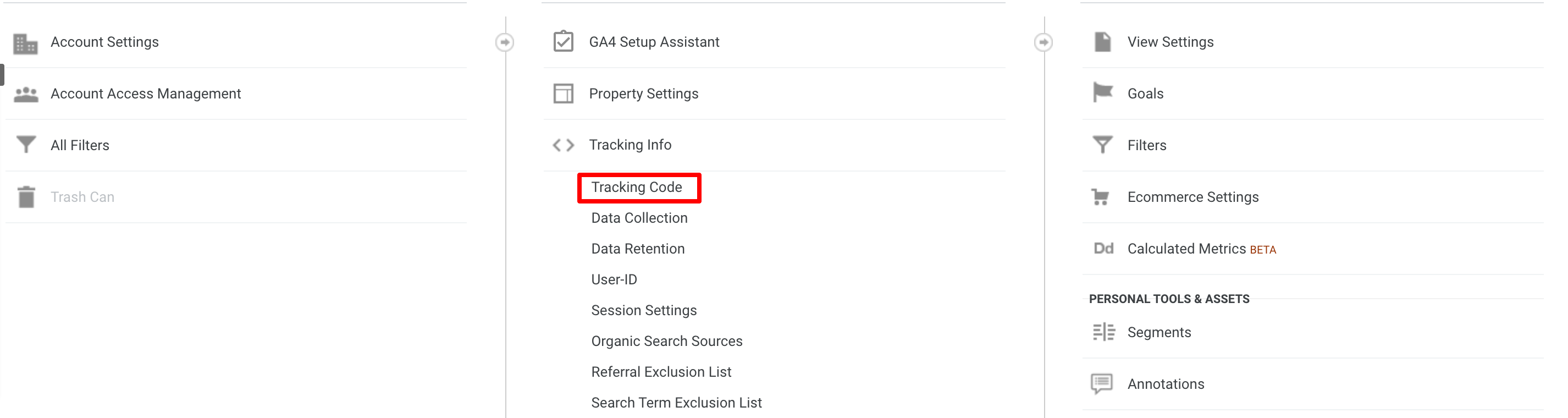
Code de suivi des clics
Une fois que vous avez trouvé cet identifiant, conservez-le enregistré pour ajouter votre première balise.
Ajout de balises dans Google Tag Manager
Une fois votre compte Google Analytics prêt à fonctionner, il est temps d'ajouter votre première balise. Il existe d'innombrables balises, mais nous expliquerons simplement comment ajouter la balise Google Analytics classique afin que vous ayez une idée du processus. Vous aurez besoin de cet identifiant de l’étape précédente, alors gardez-le à portée de main.
(Remarque : l'ajout de certaines balises nécessite des compétences techniques. Si vous n'êtes pas familier avec l'aspect technique de votre site, ce serait peut-être une bonne idée de travailler avec un membre de l'équipe qui connaît bien l'aspect technique de votre site.
- Accédez au tableau de bord GTM et cliquez sur Ajouter une nouvelle balise. Après avoir cliqué Ajouter une nouvelle balise, créez un nom pour étiqueter votre balise, puis cliquez n'importe où dans le Configuration des balises case pour démarrer le processus de configuration.
- Choisissez un type de balise. Pour cet exemple, choisissez Google Analytics classique du menu. Cette balise est relativement simple à configurer et constitue un bon point de départ pour les sites Web sans balise.
- Liez votre balise à Google Analytics. C'est ici que cet identifiant commence par
UA- entre. Collez l’ID dans la case intitulée ID de propriété Web. Cela relie votre balise à Google Analytics. - Sélectionnez votre type de piste et votre déclencheur. Après avoir entré votre identifiant, vous pouvez sélectionner votre Type de piste. Vous avez plusieurs options, notamment Vue de la page. Cette option suivra les données lorsqu'une page est consultée, c'est donc une bonne balise pour obtenir les données initiales sur votre site. Ensuite, sélectionnez votre déclencheur. Si vous n'avez pas encore de balises, choisissez Toutes les pages est intelligent. Cela vous donne des informations à chaque fois que quelqu'un accède à l'une de vos pages, ce qui est donc utile pour obtenir un ensemble de données de référence.
- Enregistrez, soumettez et publiez votre balise. Lorsque vous avez terminé de configurer votre balise, cliquez sur le bouton bleu Enregistrer bouton. Ensuite, cliquez sur Soumettre. Sur ce dernier écran, sélectionnez Publier et créer une version, puis clique Publier pour ajouter officiellement la balise à vos pages.
Analyser des données avec Google Analytics
Une fois que vous aurez publié votre balise Google Analytics classique, vous serez prêt à commencer à analyser les données.
Les balises GTM fonctionnent en arrière-plan pour compiler les données, alors ne vous inquiétez pas du processus réel de collecte de données. Connectez-vous plutôt à votre compte Google Analytics pour consulter ce que vos balises ont collecté.
Gardez à l'esprit que toutes les données des balises GTM ne sont pas transmises à Google Analytics. Par exemple, si vous utilisez une balise de remarketing Google Ads comme nous en avons discuté dans notre introduction à GTM, vous travaillerez principalement avec ces données sur la plateforme Google Ads.
Trois choses à garder à l'esprit
Gardez ces trois choses à l’esprit lorsque vous commencez à créer des balises.
- N'oubliez pas les balises existantes. Si vous avez déjà implémenté certaines balises directement sur votre site, c'est une bonne idée de les supprimer et de conserver toute votre gestion de balises sur GTM. Utilisation de balises codées en dur (c'est-à-dire des balises intégrées à votre site) et Les balises GTM peuvent entraîner des erreurs telles que
double comptage des mesures telles que les pages vues. - Soyez prudent avec votre suivi. Trop de balises peuvent ralentir votre site Web. Par conséquent, si vous pouvez obtenir les mêmes données avec deux balises au lieu de trois, utilisez-en simplement deux.
- Vérifiez votre capitalisation. GTM traite des aspects très techniques de votre site Web, les fautes de frappe peuvent donc avoir un impact majeur sur vos pages. Au-delà de la recherche de fautes de frappe évidentes, n'oubliez pas que la plupart des champs GTM sont
sensible aux majuscules et minuscules (« A » n'est pas la même chose que « a »).
Commencez dès aujourd'hui!
GTM prend certainement un certain temps à maîtriser, mais démarrer est plus facile que vous ne le pensez – et c'est l'un des meilleurs moyens d'améliorer votre entreprise. Alors commencez dès aujourd’hui !

- Vous n'avez pas migré vers Google Analytics 4 ? Voici pourquoi vous devez le faire maintenant
- Principes de base de Google Analytics 4 (GA4) pour les entreprises de commerce électronique
- Google My Business 360 : comment gagner un concours local
- Un moyen simple de gagner plus sur Google My Business
- Comment ajouter Google Analytics à votre boutique en ligne
- Qu'est-ce que Google Tag Manager
- Comment utiliser Google Tag Manager
- Qu'est-ce que la console de recherche Google
- Comment configurer et utiliser Google Search Console
- Le guide ultime de Google Docs


