

UDP: Vào tháng 4 năm 2018, chúng tôi đã phát hành các cài đặt thiết kế mới trong Ecwid! Tìm hiểu cách bạn có thể tùy chỉnh cửa hàng Ecwid của mình mà không cần lập trình trong bài đăng blog mới hơn . Nếu cửa hàng của bạn được tạo trước tháng 4 năm 2018 và bạn muốn tìm hiểu cách sử dụng các cài đặt cũ, hãy tiếp tục đọc bài viết này.
Cửa hàng Ecwid được tạo theo cách có thể thêm nó vào mọi trang web và bắt đầu bán mọi loại sản phẩm ngay lập tức. Mặt tiền cửa hàng của nó tự động thích ứng với cả máy tính để bàn và thiết bị di động, đồng thời cửa hàng trông tuyệt vời trên mọi màn hình.
Làm cho cửa hàng của bạn trở thành một phần tự nhiên của trang web sẽ mang lại ấn tượng về một doanh nghiệp chuyên nghiệp. Bạn có thể muốn thay đổi thiết kế cửa hàng để phù hợp với phong cách trang web và nhu cầu cụ thể của doanh nghiệp bạn. Điều đó có thể đạt được bằng nhiều cách, từ cài đặt hoàn toàn tự động đến
Hầu hết các tùy chọn này được liệt kê trong Bảng điều khiển → Cài đặt → Thiết kế . Trên trang đó, bạn có thể quản lý các cài đặt thiết kế của mình, và trong bài viết này, chúng tôi sẽ hướng dẫn bạn cách tận dụng tối đa chúng.
Chúng tôi chia tất cả các sửa đổi có thể có đối với thiết kế cửa hàng Ecwid của bạn thành ba cấp độ theo các kỹ năng và nguồn lực cần thiết, từ nhanh chóng và dễ dàng đến sâu hơn và phức tạp hơn.
Cấp độ 1: Nhanh chóng và dễ dàng

Sửa đổi nhanh chóng, dễ dàng. Không có gì ngoài việc nhấp vào các nút là bắt buộc.
Trước khi bạn bắt đầu nghĩ đến những thay đổi về thiết kế, đây là tin tốt: Ecwid tự động xây dựng trong môi trường và trông như một phần tự nhiên của trang web hoặc trang xã hội của bạn. Bạn không cần phải viết mã gì cả - mọi thứ sẽ hoạt động tốt.
Ngoài ra, có nhiều cách dễ dàng để điều chỉnh giao diện cửa hàng cho phù hợp với sứ mệnh của bạn mà không cần nỗ lực thêm.
1. Bán hàng trên Trang web tức thì của Ecwid nếu bạn không có trang web
Instant Site là trang web có cửa hàng trực tuyến mà Ecwid cung cấp khi bạn tạo tài khoản Ecwid.
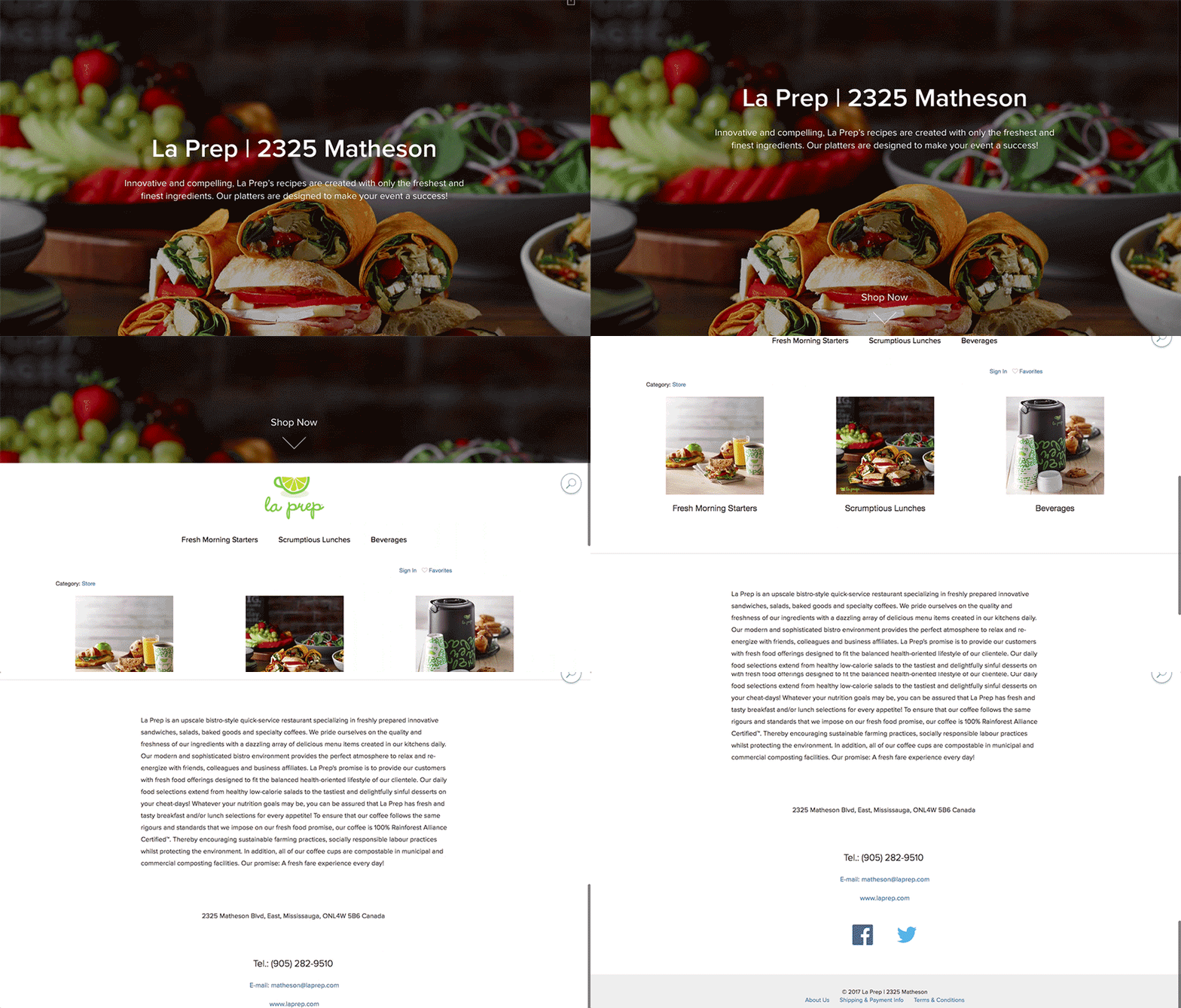
Nói về thiết kế, Instant Site được xây dựng bằng
Vì vậy, nếu bạn không có trang web để bán hàng thì đây là cách rất dễ dàng để bắt đầu bán hàng trực tuyến trên
T
2. Dễ dàng tùy chỉnh thiết kế cho những người đã có website
Nếu bạn đã có một trang web, Ecwid vẫn sẽ tích hợp trơn tru với nó, bất kể nó được xây dựng trên nền tảng nào: WordPress, Wix, Joomla hoặc bất kỳ nền tảng nào khác. Đây là những gì bạn có thể làm để khiến cửa hàng của mình trông đẹp hơn nữa.
Bước 1: Sử dụng chủ đề phù hợp cho trình tạo trang web của bạn
Để thiết kế trang web của bạn, bạn chỉ cần chọn từ hàng tá chủ đề có sẵn để mua. Cửa hàng Ecwid tương thích với phần lớn chúng.
Đây là danh mục nhanh các địa điểm trên web nơi bạn có thể tìm thấy chủ đề cho trình tạo trang web của mình.
Đối với các trang web WordPress
Ngoài ra, đừng bỏ lỡ bộ sưu tập các chủ đề WordPress miễn phí tốt nhất cho
Đối với các trang web Joomla
Dành cho trang web Squarespace
Đối với các trang web Wix, mọi việc thậm chí còn dễ dàng hơn: bạn có thể duyệt qua các mẫu giao diện mà không cần rời khỏi trang web www.wix.com.
Lưu ý: Người bán sử dụng cả Ecwid và Wix có thể đồng bộ màu sắc giữa trang web và cửa hàng của họ trong phần cài đặt ứng dụng Ecwid Wix.
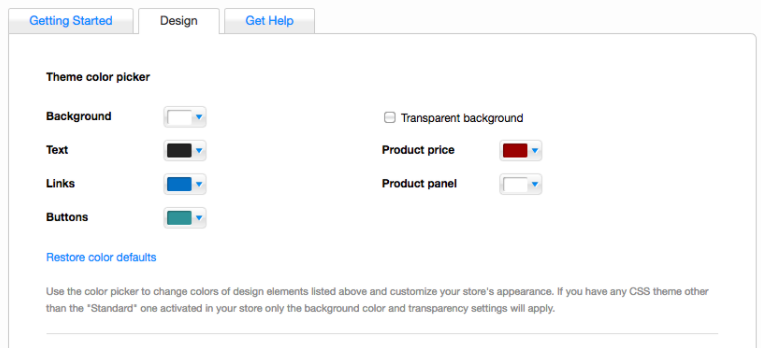
Cài đặt thiết kế cửa hàng Ecwid trên trang web Wix
Bước 2: Kích hoạt Chế độ thích ứng màu
Nếu bạn mở một cửa hàng Ecwid mới và thêm nó vào trang web của mình, Ecwid sẽ tự động điều chỉnh màu sắc của cửa hàng theo phong cách trang web của bạn một cách TUYỆT VỜI. Tính năng này được gọi là Chế độ thích ứng màu. Đó là một cách rất dễ dàng để biến cửa hàng của bạn trở thành một phần tự nhiên trên trang web của bạn.
Nếu bạn đã bán bằng Ecwid, Chế độ thích ứng màu sẽ không được bật theo mặc định nhưng bạn có thể bật nó trên trang Thiết kế:

Nếu bạn thêm cửa hàng Ecwid của mình vào nhiều trang web thì sao? Với Chế độ Thích ứng Màu sắc được bật, màu sắc của cửa hàng sẽ tự động điều chỉnh cho phù hợp với từng trang web. Cửa hàng của bạn sẽ trông tự nhiên trên mọi môi trường trang web, bất kể đó là màu trắng, đen hay xanh lá cây.
Tính năng này có sẵn cho phần lớn người bán Ecwid. Lưu ý: Người bán Ecwid + Wix có thể kết hợp màu sắc của trang web của họ và chỉ lưu trữ trong cài đặt ứng dụng Ecwid Wix.
3. Chơi với cài đặt giao diện nhanh
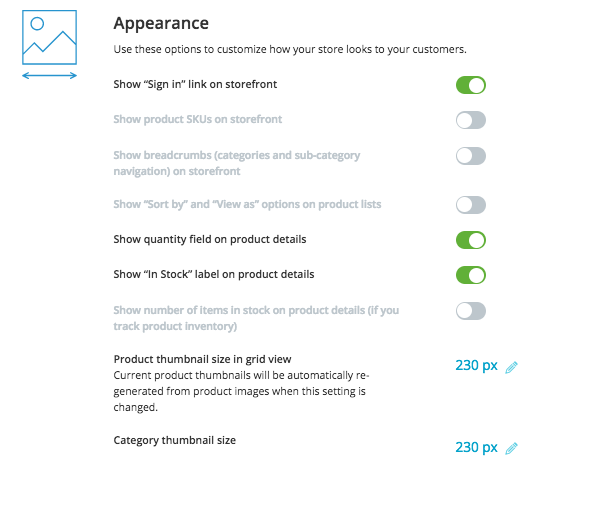
Khi bán hàng trực tuyến với Ecwid, bạn có thể bật hoặc tắt các yếu tố trên cửa hàng Ecwid chỉ với vài cú nhấp chuột. Ví dụ, những người bán sản phẩm thủ công theo từng sản phẩm thường muốn ẩn trường số lượng.
Bạn cũng có thể muốn ẩn các phần tử không cần thiết hoặc thay đổi kích thước hình thu nhỏ - phần Giao diện của trang Thiết kế sẽ hoàn toàn cho phép bạn làm điều đó.
Cấp độ 2: Nhà thám hiểm

Dành cho những người không có kiến thức kỹ thuật đang tìm kiếm những thay đổi thiết kế sâu sắc hơn và có thời gian cho một chuyến hành trình nhỏ.
Bạn đã thiết lập cửa hàng của mình và đã xem xét xung quanh. Bây giờ bạn bắt đầu cảm thấy cần có dấu ấn cá nhân: đó có thể là màu sắc thương hiệu cho các nút, văn bản và nền, các biểu tượng độc đáo hoặc các yếu tố hoàn toàn mới. Tuy nhiên, bạn không biết gì về mã hóa.
Đừng lo lắng: ở cấp độ này, chúng tôi đã thu thập các công cụ giúp bạn đạt được các mục tiêu trên mà không cần có kiến thức đặc biệt. Chúng ta hãy xem xét kỹ hơn về họ.
1. Sử dụng các ứng dụng từ Chợ ứng dụng Ecwid để thiết kế cửa hàng
Ecwid App Market có hơn 100 ứng dụng giúp bạn phân tích dữ liệu, quảng bá, vận chuyển và nhiều hơn nữa. Bạn cũng có thể tìm thấy các ứng dụng để tùy chỉnh và thiết kế cửa hàng trực tuyến . Chúng ta sẽ cùng xem xét một ứng dụng giúp thay đổi màu sắc chủ đề mà không cần lập trình: Store Designer.
Nhà thiết kế cửa hàng
Store Designer là một ứng dụng cho phép bạn nhanh chóng thiết lập màu sắc cho các nút, văn bản và nền.
Chế độ xem trước cho phép bạn thử nghiệm với màu sắc bao nhiêu tùy thích trước khi xuất bản thiết kế hoàn hảo của mình lên mặt tiền cửa hàng.
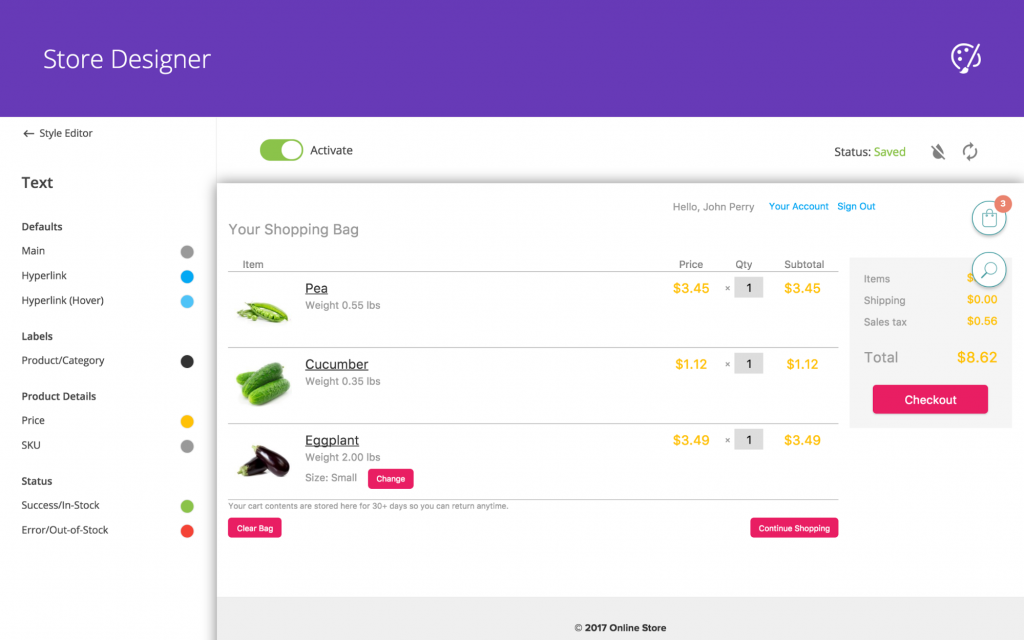
Giao diện thiết kế cửa hàng
Ứng dụng có giá 4.99 USD và cung cấp một tuần dùng thử miễn phí.
Ứng dụng Store Designer có sẵn trên tất cả các gói trả phí của Ecwid , cũng như các ứng dụng khác trên App Market.
2. Sao chép dán các chỉnh sửa sẵn sàng từ Cơ sở Kiến thức
Cơ sở kiến thức Ecwid có câu trả lời cho phần lớn các câu hỏi mà chủ cửa hàng Ecwid có thể có. Chúng tôi liên tục bổ sung thêm các bài viết mới tại đây với những lời khuyên và mẹo được hỏi thường xuyên nhất
Người chơi có thể tìm thấy nhiều hướng dẫn khác nhau về cách tùy chỉnh cửa hàng ; ví dụ:
Thay đổi phông chữ trong cửa hàng hoặc thêm hộp tìm kiếm.
Hầu hết các hướng dẫn này được chia nhỏ thành
Bạn có thể quản lý các chủ đề CSS của mình trong Bảng điều khiển → Cài đặt → Thiết kế.
Quy trình như sau: ví dụ, nếu bạn muốn thay đổi biểu tượng giỏ hàng, hãy vào Cài đặt → Thiết kế , tạo một chủ đề CSS mới, thêm đoạn mã , lưu các thay đổi và kích hoạt chủ đề.
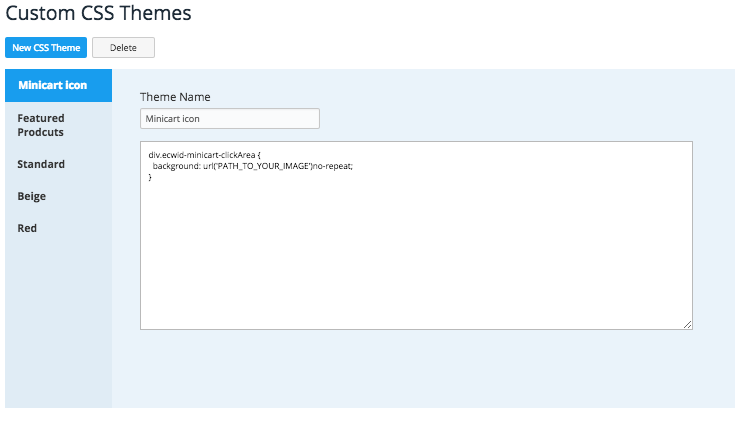
Bạn nên thêm tất cả các thay đổi khác cho chủ đề này — mỗi lần chỉ có một chủ đề có thể hoạt động, do đó, chủ đề đó phải bao gồm tất cả các sửa đổi mà bạn muốn mang đến cửa hàng của mình.
3. Đặt hàng phát triển chủ đề tùy chỉnh
Nếu bạn không tìm thấy giao diện nào đáp ứng được nhu cầu, một lựa chọn khác là đặt hàng phát triển một giao diện CSS được xây dựng riêng cho bạn. Giao diện tùy chỉnh không chỉ đơn thuần là thay đổi màu sắc mà còn cho phép bạn tùy chỉnh sâu hơn, ví dụ như thay đổi hoàn toàn thứ tự các khối trên trang sản phẩm của bạn.
Cấp độ 3: Cựu chiến binh

Khả năng tùy chỉnh cao: thay đổi hoàn toàn diện mạo cửa hàng của bạn. Xin chào, mã.
Đôi khi cần phải có những thay đổi sâu hơn về diện mạo cửa hàng: bạn có thể muốn một
Trong cáp
1. Tạo một tự làm chủ đề CSS
Nếu bạn muốn tự thiết kế cửa hàng của mình, hãy cân nhắc việc tạo chủ đề CSS của riêng bạn.
Chủ đề CSS là một bộ quy tắc xác định giao diện của mọi thành phần trong cửa hàng (kích thước, hình dạng, màu sắc và vị trí trên trang).
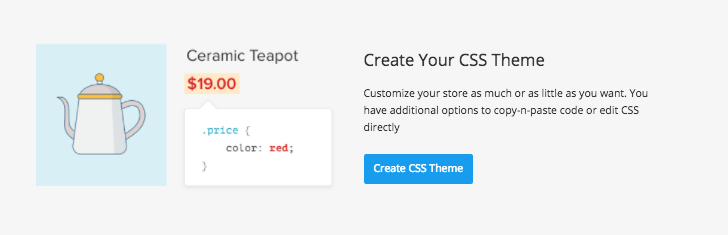
Tạo chủ đề CSS của riêng bạn trong Cài đặt → Thiết kế
Trong Kho kiến thức của Ecwid có một hướng dẫn giải thích cách tạo chủ đề CSS riêng và hướng dẫn thay đổi các phần tử cụ thể.
Lưu ý rằng bạn cần phải hiểu biết về HTML và CSS, vì vậy nếu hai từ này nghe có vẻ xa lạ, bạn nên sẵn sàng dành chút thời gian để học các kỹ năng cần thiết để tạo chủ đề từ đầu.
Hãy nhớ rằng nếu bạn gặp khó khăn trong việc thiết kế cửa hàng Ecwid của mình, bạn luôn có thể yêu cầu sự trợ giúp từ đội ngũ chăm sóc khách hàng của Ecwid. Hoặc bạn vẫn có thể đặt hàng phát triển tùy chỉnh giao diện CSS riêng của mình.
2. Sử dụng API Javascript của Ecwid để mở rộng các tính năng của mặt tiền cửa hàng Ecwid
Phần này chủ yếu dành cho các nhà phát triển. Bạn có biết điều gì khác có thể cải thiện cửa hàng Ecwid của bạn không? Đó là việc nắm vững API Javascript của Ecwid.
Ví dụ: bạn có thể xây dựng một chủ đề CSS hoặc một ứng dụng mới và bán nó trên Chợ ứng dụng Ecwid. API Javascript Ecwid cho phép bạn thay đổi hoàn toàn giao diện cửa hàng, mang lại những thay đổi sâu sắc như bạn cần.
Nếu bạn đã sẵn sàng bắt đầu, vui lòng đăng ký trên trang dành cho nhà phát triển của chúng tôi.
***
Xem thêm: Cách thiết kế hình ảnh danh mục sản phẩm khiến khách hàng không thể cưỡng lại việc nhấp chuột

- Ví dụ về trang web tức thì Ecwid đầy cảm hứng
- Trang web tức thì của Ecwid với các chủ đề có sẵn và hơn 99 tùy chọn thiết kế
- Cài đặt thiết kế Ecwid mới: Hàng tá tùy chọn tùy chỉnh, không cần mã hóa
- Cách chọn mẫu thương mại điện tử cho trang web của bạn
- Hướng dẫn toàn diện để tùy chỉnh thiết kế cửa hàng Ecwid của bạn
- Thiết kế trang web thương mại điện tử của bạn từ đầu
- Làm thế nào Mẫu cửa hàng trực tuyến có thể truy cập của Ecwid trở thành một điểm nhấn


