

UDP:2018年4月、Ecwidに新しいデザイン設定を導入しました!最新のブログ記事では、コーディングなしでEcwidストアをどれだけ細かくカスタマイズできるかをご紹介しています。ストアを2018年4月以前に作成し、以前の設定方法を学びたい場合は、この記事をお読みください。
Ecwid ストアは、あらゆる Web サイトに追加して、すぐにあらゆる種類の商品を販売できるように作成されています。ストアフロントはデスクトップとモバイル デバイスの両方に自動的に適応し、ストアはどの画面でも美しく表示されます。
ショップをウェブサイトの一部にすることで、プロフェッショナルなビジネスという印象を与えることができます。ショップのデザインをウェブサイトのスタイルや特定のビジネスのニーズに合わせて変更したい場合があります。これは、完全に自動化された設定から、
それらの設定のほとんどは、「コントロール パネル」→「設定」→「デザイン」にあります。このページでデザイン設定を管理できます。この記事では、それらの設定を最大限に活用する方法をご紹介します。
Ecwid ストアのデザインに対するすべての可能な変更を、必要なスキルとリソースに応じて、簡単で迅速なものからより深く複雑なものまで 3 つのレベルに分類しました。
レベル 1: 速くて簡単

簡単かつ迅速な変更。ボタンをクリックするだけです。
デザインの変更を考え始める前に、朗報があります。Ecwid は自動的に環境を構築し、Web サイトやソーシャル ページの自然な一部として表示されます。そのためにコーディングを行う必要はありません。すべて正常に動作します。
さらに、余分な労力をかけずに、ストアの外観と雰囲気をミッションに合わせて調整する簡単な方法があります。
1. ウェブサイトをお持ちでない場合は、Ecwid Instant Siteで販売する
インスタント サイトは、Ecwid アカウントを作成すると Ecwid が提供するオンライン ストアを備えた Web サイトです。

デザインについて言えば、インスタントサイトは
販売するウェブサイトがない場合、これはオンラインで販売を始める非常に簡単な方法です。
この
2. すでにウェブサイトをお持ちの方でも簡単にデザインをカスタマイズできます
すでにウェブサイトをお持ちの場合は、WordPress、Wix、Joomla、その他のプラットフォームなど、どのようなプラットフォームで構築されていても、Ecwid はスムーズに統合されます。ストアの見栄えをさらに良くするためにできることは次のとおりです。
ステップ1: サイトビルダーに合ったテーマを使用する
ウェブサイトをデザインするには、購入可能な数十のテーマから選択するだけです。Ecwid ストアは、それらのほとんどのテーマと互換性があります。
以下は、サイトビルダーのテーマを見つけることができる Web 上の場所の簡単なディレクトリです。
WordPressウェブサイトの場合
また、以下のコレクションもお見逃しなく 最高の無料WordPressテーマ
Joomlaウェブサイトの場合
Squarespaceのウェブサイトの場合
Wixのウェブサイトの場合はさらに簡単です。www.wix.comから離れることなくテーマを閲覧できます。
注: EcwidとWixを併用している販売者は、Ecwid Wixアプリケーションの設定で、ウェブサイトとストアの色を合わせることができます。
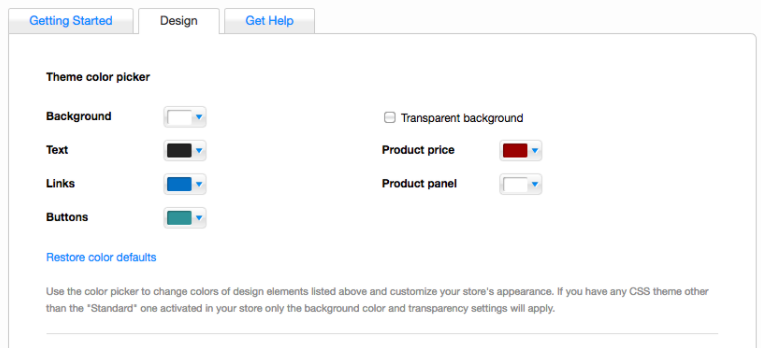
Wix ウェブサイト上の Ecwid ストアのデザイン設定
ステップ2: カラーアダプティブモードを有効にする
新しい Ecwid ストアを開いて Web サイトに追加すると、Ecwid は自動的にストアの色を Web サイトのスタイルに適応させます。この機能は、カラー アダプティブ モードと呼ばれます。これは、ストアを Web サイトの自然な一部にする非常に簡単な方法です。
すでに Ecwid で販売している場合、カラー適応モードはデフォルトでは有効になっていませんが、デザイン ページで有効にすることができます。

Ecwidストアを複数のウェブサイトに追加した場合、カラーアダプティブモードを有効にすると、ストアの色がそれぞれのウェブサイトに合わせて自動的に調整されます。ウェブサイトの色が白、黒、緑など、どんな色調であっても、ストアはどの環境でも自然に見えます。
この機能は、ほとんどの Ecwid マーチャントが利用できます。注: Ecwid + Wix マーチャントは、Ecwid Wix アプリケーション設定でのみ、Web サイトとストアの色を一致させることができます。
3. クイック外観設定で遊ぶ
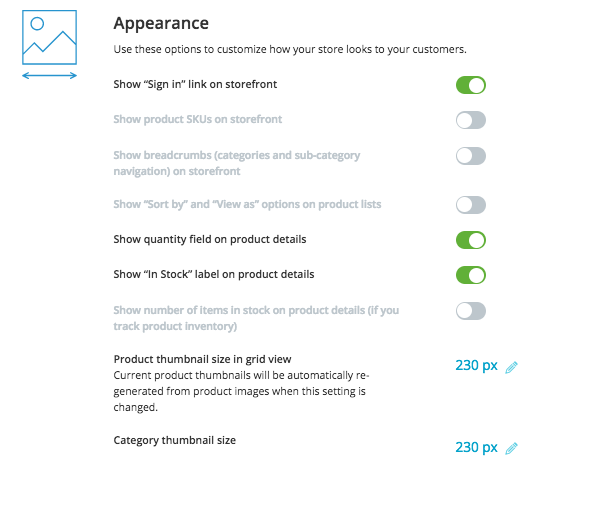
Ecwidを使ってオンライン販売を行う場合、数回のクリックでEcwidストアフロントの要素を有効または無効にすることができます。例えば、手作りの商品を一点ずつ販売する人は、数量フィールドを非表示にすることを好む場合が多いです。
不要な要素を非表示にしたり、サムネイルのサイズを変更したりすることもできます。デザイン ページの「外観」セクションでは、これらをすべて実行できます。
レベル2: 冒険家

技術的な知識がなく、より深いデザインの変更を求めており、少しの旅に時間をかけられる人向けです。
ストアをセットアップし、すでに見回しています。ここで、個人的なタッチの必要性を感じ始めます。ボタン、テキスト、背景のブランドカラー、ユニークなアイコン、またはまったく新しい要素などです。ただし、コーディングについてはまったくわかりません。
心配はいりません。このレベルでは、特別な知識がなくても上記の目標を達成するのに役立つツールを集めました。詳しく見てみましょう。
1. Ecwidアプリマーケットのアプリをストアデザインに利用する
Ecwidアプリマーケットには、分析、プロモーション、配送などに役立つ100以上のアプリが揃っています。ストアフロントのカスタマイズやデザインのためのアプリも見つけることができます。今回は、コーディングなしでテーマカラーを変更できるアプリ「 Store Designer」をご紹介します。
ストアデザイナー
Store Designerは、ボタン、テキスト、背景の色を素早く設定できるアプリです。
プレビュー モードでは、完璧なデザインをストアに公開する前に、好きなだけ色を試すことができます。
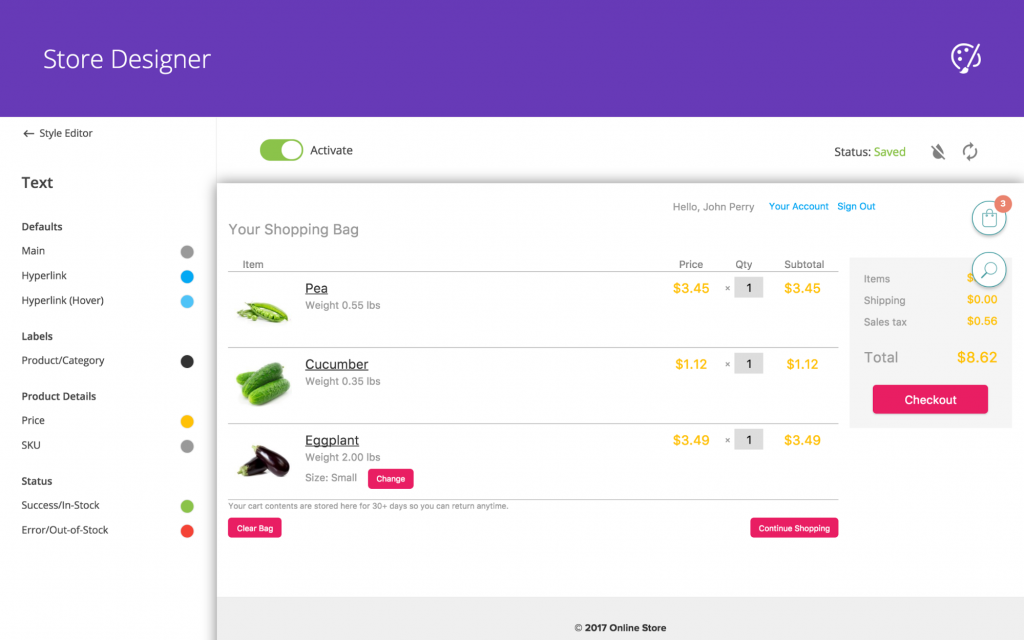
ストアデザイナーインターフェース
このアプリの価格は 4.99 ドルで、XNUMX 週間の無料トライアルが提供されます。
Store Designerは、Ecwidの有料プランすべて、およびApp Marketの他のアプリで利用可能です。
2. コピーペースト ナレッジベースからすぐに使える調整
Ecwid ナレッジベース Ecwidストアオーナーが抱くであろうほとんどの質問に対する回答が掲載されています。私たちは、最もよくある質問とヒントをまとめた新しい記事を常に追加しています。
冒険者は、店の外観のカスタマイズに関するさまざまな手順を見つけることができます。たとえば、
ストア内のフォントを変更したり、検索ボックスを追加したりする。
これらの指示のほとんどは、
コントロールパネル→設定→デザインでCSSテーマを管理できます。
手順は次のとおりです。たとえば、カートのアイコンを変更したい場合は、[設定] → [デザイン]に移動し、新しい CSS テーマを作成し、コードを追加して変更を保存し、テーマを有効化します。
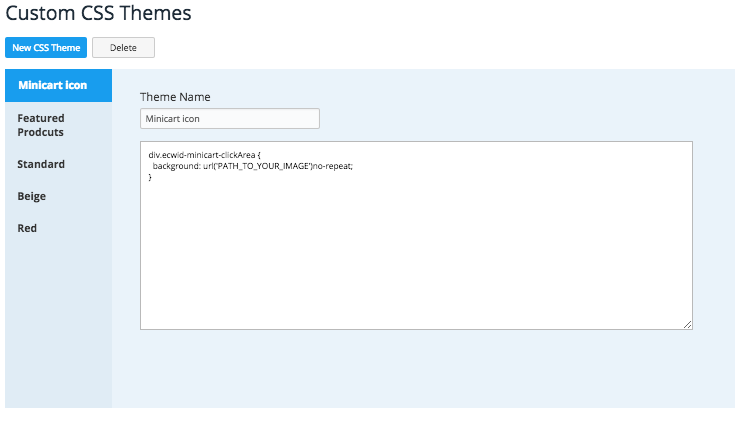
今後の変更はすべてこのテーマに追加する必要があります。一度にアクティブにできるのは 1 つのテーマのみであるため、ストアに適用するすべての変更がこのテーマに含まれている必要があります。
3. カスタムテーマの開発を注文する
ご希望に合うテーマが見つからない場合は、お客様専用のCSSテーマの開発を依頼するという選択肢もあります。カスタムテーマは単なる色の変更にとどまらず、商品ページのブロックの並び順を完全に変更するなど、より詳細なカスタマイズが可能になります。
レベル3: ベテラン

高度なカスタマイズ: ストアの外観を完全に変更します。こんにちは、コード。
場合によっては、店舗の外観を大幅に変更する必要があります。
『Brooklyn Galaxy』のために、倪氏はブルックリン美術館のコレクションからXNUMX点の名品を選び、そのイメージを極めて詳細に描き込みました。これらの作品は、彼の作品とともに中国ギャラリーに展示されています。彼はXNUMX年にこの作品の制作を開始しましたが、最初の硬貨には、当館が所蔵する
1. 作成する 自分で作った CSSテーマ
独自にストアをデザインしたい場合は、独自の CSS テーマを作成することを検討してください。
CSS テーマは、ストア内のすべての要素の外観 (サイズ、形状、色、ページ上の配置) を決定する一連のルールです。
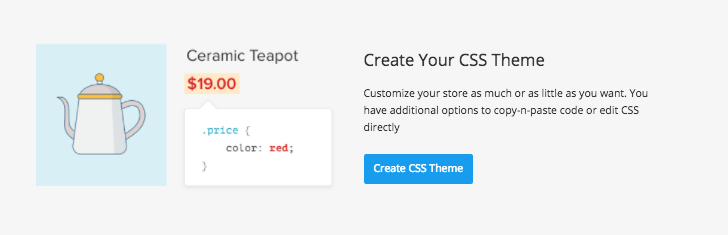
設定 → デザインで独自のCSSテーマを作成します
Ecwidのナレッジベースには、独自のCSSテーマを作成する方法と、特定の要素を変更する手順を説明したガイドがあります。
HTML と CSS を理解している必要があることに注意してください。この 2 つの単語に馴染みがない場合は、テーマをゼロから作成するために必要なスキルを習得するために時間を費やす覚悟が必要です。
Ecwidストアのデザインで困ったことがあれば、いつでもEcwidカスタマーサポートチームに問い合わせることができます。また、独自のCSSテーマのカスタム開発を依頼することも可能です。
2. Ecwid Javascript APIを使用してEcwidストアフロント機能を拡張する
この部分は主に開発者向けです。Ecwid ストアフロントをさらに改善できる方法をご存知ですか?Ecwid JavaScript API を取得することです。
たとえば、新しい CSS テーマやアプリを作成し、Ecwid アプリ マーケットで販売できます。Ecwid Javascript API を使用すると、ストアフロントの外観を完全に変更して、必要なだけ深い変更を加えることができます。
準備が整ったら、開発者向けページからご登録ください。
***
こちらもご覧ください:顧客が思わずクリックしたくなるような商品カテゴリー画像のデザイン方法


