

UDP: 2018 áprilisában új dizájnbeállításokat adtunk ki az Ecwidben! Egy újabb blogbejegyzésből megtudhatod, hogyan szabhatod testre az Ecwid áruházadat kódolás nélkül . Ha az áruházadat 2018 áprilisa előtt hozták létre, és szeretnéd megtanulni a régi beállítások használatát, olvasd tovább ezt.
Az Ecwid üzletet úgy hozták létre, hogy minden webhelyhez hozzáadható legyen, és pillanatok alatt elkezdhesse minden terméktípus értékesítését. Kirakata automatikusan alkalmazkodik mind az asztali, mind a mobileszközökhöz, és az üzlet bármilyen képernyőn jól mutat.
Ha üzletét webhelye természetes részévé teszi, az egy professzionális üzlet benyomását kelti. Érdemes lehet módosítani az üzlet kialakítását, hogy illeszkedjen webhelyének stílusához és az adott vállalkozás speciális igényeihez. Ez számos módon elérhető, a teljesen automatizált beállításoktól egészen a
Legtöbbjük a Vezérlőpult → Beállítások → Tervezés menüpontban található . Ezen az oldalon kezelheti a tervezési beállításokat, és ebben a bejegyzésben elmondjuk, hogyan hozhatja ki ezeket a legtöbbet.
Három szintre bontottuk az Ecwid üzlet kialakításának lehetséges módosításait a szükséges készségeknek és erőforrásoknak megfelelően, a gyorstól és az egyszerűtől a mélyebb és összetettebbig.
1. szint: Gyors és egyszerű

Könnyed, gyors módosítások. Semmi másra nincs szükség, csak a gombokra kattintani.
Mielőtt elkezdené a tervezési változtatásokon gondolkodni, íme a jó hír: az Ecwid automatikusan beépül a környezetbe, és úgy néz ki, mint a webhely vagy a közösségi oldal természetes része. Ehhez nem kell kódolnia – minden jól fog működni.
Ezen túlmenően, vannak egyszerű módok arra, hogy üzlete megjelenését és hangulatát különösebb erőfeszítés nélkül hozzáigazítsa a küldetéséhez.
1. Adjon el egy Ecwid Instant webhelyen, ha nincs webhelye
Az Instant Site egy olyan webhely online áruházzal, amelyet az Ecwid biztosít az Ecwid-fiók létrehozásakor.
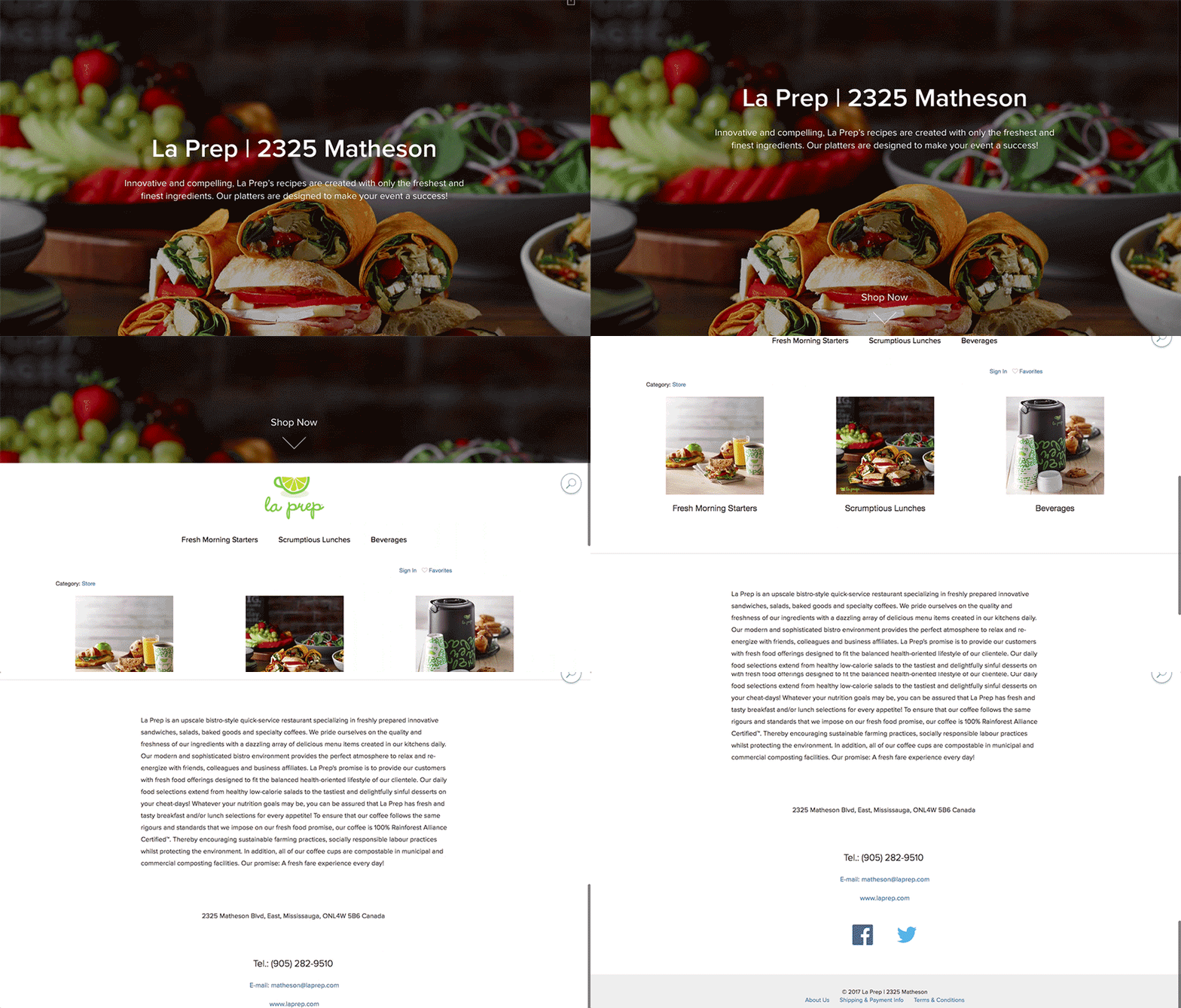
Ha már a dizájnról beszélünk, az Instant Site a következővel épül fel
Tehát, ha nincs webhelye, ahol eladhatná, ez egy nagyon egyszerű módja annak, hogy elkezdje az online értékesítést a
Ez a
2. Egyszerű design testreszabás azok számára, akiknek már van weboldaluk
Ha már van webhelye, az Ecwid továbbra is zökkenőmentesen integrálódik vele, bármire is épül: WordPress, Wix, Joomla vagy bármilyen más platform. Íme, mit tehet, hogy boltja még szebb legyen.
1. lépés: Használjon megfelelő témát a webhelykészítőhöz
Webhelye megtervezéséhez egyszerűen válasszon több tucat megvásárolható téma közül. Az Ecwid áruház kompatibilis a legtöbbjükkel.
Íme egy gyors címtár azokról a helyekről az interneten, ahol témákat találhat a webhelykészítőhöz.
WordPress webhelyekhez
Ezenkívül ne hagyja ki a gyűjteményt a legjobb ingyenes WordPress témák
Joomla webhelyekhez
Squarespace webhelyekhez
Wix weboldalak esetében még egyszerűbb: böngészhet a témák között anélkül, hogy elhagyná a www.wix.com oldalt.
Megjegyzés: Az Ecwid + Wix kereskedők az Ecwid Wix alkalmazás beállításaiban egyeztethetik weboldaluk és áruházuk színeit.
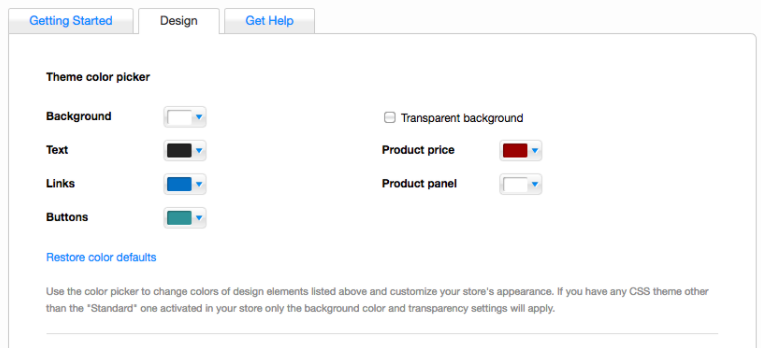
Ecwid üzletek tervezési beállításai a Wix webhelyeken
2. lépés: Engedélyezze a Színadaptív módot
Ha megnyit egy új Ecwid áruházat, és hozzáadja azt a webhelyéhez, az Ecwid automatikusan VARÁZSosan igazítja az üzlet színeit a webhely stílusához. Ezt a funkciót Color Adaptive Mode-nak hívják. Ez egy nagyon egyszerű módja annak, hogy üzletét webhelye természetes részévé tegye.
Ha már Ecwid-del értékesít, a Color Adaptive Mode alapértelmezés szerint nem lesz engedélyezve, de engedélyezheti a Tervezés oldalon:

Mi lenne, ha az Ecwid áruházadat több weboldalhoz is hozzáadnád? A Színadaptív Mód engedélyezésével az áruház színei mindegyikhez igazodnak. Az áruházad természetesen fog kinézni minden weboldali környezetben, függetlenül attól, hogy fehér, fekete vagy zöld.
Ez a funkció az Ecwid-kereskedők többsége számára elérhető. Megjegyzés: Az Ecwid + Wix kereskedők megegyezhetnek webhelyük színeivel, és csak az Ecwid Wix alkalmazás beállításaiban tárolhatnak.
3. Játssz a gyors megjelenési beállításokkal
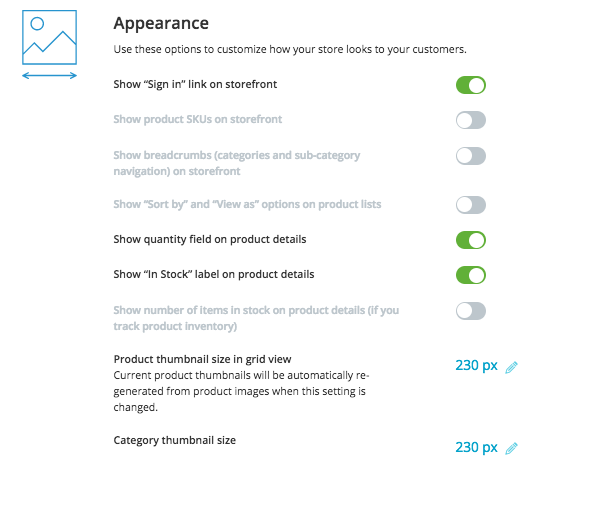
Amikor online értékesítesz az Ecwid segítségével, néhány kattintással engedélyezheted vagy letilthatod az Ecwid kirakatelemeit. Például azok, akik kézzel készített termékeket árulnak egyedi példányokban, gyakran inkább elrejtik a mennyiség mezőt.
Érdemes lehet elrejteni a szükségtelen elemeket is, vagy módosítani a miniatűrök méretét – a Tervezés oldal Megjelenés szakasza teljes mértékben lehetővé teszi ezt.
2. szint: Kalandor

Műszaki ismeretekkel nem rendelkezőknek, akik mélyebb tervezési változtatásokat keresnek, és van idejük egy kis utazásra.
Beállította az üzletét, és már körülnézett. Most kezdi úgy érezni, hogy szükség van egy személyes érintésre: lehetnek márkaszínek a gombokhoz, szövegekhez és hátterekhez, egyedi ikonok vagy teljesen új elemek. A kódolásról azonban fogalmad sincs.
Semmi gond: ezen a szinten összegyűjtöttük azokat az eszközöket, amelyek segítségével speciális ismeretek nélkül is elérheti a fenti célokat. Nézzük meg őket közelebbről.
1. Használja az Ecwid App Market alkalmazásait az üzletek kialakításához
Az Ecwid App Market több mint 100 alkalmazást kínál, amelyek segítenek az elemzésben, a promócióban, a szállításban és egyebekben. Találhatsz alkalmazásokat az üzletek testreszabásához és tervezéséhez is . Megnézünk egy alkalmazást, amellyel kódolás nélkül módosíthatod a téma színeit: a Store Designer.
Üzlettervező
A Store Designer egy olyan alkalmazás, amellyel gyorsan beállíthatod a gombok, a szöveg és a háttér színeit.
Az előnézeti mód lehetővé teszi, hogy annyit játsszon a színekkel, amennyit csak akar, mielőtt közzétenné a tökéletes dizájnt a kirakaton.
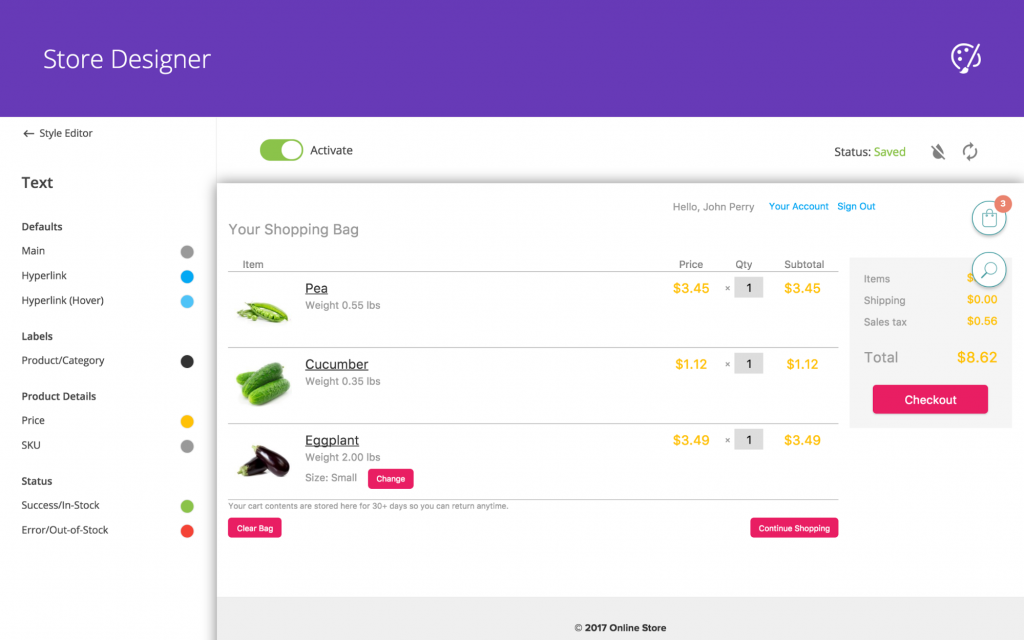
Store Designer felület
Az alkalmazás 4.99 dollárba kerül, és egy hét ingyenes próbaverziót kínál.
A Store Designer minden fizetős Ecwid csomagban , valamint a többi App Market alkalmazásban is elérhető .
2. Beillesztés beillesztése kész finomítások a Tudásbázisból
Ecwid Tudásbázis választ ad az Ecwid üzlettulajdonosok kérdéseinek többségére. Folyamatosan új cikkeket adunk ide a leggyakrabban feltett tippekkel és
A kalandorok különféle utasításokat találhatnak a kirakat testreszabásával kapcsolatban ; például,
betűtípusok módosítása az áruházban vagy keresőmező hozzáadása.
Ezeknek az utasításoknak a többsége a
A CSS témákat a Vezérlőpult → Beállítások → Tervezés menüpontban kezelheted.
A folyamat a következőképpen néz ki: például, ha meg szeretnéd változtatni a kosár ikonját, menj a Beállítások → Design menüpontra , hozz létre egy új CSS témát, adj hozzá egy kódrészletet , mentsd el a módosításokat, és aktiváld a témát.
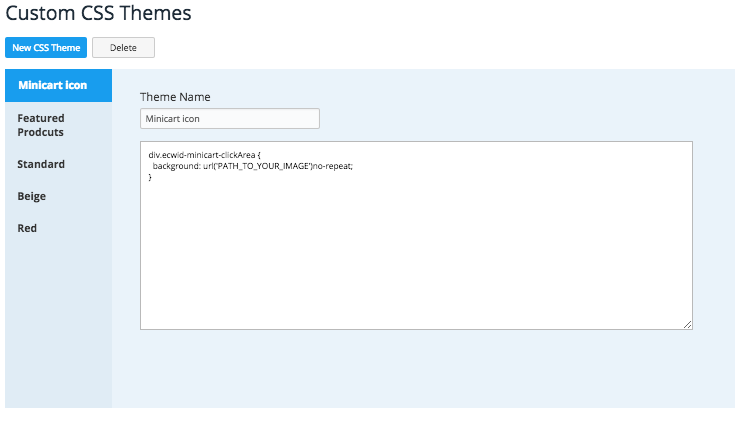
Az összes további módosítást hozzá kell adnia ehhez a témához – egyszerre csak egy téma lehet aktív, így annak tartalmaznia kell az összes módosítást, amelyet el szeretne vinni az üzletébe.
3. Rendeljen egyedi témafejlesztést
Ha nem találsz olyan témát, amely megfelelne az igényeidnek, egy másik lehetőség, hogy megrendelsz egy CSS téma fejlesztését , amelyet kifejezetten neked készítünk. Az egyéni téma sokkal többet jelent, mint pusztán a színek megváltoztatását, és mélyebb testreszabási lehetőségeket tesz lehetővé, például a blokkok teljesen eltérő sorrendjét a termékoldaladon.
3. szint: Veterán

Erőteljes testreszabás: az üzlet megjelenésének teljes megváltoztatása. Szia kód.
Néha mélyebb változtatásokra van szükség az üzlet kinézetén: érdemes lehet a
Minden
1. Hozzon létre a saját készítésű CSS téma
Ha önállóan szeretné megtervezni üzletét, fontolja meg saját CSS-téma létrehozását.
A CSS-téma egy olyan szabálykészlet, amely meghatározza az áruház minden elemének megjelenését (méretét, alakját, színét és helyét az oldalon).
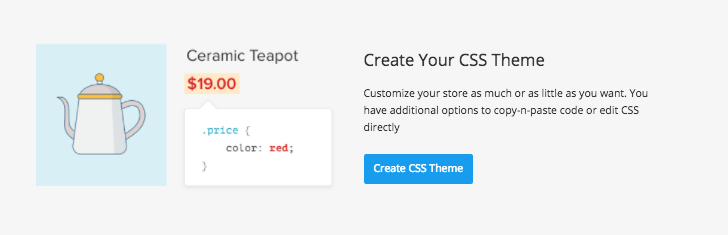
Hozz létre saját CSS témákat a Beállítások → Design menüpontban
Az Ecwid Tudásbázisban található egy útmutató , amely elmagyarázza, hogyan hozhatsz létre saját CSS témát, és utasításokat ad az egyes elemek módosításához.
Ne feledje, hogy ismernie kell a HTML-t és a CSS-t, ezért ha ez a két szó ismeretlenül hangzik, akkor készen kell állnia arra, hogy elsajátítsa a szükséges készségeket, hogy a semmiből létrehozza a témát.
Ne feledd, hogy ha gondjaid vannak az Ecwid áruházad dizájnjával, bármikor kérhetsz segítséget az Ecwid ügyfélszolgálatától. Vagy továbbra is megrendelheted a saját CSS-témád egyedi fejlesztését.
2. Használja az Ecwid Javascript API-t az Ecwid kirakat funkcióinak kiterjesztéséhez
Ez a rész főleg fejlesztőknek szól. Tudod, mi mással lehetne még javítani az Ecwid áruházad megjelenését? Az Ecwid Javascript API beszerzése.
Például létrehozhat egy új CSS-témát vagy alkalmazást, és értékesítheti az Ecwid App Marketen. Az Ecwid Javascript API lehetővé teszi a kirakat megjelenésének teljes megváltoztatását, olyan mélyre szabva a változtatásokat, amennyire szüksége van.
Ha készen állsz a kezdésre, kérjük, regisztrálj a fejlesztőknek szóló oldalunkon.
***
Olvasd el még: Hogyan tervezzünk olyan termékkategória-képeket, amelyekre a vásárlóid nem tudnak ellenállni a kattintásnak

- Inspiráló Ecwid Instant webhelypéldák
- Ecwid azonnali webhely kész témákkal és 99+ tervezési lehetőséggel
- Új Ecwid tervezési beállítások: Több tucat testreszabási lehetőség, kódolás nélkül
- Hogyan válasszunk e-kereskedelmi sablont webhelyéhez
- Átfogó útmutató az Ecwid üzlet kialakításának testreszabásához
- E-kereskedelmi webhelyének tervezése a semmiből
- Hogyan lett sláger az Ecwid akadálymentesített online áruház sablonja


