Si vous avez déjà commencé vendre ou faire la publicité de votre entreprise sur Facebook, vous avez peut-être entendu parler de Facebook Business Manager (alias Meta Business Suite). Sinon, ne le fais pas
Facebook Business Manager est un outil qui permet aux entreprises de gérer leur activité Facebook en un seul endroit. L'utilisation de Business Manager peut vous faire gagner du temps lorsqu'il s'agit de gérer votre page Facebook, de créer et de diffuser des publicités et de travailler avec des membres d'équipe ou des sous-traitants.
Lisez la suite pour découvrir tout ce que vous devez savoir sur l'utilisation de Business Manager, y compris comment le configurer et l'utiliser comme un pro.
Qu'est-ce que Facebook Business Manager ?
Facebook Business Manager, également connu sous le nom de Meta Business Suite, est une plateforme gratuite que les entreprises peuvent utiliser pour gérer leur présence sur Facebook et Instagram.
Mais pour quoi pouvez-vous utiliser Facebook Business Manager ? Tu peux:
- Créez et gérez plusieurs pages Facebook et Instagram, listes d'audience ou produits
catalogues - tous en un seul endroit ! - Suivez vos publicités Facebook et Instagram avec des informations détaillées sur vos dépenses marketing et vos impressions.
- Déléguez des autorisations, des rôles et des tâches aux membres de l'équipe.
- Travaillez avec une agence ou un gestionnaire de médias sociaux pour surveiller la qualité du travail tout en suivant ce qu'ils font pour vous.
- Gardez votre page d'entreprise plus sécurisée et dirigez votre équipe sans partager votre contenu Facebook personnel avec d'autres.
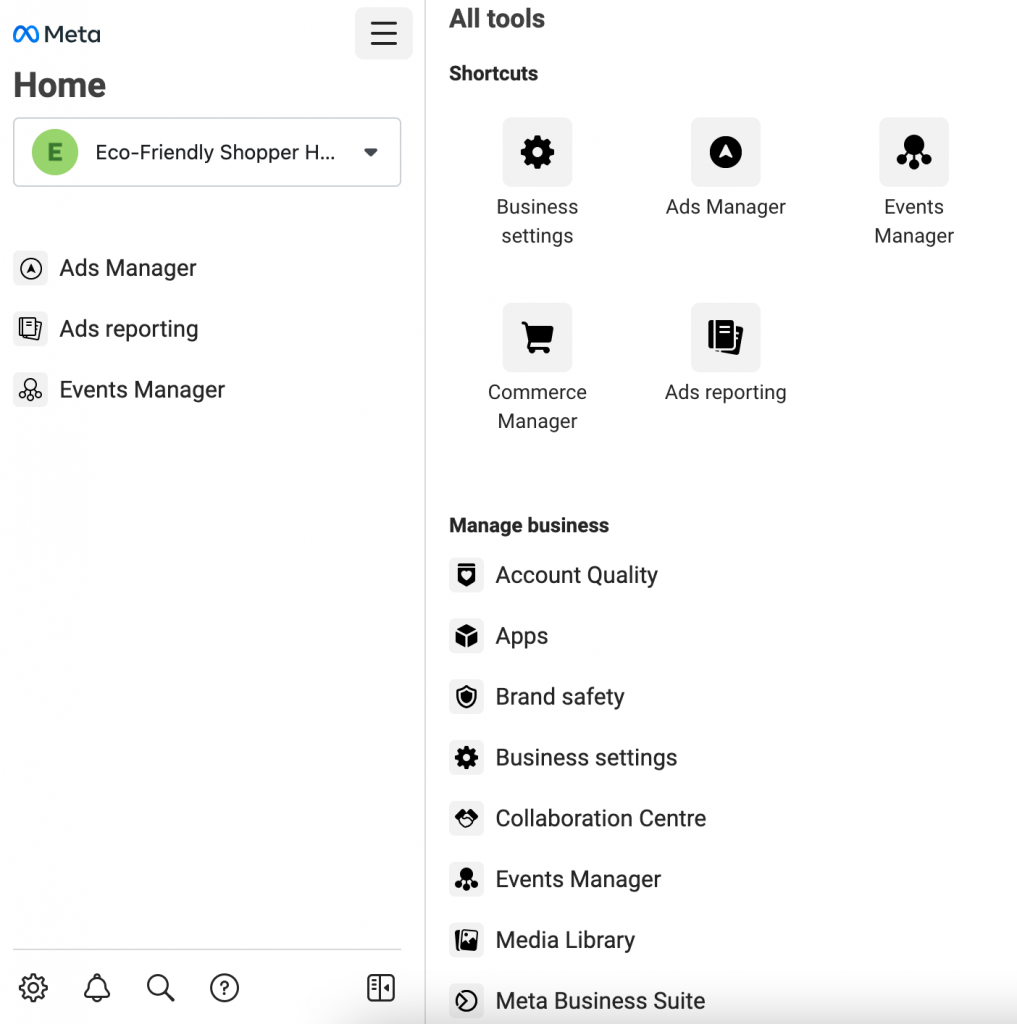
Business Manager dispose de nombreux outils pour gérer votre présence sur Facebook et Instagram
Ai-je besoin de Facebook Business Manager ?
Si vous n'êtes toujours pas sûr de devoir utiliser Facebook Business Manager, voyez si ce qui suit s'applique à vous. Voici les cas les plus courants pour lesquels vous auriez besoin de Facebook Business Manager :
- Vous gérez plusieurs pages ou comptes publicitaires Facebook ou Instagram. Cela s'applique particulièrement si vous avez plusieurs sites commerciaux ou
sous-marques. - Vous avez des employés qui gèrent vos pages professionnelles Facebook ou Instagram.
- Vous travaillez avec des sous-traitants pour créer, exécuter ou gérer vos pages ou vos annonces. Vous souhaitez assurer la sécurité de votre entreprise en ayant un contrôle total sur l'accès et les autorisations lorsque vous travaillez avec des sous-traitants.
- Vous souhaitez demander l'accès à d'autres pages Facebook et comptes publicitaires ou partager les vôtres avec d'autres agences.
Essentiellement, Facebook Business Manager facilite la gestion de votre page d'entreprise Facebook.
Dans cet article, nous vous expliquerons le processus d'utilisation et de configuration d'un Business Manager. Commençons!
Niveaux d'accès sur Facebook Business Manager
Vous pouvez autoriser différentes personnes à faire différentes choses dans Business Manager. De cette façon, vous avez plus de contrôle sur votre entreprise et ses actifs.
Il existe deux niveaux d'autorisations dans Business Manager :
- Administrateurs d'entreprise : Ils peuvent tout contrôler dans Business Manager, y compris l'ajout ou la suppression de membres de l'équipe et la modification ou la suppression de l'entreprise.
- Employés de l'entreprise : Ils peuvent accéder à toutes les données dans les paramètres de l'entreprise mais ne peuvent apporter aucune modification. Des rôles peuvent leur être attribués par les administrateurs de l'entreprise.
Ce que vous pouvez gérer avec Facebook Business Manager
Voici tous les actifs que vous pouvez contrôler via Business Manager :
Pages Facebook et Instagram
Les pages Facebook et Instagram sont des profils publics créés pour votre entreprise. Ils sont contrôlés par l'entreprise qu'ils représentent et ne peuvent être revendiqués que par un seul Business Manager. Cependant, plusieurs comptes peuvent contrôler une page, publier et diffuser des annonces.
Comptes publicitaires
Un compte publicitaire est l'endroit où vous payez pour vos publicités Facebook ou Instagram et voyez comment vos publicités fonctionnent. Un compte publicitaire doit avoir un mode de paiement associé et une personne autorisée qui paiera les campagnes publicitaires à l'aide de ce compte.
Étant donné que vous payez pour les publicités en tant que propriétaire d'entreprise, votre responsable commercial Facebook peut gérer votre compte publicitaire. Vous pouvez également partager votre compte publicitaire avec une agence ou un sous-traitant afin qu'ils puissent diffuser des annonces en votre nom.
En savoir plus: Comment faire de la publicité sur Facebook pour les débutants
Pixels
Le pixel Facebook est un outil qui vous aide à comprendre les actions des internautes sur votre site Web. Par exemple, il peut vous indiquer quelles pages de produits sont les plus visitées ou combien de visiteurs ont abandonné leur panier sans effectuer d'achat.
Chaque Business Manager peut créer jusqu'à cinq pixels, qui peuvent être partagés avec les partenaires Business Manager. Si quelqu'un d'autre gère vos annonces pour vous, vous pouvez le laisser gérer vos pixels.
Le pixel est essentiel pour la publicité, car il permet de mesurer l'efficacité de vos annonces. En savoir plus sur Pixel Facebook et comment l'utiliser.
Audiences
Une audience Facebook est le groupe de personnes que vous souhaitez atteindre avec vos publicités. Fondamentalement, il s'agit d'un ensemble de paramètres qui vous permet de cibler vos clients potentiels en fonction de données démographiques, de lieux et d'intérêts. Vous pouvez spécifier et enregistrer ces paramètres, en les utilisant pour créer vos publicités Facebook ou Instagram.
Dans Facebook Business Manager, vous pouvez partager l'accès avec des agences ou des sous-traitants afin qu'ils puissent accéder aux audiences que vous avez créées.
Comment créer un compte Facebook Business Manager
La création d'un compte pour Facebook Business Manager est assez simple. Décomposons le processus :
- Allez sur facebook.com/business et connectez-vous. Vous pouvez également créer un nouveau compte si vous n'en avez pas encore.
- Saisissez votre nom, le nom de votre entreprise et votre adresse e-mail professionnelle.
- Choisissez si vous configurez Business Manager pour vous-même ou pour quelqu'un d'autre.
- Sélectionnez les pages et les comptes publicitaires que vous souhaitez ajouter à Business Manager.
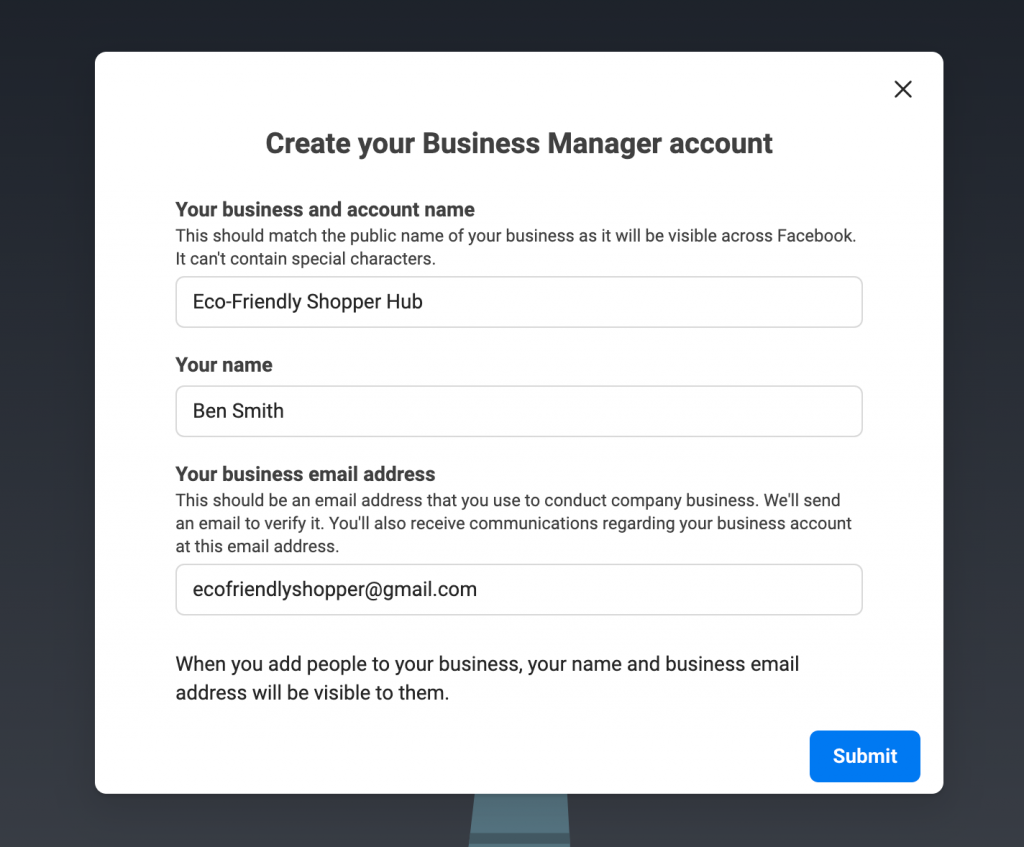
Le processus de création d'un compte Facebook Business Manager
Maintenant que votre Business Manager est créé, il est temps d'ajouter vos actifs, comme les pages, les comptes publicitaires et les pixels.
De plus, si vous avez des membres de l'équipe ou des sous-traitants, vous devez leur attribuer des autorisations afin qu'ils puissent commencer à travailler dans votre Business Manager. Nous vous expliquerons comment procéder ci-dessous, alors lisez la suite !
Comment ajouter des actifs et attribuer des autorisations dans Facebook Business Manager
Facebook Business Manager est un outil polyvalent que vous pouvez utiliser de différentes manières. Pour vous aider à démarrer, nous passerons en revue les étapes nécessaires pour les cas les plus courants.
Les instructions ci-dessous expliquent comment ajouter des actifs dans Facebook Business Manager, tels que des pages et des comptes publicitaires. Vous apprendrez également à attribuer des autorisations aux membres de l'équipe ou aux agences dans Business Manager.
Comment connecter une page Facebook :
- Accédez à votre Facebook Business Manager et trouvez la section « Comptes ».
- Choisissez "Pages" et cliquez sur "Ajouter une page".
- Entrez le nom ou l'URL de la page Facebook et cliquez sur "Ajouter une page".
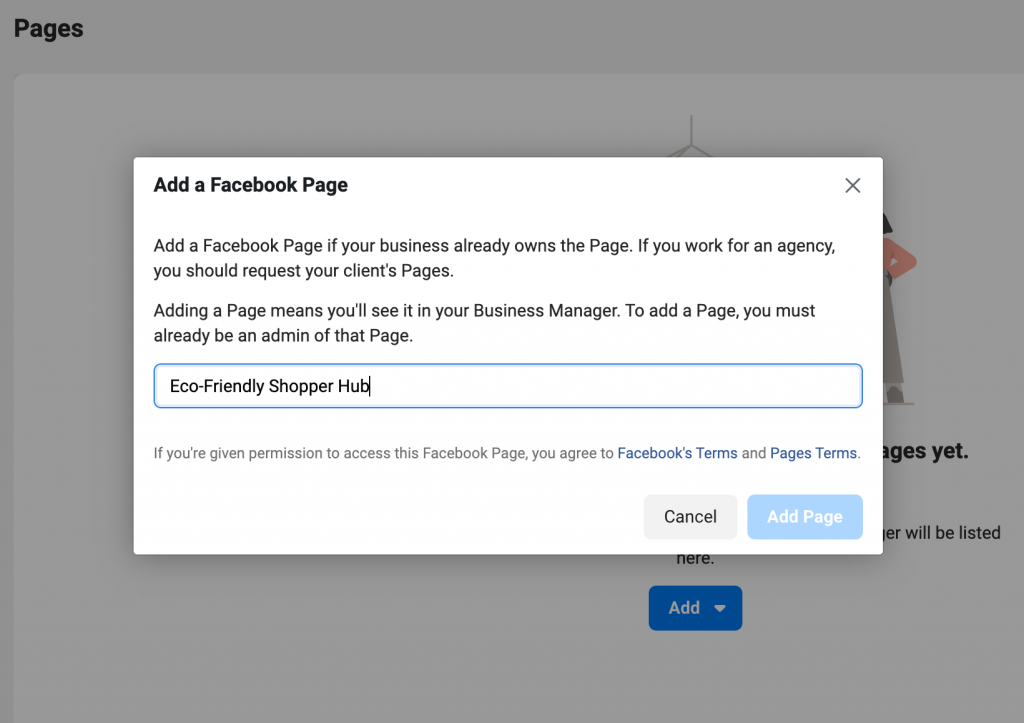
Si vous êtes un administrateur de page, votre réclamation sera immédiatement approuvée. Si vous ne l'êtes pas, l'administrateur de la page actuelle recevra une notification pour approuver la demande de réclamation.
Comment connecter un compte professionnel Instagram :
- Accédez à votre Facebook Business Manager et trouvez la section « Comptes ».
- Choisissez "Comptes Instagram" et cliquez sur "Ajouter".
- Cliquez sur "Connecter votre compte Instagram" et connectez-vous à votre compte Instagram.
- Optionnel: Sélectionnez les comptes publicitaires et les pages que vous souhaitez attribuer.
- Cliquez sur "Terminer".
Comment ajouter un compte publicitaire :
- Accédez à votre Facebook Business Manager et trouvez la section « Comptes ».
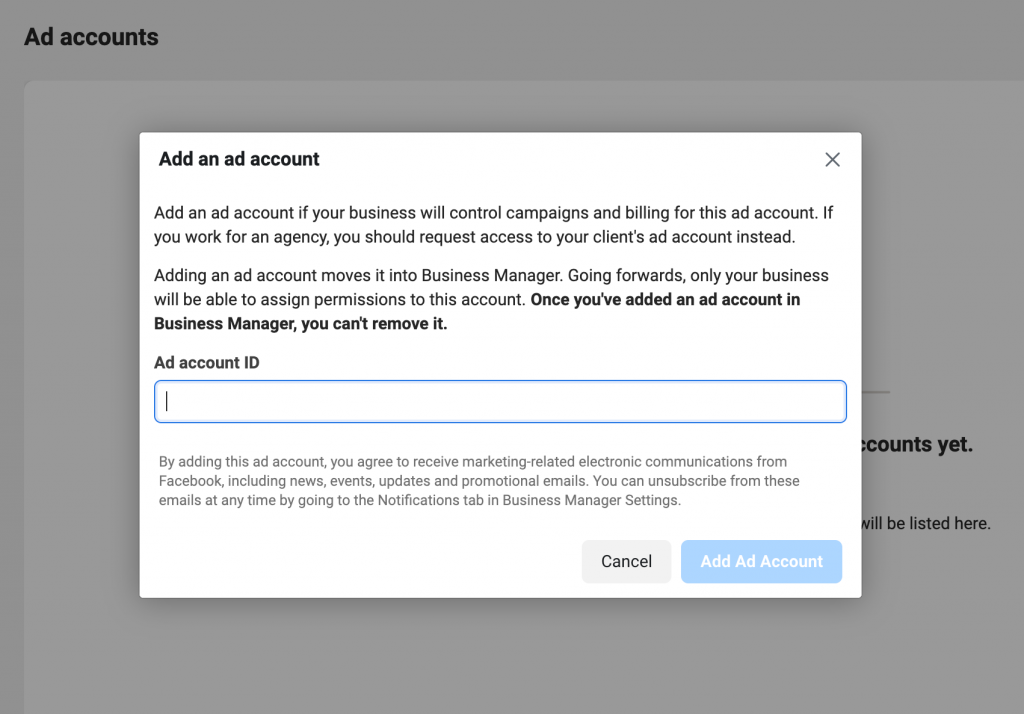
- Cliquez sur "Ajouter un compte publicitaire".
- Entrer le ID de compte publicitaire et cliquez sur "Ajouter un compte publicitaire.
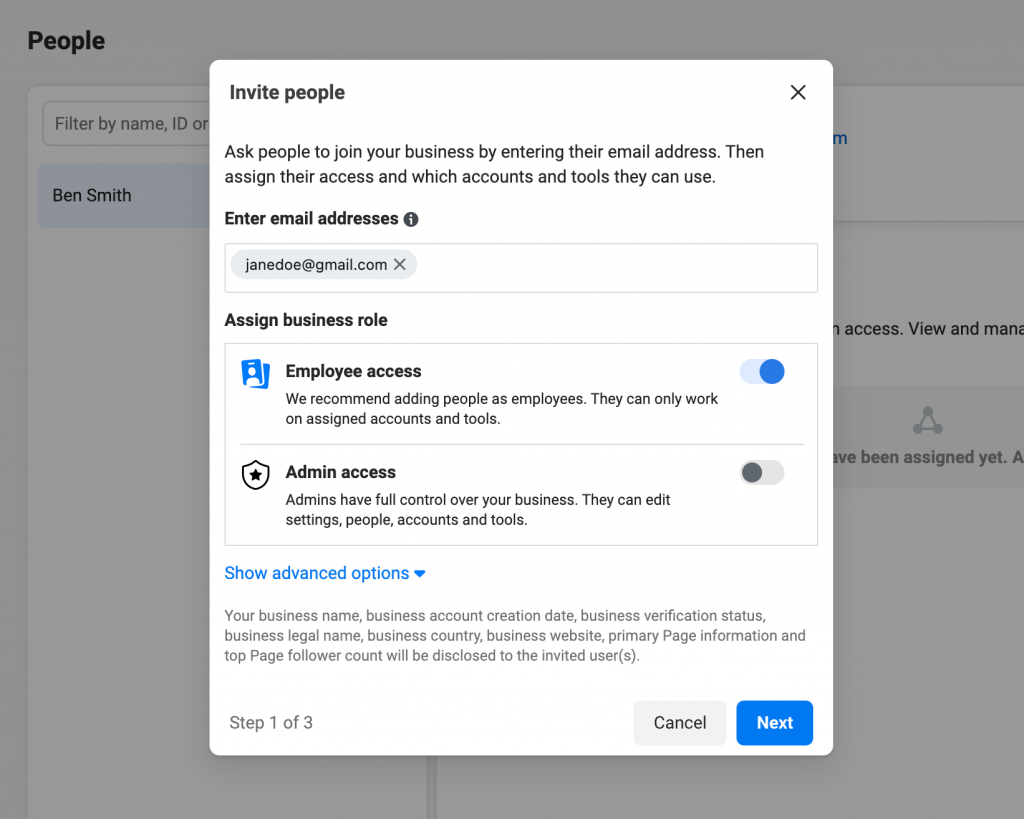
Comment affecter les membres de l'équipe :
- Accédez à votre Facebook Business Manager et trouvez la section "Utilisateurs".
- Allez dans "Personnes" et cliquez sur "Ajouter".
- Saisissez l'adresse e-mail de la personne à qui vous souhaitez accorder des autorisations.
- Attribuez un accès employé ou administrateur. Une fois que vous avez terminé, cliquez sur "Suivant". Remarque: Il est recommandé d'ajouter au moins deux personnes en tant qu'administrateurs de Business Manager et les autres en tant qu'employés.
- Sélectionnez les comptes et les outils avec lesquels cette personne doit travailler et auxquels elle a accès. Cliquez ensuite sur "Inviter".
Comment ajouter une agence ou un consultant :
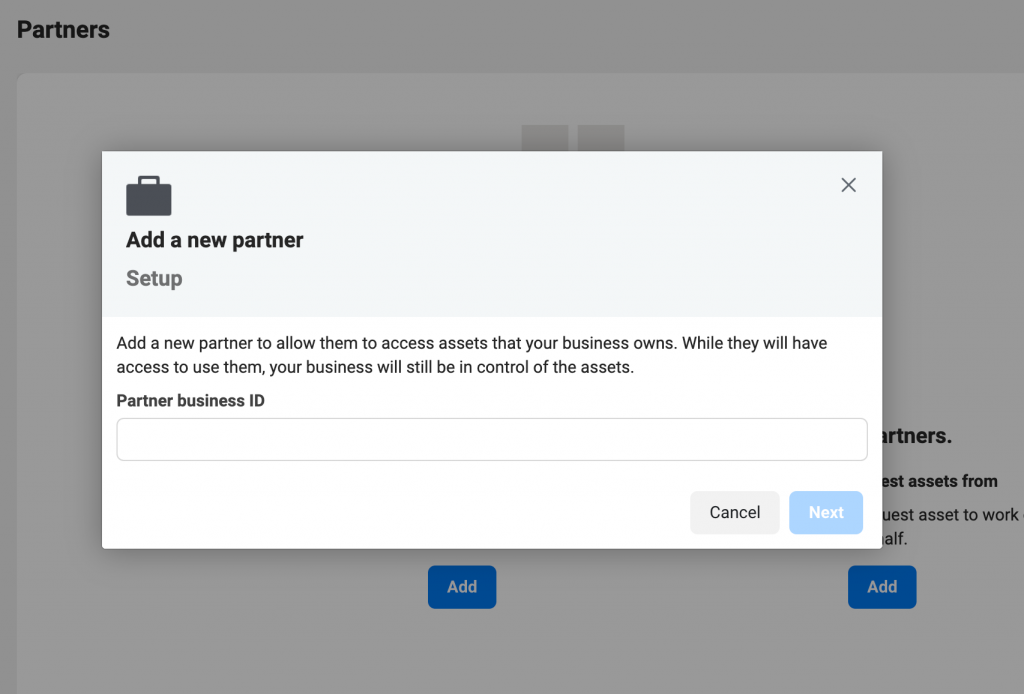
- Accédez à votre Facebook Business Manager et trouvez la section « Utilisateurs ».
- Accédez à "Partenaires" et cliquez sur "Ajouter" sous "Partenaire avec lequel partager des éléments".
- Saisissez l'identifiant de l'entreprise partenaire et cliquez sur "Suivant". Si vous ne connaissez pas l'ID d'entreprise de votre partenaire, demandez-lui de vous l'envoyer en utilisant ces des instructions.
- Donnez au partenaire l'accès aux actifs sur lesquels vous souhaitez qu'il travaille et attribuez-lui un rôle.
- Cliquez sur "Enregistrer".
En savoir plus sur l'utilisation de Facebook pour les entreprises
Gérer une entreprise peut être très
Facebook Business Manager est l'un de ces outils. Il aide à rationaliser vos efforts de marketing sur les réseaux sociaux en vous donnant le contrôle de tous vos actifs Facebook en un seul endroit. Alors n'hésitez pas à l'essayer en utilisant cet article comme guide.
Si vous souhaitez en savoir plus sur l'utilisation de Facebook pour votre entreprise, consultez le «Vendre sur Facebook» collection sur notre blog. Il contient des articles et des podcasts qui expliquent le

- Vendre sur Facebook : faites exploser vos ventes grâce au Social Selling
- Comment Facebook fonctionne-t-il pour les petites entreprises ?
- Comment recevoir des paiements sur une page professionnelle Facebook
- Comment développer une page d'entreprise Facebook gratuitement
- Que publier sur Facebook : 20 idées de publication pour votre page d'entreprise
- A
Pas à pas Guide d'utilisation de Facebook Business Manager - 7 stratégies pour augmenter les ventes avec le marketing Facebook
- Comment vendre des produits à l'aide de Facebook Live Shopping
- Rendez vos produits plus visibles sur Facebook et Instagram
- Qu'est-ce que Facebook Pay et votre entreprise devrait-elle l'utiliser ?
- Guide du débutant pour vendre sur Facebook Marketplace
- Vendre sur Facebook Messenger
- Vendre des produits dans les boutiques Facebook