

Olet luultavasti kuullut Google Docsin tekstinkäsittelyominaisuuksista, mutta Docs tarjoaa paljon muutakin. Google kutsuu tätä ilmaisten työkalujen kokoelmaa Google Docs Editors -paketiksi. Se on täysin ilmainen, tarvitset vain Google-tilin, ja käyttäjät saavat käyttöönsä työkaluja kaikkeen tekstinkäsittelystä diaesityksiin ja paljon muuhun.
Tässä on kaikki mitä sinun tulee tietää Google Docs Editors -ohjelmiston käytöstä.
Google-dokumentit tekstinkäsittelyyn
Pakettiohjelmiston Docs - osio on dokumenttienhallintajärjestelmä. Voit luoda uusia dokumentteja, muokata vanhoja, jakaa niitä tiimin jäsenten kanssa ja paljon muuta.
Docsin tärkein vetonaula on kyky kirjoittaa asioita (alias tekstinkäsittely). Sivuston etusivulta voit avata tyhjän asiakirjan tai valita mallin. Tyhjät asiakirjat tarjoavat tyhjän ruudun, jossa luovuutesi pääsee valloilleen, kun taas mallit tarjoavat ohjeita sisällön, kuten ansioluetteloiden ja projektiehdotusten, luomiseen.
Google-asiakirjat voidaan tallentaa suoraan Docsiin tai ladata ne useissa muodoissa – mukaan lukien Google Docs Word -tiedostot Microsoft Wordille.
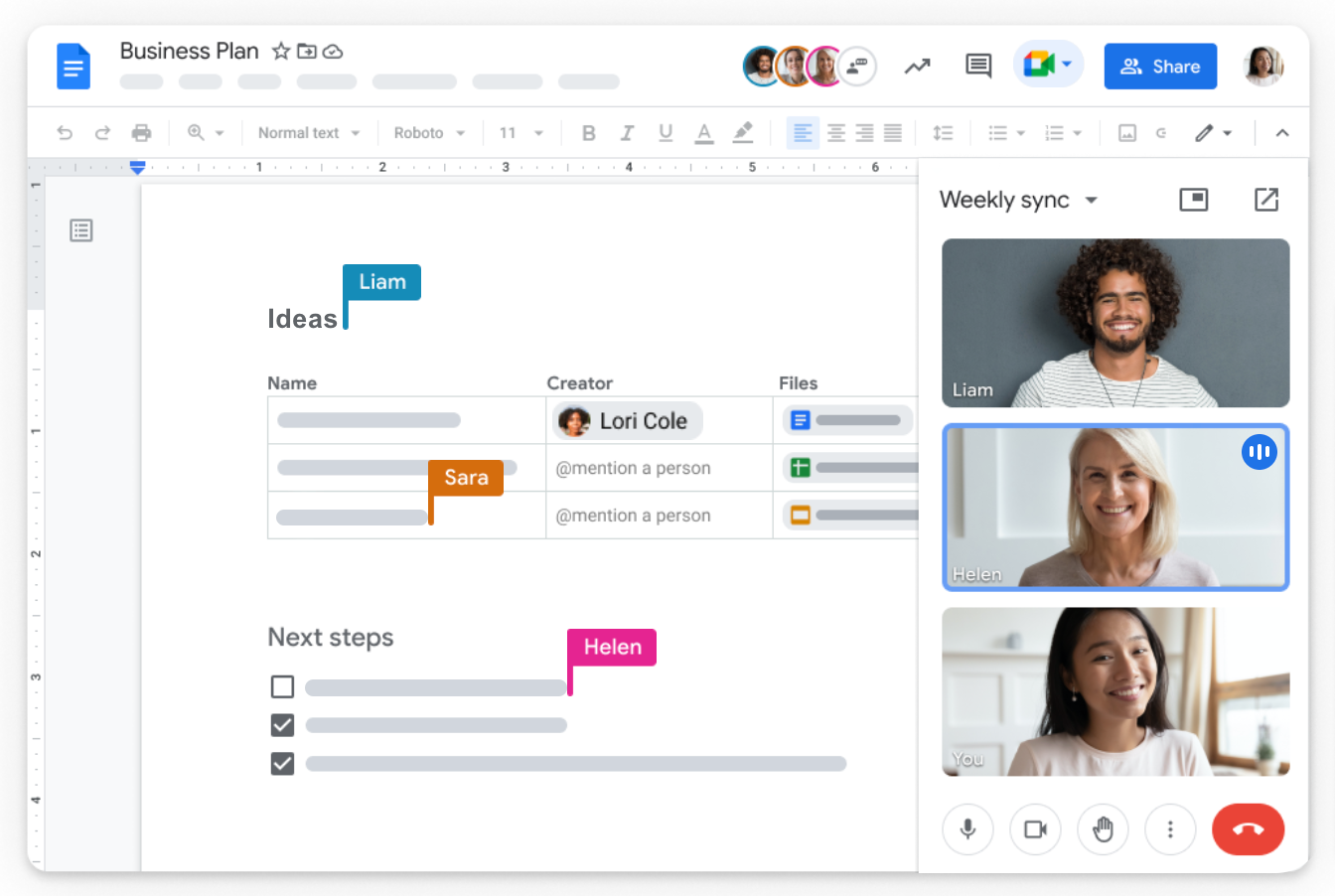
Google-dokumenttien parhaat ominaisuudet
Docsissa on paljon hienoja tekstinkäsittelyominaisuuksia. Jos kirjoitat blogitekstiä, tutustu otsikkoominaisuuteen
Docsin yllättävin ominaisuus on Julkaise Webissä. Kyllä, voit muuttaa asiakirjasi yksinkertaiseksi verkkosivuksi muutamalla napsautuksella. Tätä ominaisuutta ei ole tarkoitettu a
Docsin tekstinkäsittelyominaisuudet liittyvät läheisesti muihin ohjelmiston työkaluihin, mutta jotkin ominaisuudet toimivat suoremmin tekstinkäsittelyosiossa. Siinä Google Drawings tulee käyttöön.
Mikä on Google Drawings?
Google Drawings on käytettävissä pääasiassa ohjelman tekstinkäsittelyosiossa. Tämän ominaisuuden avulla voit luoda yksinkertaisia digitaalisia muotoja, kuten viivoja ja nuolia, ja lisätä ne sitten Google Word -dokumenteihisi. Ajattele Google Drawingsia hyvin perustavanlaatuisena graafisen suunnittelun järjestelmänä. Ominaisuudet ovat rajallisia, mutta niistä on apua, jos tarvitset perusgrafiikkaa viestisi välittämiseen. Työkalu toimii kuitenkin tasojen kanssa ja voi tallentaa tiedostoja .svg-muodossa.
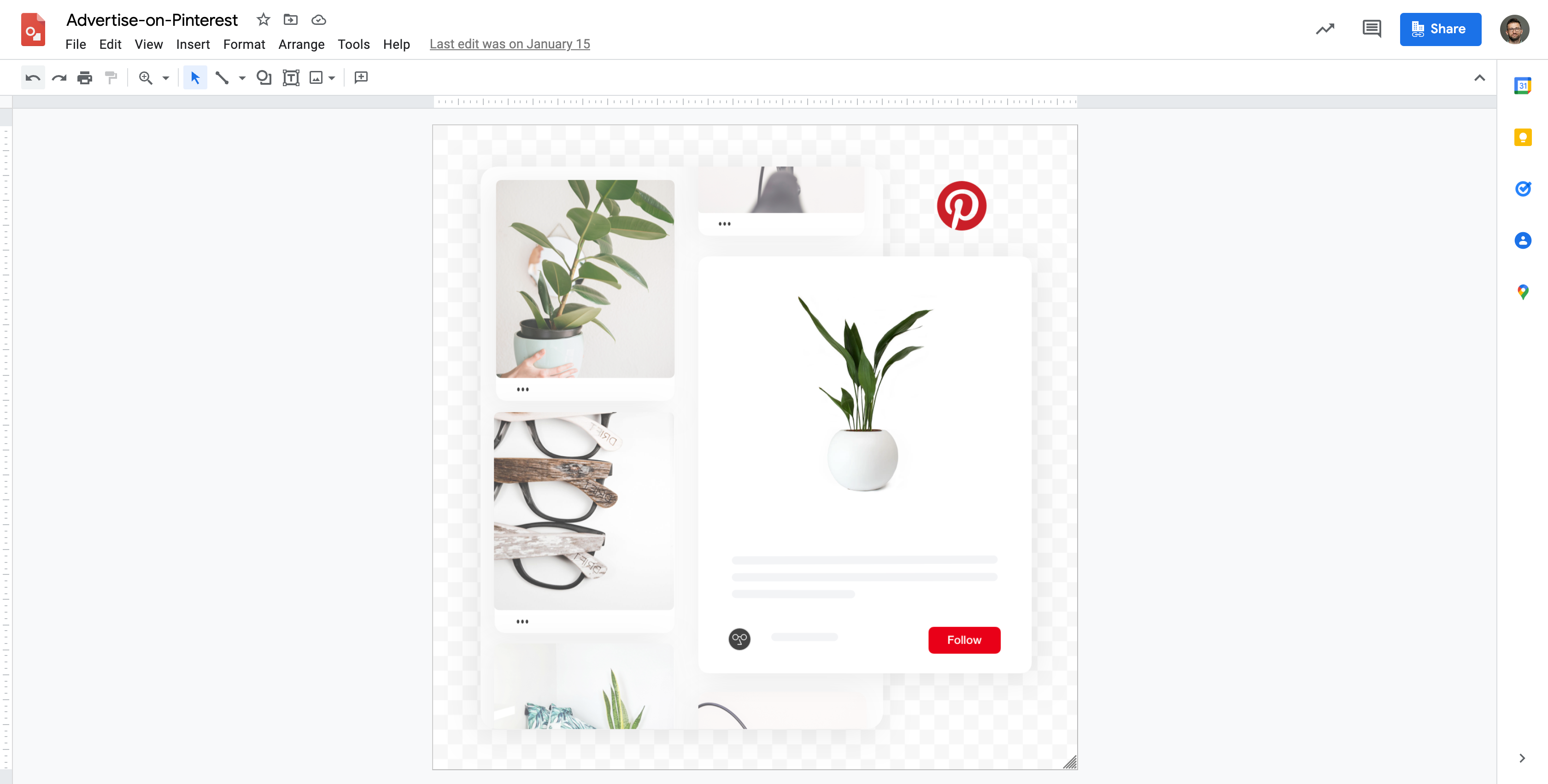
Google Drawings toiminnassa
Miksi sinun pitäisi käyttää Google-dokumentteja?
- Tekstinkäsittelydokumentit ovat erittäin muokattavissa ja yhteistyökykyisiä.
- Käytössäsi on hyödyllisiä työkaluja, kuten automaattinen sivunumerointi ja oikeinkirjoituksen tarkistus – mutta saat myös työkaluja tiimityöskentelyyn.
- Jos useat ihmiset kehittävät yhtä asiakirjaa, tiedosto voidaan lähettää nopeasti jokaisen tiimin jäsenen sähköpostiin.
- Tiimin jäsenet voivat muokata dokumenttia tai käyttää sitä suoraan Ehdotustila lisätäksesi muutoksia ehdottavia kommentteja.
- Kaikki tämä päivittyy automaattisesti kaikille asiakirjaa käyttäville, joten yhteistyö on helppoa.
Google Sheets for Data
Google Sheets on taulukkolaskentaohjelma. Jos tunnet Microsoft Excelin, Sheets on hyvin samankaltainen. Voit jopa tuoda ja viedä tietoja näiden kahden ohjelman välillä.
Kuten tekstinkäsittelyn Docsissa, useat ihmiset voivat työskennellä Google-laskentataulukon parissa samanaikaisesti (itse asiassa koko Google Docs Editors -paketti on suunniteltu yhteiskäyttöön). Tiimin jäsenet voivat korostaa laskentataulukon osia lisätäkseen kommentteja ja ehdottaakseen päivityksiä, tai laskentataulukon omistaja voi rajoittaa ne katselutilaan, jolloin muokkaukset tai kommentit eivät ole sallittuja.
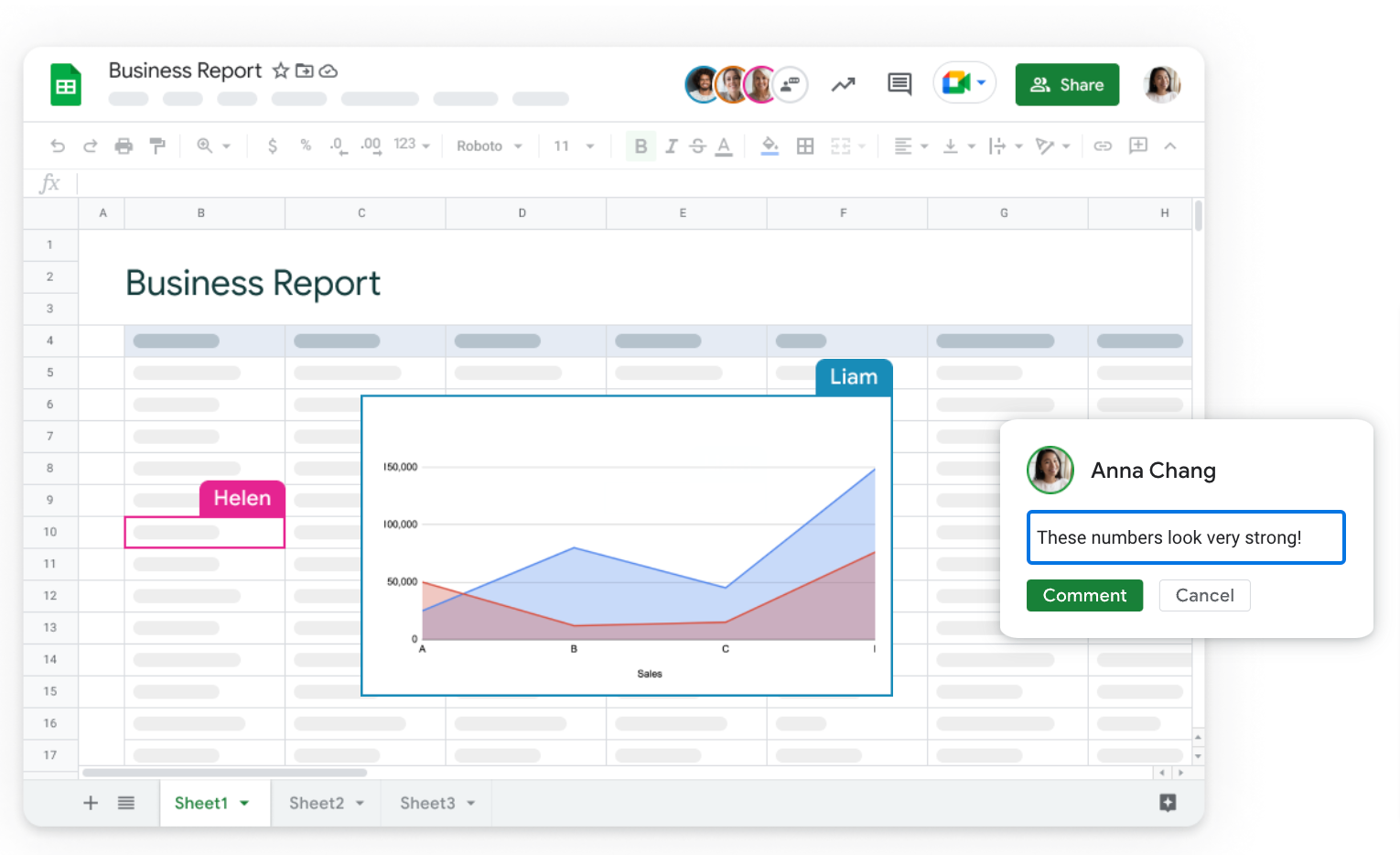
Google Sheetsin parhaat ominaisuudet
Sheetsissä käyttäjät voivat lisätä tietoja ja kertoa ohjelmalle, miten tietoja käsitellään. Yksinkertaisena esimerkkinä yritys voi syöttää myyntisummat ja laskea sitten yhteenlaskutyökalulla esimerkiksi keskimääräisen myyntiarvon.
Mutta se on oikeastaan vasta alkua. Sheets tarjoaa myös työkaluja tietojen visualisointiin pylväs- ja ympyräkaavioiden, koropleth-karttojen ja muiden avulla. Voit kiinnittää huomion tärkeisiin tietoosiin lämpökarttojen avulla, kun taas kattavat suodatustyökalut auttavat lajittelemaan ja hallitsemaan suuria tietomääriä.
Voit jopa automatisoida toistuvia tehtäviä makroiden avulla . Tämän helppokäyttöisen työkalun avulla voit tallentaa toiminnon tai toimintosarjan ja tallentaa nämä toiminnot myöhempää käyttöä varten. Kun on aika suorittaa tehtävä, voit käyttää makrokirjastoa, jotta se tehdään automaattisesti.
Tukeeko Google Sheets mukautettuja toimintoja?
Mukautetut laskentataulukkotoiminnot ovat välttämättömiä ihmisille, jotka työskentelevät paljon datan kanssa. Siksi Sheets tarjoaa käyttäjille äärimmäisen räätälöinnin tavallisen JavaScript-yhteensopivuuden avulla. Sheets tarjoaa satoja
Miksi sinun pitäisi käyttää Google Sheetsia?
Google Sheets sopii kaikille riippumatta siitä, hallitsetko suuria määriä monimutkaista dataa tai haluat vain seurata perustuloja. Lisäksi niin monen kanssa
Google Slides visuaalisille esityksille
Voit tehdä esityksiä Google Docsin multimediatyökaluilla, mutta Google-diat on paljon hyödyllisempi. Alusta on omistettu diaesityksiä yksinkertaisista tekstiseinistä aina
Arvasit sen, Slides on ihanteellinen yhteistyöhön. Käyttäjät voivat jakaa Slides-projektin tiimin jäsenten kanssa ja koordinoida työnkulkua kommenttien avulla. Tämä on erittäin hyödyllistä, kun otetaan huomioon, kuinka monipuolinen Slides-esitys voi olla. Yksi käyttäjä voi upottaa videoita YouTuben integroinnin ansiosta, kun taas toinen kirjoittaa otsikoita. Yhdenkään tiimin jäsenen ei tarvitse jäädä jumiin jokaisen dian luomiseen.
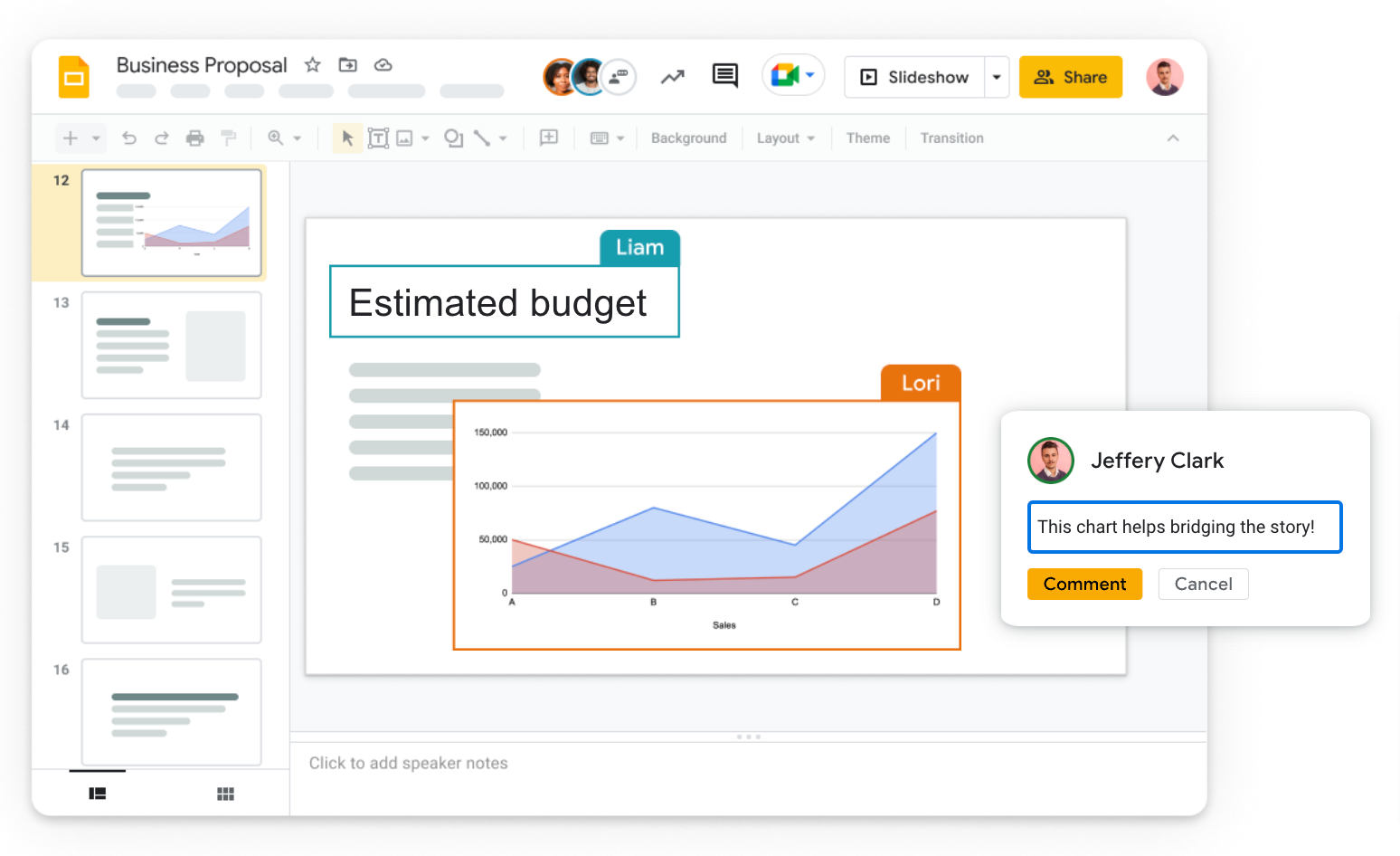
Slides on yhdistetty useisiin Googlen palveluihin, joten voit lisätä paljon mediaa poistumatta edes projektisi sivulta (kuten lisäämällä kuvia Google Word -dokumenttiin Google-kuvahaun kautta). Jos sinulla on jo mediaa esitystäsi varten, voit helposti ladata sen projektiisi – alusta todella muovautuu tarpeisiisi.
Google Slidesin parhaat ominaisuudet
Google Slides tarjoaa monia mukautusvaihtoehtoja. Upotettuja YouTube-videoita voidaan leikata näyttämään vain asiaankuuluvat osiot, kun taas valikko tarjoaa runsaasti grafiikkaa ja typografisia ominaisuuksia. Voit jopa lisätä datagrafiikkaa Google Sheetsistä tai yhdistää erillisiä diaesityksiä
Kun esityksesi sisältö on neliöity, Google Slidesin avulla on helppo lisätä luovia yksityiskohtia, kuten objektianimaatioita. Tämän hienon ominaisuuden avulla voit nopeasti animoida minkä tahansa objektin dialla pitääksesi yleisösi kiinnostuneena. Paras osa? Et tarvitse mitään teknisiä taitoja – animaatio tehdään automaattisesti yksinkertaisella
Kuinka esität diaesityksen Google Slidesissa?
Virtuaaliesityksiä varten voit jakaa diaesityksen Google Meet -istunnon jäsenten kanssa. varten
Miksi sinun pitäisi käyttää Google Slidesia?
Slides on yhteistyökykyinen ja helppokäyttöinen. Alusta on yhteydessä muihin Googlen palveluihin, mikä helpottaa erilaisten medioiden lisäämistä. Lisäksi esittäminen on helppoa virtuaalisten ja
Google Forms for Surveys
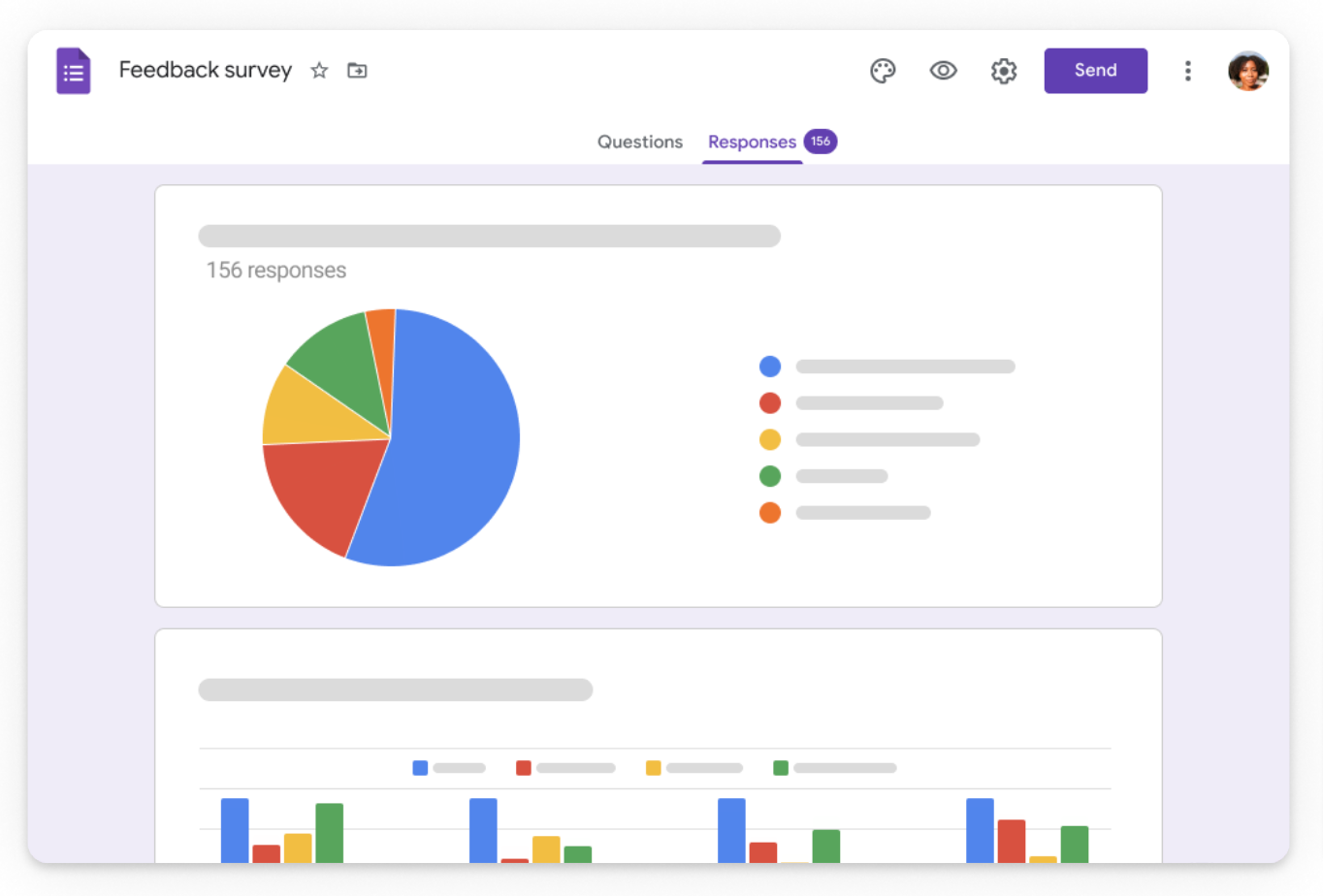
Google Formsin avulla voit kerätä tietoja muokattavien lomakkeiden avulla. Voit kerätä asiakastietoja tapahtumaa varten, kysyä nopeasti ryhmän mielipidettä ja paljon muuta.
Lomakkeet voivat olla erityisen hyödyllisiä yrityksille. Yhteyden saaminen uusiin asiakkaisiin on jännittävää, mutta menetät arvokasta tietoa, jos et saa selville, kuinka he löysivät brändisi. Google Formsin avulla saat selville, mitkä kanavat lähettivät uusia asiakkaita, ja kehitä sitten näitä kanavia saadaksesi lisää tuloksia.
Google Formsin parhaat ominaisuudet
Google Formsin paras ominaisuus on mukauttaminen. Voit luoda
Jos käytät Formsia yritykselle, voit pyytää asiakkaita arvioimaan kokemuksensa asteikolla
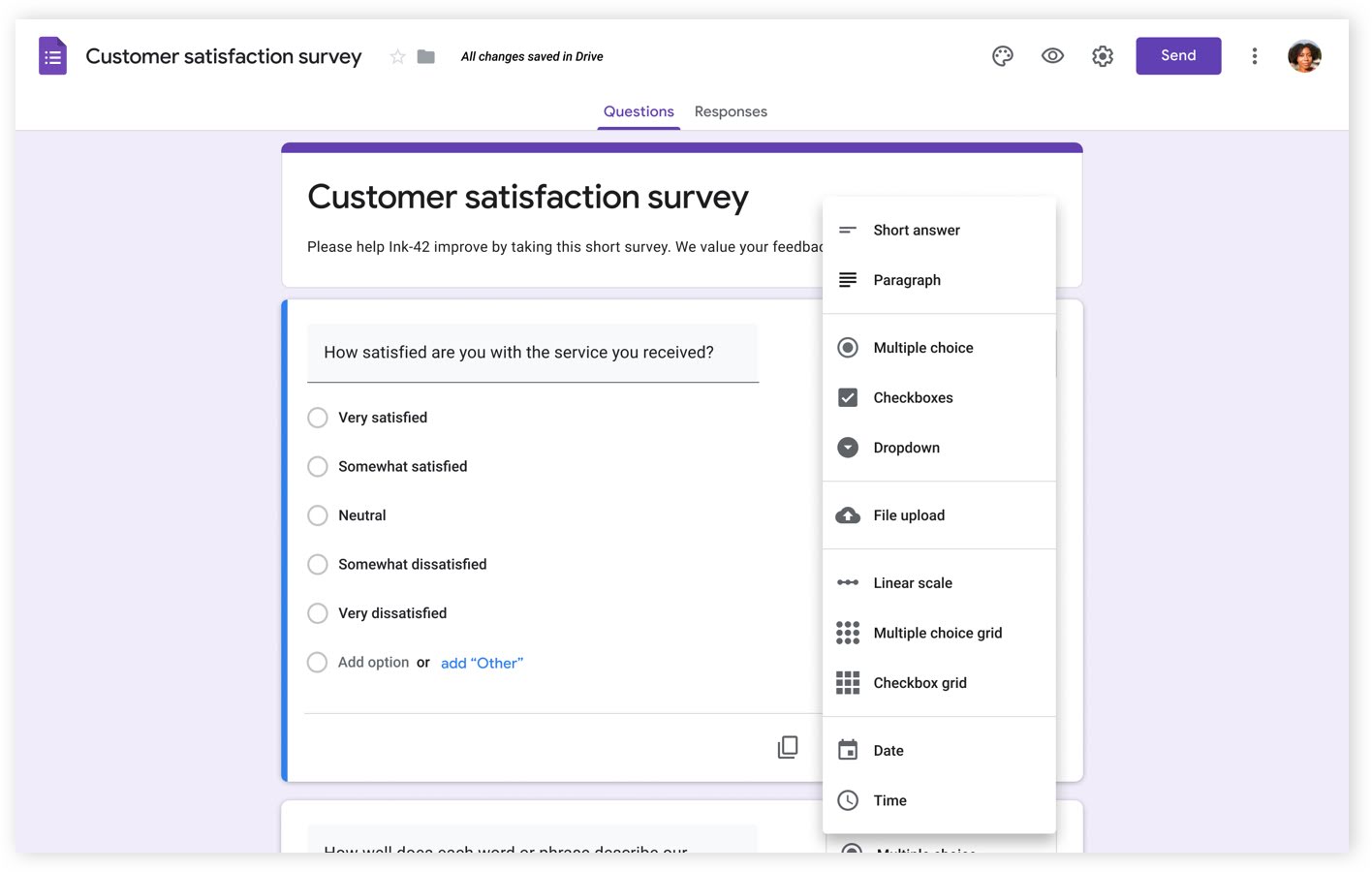
Google Form toiminnassa. Kuvan lähde.
Voitko yhdistää Google Formsin Google Sheetsiin?
Voit tarkastella kyselytietoja suoraan Google Formsissa tai yhdistää lomakkeesi Sheets for
Miksi sinun pitäisi käyttää Google Formsia?
Google Forms on helppo tehdä ja helppo jakaa. Voit lähettää lomakkeen suoraan tietyille ihmisille tai saada jaettavan linkin kenen tahansa käytettäväksi. Google Form -linkin lisääminen kuitteihin tai markkinointivakuutuksiin on älykäs tapa saada lisätietoja asiakkaistasi, ja tulosten analysointi on helppoa datan visualisointityökalujen ansiosta.
Google-sivustot verkkosivuston luomiseen
Kuten aiemmin totesimme, voit luoda hyvin yksinkertaisen verkkosivun Google Docsin avulla. Docsilla tehdyillä sivuilla on kuitenkin hyvin rajalliset ominaisuudet – ja menetelmät niiden tekemiseksi edistyneemmiksi ovat melko monimutkaisia. Onneksi Google Docsin editoripaketti sisältää oman verkkosivustojen rakennustyökalun nimeltä Google Sites.
Google Sites on ihanteellinen kaikille, jotka etsivät intuitiivista,
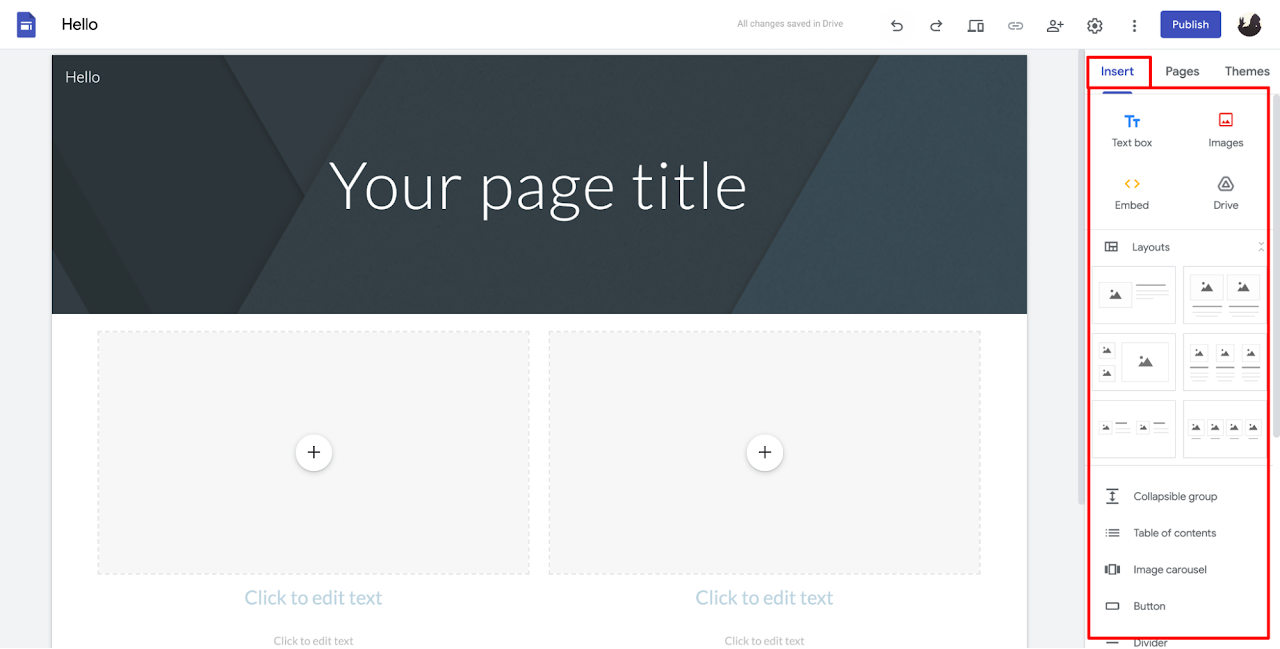
Google-sivustot toiminnassa. Kuvan lähde.
Google-sivustojen parhaat ominaisuudet
Googlen sivuston rakentaja on erittäin yksinkertainen, ja se on luultavasti sen paras ominaisuus. Et tarvitse koodauskokemusta luodaksesi sivuston alusta loppuun, ja koko prosessi on
Sen lisäksi, että Google Sites on intuitiivinen, se ei vaadi kuukausittaista tilausmaksua mukautetun verkkotunnuksen (kuten www.omaverkkotunnus.com) yhdistämiseen.
Kyllä, kaikki Google Docs Editors -ohjelmiston alustat ovat ilmaisia, mutta useimmat sivuston rakentajat pakottavat maksamaan kuukausittaisen tilausmaksun oman verkkotunnuksen käyttämisestä. Ei Google Sites. Jos sinulla on jo verkkotunnus, voit yhdistää sen, kun julkaiset verkkosivustosi. Jos ei, voit ostaa sellaisen suoraan Googlelta.
Voitko myydä Google-sivustolta?
Voit lisätä verkkokaupan Google Sitesilla luoduille verkkosivustoille. Ecwid auttaa ihmisiä myymään verkossa , joten teemme parhaamme, jotta myyminen Google Sitesissa olisi helppoa.
Miksi sinun pitäisi käyttää Google-sivustoja?
Verkkosivuston luominen saattaa tuntua pelottavalta, mutta Google Sites tekee siitä helppoa. Kanssa
Google Docs Editors Suiten käyttäminen | Vinkkejä ja temppuja
Nämä ovat joitain Editors-paketin parhaista alustoista. Ennen kuin aloitat niiden käytön, tutustu näihin vinkkeihin ja temppuihin saadaksesi parhaan hyödyn jokaisesta työkalusta.
Kuinka tehdä hakuja Google Docsissa
Jokaisessa Google Docs -editorien osassa on hakupalkki sivun yläreunassa. Voit käyttää sitä yksittäisten tiedostojen tai projektien löytämiseen, mutta voit myös käyttää Ctrl+F -näppäinyhdistelmää tietyn projektin tiettyjen osien löytämiseen. Tämä on erityisen hyödyllistä, jos käytät Docsia tekstinkäsittelyyn.
Käytä Google Docs -sovellusperhettä
Kaikilla Editors Suiten jäsenillä ei ole mobiilisovelluksia (ja näitä alustoja on yleensä helpompi käyttää pöytäkoneella tai kannettavalla tietokoneella). Mutta jos olet liikkeellä, kolmella sarjan jäsenellä on käteviä sovelluksia: Docs, Sheets ja Slides.
Kuinka luoda Google-dokumentti
Uuden projektin luominen Google Docs Editors -ohjelmistopaketilla on helppoa. Käyttämästäsi alustasta riippumatta etsi iso plusmerkki tai sana Tyhjä . Napsauta sitä luodaksesi uuden projektin tyhjästä tai selaa sen vieressä lueteltuja malleja saadaksesi ohjeita.
Kuinka tallentaa Google-dokumentti
Jokainen Google Docs -editoripaketilla tekemäsi projekti tallennetaan automaattisesti Google Driveen (pilvipalveluun). Varmistaaksesi, että projektisi on tallennettu, etsi näytön yläreunasta tällainen viesti: Tallennettu Driveen tai Kaikki muutokset tallennettu Driveen . Jos tarvitset sisältösi pilvestä, sinulla on erilliset Google Docsin latausvaihtoehdot kullekin alustalle. Löydät nämä vaihtoehdot yleensä näytön yläreunasta napsauttamalla Tiedosto ja sitten Lataa.
Aloita jo tänään!
Googlen ilmaiset työkalut voivat auttaa kaikkia – yritysten omistajista kiireisiin ammattilaisiin. Tarvitsetpa tehokkaan tekstinkäsittelyohjelman tai yksinkertaisen sivuston rakentajan, Google Docs Editors -paketti on sinua varten. Aloita siis tänään!

- Etkö siirtynyt Google Analytics 4:ään? Tässä on miksi sinun on tehtävä se nyt
- Google Analytics 4:n (GA4) perusteet verkkokauppayrityksille
- Google My Business 360: Kuinka voittaa paikallinen kilpailu
- Helppo tapa ansaita enemmän Google My Businessissa
- Google Analyticsin lisääminen verkkokauppaan
- Mikä on Google Tag Manager
- Kuinka käyttää Google Tag Manageria
- Mikä on Google Search Console
- Google Search Consolen määrittäminen ja käyttäminen
- Lopullinen Google-dokumenttien opas


