

Adicionar comércio eletrônico ao WordPress da sua empresa pode ser uma ótima maneira de mostrar os produtos e serviços da sua marca, sejam eles mercadorias digitais ou físicas. Há muitas maneiras de fazer isso, inclusive por meio da loja e por meio de
Comércio eletrônico do WordPress
O WordPress oferece uma maneira de adicionar um carrinho de compras diretamente no seu site! Ao usar o serviço, você pode receber pagamentos em segundos e até mesmo oferecer aos seus clientes um botão de pagamento com PayPal. Você pode oferecer produtos físicos ou virtuais e até mesmo aceitar doações mensais. Eles oferecem uma maneira de enviar newsletters e criar pagamentos recorrentes com um processo de cancelamento fácil. Além disso, fornecem as ferramentas para criar uma loja online, o que já deveria ser padrão. Tudo isso parece ótimo, mas há um porém: este é um serviço pago do WordPress. Os preços variam de US$ 8 a US$ 45.
Mas eu não tenho muito dinheiro
Se você está relutante em pagar muito por eCommerce com WordPress e acha que certamente deve haver uma opção acessível, bem, você está certo! E não nos chame de Shirley. Há uma infinidade de plugins de eCommerce WordPress no mercado, a maioria dos quais são
Uau, isso parece incrível! Como faço para configurar isso?
Então, podemos admitir que usando um separado
Siga este guia completo para instalar o plugin Ecwid para WordPress.
Primeiro, escolha seu plugin de carrinho de compras
O primeiro passo é escolher o melhor carrinho de compras para WordPress. Deve ser um que corresponda à sua marca. Dito isto, há muito por onde escolher! Algumas das opções mais populares incluem WooCommerce, WP EasyCart e Ecwid.
Recomendamos fortemente o uso do Ecwid , embora admitamos que possamos ser um pouco tendenciosos. Pesquise o que cada plataforma de e-commerce oferece e tome sua decisão com base nas necessidades da sua marca. Seja qual for a sua escolha, crie uma conta e configure seu estoque. Isso facilitará muito a configuração a longo prazo.
Depois que o plugin do carrinho de compras for baixado, abra o WordPress
Nota: por uma questão de brevidade, a partir de agora mostraremos como configurar o Ecwid especificamente, embora as configurações das outras opções não sejam muito diferentes.
Assim que o download do plugin do carrinho de compras estiver completo, entre no WordPress da sua empresa e vá para o painel. No lado esquerdo da tela, haverá um menu. Vá até “plugins” e selecione “adicionar novo”. Faça uma pesquisa rápida por palavra-chave para a palavra “Ecwid” e clique na opção que diz “Carrinho de compras de comércio eletrônico Ecwid”. Esta deve ser a primeira opção. Clique em “instalar agora” e ative. Bom trabalho! Prepare um lanche. Você deveria fazer um lanche só porque. Você merece.
Download bem-sucedido. Vamos fazer aquela loja!
"Saudações! Seu plugin Ecwid agora está ativo.” Existe algo mais bonito de ler do que uma confirmação de que seu download foi bem-sucedido? Na verdade, dizem que cada vez que você baixa algo com sucesso, um anjo ganha asas.
De qualquer forma, agora que seu plugin está ativo, você pode configurar sua loja! Criar uma loja online com WordPress é super fácil. Bem embaixo daquela linda,
Um prompt aparecerá perguntando se você deseja conectar sua loja ao site WordPress. Clique no botão verde “conectar” e pegue uma bebida. Aquele lanche que você comeu antes provavelmente te deixou com muita sede.
Seu painel agora está acessível diretamente no WordPress
Agora que você está suficientemente alimentado e regado, você pode se alegrar porque o painel da sua loja Ecwid está acessível diretamente da sua conta WordPress. Um pequeno botão que diz “Loja Ecwid” deve aparecer logo abaixo do botão “Painel” e será igual à loja Ecwid que você configurou na primeira etapa. Além do mais, agora você pode gerenciar tudo na sua loja WordPress. Abaixo do botão Ecwid Store, você pode acompanhar suas vendas e produtos! Quão legal é isso? Tecnologia, cara.
Familiarize-se com sua nova loja WordPress
Ok, então, familiarizar-se com sua nova loja de comércio eletrônico não é 100% obrigatório como são as etapas anteriores. Mas ainda assim recomendamos fortemente! Vá para a página inicial do seu site e, meu Deus! O que é aquilo? Esse é um link novo e brilhante que diz “loja?” Uau! Você deve clicar nele. Como ele soube combinar as cores com as cores da sua loja? Bem, isso é por causa de um recurso chamado “Chameleon”. Quer você tenha projetado seu tema de comércio eletrônico WordPress ou baixado em outro lugar, o recurso Chameleon irá combiná-lo sem qualquer trabalho de sua parte.
Observe que sua loja está localizada em seudominio.com/loja. No entanto, você pode ajustar isso facilmente se desejar. Se ao menos alguém estivesse disposto a falar sobre como….
Vamos personalizar
Lembra daquele recurso Chameleon que discutimos brevemente quando estávamos nos familiarizando com seu novo site? Se você é uma pessoa que gosta do caos e deseja que sua loja tenha um esquema de cores completamente diferente da página original, não se preocupe. Você pode editar os temas de cores da sua loja! No backend do seu site, clique em “Ecwid Store” e clique em “avançado”. A partir daí, você pode desativar a opção Chameleon Skin e eles usarão suas cores padrão.
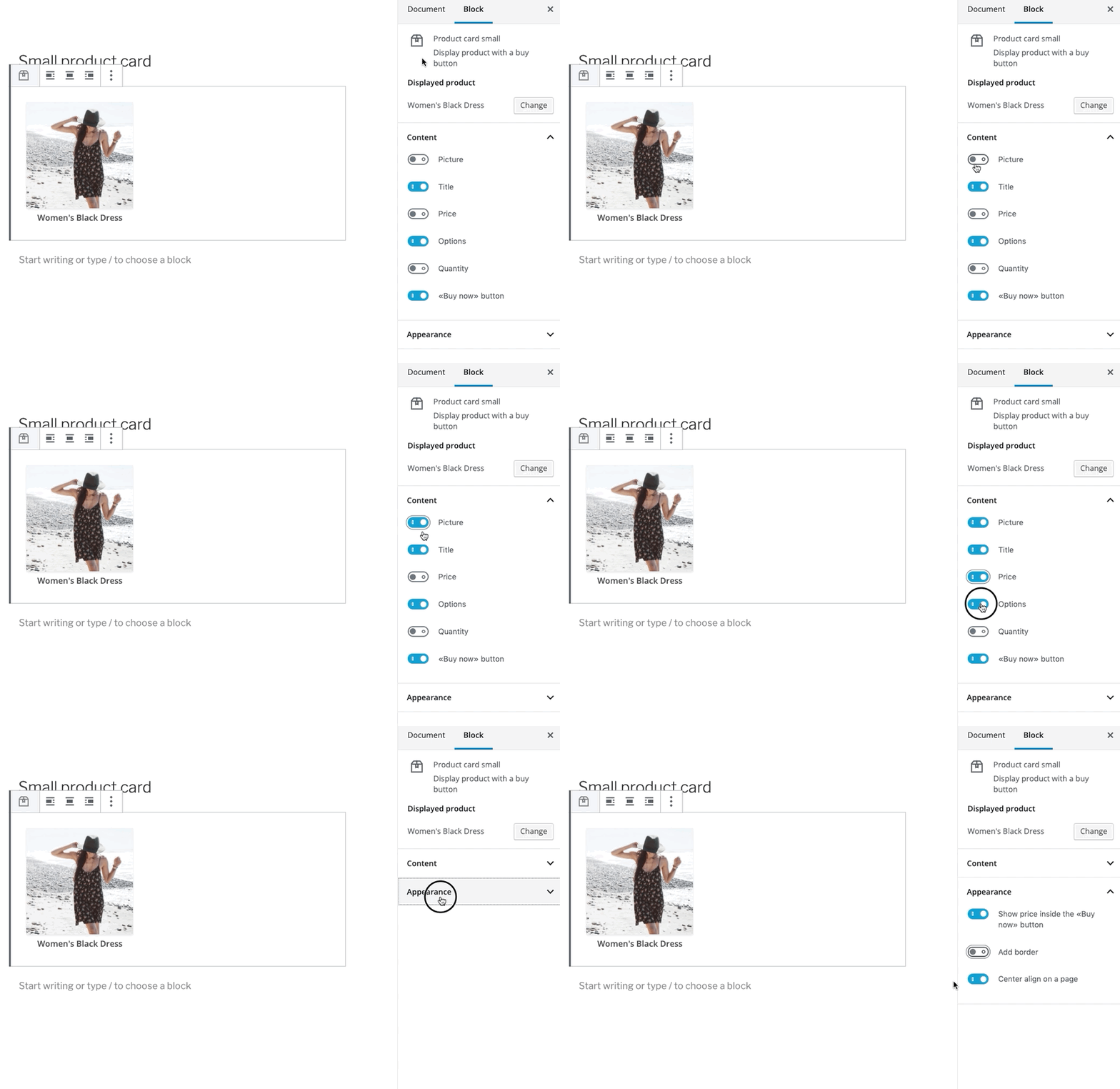
A edição do widget do produto é intuitiva e tem muitas opções
Na backpage, você também pode editar a aparência da sua loja. A partir daqui, você pode alterar os widgets da sua loja que aparecem na barra lateral da tela. Este recurso de arrastar e soltar oferece mais personalização para a experiência de compra de seus clientes. Você pode usar vários widgets empilhando-os e escolher a ordem em que aparecem. Você pode alterar o título de qualquer widget de link de loja, alguns oferecendo ainda mais personalização.
DR, tome a melhor decisão para sua marca
Chegamos ao ponto principal do blog, pois nosso objetivo na Ecwid é tornar o e-commerce o mais simples possível. Seja qual for sua decisão, é importante escolher a melhor opção para sua marca. Ao configurar seu carrinho de compras no WordPress , lembre-se de tomar uma decisão consciente e fazer o upload da sua escolha para o WordPress. Crie a loja pelo WordPress, familiarize-se com ela e personalize-a conforme necessário.

- Como criar um site de comércio eletrônico WordPress?
- Carrinho de compras para WordPress
- Os 15 principais temas gratuitos do WordPress para o seu site de comércio eletrônico
- Blocos Ecwid para o Editor WordPress: Adicione comércio eletrônico a qualquer lugar do seu site
Must-have Plug-ins de comércio eletrônico WordPress


