

Internetinio pardavėjo kasdienybė yra „visada užimtas“ apibrėžimas. Ką tik gavote naują produktų partiją – laikas atnaujinti atsargų lygį savo internetinėje parduotuvėje. Nepamirškite atnaujinti kelių kategorijų kainų – rytoj prasidės išpardavimas!
Su Ecwid
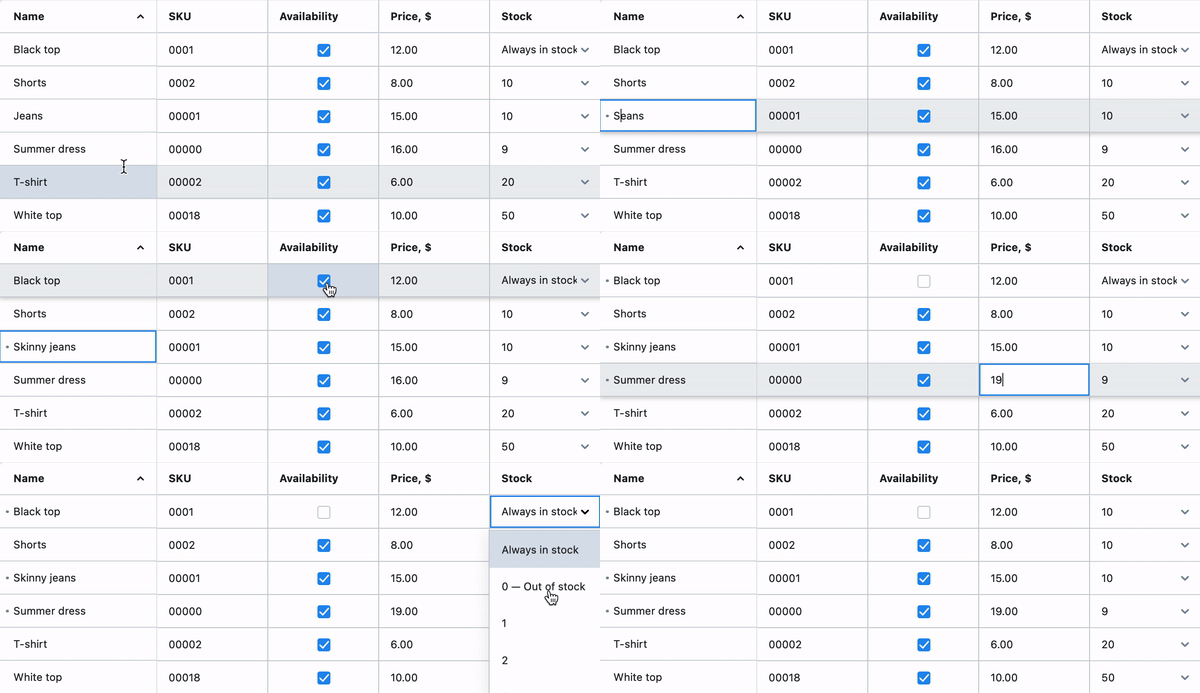
Dabar galite greitai redaguoti viską, ko jums reikia skaičiuoklėje
Aiški ir patogi skaičiuoklė leidžia keisti dešimčių prekių detales. Jis atrodo kaip „Excel“ arba „Google“ skaičiuoklė, bet patogiai veikia jūsų valdymo skydelyje.
Nereikia atidaryti produkto išsamios informacijos puslapio, atlikti pakeitimus, juos išsaugoti, tada atidaryti kito produkto puslapio ir kartoti tą patį procesą vėl ir vėl. Sutaupykite laiko ir brangios energijos
Jei esate įpratę masiškai redaguoti produktus eksportuodami ir importuodami CSV failus, perjunkite į šį naują įrankį. Jūs įvertinsite, kaip daug greičiau galėsite atlikti darbą.
Skaitykite toliau, kad sužinotumėte, kaip veikia masinis produktų redaktorius, ir peržiūrėkite kitus būdus, kaip redaguoti produktus naudojant Ecwid.
Kada turėtumėte naudoti masinių produktų redaktorių
Šis naujas įrankis yra išsigelbėjimas, kai reikia kuo greičiau atnaujinti daugybę produktų. Pavyzdžiui:
- Sumažinkite pardavimo kainas
Rytoj pradedate visų savo pavasario kolekcijos prekių išpardavimą. Pasirinkite šiuos produktus, kad nustatytumėte naujas jų visų kainas. Arba pridėkite kainas „Palyginti su“ („buvo X“), kad klientai matytų, kiek sutaupys pirkdami jūsų išpardavimą. - Atnaujinkite produktų atsargų lygius
Nauja partijapagal poreikį prekės yra paruoštos parduoti. Pats laikas atnaujinti prekių atsargų informaciją savo internetinėje parduotuvėje. Ir geriau paskubėkite, nes nenorite, kad klientai pamatytų liūdną etiketę „Išparduota“ ir išeitų neįsigiję.
Be to, galite naudoti masinių produktų redagavimo priemonę, kad greitai patikrintumėte, kiek produktų yra sandėlyje – tai patogu parduotuvėse, kuriose yra daug prekių. - Priskirkite gaminiams kategorijas
Tereikia keturių paspaudimų, kad visi produktai iš „Žiemos kolekcijos“ būtų perkelti į kategoriją „Išpardavimas“. Taip, tik keturi. Suskaičiavome. - Padarykite produktų pavadinimus nuoseklius
Jūsų parduotuvė auga, nuolat bus pridedama naujų produktų. Todėl kai kurie senesni produktų pavadinimai gali būti šiek tiek pasenę. Tarkime, kad visas skrybėles pavadinote tik „Skrybėle“. Dabar norite, kad produktų pavadinimai būtų labiau apibūdinantys – „Raudona vilnonė kepurė“, kad klientams būtų lengviau rasti tai, ko jie ieško jūsų parduotuvėje. Dabar galite greitai atnaujinti produktų pavadinimus patogioje skaičiuoklėje. - Produktų juostelėmis paryškinkite elementus
Produktų juostelėmis atkreipkite dėmesį į parduodamus produktus. Pavyzdžiui, pridėkite užrašą „50 % nuolaida“, „Dovanų idėja“ arba „Bestseleris“. Jūsų parduotuvė bus paruošta išpardavimui per šešiasdešimt sekundžių ar greičiau!
Visus aukščiau nurodytus veiksmus galite atlikti neatidarę produkto informacijos puslapių. Skaitykite toliau, kad sužinotumėte, kaip tai padaryti.
Masinis produktų redagavimas skaičiuoklėje
Masinių produktų redaktorius jau galimas visose „Ecwid“ parduotuvėse. Jūs netgi galite naudoti šį įrankį norėdami redaguoti tik vieną produktą, tačiau ypač įvertinsite jo patogumą, jei turite platų produktų katalogą.
Norėdami redaguoti kelis produktus vienu metu, eikite į Katalogas → Produktai . Pasirinkite produktus, kuriuos norite redaguoti – naudokite filtrus, kad būtų lengviau naršyti. Pavyzdžiui, galite pasirinkti:
- produktai iš tos pačios arba kelių kategorijų
- produktai tuo pačiu pavadinimu (ieškant prekės pavadinimo)
Išparduota produktai.
Taip pat galite naudoti filtrus, kuriuos išsaugojote anksčiau.
Pažymėkite varnele produktus, kuriuos norite redaguoti. Virš produktų sąrašo pasirinkite „Masinis atnaujinimas“ → „Redaguoti pasirinktus“ . (Arba nepažymėkite jokių produktų ir tiesiog spustelėkite „Masinis atnaujinimas“ → „Redaguoti visus“. Tai taip pat veiks.)
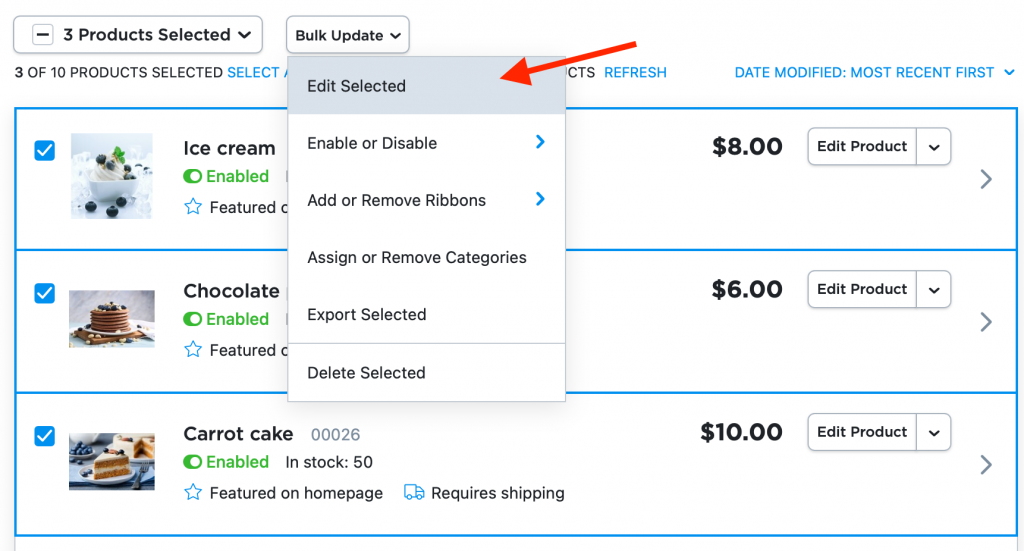
Jei norite masiškai redaguoti elementus, spustelėkite „Masinis atnaujinimas“. Pasirinkite „Redaguoti pasirinktus“, kad atnaujintumėte produktus skaičiuoklėje.
Pasirinktus produktus matysite lentelėje. Galite redaguoti kiekvieną langelį. Norėdami naršyti lentelę, naudokite pelę arba klaviatūrą.
Kairėje esančiame meniu Stulpeliai pasirinkite norimas redaguoti ypatybes, kad pridėtumėte atitinkamus stulpelius į skaičiuoklę. Pavyzdžiui, jei reikia atnaujinti tik atsargų lygius, pasirinkite tik vieną stulpelį — Atsargos. Taip nesiblaškysite dėl kitų produkto savybių.
Spustelėkite stulpelio pavadinimą, kad surūšiuotumėte produktus pagal atskiras ypatybes.
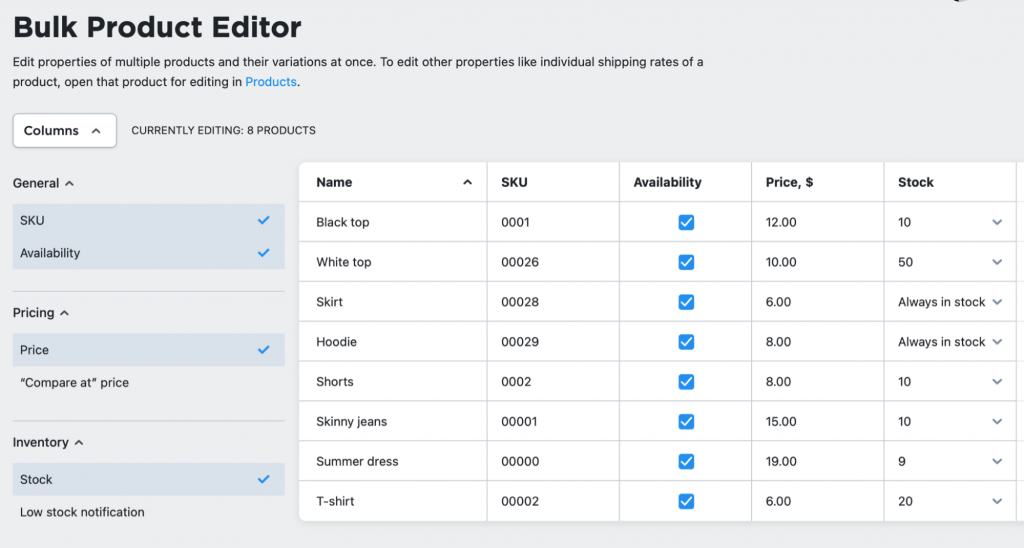
Kairėje pasirinkite, kurias produkto savybes rodyti lentelėje
Toliau pateikiamos produkto ypatybės, kurias galite redaguoti lentelėje:
- Jūsų vardas
- Prekės kodas
- Prieinamumas (tiesiog pažymėkite langelį, jei produktas yra prieinamas)
- Kaina
- „Palyginti su“ kaina
- Atsargos (kiek produktų galima įsigyti)
- Prekės kiekis, kai siunčiamas pranešimas apie mažą atsargų kiekį
- Nesvarbu, ar produktą reikia išsiųsti, ar atsiimti (jei reikia, pažymėkite langelį)
- Svoris
- Matmenys (kai pasirenkama ta ypatybė, lentelėje yra trys stulpeliai: ilgis, plotis ir aukštis)
- Ir dar daugiau! Žiūrėkite pilnas sąrašas produkto ypatybių, kurias galite atnaujinti naudodami masinį produktų redaktorių.
Taip pat vis tiek galite redaguoti visas šias ypatybes išsamios produkto informacijos puslapyje (jei jums patinka tai
Vieną dieną galėsite redaguoti daugiau produktų ypatybių masinėje produktų redagavimo priemonėje – jau dirbame su šios funkcijos papildymu! Komentaruose pasidalykite, kurią produkto informaciją norėtumėte redaguoti skaičiuoklėje.
Ir tai dar ne viskas: lentelėje galite redaguoti ir produktų variantus! Jei jūsų parduotuvėje yra produktų variantų , juos matysite po produkto pavadinimu:
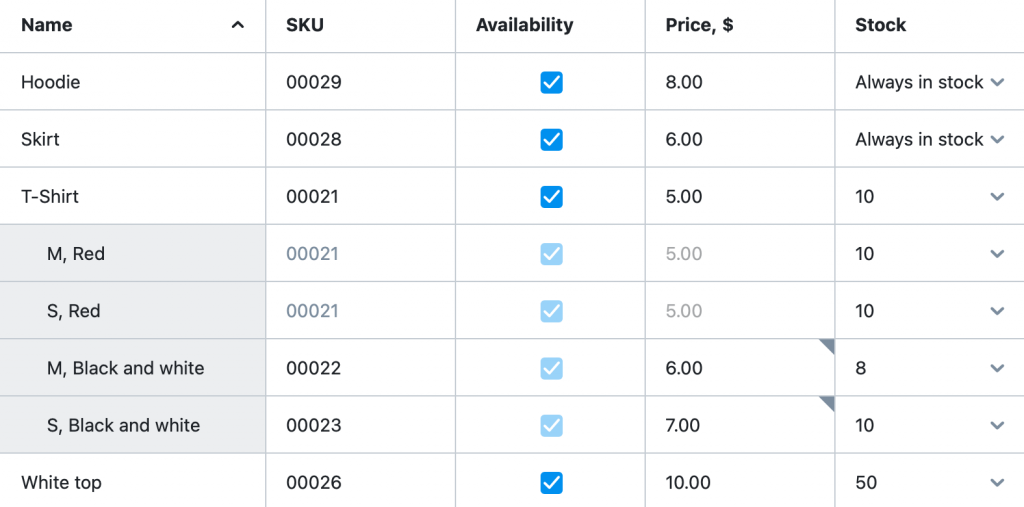
Produktų variantai paryškinti pilka spalva
Galite redaguoti bet kurią produkto variantų ypatybę, išskyrus Prieinamumą. Jei produktas yra parduotuvėje, tai reiškia, kad jo variantai taip pat matomi klientams.
Kai vienu metu redaguojate 30, 50 ar 100 elementų, sunku prisiminti, kurios ypatybės jau atnaujintos. Bet nesijaudinkite, jūs nesupainiosite – kiekvienas atnaujintas produktas yra pažymėtas tašku eilutės pradžioje:
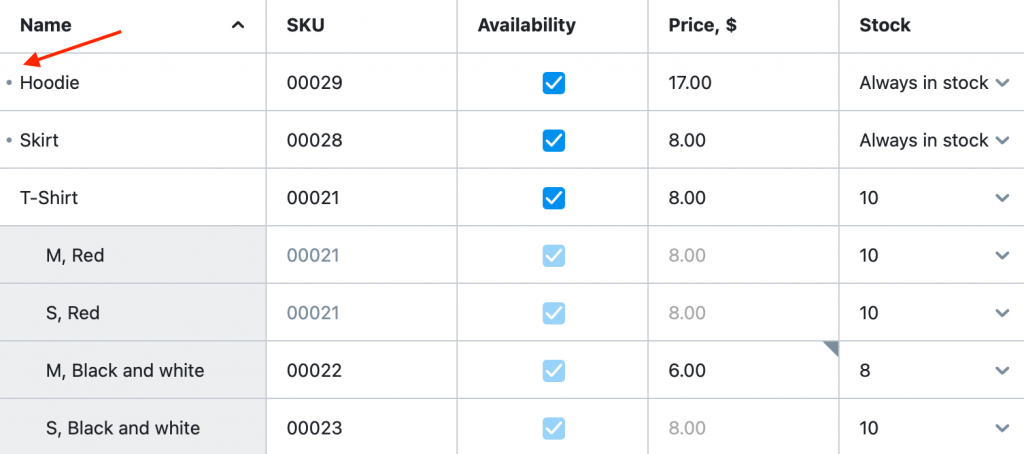
Išsaugojus pakeitimus, taškai išnyksta
Jei netyčia atliksite neteisingą pakeitimą, būsite informuoti. Pavyzdžiui, šis pranešimas rodomas, kai asmuo priskiria esamą SKU produkto variantui:
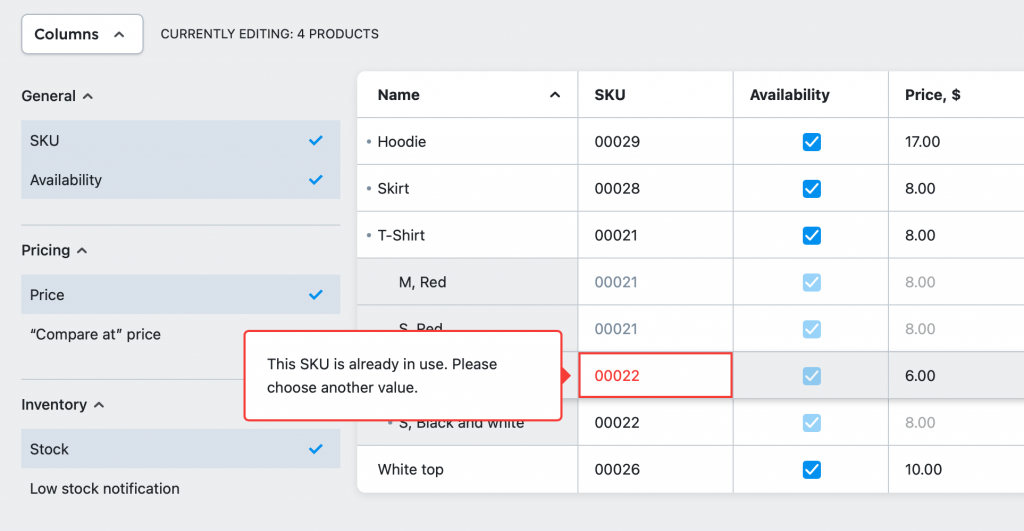
Įspėsime, jei lentelėje bus klaidų
Šie langeliai rodomi, kai pakeitimai prieštarauja parduotuvės nustatymui arba gali jus suklaidinti.
Pasakykite, kad nusprendėte slėptis
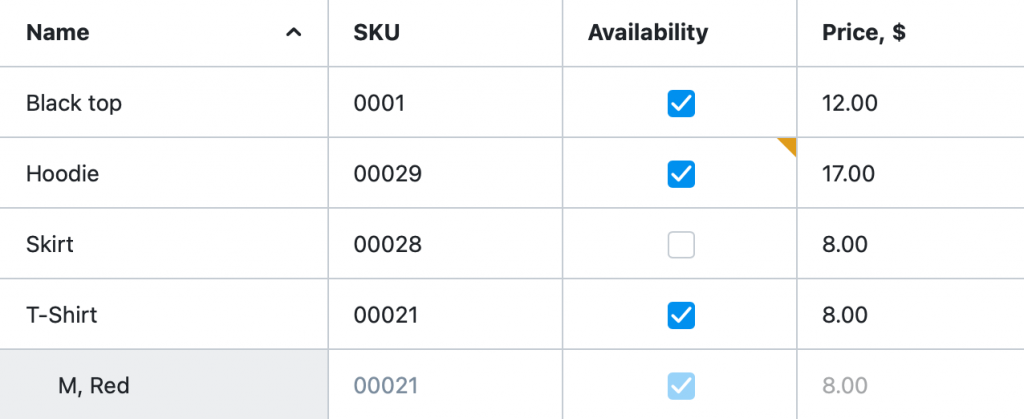
Spustelėkite trikampį, kad pamatytumėte pranešimą
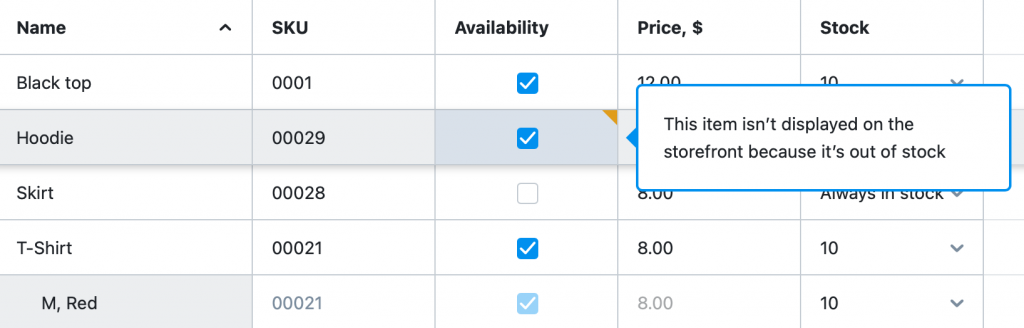
Produktas yra
Vienu metu skaičiuoklėje galite redaguoti iki 100 produktų, ne daugiau. Tokiu būdu galime užtikrinti, kad masinio produkto rengyklė būtų įkeliama nuolat greitai.
Jei parduotuvėje turite daugiau nei 100 prekių, prieš redaguodami sugrupuokite jas naudodami filtrus. Arba atlikite šiuos veiksmus: redaguokite pirmuosius 100 lentelės prekių, išsaugokite pakeitimus, grįžkite į produktų sąrašą, eikite į kitą sąrašo puslapį ir redaguokite ten išvardytus produktus.
Dirbdami su masinio produkto redaktoriumi galite naudoti ir pelę, ir klaviatūrą. Pastarasis gali būti greitesnis ir patogesnis, kai tik susigausite. Norėdami judėti lentelėje ir keisti langelius, naudokite Tab, Enter, Esc, rodyklės ir tarpo klavišus. Štai a detalus
Masinio atnaujinimo produktai vienu paspaudimu
Produktų redagavimas skaičiuoklėje sutaupo labai daug laiko, tačiau yra būdas atnaujinti produktus dar greičiau. Galite pritaikyti kai kuriuos pakeitimus spustelėjus: įgalinti arba išjungti prekes parduotuvės vitrinoje, pakeisti produktų juosteles arba tvarkyti kategorijas.
Norėdami tai padaryti, eikite į Katalogas → Produktai , pasirinkite produktus, kuriuos norite atnaujinti, spustelėkite Masinis atnaujinimas ir pasirinkite greitąjį veiksmą:
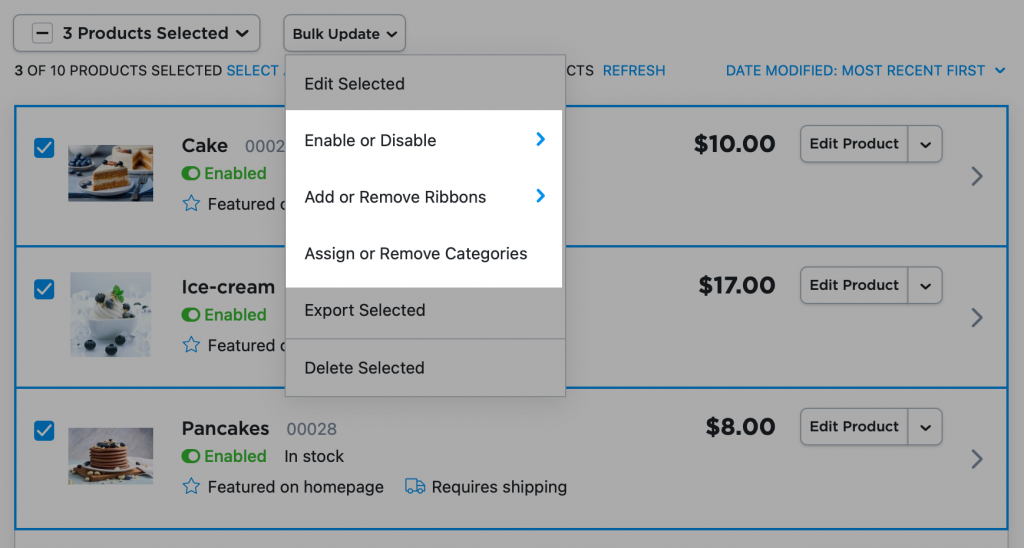
Greiti veiksmai, kuriuos galite pritaikyti keliems produktams
Įjungti arba išjungti kelis produktus
Pavyzdžiui, jei parduotuvėje reikia paslėpti seną kolekciją. Arba įjunkite visus paslėptus
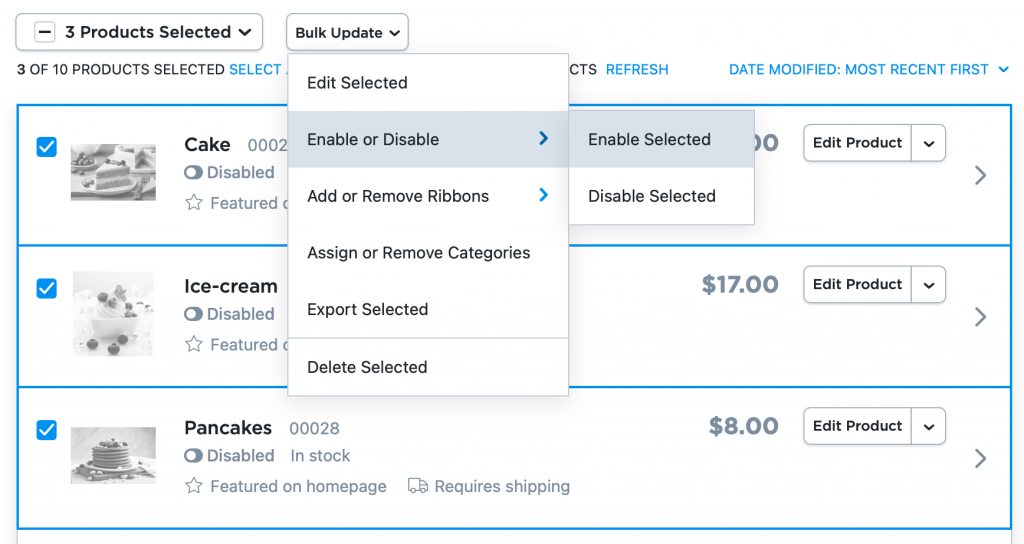
Įgalinkite kelis elementus vienu paspaudimu
Pridėkite arba pašalinkite juosteles iš pasirinktų elementų
Produktų juostelės prieinamos visuose mokamuose kainodaros planuose . Norėdami naudoti produktų juosteles ir kitus „Ecwid“ įrankius, atnaujinkite planą į „Venture“ arba aukštesnį.
Tarkime, prieš kurį laiką prie prekių pridėjote juosteles, o dabar reikia paryškinti kitus produktus. Galite pašalinti visas senas juosteles vienu metu ir pridėti naujų vos keliais paspaudimais.
Filtruokite produktus pagal senas juosteles ir masiškai ištrinkite juos. Tada pridėkite naujų juostelių:
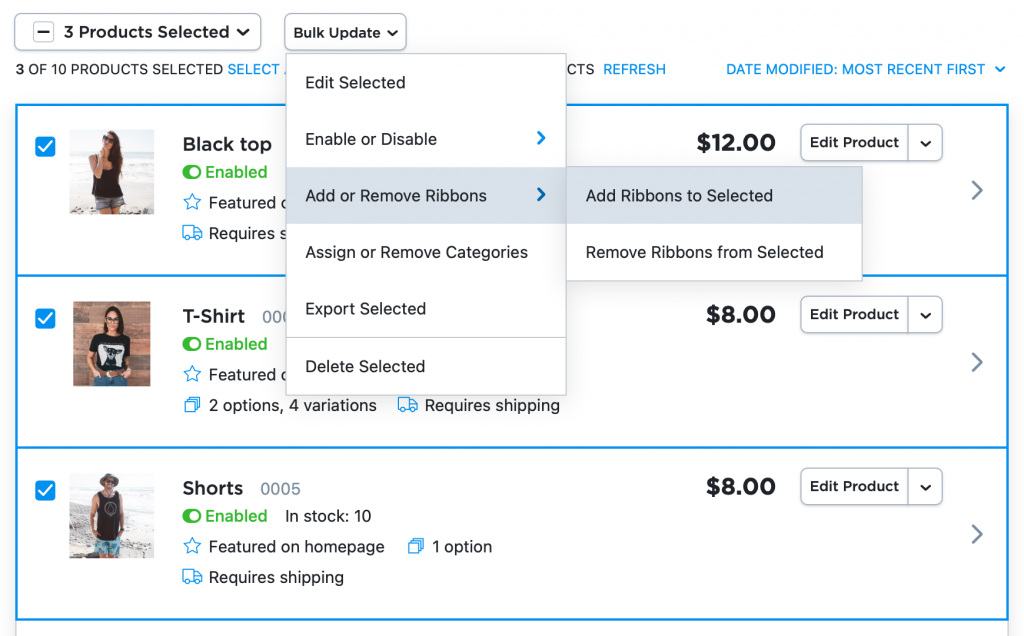
Pasirinkite elementus, prie kurių norite pridėti juostelę
Atsidariusiame lange spustelėkite „Pridėti juostelių prie pasirinktų“, įveskite juostelės tekstą ir pasirinkite jo spalvą. tai viskas! Tai greičiausias būdas pranešti klientams apie išpardavimą ar naujus atvykimus.
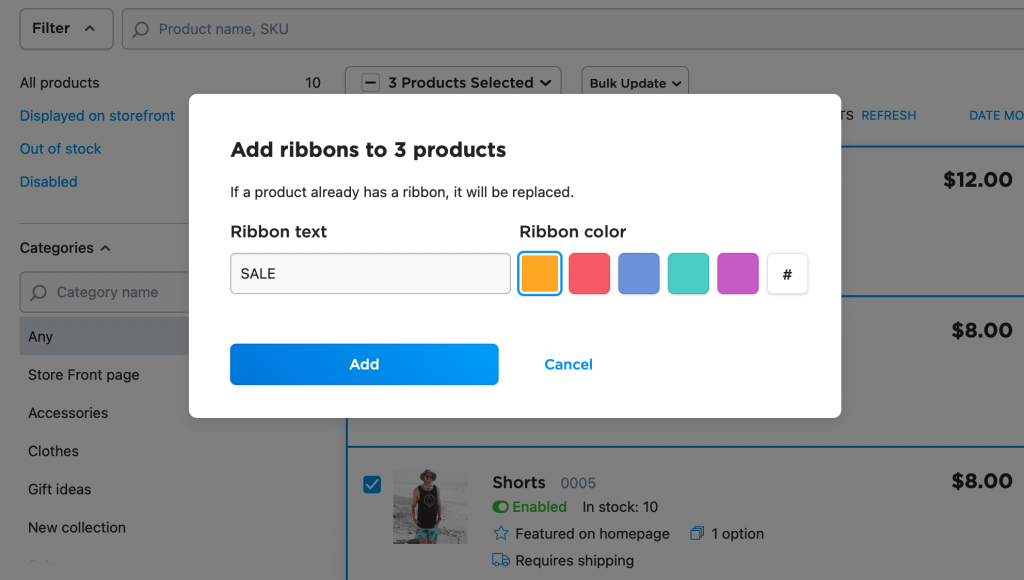
Juostelė „Išpardavimas“ bus pridėta prie visų pasirinktų prekių
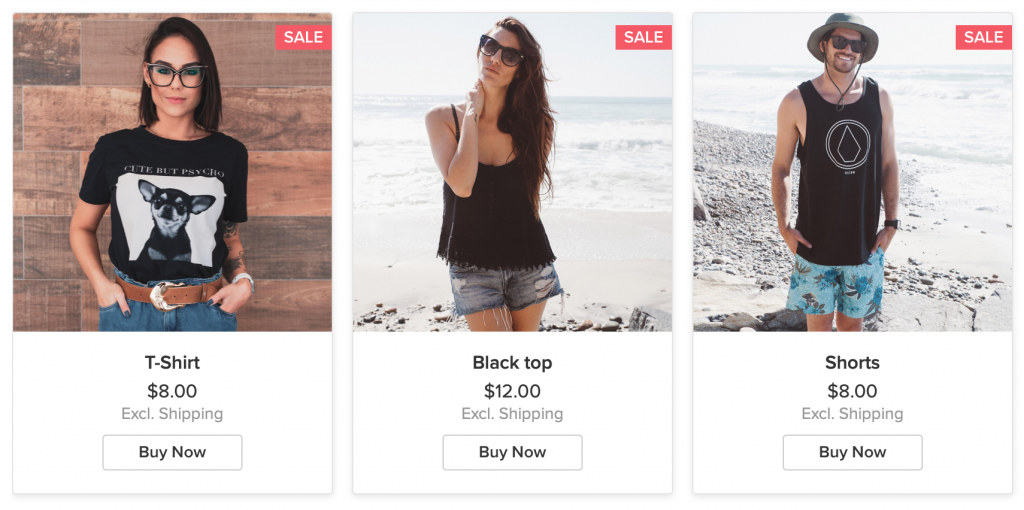
Prekė su juostele „Išpardavimas“ parduotuvės vitrinoje
Tvarkyti produktų kategorijas
Galite masiškai priskirti arba pašalinti pasirinktų produktų kategorijas. Pavyzdžiui, galite perkelti elementus iš vienos kategorijos į kitą. Naudodami filtrus pasirinkite produktus iš reikalingos kategorijos ir spustelėkite „Priskirti arba pašalinti kategorijas“. Pašalinkite seną kategoriją ir iš karto priskirkite naują.
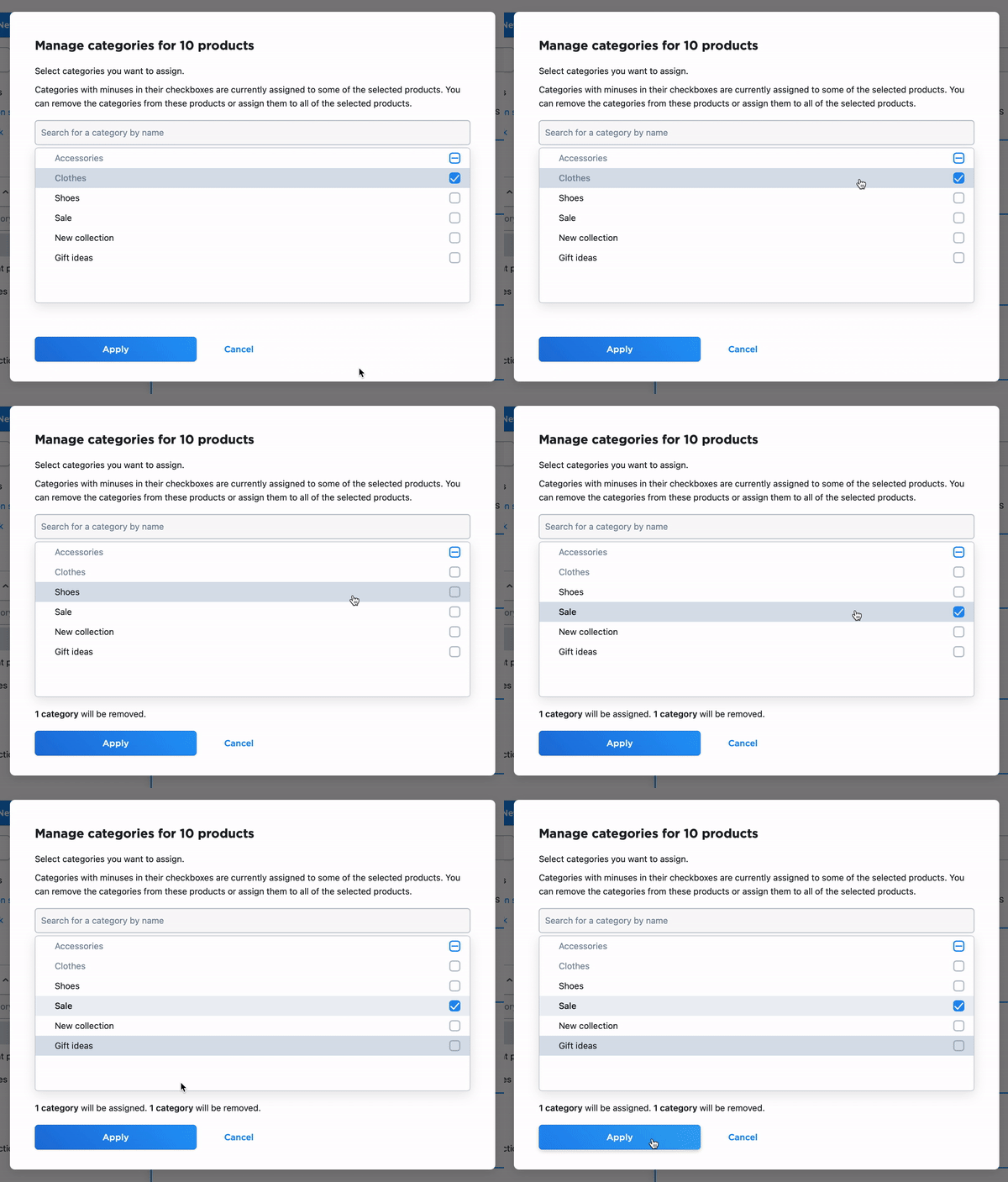
Pasirinktoms kategorijoms priskirkite naują kategoriją
Arba gali tekti perkelti produktus su nuolaida iš skirtingų kategorijų į kategoriją „Išpardavimas“:
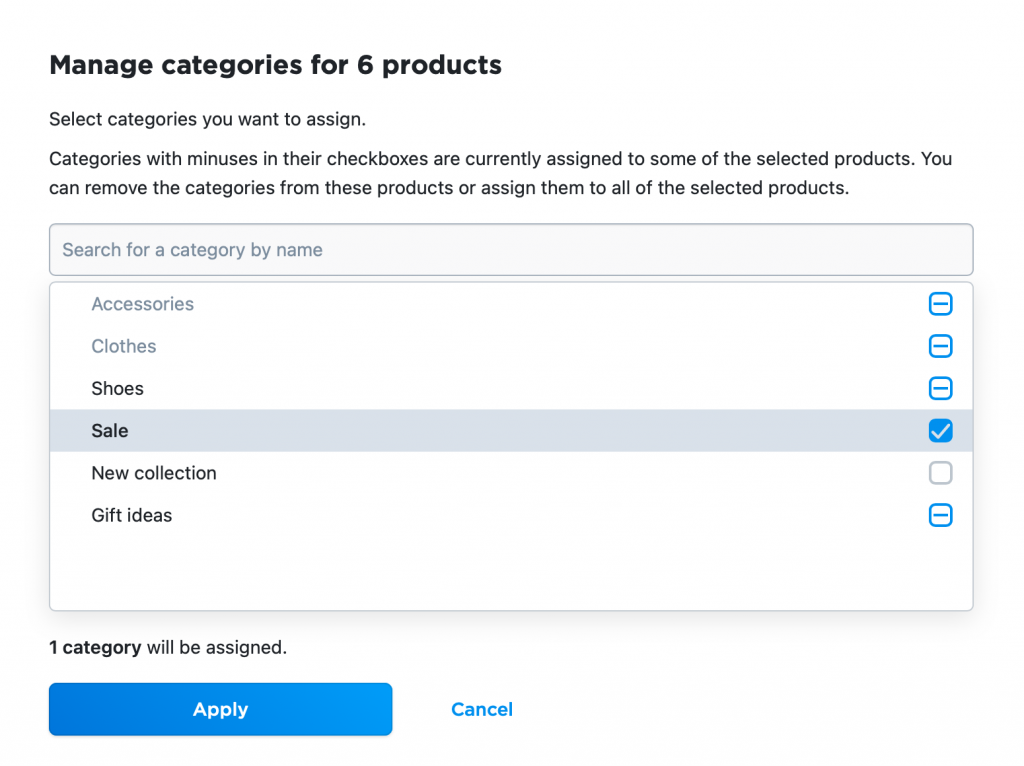
Prekių perkėlimas iš skirtingų kategorijų (jos pažymėtos minusais) į kategoriją „Išpardavimas“.
Norėdami masiškai atnaujinti kategorijas, turite sukurti bent vieną kategoriją savo parduotuvėje (neskaitant numatytosios kategorijos „Parduotuvės pagrindinis puslapis“).
Sužinokite daugiau apie mūsų masinių produktų redaktorių pagalbos centre . Vis dar turite klausimų? Išklausykite juos komentarų skiltyje arba susisiekite su mūsų klientų aptarnavimo komanda. Mes visada mielai padėsime!
Kiti būdai masiškai redaguoti produktus „Ecwid“ parduotuvėse
Sukūrėme masinių produktų redaktorių, kad galėtumėte vienu metu, greitai ir be pastangų redaguoti daug produktų. Tačiau tuo neapsiribosime – sekite naujienas apie naujas masinio produkto redaktoriaus funkcijas!
Žinoma, produkto informacijos puslapyje vis tiek galite atlikti pakeitimus. Ir čia yra dar dvi masinio produktų redagavimo parinktys:
- Eksportuoti ir importuoti failus
Jei kasdien redaguojate daug produktų, tai jūsų pasirinkimas. Eksportuokite gaminius norite redaguoti. Atsisiųsite CSV failą, kuriame galėsite redaguoti bet kokias produkto ypatybes. Atlikę pakeitimus, importuoti failą į savo parduotuvę. - Masinio produkto redaktoriaus programa
Mokamų planų vartotojai gali įdiegti Masinių produktų redaktorius programa iš Ecwid App Market. Tai panašu įbuilt-in Masinis produktų redaktorius, bet taip pat leidžia pridėti arba ištrinti produktų parinktis ir keisti jų savybes.
Masinis produktų redagavimo įrankis prieinamas visuose kainodaros planuose. Išbandykite – nekantraujame išgirsti jūsų atsiliepimus!

- Redaguoti produktus masiškai
- Viskas, ką reikia žinoti apie atsargų valdymo programinę įrangą (+ 5 geriausi sprendimai)
- Atsargų kontrolės procedūros: kaip valdyti parduotuvės atsargas
- SKU paaiškinta paprastais žodžiais
- Kaip GS1 GTIN gali padėti jūsų el. prekybos verslui
- Paklausų prognozavimas: atsargų pertekliaus ir atsargų pertekliaus išvengimo strategijos
- Optimalaus produktų saugojimo būdo radimas
- Kaip optimizuoti atsargų lygį neprarandant pardavimo


