

Google Search Console (GSC) は、サイトの検索パフォーマンスを追跡および管理できる強力な無料プラットフォームです。開始は非常に簡単で、
Google は広範な検索エンジンであるため、GSC には多くの機能があります。このガイドでは、アカウントの作成から認証の取得まで、始めるために必要なすべてのことを説明します。また、GSC の最も重要なツールと洞察についても説明し、プラットフォームを最大限に活用できるようにします。
Google Search Console の使い方は次のとおりです。
Google Search Console の設定方法
まず、Google Search Console の設定方法について説明します。他の Google ツールと同様に、 GSC アカウントを起動するにはGoogle アカウントが必要です。GSC の起動に使用する Google アカウントは、GSC アカウントの所有者として機能するため、適切なアカウントを使用してください。
Googleでは、GSCに個人用または職場用アカウントの認証情報を使用することも、GoogleアナリティクスまたはGoogle広告アカウントの詳細情報を使用することもできます。
アカウントを選択または新規作成したら、Google Search Console のウェルカムページにアクセスしてください。
ここから、ドメインまたは URL プレフィックスを入力します。GSC を使い始めたばかりなので、ドメインを入力することをお勧めします。URL プレフィックスを入力すると、GSC の機能が Web サイトの 1 つの部分に限定されますが、ドメイン全体を入力すると、プラットフォーム (およびあなた) はすべてのレベルにアクセスできるようになります。Web サイト全体で GSC アカウントを開始しないと、検索パフォーマンスを向上させる能力がサイトの小さなセクションに制限されます。
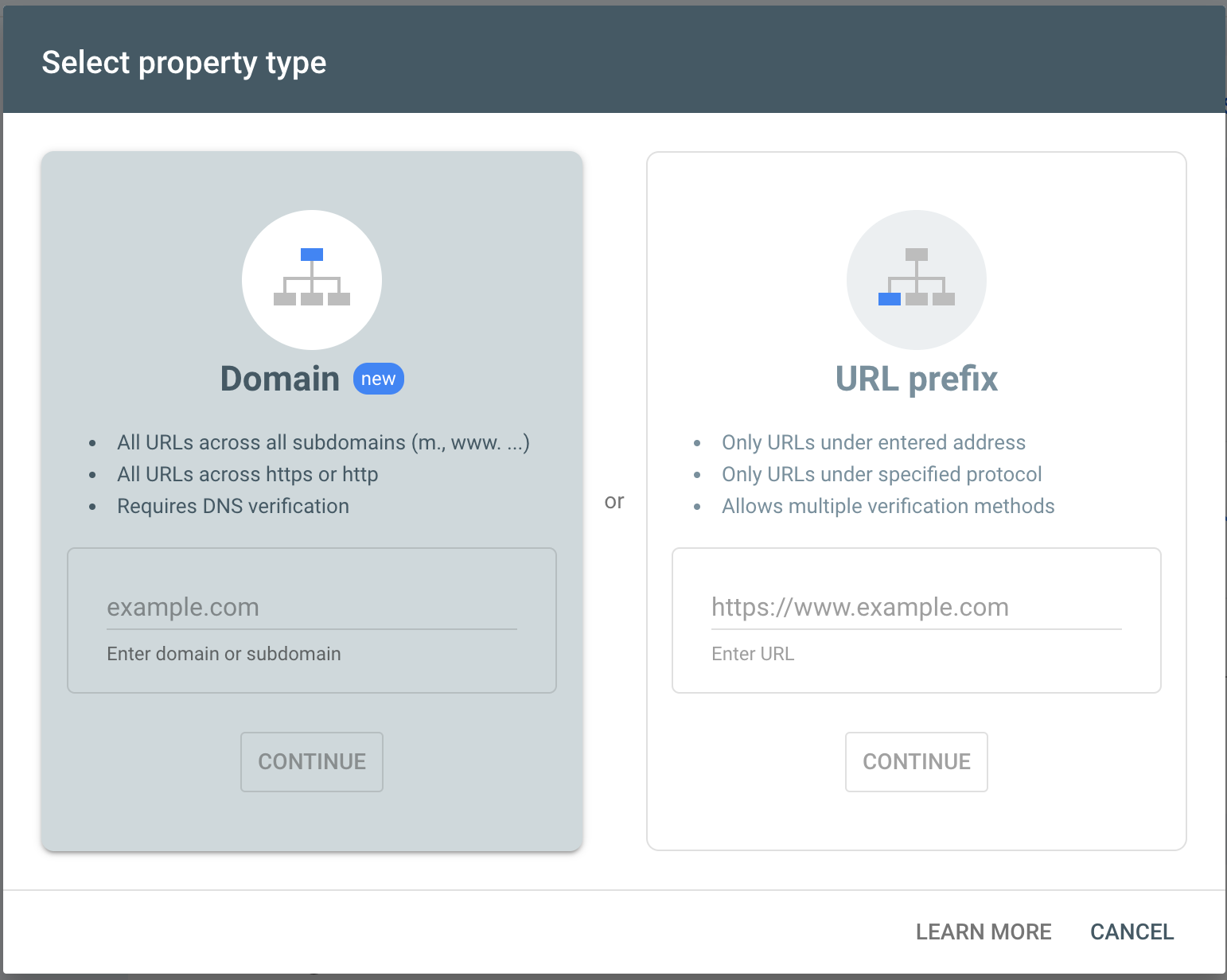
Google Search Console で新しいプロパティを作成する
多くの場合、サイト所有者はドメイン所有権の確認が少し複雑なため、URL プレフィックスを使用します。ただし、可能であれば、ドメインに固執することをお勧めします。確認プロセスには少し時間がかかりますが、努力する価値はあります。
確認といえば、それが次のステップです。Google Search Console でサイトの所有権を確認する方法は次のとおりです。
Google Search Console 検証
Google は、重要な検索パフォーマンス データへのアクセスを許可する前に、ユーザーが実際に Web サイトを所有していることを確認したいと考えています。前述したように、検証プロセスは、URL プレフィックスを入力したかドメインを入力したかによって異なります。URL プレフィックスの検証にはいくつかの方法がありますが、ドメインの検証には 1 つの方法しかありません。
各検証プロセスについて詳しく説明する前に、理解しておく必要がある重要な用語をいくつか定義しましょう。
- プロパティ — ウェブサイト、単一の URL、モバイル アプリ、および個人または企業が所有するその他のオンライン資産を表す広義の用語
- ドメイン — ウェブサイトの名前 http(s):// (NAIST) と WWW、 といった ecwid.com
- サブドメイン — ドメインに追加された拡張子、例: ecwid.com より
- URL — ウェブページのアドレス(ドメインとは 名 URLはウェブサイトのアドレスであり、 特定のページ そのウェブサイト内)
- URLプレフィックス — ドメインの前に表示されるプロトコル(例: http:// or https://)
ドメイン プロパティのサイト検証
の確認
次の手順はプロバイダーによって若干異なりますが、検証プロセスを正常に完了するために必要なすべての手順を説明します。
上で
プロバイダがどこであっても、次の文字で始まるTXTレコードが必要になります。
ご利用のプロバイダーが
TXTレコードを入力すると、検証が成功したことを示すメッセージが表示されます。このプロセスには数日かかる場合がありますので、しばらくお待ちください。確認が届かない場合は、
URL プレフィックス プロパティのサイト検証
ドメインを検証できない場合や検証したくない場合は、代わりにURLプレフィックスを検証することができます。(繰り返しますが、
検証オプションはいくつかありますが、いずれもある程度の技術的スキルが必要です。サイトの技術面を扱った経験がない場合は、その分野に詳しい人と一緒に作業することをお勧めします。
どの URL プレフィックス検証方法も機能しますが、Google では HTML ファイルによる検証を推奨しています。
この方法では、Web サイトのルート ディレクトリへのアクセスが必要です。つまり、サーバーへのアクセスが必要になります。ルート ディレクトリの使用経験がない場合は、この方法を試みないでください。
- 選択 HTMLファイル 検証オプションメニューから、提供されたファイルをダウンロードします
- サイトのルートディレクトリにアクセスし、ファイルをアップロードします
- GSC認証ページに戻り、 確認します
すべてが正常に動作した場合、検証を確認するメッセージが表示されます。
Google Search Console にユーザーを追加する方法
検証が完了したら、実際に Google Search Console を使い始めましょう。
GSC はチームによって使用されることが多いため、ユーザーの追加は重要です。Google では、オーナー、フル ユーザー、制限付きユーザー、アソシエイトの 4 つの主要な権限レベルを提供することで、ユーザーの追加を簡単にしています。
- 所有者 GSC アカウントの管理者です。他のユーザーを削除および追加したり、ユーザー権限を変更したり、検索パフォーマンスに関するすべての詳細を表示したりできます。
- フル ユーザーには同様のレベルのアクセス権がありますが、ユーザーを追加したり削除したりすることはできません。
- 制限付き ユーザーはさらに制限され、所有者が許可したデータのみを表示できます。
Google Search Consoleにユーザーを追加するには、GSCを開いて関連するプロパティを選択します。設定アイコンをクリックし、 ユーザーと権限 タブ。 クリック ユーザーを追加、次に
ユーザーを削除するには、同じ「ユーザーと権限」タブにアクセスします。アクティブなユーザーのリストが表示されるので、削除するユーザーを探し、その名前の横にあるメニューをクリックします。最後に、「アクセス権を削除」を選択します。
すべてのユーザーの準備が整ったら、Google にサイトマップを提供します。
Google Search Console サイトマップ
サイトマップは、その名の通り、ウェブサイトとそのコンテンツのマップです。マップは、サイトのページ、写真、動画、その他のメディアに関する情報を含むファイルとして Google に提供されます。
マップは、Google の検索エンジンがウェブサイトとそのコンポーネントの相互作用を理解するのに役立ちます。Google はマップを使用してサイトをより効率的にクロールし、最終的には検索パフォーマンスを向上させることができます。
Google Search Console を使用するにはサイトマップが必要ですか?
いいえ、GSC を使用するのにサイトマップは必要ありません。サイトマップがなくてもページをインデックスできます。ただし、いずれにしてもサイトマップを送信することをお勧めします。
ほとんどの場合、大規模なウェブサイトではサイトマップが重要になります。Googleが適切にクロールできない可能性があるためです。
サイトマップは、ページが孤立している場合にも役立ちます。たとえば、ホームページとショッピング ページが相互にリンクされていない場合、Google はクロールとインデックス作成に問題が生じる可能性があります。コンテンツとページを相互リンクするか、サイトマップを送信することで、この問題を解決できます。
サイトマップを見つけて Google Search Console に送信するにはどうすればよいですか?
状況に応じて必要だと判断した場合は、GSC を使用してサイトマップを送信できます。まず、サイトマップを見つけます。すべてのサイトマップが同じ場所にあるわけではありませんが、通常はドメインに続いて次のいずれかを検索すると、サイトマップを見つけることができます。
- /サイトマップ.xml
- /sitemap_index.xml
例えば、https://www.ecwid.com/sitemap.xml
サイトマップを作成したら、GSC にアクセスして該当するプロパティを選択します。次に、ナビゲーション パネルで「インデックス」を探し、次に「サイトマップ」を選択します。過去にサイトマップを送信したことがある場合は、古い送信を削除してから、 「新しいサイトマップを追加する」の手順に従って新しいマップを追加してください。
使用すべき Google Search Console ツール
アカウントを作成して準備ができたら、プラットフォームのツールを使用する準備が整います。
特定の Web サイトや状況によっては、他のツールよりも価値の高いツールがある場合があります。ただし、すべての Web サイト所有者が最初に使用すべきツールが 3 つあります。ここでは、それらのツールの内容、アクセス方法、使用方法について説明します。
パフォーマンスレポート
新規のGSCユーザーは、パフォーマンスレポートをすぐに確認する必要があります。このツールでは、平均順位、
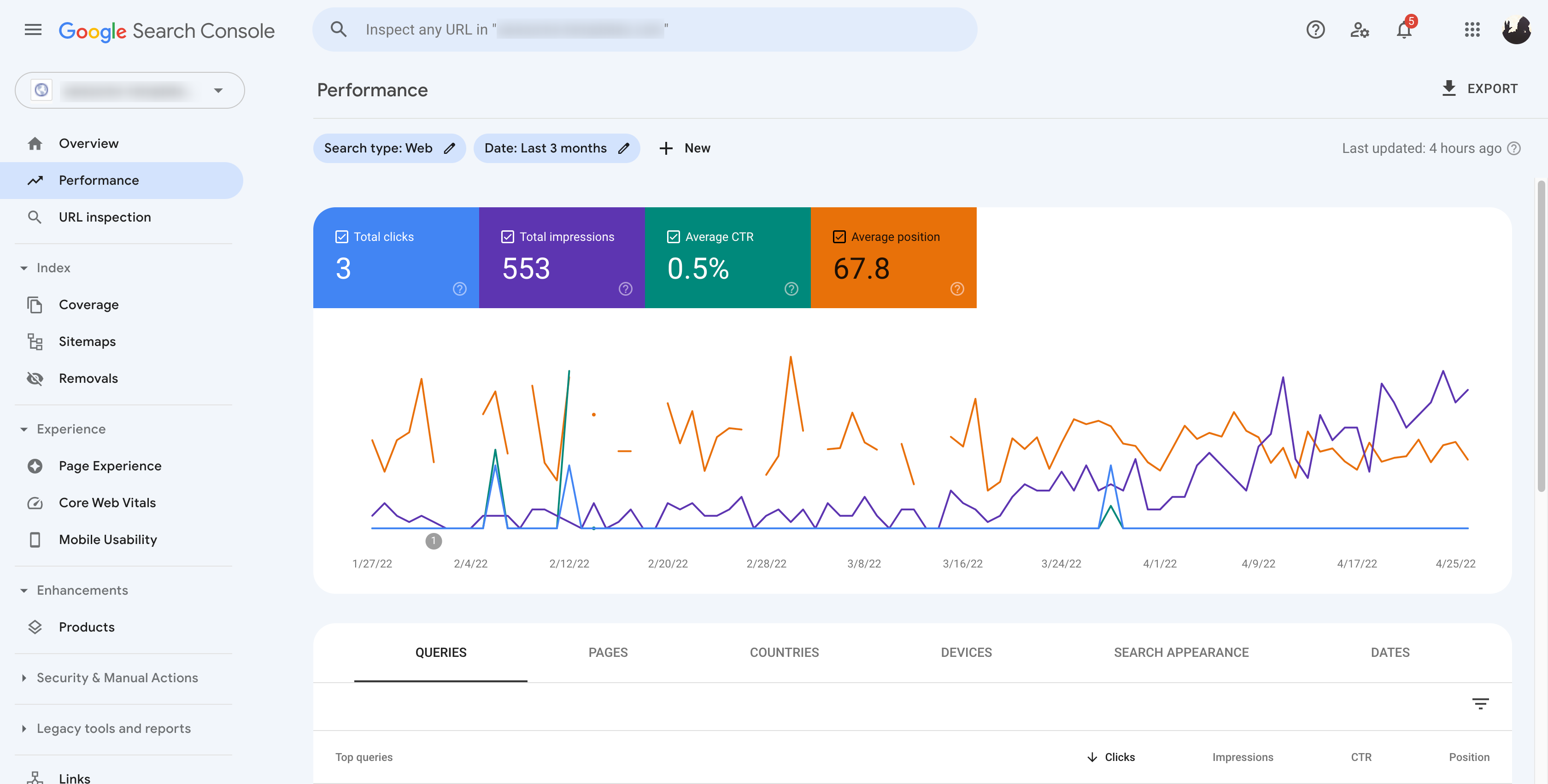
レポートを開くと、データを表示できます
- レポートページで、 + 新着 フィルターセクション
- 関連するフィルターを追加する
- 更新されたデータを表示する
Google Search Console URL 削除ツール
サイト所有者は、特定のURLが検索結果ページに表示されないようにする必要がある場合があります。これは、削除ツールを使用することで可能です。このツールは、検索結果ページからURLを一時的に削除します。ページを完全に削除する必要がある場合は、Googleが別途手続きを要求します。
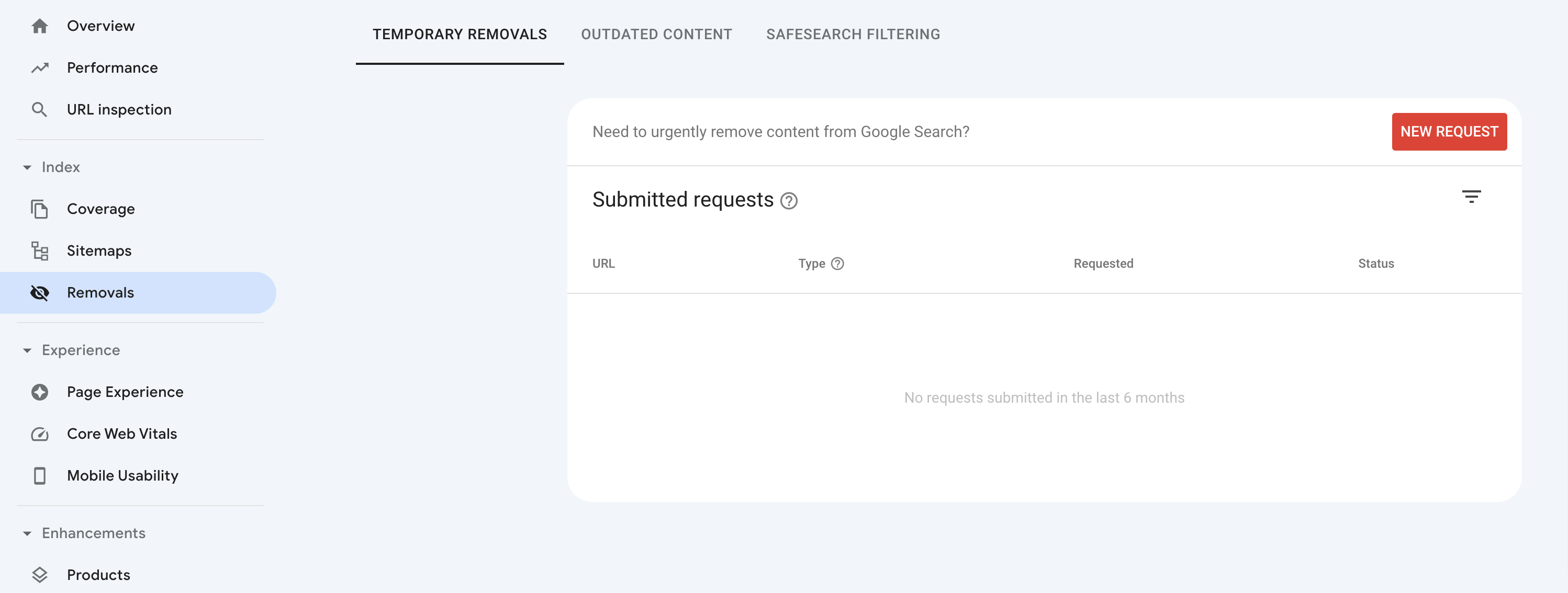
削除ツールを使用すると、選択した URL が検索結果に約 6 か月間表示されなくなります。削除する URL は、所有するプロパティの一部である必要があります。Google は削除リクエストを常に受け入れるわけではありませんが、リクエストが拒否された場合は、その理由を通知します。同じページを指す可能性のある URL が複数ある場合は、メインの URL と一緒に削除を申請できます。
- Video Cloud Studioで 削除ツール
- クリックしてください 一時的な退去 タブをクリックして新しいリクエストを選択します
- 選択 URLを一時的に削除 URLを入力してください
報道レポート
すでにお話ししたように、Google はページのクロールやインデックス作成で問題が発生することがあります。幸いなことに、Google はインデックス カバレッジ レポートを通じて、この問題が発生したかどうか、また発生した場合はそのことを通知します。これらのレポートは、インデックス作成に関する問題を警告し、どのページが適切にインデックスされたかを示し、Google がサイトでどのページを見つけたかを示します。
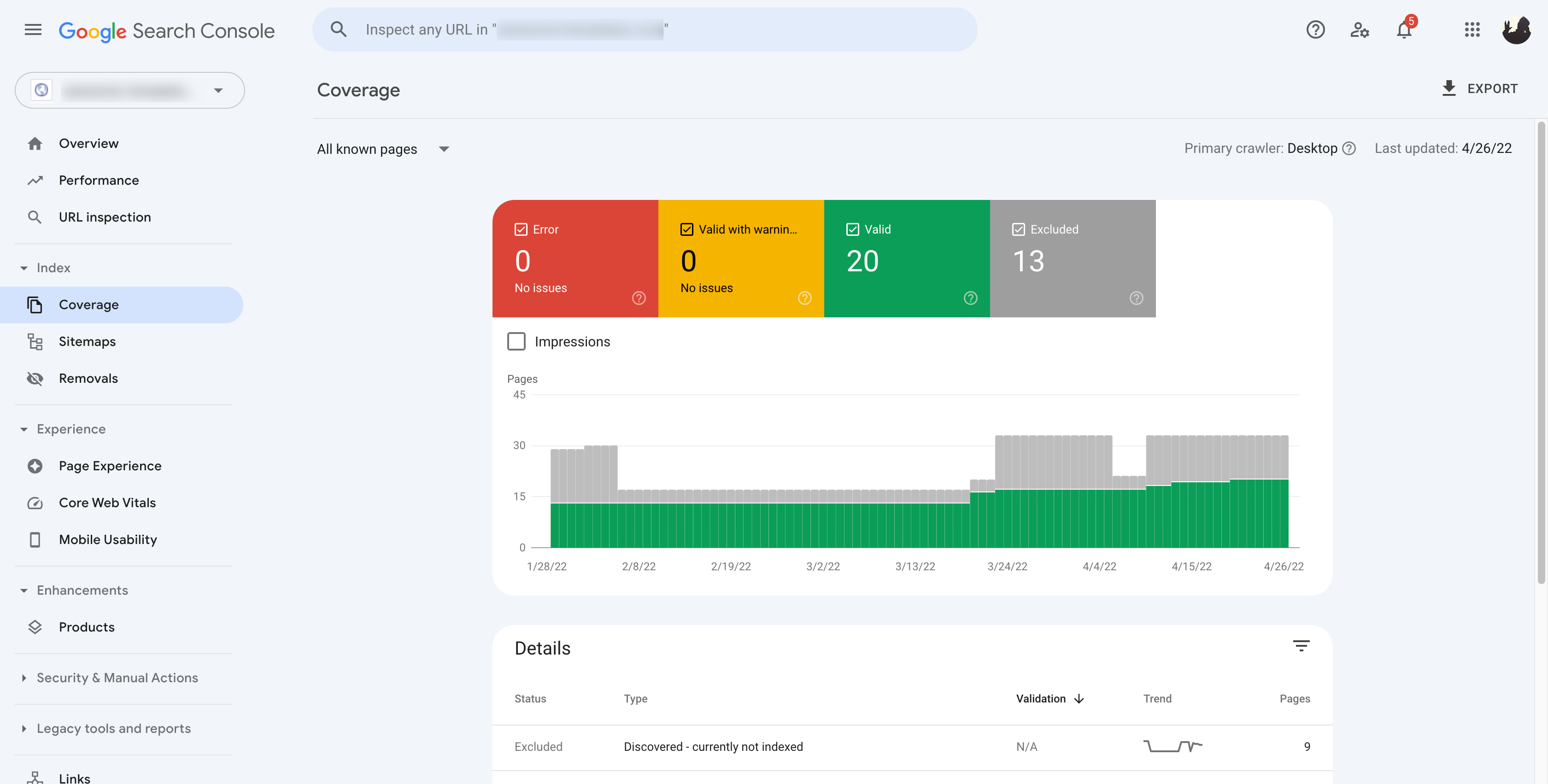
GSCを開き、画面左側を見ると、インデックスカバレッジレポートにアクセスできます。「インデックス」タブの下にある「カバレッジ」をクリックしてください。デフォルトのビューには「エラー」タブがあり、そこでインデックス作成に関する問題の詳細を確認できます。
- インデックスカバレッジレポートページで、 エラー タブ
- 下にスクロールして各エラーを表示します(Google が問題の内容を教えてくれます)
- エラーの1つを解決したら、
再確認 カバレッジレポートで修正が成功したかどうかを確認します
今日から始めましょう!
これら 3 つのツールは、Google Search Console のほんの始まりに過ぎません。アカウントを設定して実行すると、サイトの検索パフォーマンスを向上させるための貴重な機能が多数利用できるようになります。Google は世界最大の検索エンジンです。ぜひ今日から始めましょう。


