

UDP: Im April 2018 haben wir neue Designeinstellungen in Ecwid veröffentlicht! In einem neueren Blogbeitrag erfahren Sie, wie Sie Ihren Ecwid-Shop ganz ohne Programmierung anpassen können . Falls Ihr Shop vor April 2018 erstellt wurde und Sie die alten Einstellungen nutzen möchten, lesen Sie bitte weiter.
Der Ecwid-Shop ist so gestaltet, dass er zu jeder Website hinzugefügt werden kann und Sie sofort mit dem Verkauf aller Produkttypen beginnen können. Die Storefront passt sich automatisch an Desktop- und Mobilgeräte an und der Shop sieht auf jedem Bildschirm großartig aus.
Wenn Sie Ihren Shop zu einem natürlichen Bestandteil Ihrer Website machen, vermittelt das den Eindruck eines professionellen Unternehmens. Vielleicht möchten Sie das Shop-Design ändern, damit es zu Ihrem Website-Stil und den spezifischen Anforderungen Ihres Unternehmens passt. Dies kann auf verschiedene Weise erreicht werden, von vollautomatischen Einstellungen bis hin zu
Die meisten davon finden Sie unter Systemsteuerung → Einstellungen → Design . Auf dieser Seite können Sie Ihre Designeinstellungen verwalten, und in diesem Beitrag erklären wir Ihnen, wie Sie diese optimal nutzen.
Wir haben alle möglichen Änderungen am Design Ihres Ecwid-Shops je nach erforderlichen Fähigkeiten und Ressourcen in drei Ebenen unterteilt, von schnell und einfach bis umfassender und komplexer.
Level 1: Schnell und einfach

Mühelose, schnelle Änderungen. Sie müssen lediglich auf die Schaltflächen klicken.
Bevor Sie über Designänderungen nachdenken, hier die gute Nachricht: Ecwid integriert sich automatisch in die Umgebung und sieht aus wie ein natürlicher Teil Ihrer Website oder einer Social-Media-Seite. Sie müssen dafür keine Codes schreiben – alles funktioniert einwandfrei.
Darüber hinaus gibt es einfache Möglichkeiten, das Erscheinungsbild Ihres Shops ohne zusätzlichen Aufwand an Ihre Mission anzupassen.
1. Verkaufen Sie auf einer Ecwid Instant Site, wenn Sie keine Website haben
Die Instant Site ist eine Website mit einem Online-Shop, den Ecwid bereitstellt, wenn Sie Ihr Ecwid-Konto erstellen.

Apropos Design: Die Instant Site wurde mit
Wenn Sie also keine Website haben, auf der Sie verkaufen können, ist dies eine sehr einfache Möglichkeit, mit dem Online-Verkauf auf einer
Dieser
2. Einfache Designanpassung für diejenigen, die bereits eine Website haben
Wenn Sie bereits eine Website haben, lässt sich Ecwid problemlos darin integrieren, egal auf welcher Plattform sie basiert: WordPress, Wix, Joomla oder eine andere Plattform. So können Sie Ihr Geschäft noch besser aussehen lassen.
Schritt 1: Verwenden Sie ein passendes Theme für Ihren Site Builder
Zur Gestaltung Ihrer Website können Sie einfach aus Dutzenden käuflich erwerbbarer Themes wählen. Der Ecwid-Store ist mit den meisten davon kompatibel.
Hier finden Sie ein kurzes Verzeichnis von Orten im Internet, an denen Sie Designs für Ihren Site Builder finden können.
Für WordPress-Websites
Verpassen Sie auch nicht die Sammlung von die besten kostenlosen WordPress-Themes für
Für Joomla-Websites
Für Squarespace-Websites
Für Wix-Websites ist es sogar noch einfacher: Sie können die Designs durchstöbern, ohne www.wix.com zu verlassen.
Hinweis: Händler, die Ecwid + Wix nutzen, können die Farben ihrer Website und ihres Shops in den Einstellungen der Ecwid Wix-Anwendung aufeinander abstimmen.
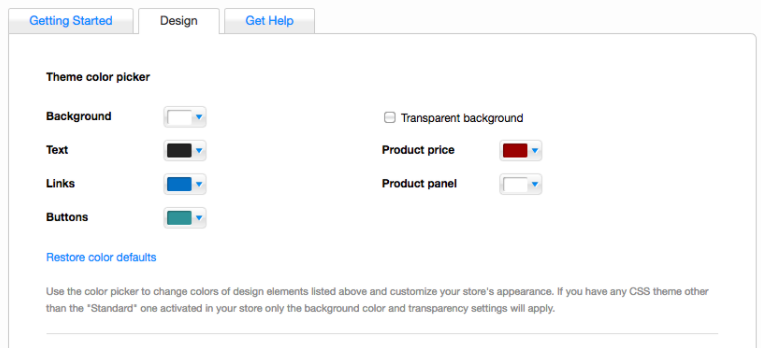
Ecwid-Shop-Designeinstellungen auf Wix-Websites
Schritt 2: Farbadaptiver Modus aktivieren
Wenn Sie einen neuen Ecwid-Shop eröffnen und ihn zu Ihrer Website hinzufügen, passt Ecwid die Shop-Farben automatisch an den Stil Ihrer Website an. Diese Funktion wird als Farbadaptionsmodus bezeichnet. Auf diese Weise können Sie Ihren Shop ganz einfach zu einem natürlichen Bestandteil Ihrer Website machen.
Wenn Sie bereits mit Ecwid verkaufen, ist der farbadaptive Modus standardmäßig nicht aktiviert, Sie können ihn jedoch auf der Designseite aktivieren:

Was passiert, wenn Sie Ihren Ecwid-Shop auf mehreren Websites einbinden? Mit aktiviertem Farbadaptivem Modus passen sich die Shopfarben automatisch an die jeweilige Website an. Ihr Shop wirkt in jeder Website-Umgebung natürlich, egal ob weiß, schwarz oder grün.
Diese Funktion ist für die Mehrheit der Ecwid-Händler verfügbar. Hinweis: Ecwid + Wix-Händler können die Farben ihrer Website und ihres Shops nur in den Ecwid Wix-Anwendungseinstellungen anpassen.
3. Spielen Sie mit den schnellen Darstellungseinstellungen
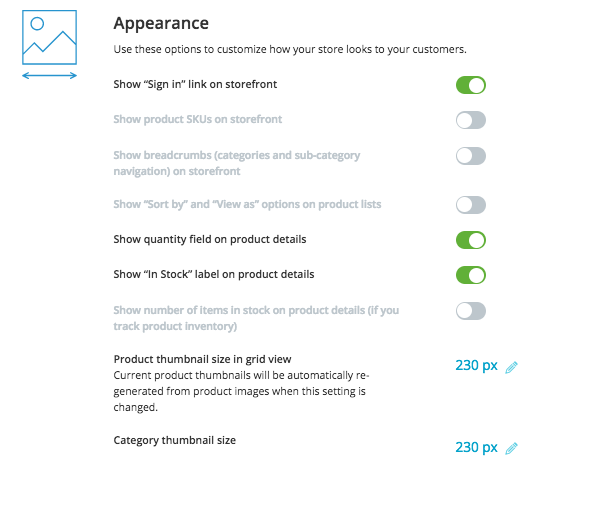
Wenn Sie mit Ecwid online verkaufen , können Sie die Elemente Ihres Ecwid-Shops mit wenigen Klicks aktivieren oder deaktivieren. Beispielsweise blenden Verkäufer von handgefertigten Einzelstücken oft das Mengenfeld aus.
Möglicherweise möchten Sie auch nicht benötigte Elemente ausblenden oder die Größe der Miniaturansichten ändern. Im Abschnitt „Darstellung“ Ihrer Designseite können Sie dies problemlos tun.
Level 2: Abenteurer

Für diejenigen ohne technische Kenntnisse, die nach tiefergehenden Designänderungen suchen und Zeit für eine kleine Reise haben.
Sie haben Ihren Shop eingerichtet und sich bereits umgesehen. Jetzt verspüren Sie das Bedürfnis nach einer persönlichen Note: Das können Markenfarben für Schaltflächen, Texte und Hintergrund, einzigartige Symbole oder ganz neue Elemente sein. Sie haben jedoch keine Ahnung vom Programmieren.
Keine Sorge: Auf dieser Ebene haben wir die Tools zusammengestellt, mit denen Sie die oben genannten Ziele ohne Spezialkenntnisse erreichen können. Schauen wir sie uns genauer an.
1. Apps aus dem Ecwid App Market für die Shopgestaltung nutzen
Der Ecwid App Market bietet über 100 Apps für Analysen, Marketing, Versand und vieles mehr. Außerdem finden Sie Apps zur individuellen Gestaltung Ihres Onlineshops . Wir stellen Ihnen eine App vor, mit der Sie Ihre Designfarben ganz ohne Programmierung ändern können: Store Designer.
Shop-Designer
Store Designer ist eine App, mit der Sie schnell Farben für Schaltflächen, Text und Hintergrund festlegen können.
Im Vorschaumodus können Sie beliebig mit den Farben experimentieren, bevor Sie Ihr perfektes Design im Schaufenster veröffentlichen.
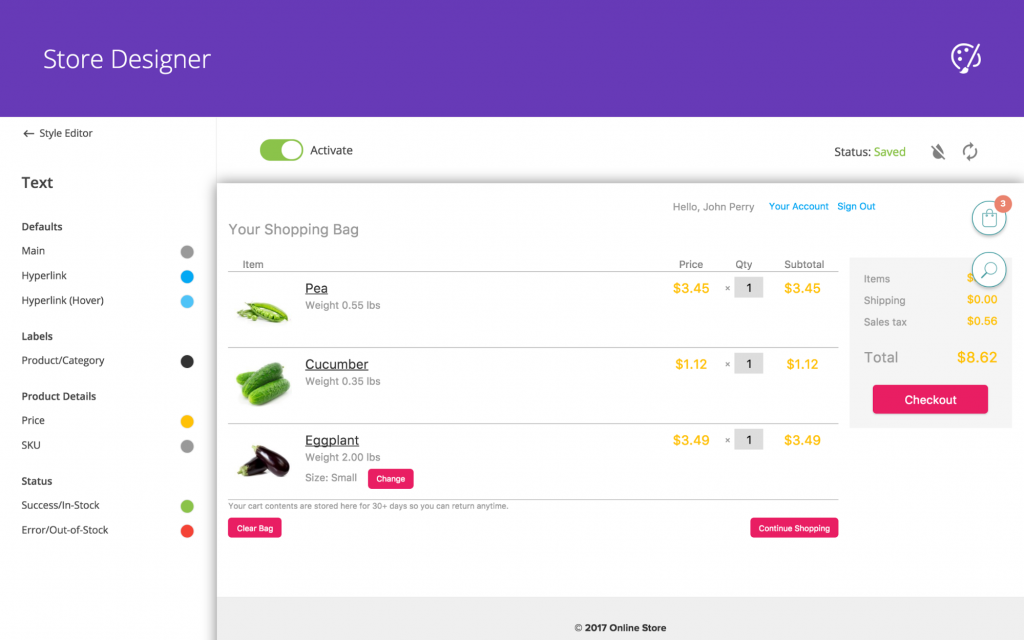
Store Designer-Oberfläche
Die App kostet 4.99 $ und bietet eine kostenlose Testwoche.
Store Designer ist in allen kostenpflichtigen Ecwid-Tarifen sowie in den übrigen Apps des App Markets enthalten.
2. Kopieren Einfügen fertige Optimierungen aus der Knowledge Base
Ecwid-Wissensdatenbank hat Antworten auf die meisten Fragen, die ein Ecwid-Shop-Besitzer haben könnte. Wir fügen hier ständig neue Artikel mit den am häufigsten gestellten Tipps hinzu und
Abenteurer finden verschiedene Anleitungen zur Gestaltung von Ladenfronten ; zum Beispiel
Schriftarten im Shop ändern oder ein Suchfeld hinzufügen.
Die meisten dieser Anweisungen lassen sich wie folgt zusammenfassen:
Sie können Ihre CSS-Themes unter Systemsteuerung → Einstellungen → Design verwalten.
Der Vorgang läuft folgendermaßen ab: Wenn Sie beispielsweise Ihr Warenkorbsymbol ändern möchten, gehen Sie zu Einstellungen → Design , erstellen Sie ein neues CSS-Theme, fügen Sie einen Codeabschnitt hinzu , speichern Sie die Änderungen und aktivieren Sie das Theme.
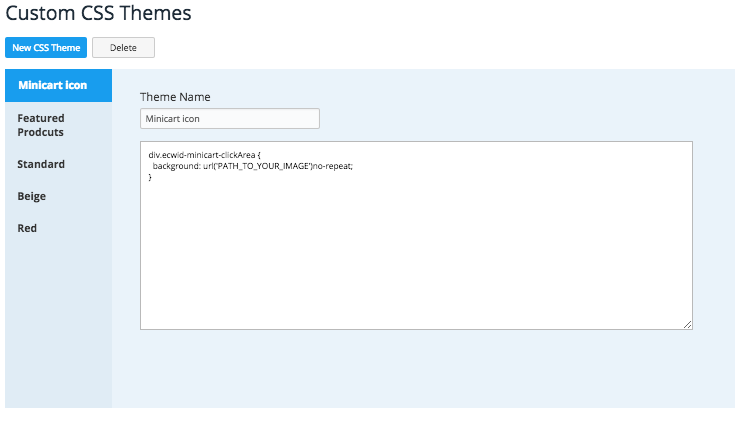
Sie sollten alle weiteren Änderungen zu diesem Design hinzufügen – es kann immer nur ein Design aktiv sein, es muss also alle Änderungen enthalten, die Sie in Ihrem Geschäft vornehmen möchten.
3. Bestellen Sie eine benutzerdefinierte Themenentwicklung
Falls Sie kein passendes Theme finden, können Sie alternativ ein individuelles CSS-Theme in Auftrag geben . Ein solches Theme bietet weit mehr als nur eine Farbänderung und ermöglicht Ihnen eine umfassendere Anpassung, beispielsweise eine komplett andere Anordnung der Blöcke auf Ihrer Produktseite.
Stufe 3: Veteran

Umfangreiche Anpassungen: vollständige Änderungen des Erscheinungsbilds Ihres Shops. Hallo, Code.
Manchmal sind tiefere Änderungen am Erscheinungsbild des Ladens erforderlich: Sie möchten vielleicht eine
Für
1. Erstellen Sie eine selbst gemacht CSS-Thema
Wenn Sie Ihren Shop selbst gestalten möchten, sollten Sie die Erstellung eines eigenen CSS-Designs in Betracht ziehen.
Ein CSS-Design ist ein Regelsatz, der das Aussehen jedes Elements im Store bestimmt (Größe, Form, Farbe und Position auf einer Seite).
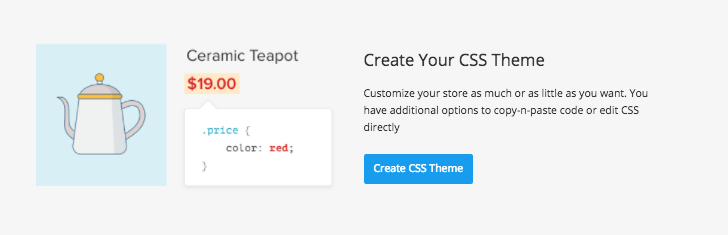
Erstellen Sie Ihre eigenen CSS-Themes unter Einstellungen → Design
In der Ecwid Knowledge Base gibt es eine Anleitung , die erklärt, wie man ein eigenes CSS-Theme erstellt und Anweisungen zum Ändern bestimmter Elemente enthält.
Beachten Sie, dass Sie Kenntnisse in HTML und CSS benötigen. Wenn Ihnen diese beiden Wörter also unbekannt vorkommen, sollten Sie bereit sein, einige Zeit in den Erwerb der erforderlichen Fähigkeiten zum Erstellen eines Designs von Grund auf zu investieren.
Denken Sie daran: Sollten Sie Probleme mit dem Design Ihres Ecwid-Shops haben, können Sie sich jederzeit an den Ecwid-Kundendienst wenden. Alternativ können Sie auch die Entwicklung eines individuellen CSS-Themes in Auftrag geben.
2. Verwenden Sie die Ecwid Javascript API, um die Funktionen des Ecwid-Storefronts zu erweitern
Dieser Abschnitt richtet sich hauptsächlich an Entwickler. Wissen Sie, was Ihren Ecwid-Shop noch verbessern könnte? Die Ecwid JavaScript API.
Sie können beispielsweise ein neues CSS-Design oder eine App erstellen und diese auf dem Ecwid App Market verkaufen. Mit der Ecwid Javascript API können Sie das Erscheinungsbild des Storefronts vollständig ändern und so viele Änderungen vornehmen, wie Sie möchten.
Wenn Sie bereit sind, loszulegen, registrieren Sie sich bitte auf unserer Entwicklerseite.
***
Lesen Sie auch: So gestalten Sie Produktkategoriebilder, die Ihre Kunden einfach anklicken müssen.

- Inspirierende Ecwid Instant Site Beispiele
- Ecwid Instant Site mit fertigen Themen und über 99 Designoptionen
- Neue Ecwid-Designeinstellungen: Dutzende Anpassungsoptionen, keine Codierung erforderlich
- So wählen Sie eine E-Commerce-Vorlage für Ihre Website aus
- Eine umfassende Anleitung zur Anpassung Ihres Ecwid-Store-Designs
- Entwerfen Sie Ihre E-Commerce-Website von Grund auf
- Wie Ecwids barrierefreie Online-Shop-Vorlage zum Erfolg wurde


