


İşletmenize E-ticareti eklemek WordPress, ister dijital ister fiziksel olsun markanızın ürün ve hizmetlerini sergilemenin harika bir yolu olabilir. Bunu yapmanın mağaza aracılığıyla ve aracılığıyla da dahil olmak üzere birçok yolu vardır.
WordPress'in E-ticareti
WordPress, kendi web sitesi üzerinden doğrudan bir alışveriş sepeti eklemenin bir yolunu sunuyor! Bu hizmeti kullandığınızda, saniyeler içinde ödeme alabilir ve hatta müşterilerinize PayPal ile ödeme yapma düğmesi sunabilirsiniz. Fiziksel veya sanal ürünlerinizi sunabilir ve hatta aylık bağışlar alabilirsiniz. Bülten gönderme ve kolayca iptal edilebilen yinelenen ödemeler oluşturma imkanı da sunuyorlar. Ayrıca çevrimiçi bir mağaza oluşturmak için gerekli araçları da sağlıyorlar, ancak bu zaten olması gereken bir şey. Bunların hepsi harika görünüyor, ancak bir dezavantajı var: Bu, WordPress üzerinden sunulan ücretli bir hizmet. Ödemeler 8 ila 45 dolar arasında değişiyor.
Ama Çok Param Yok
WordPress ile e-ticaret için çok fazla ödeme yapmaktan çekiniyorsanız ve kesinlikle uygun fiyatlı bir seçenek olması gerektiğini düşünüyorsanız, haklısınız! Ve bize Shirley demeyin. Piyasada çok sayıda WordPress e-ticaret eklentisi var ve bunların çoğu
Vay, Kulağa Harika Geliyor! Nasıl Ayarlarım?
Yani, ayrı bir kullanarak bunu kabul edebiliriz.
WordPress için Ecwid eklentisini yüklemek için bu kapsamlı kılavuzu izleyin.
İlk olarak alışveriş sepeti eklentinizi seçin
İlk adım, WordPress için en iyi alışveriş sepetini seçmektir. Markanıza uygun bir ürün olmalı. Olduğu söyleniyor, aralarından seçim yapabileceğiniz çok şey var! En popüler seçeneklerden bazıları WooCommerce, WP EasyCart ve Ecwid'dir.
Ecwid'i şiddetle tavsiye ediyoruz , ancak biraz taraflı olabileceğimizi de kabul etmeliyiz. Her e-ticaret platformunun neler sunduğunu araştırın ve markanızın ihtiyaçlarına göre karar verin. Hangisini seçerseniz seçin, onlarla bir hesap oluşturun ve envanterinizi kurun. Bu, uzun vadede kurulumu çok daha kolaylaştıracaktır.
Alışveriş sepeti eklentiniz indirildikten sonra WordPress'i açın
Not: Kısaltmak adına, bundan sonra size Ecwid'i özel olarak nasıl kuracağınızı göstereceğiz, ancak diğer seçeneklerin ayarları da çok farklı değil.
Alışveriş sepeti eklentiniz tamamen indirildikten sonra işletmenizin WordPress'ine gidin ve kontrol paneline gidin. Ekranın sol tarafında bir menü bulunacaktır. "Eklentiler"e gidin ve "yeni ekle"yi seçin. "Ecwid" kelimesi için hızlı bir anahtar kelime araması yapın ve "Ecwid E-ticaret Alışveriş Sepeti" yazan seçeneğe tıklayın. Bu ilk seçenek olmalı. “Şimdi yükle”ye tıklayın ve ardından etkinleştirin. Aferin! Kendinize bir atıştırmalık alın. Sırf bu yüzden bir atıştırmalık almalısın. Sen bunu hak ediyorsun.
Başarılı bir şekilde indirildi. Hadi o mağazayı yapalım!
"Selamlar! Ecwid eklentiniz artık aktif.” İndirme işleminizin başarılı olduğuna dair bir onaydan daha güzel bir şey var mı? Aslında derler ki, bir şeyi başarılı bir şekilde indirdiğiniz her seferde bir melek kanatlanır.
Neyse artık eklentiniz aktif olduğuna göre mağazanızı kurabilirsiniz! WordPress ile çevrimiçi mağaza oluşturmak son derece kolaydır. O güzelin hemen altında,
Mağazanızı WordPress sitesine bağlamak isteyip istemediğinizi soran bir istem görünecektir. Yeşil “bağlan” düğmesine tıklayın ve kendinize bir içecek alın. Az önce yediğin o atıştırmalık muhtemelen seni gerçekten susattı.
Kontrol panelinize artık doğrudan WordPress'ten erişilebiliyor
Artık yeterince beslendiğinize ve suladığınıza göre, Ecwid mağazanızın kontrol paneline doğrudan WordPress hesabınızdan erişilebilmesinin keyfini çıkarabilirsiniz. “Dashboard” butonunuzun hemen altında “Ecwid Store” yazan küçük bir buton görünmeli ve bu tıpkı ilk adımda kurduğunuz Ecwid mağazası gibi olacaktır. Dahası, artık her şeyi WordPress mağazanızdan yönetebilirsiniz. Ecwid Mağaza butonunun altında satışlarınızı ve ürünlerinizi takip edebilirsiniz! Bu ne kadar hoş? Teknoloji dostum.
Yeni WordPress mağazanızı tanıyın
Tamam, yeni e-ticaret mağazanıza alışmak önceki adımlar gibi %100 zorunlu değildir. Ama yine de şiddetle tavsiye ediyoruz! Sitenizin ana sayfasına gidin ve aman Tanrım! Bu nedir? Bu "mağaza" yazan parlak ve parlak yeni bir bağlantı mı? Vay! Üzerine tıklamalısın. Renkleri mağazanızın renkleriyle eşleştirmeyi nasıl biliyordu? Bunun nedeni "Bukalemun" adı verilen bir özelliktir. İster WordPress e-Ticaret temanızı tasarlamış olun ister başka bir yerden indirmiş olun, Chameleon özelliği sizin herhangi bir çalışmanıza gerek kalmadan temanızı eşleştirecektir.
Mağazanızın alanadınız.com/store adresinde bulunduğunu unutmayın. Ancak isterseniz bunu kolaylıkla ayarlayabilirsiniz. Keşke birisi bunun nasıl olduğu hakkında konuşmaya istekli olsaydı….
Haydi Kişiselleştirelim
Yeni web sitenize alışmaya başladığımızda kısaca bahsettiğimiz Chameleon özelliğini hatırlıyor musunuz? Kaostan beslenen biriyseniz ve mağazanızın orijinal sayfanızdan tamamen farklı bir renk şemasına sahip olmasını istiyorsanız endişelenmeyin. Mağazanızın renk temalarını düzenleyebilirsiniz! Web sitenizin arka ucundan “Ecwid Mağazası”na ve ardından “gelişmiş”e tıklayın. Oradan Chameleon Görünümü seçeneğini kapatabilirsiniz ve stok renklerini kullanacaklardır.
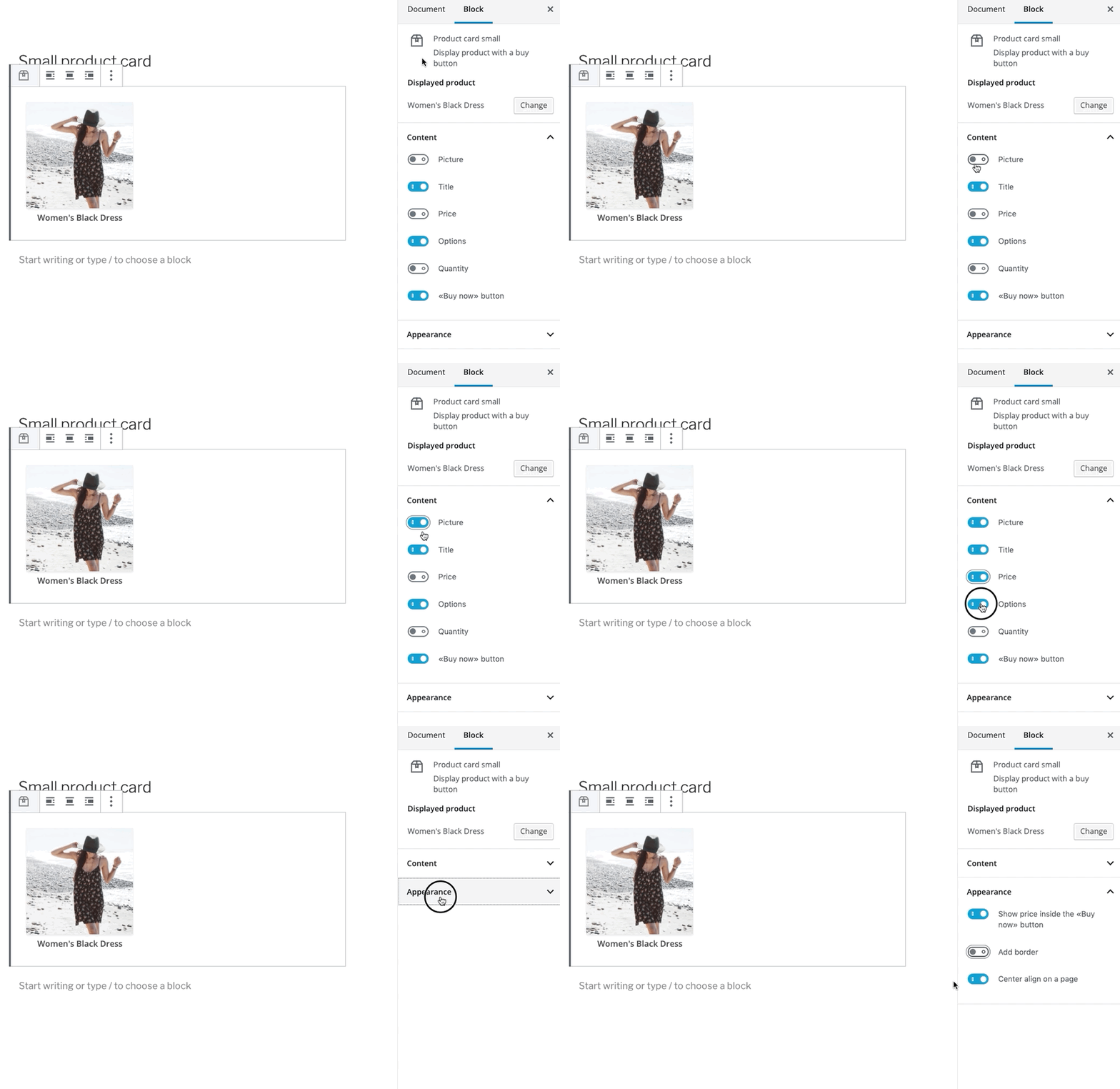
Ürün widget'ını düzenlemek sezgiseldir ve birçok seçeneğe sahiptir
Arka sayfadan mağazanızın görünümünü de düzenleyebilirsiniz. Buradan mağazanızın ekranın kenar çubuğunda görünen widget'larını değiştirebilirsiniz. Bu sürükle ve bırak özelliği, müşterilerinizin alışveriş deneyimi için size daha fazla özelleştirme sunar. Birden fazla widget'ı üst üste koyarak kullanabilirsiniz ve bunların görünme sırasını seçebilirsiniz. Herhangi bir mağaza bağlantısı widget'ının başlığını değiştirebilirsiniz; bazıları daha da fazla özelleştirme sunar.
TL;DR, Markanız İçin En İyi Kararı Verin
Blogun bu noktasında özet geçiyoruz, çünkü Ecwid'deki amacımız e-ticareti olabildiğince zahmetsiz hale getirmek. Ne karar verirseniz verin, markanız için en iyi kararı vermeniz önemlidir. WordPress alışveriş sepetinizi kurarken , bilinçli bir karar verin ve seçiminizi WordPress'e yükleyin. Mağazayı WordPress üzerinden oluşturun, yeni mağazanıza aşina olun ve gerektiği gibi kişiselleştirin.


