


คุณอาจเคยได้ยินเกี่ยวกับความสามารถในการประมวลผลคำของ Google Docs มาบ้างแล้ว แต่ภายใต้ชื่อ Docs นั้นยังมีอะไรมากกว่านั้นอีกมาก Google เรียกชุดเครื่องมือฟรีเหล่านี้ว่าGoogle Docs Editors suite ซึ่งใช้งานได้ฟรีทั้งหมด เพียงแค่คุณมีบัญชี Google ผู้ใช้ก็จะสามารถเข้าถึงเครื่องมือต่างๆ ได้ ตั้งแต่การประมวลผลคำไปจนถึงการสร้างสไลด์โชว์ และอื่นๆ อีกมากมาย
ต่อไปนี้คือทุกสิ่งที่คุณจำเป็นต้องทราบเกี่ยวกับวิธีใช้ชุดเครื่องมือ Google Docs Editors
Google เอกสารสำหรับการประมวลผลคำ
ส่วนของ โปรแกรมDocsเป็นระบบจัดการเอกสาร คุณสามารถสร้างเอกสารใหม่ แก้ไขเอกสารเก่า แชร์เอกสารกับสมาชิกในทีม และอื่นๆ ได้
สิ่งสำคัญของเอกสารคือความสามารถในการเขียนเนื้อหา (หรือที่เรียกว่าการประมวลผลคำ) จากหน้าแรกของเว็บไซต์ คุณสามารถเปิดเอกสารเปล่าหรือเลือกเทมเพลตได้ เอกสารเปล่าเป็นหน้าจอว่างที่ความคิดสร้างสรรค์ของคุณสามารถโลดแล่น ในขณะที่เทมเพลตเสนอแนวทางในการสร้างเนื้อหา เช่น ประวัติย่อและข้อเสนอโครงการ
คุณสามารถบันทึกเอกสาร Google ลงใน Docs ได้โดยตรง หรือคุณสามารถดาวน์โหลดได้ในหลายรูปแบบ รวมถึงไฟล์ Google Docs Word สำหรับ Microsoft Word
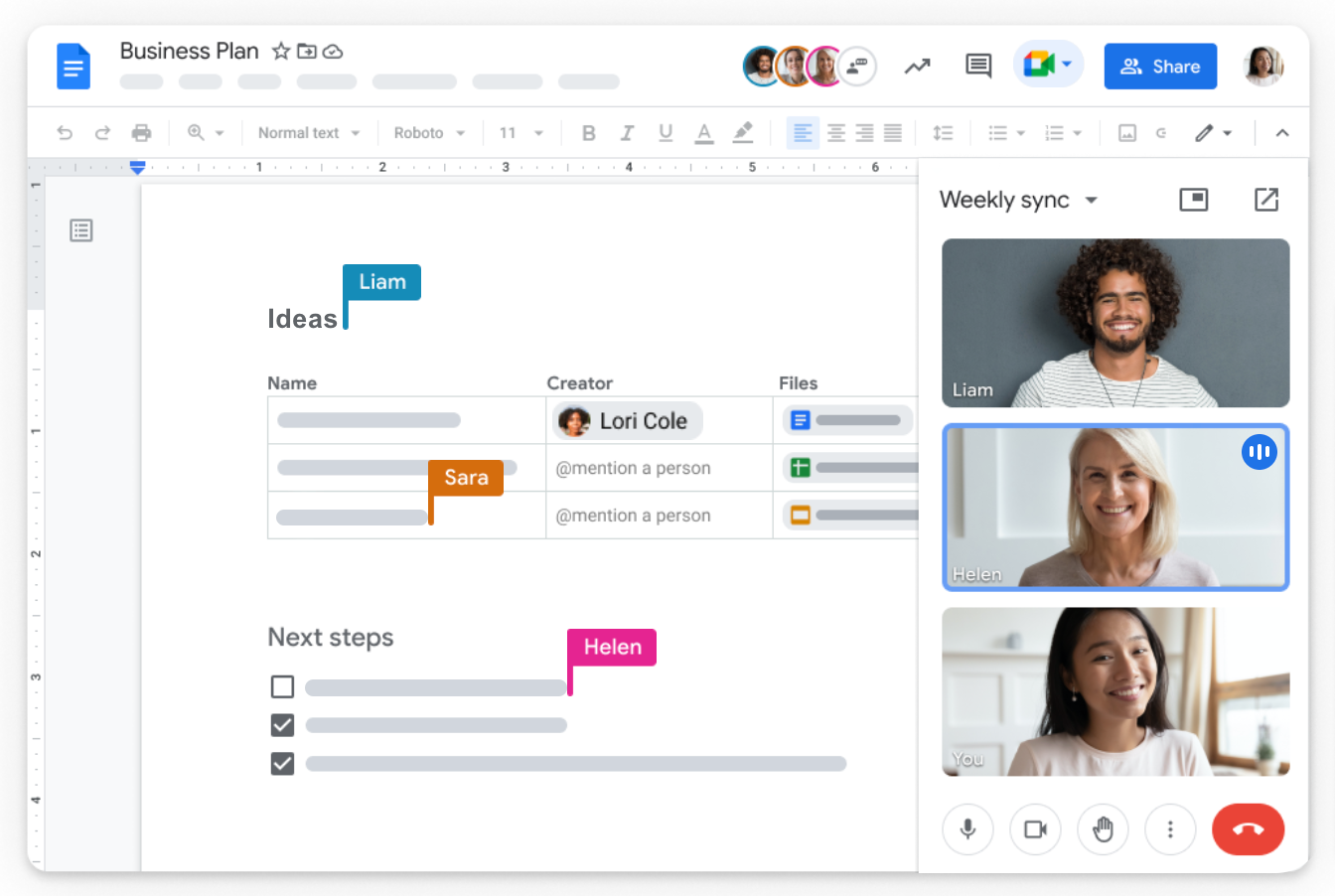
คุณสมบัติที่ดีที่สุดของ Google เอกสาร
เอกสารมีคุณสมบัติการประมวลผลคำที่ยอดเยี่ยมมากมาย หากคุณกำลังเขียนโพสต์บนบล็อก โปรดดูคุณลักษณะส่วนหัวของ
คุณสมบัติที่น่าประหลาดใจที่สุดของ Docs คือ เผยแพร่ไปยังเว็บ- ใช่ คุณสามารถเปลี่ยนเอกสารของคุณให้เป็นหน้าเว็บง่ายๆ ได้ด้วยการคลิกเพียงไม่กี่ครั้ง คุณลักษณะนี้ไม่ได้ตั้งใจให้เป็น
ความสามารถในการประมวลผลคำของเอกสารมีความเชื่อมโยงอย่างใกล้ชิดกับเครื่องมืออื่นๆ ภายในชุด แต่ฟีเจอร์บางอย่างจะทำงานได้โดยตรงมากกว่าในส่วนการประมวลผลคำ นั่นคือที่มาของ Google วาดเขียน
Google วาดภาพคืออะไร?
Google วาดเขียนสามารถเข้าถึงได้จากส่วนการประมวลผลคำของชุดเป็นหลัก คุณสามารถใช้คุณลักษณะนี้เพื่อสร้างรูปทรงดิจิทัลง่ายๆ เช่น เส้นและลูกศร จากนั้นเพิ่มลงในเอกสาร Word ของ Google คิดว่า Google วาดเขียนเป็นระบบการออกแบบกราฟิกขั้นพื้นฐาน คุณลักษณะต่างๆ มีจำนวนจำกัด แต่มีประโยชน์หากคุณต้องการกราฟิกพื้นฐานเพื่อสื่อข้อความของคุณ อย่างไรก็ตาม เครื่องมือนี้ใช้งานได้กับเลเยอร์และสามารถบันทึกไฟล์ในรูปแบบ .svg ได้
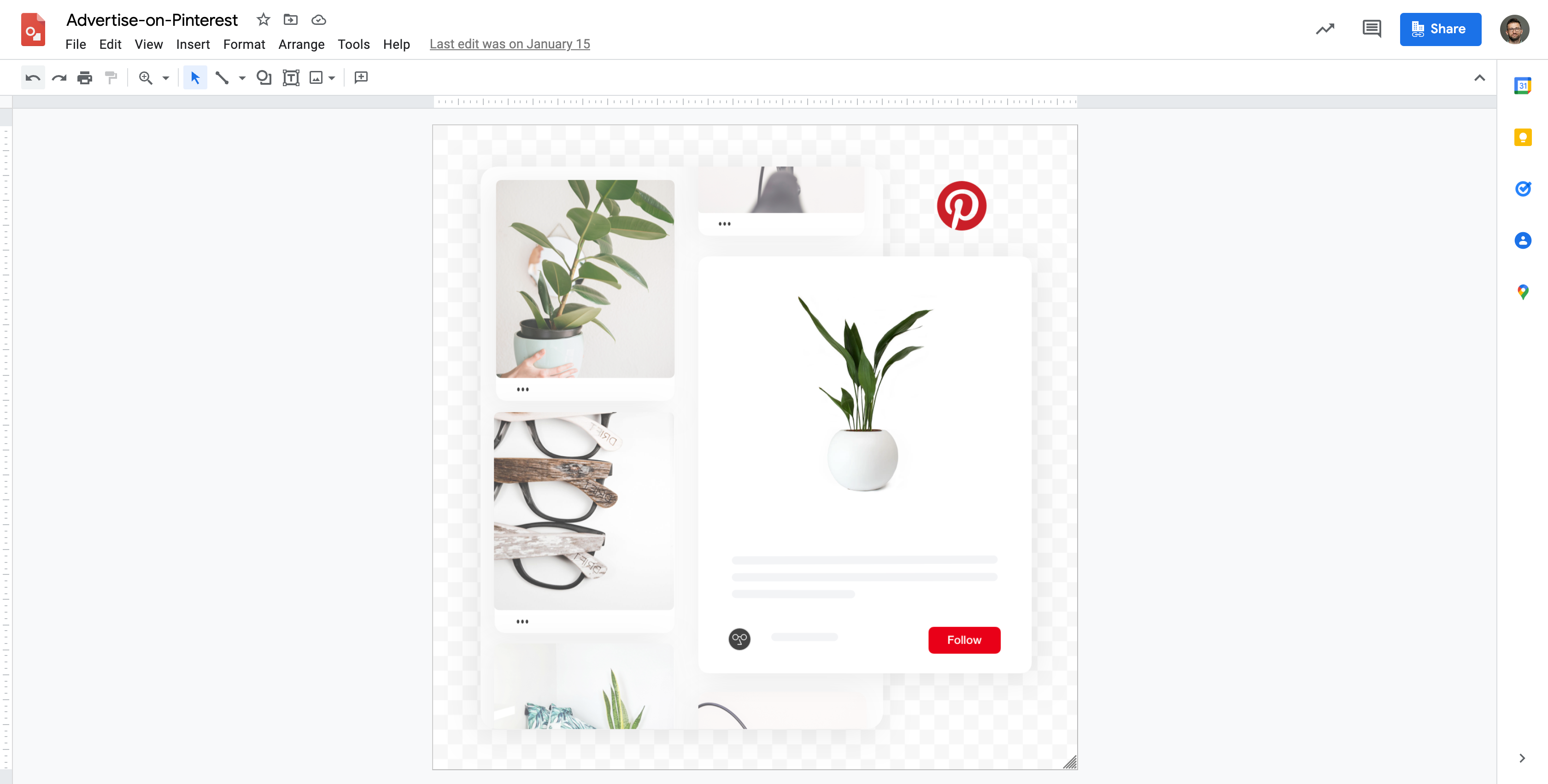
การทำงานของ Google วาดเขียน
เหตุใดคุณจึงควรใช้ Google เอกสาร
- เอกสารสำหรับการประมวลผลคำสามารถปรับแต่งและทำงานร่วมกันได้สูง
- คุณสามารถเข้าถึงเครื่องมือที่มีประโยชน์ เช่น การกำหนดหมายเลขหน้าอัตโนมัติและการตรวจตัวสะกด — แต่คุณยังได้รับเครื่องมือสำหรับการทำงานร่วมกับทีมอีกด้วย
- หากมีคนหลายคนกำลังพัฒนาเอกสารฉบับเดียว ไฟล์นั้นจะสามารถส่งไปยังอีเมลของสมาชิกในทีมแต่ละคนได้อย่างรวดเร็ว
- สมาชิกในทีมสามารถแก้ไขเอกสารหรือใช้งานได้โดยตรง โหมดการแนะนำ เพื่อเพิ่มความคิดเห็นที่แนะนำการเปลี่ยนแปลง
- ทั้งหมดนี้อัปเดตโดยอัตโนมัติสำหรับทุกคนที่เข้าถึงเอกสาร ดังนั้นการทำงานร่วมกันจึงเป็นเรื่องง่าย
Google ชีตสำหรับข้อมูล
Google Sheetsคือโปรแกรมตารางคำนวณ หากคุณคุ้นเคยกับ Microsoft Excel แล้ว Sheets ก็มีความคล้ายคลึงกันมาก คุณสามารถนำเข้าและส่งออกข้อมูลระหว่างสองโปรแกรมนี้ได้ด้วย
เช่นเดียวกับเอกสารสำหรับการประมวลผลคำ ผู้ใช้หลายคนสามารถทำงานใน Google สเปรดชีตพร้อมกันได้ (อันที่จริงชุดเครื่องมือแก้ไขเอกสารของ Google ทั้งหมดได้รับการออกแบบมาเพื่อการทำงานร่วมกัน) สมาชิกในทีมสามารถไฮไลต์ส่วนต่างๆ ของสเปรดชีตเพื่อเพิ่มความคิดเห็นและแนะนำการอัปเดต หรือเจ้าของสเปรดชีตสามารถจำกัดส่วนต่างๆ ของสเปรดชีตให้อยู่ในโหมดผู้ดูได้ ดังนั้นจึงไม่อนุญาตให้แก้ไขหรือแสดงความคิดเห็น
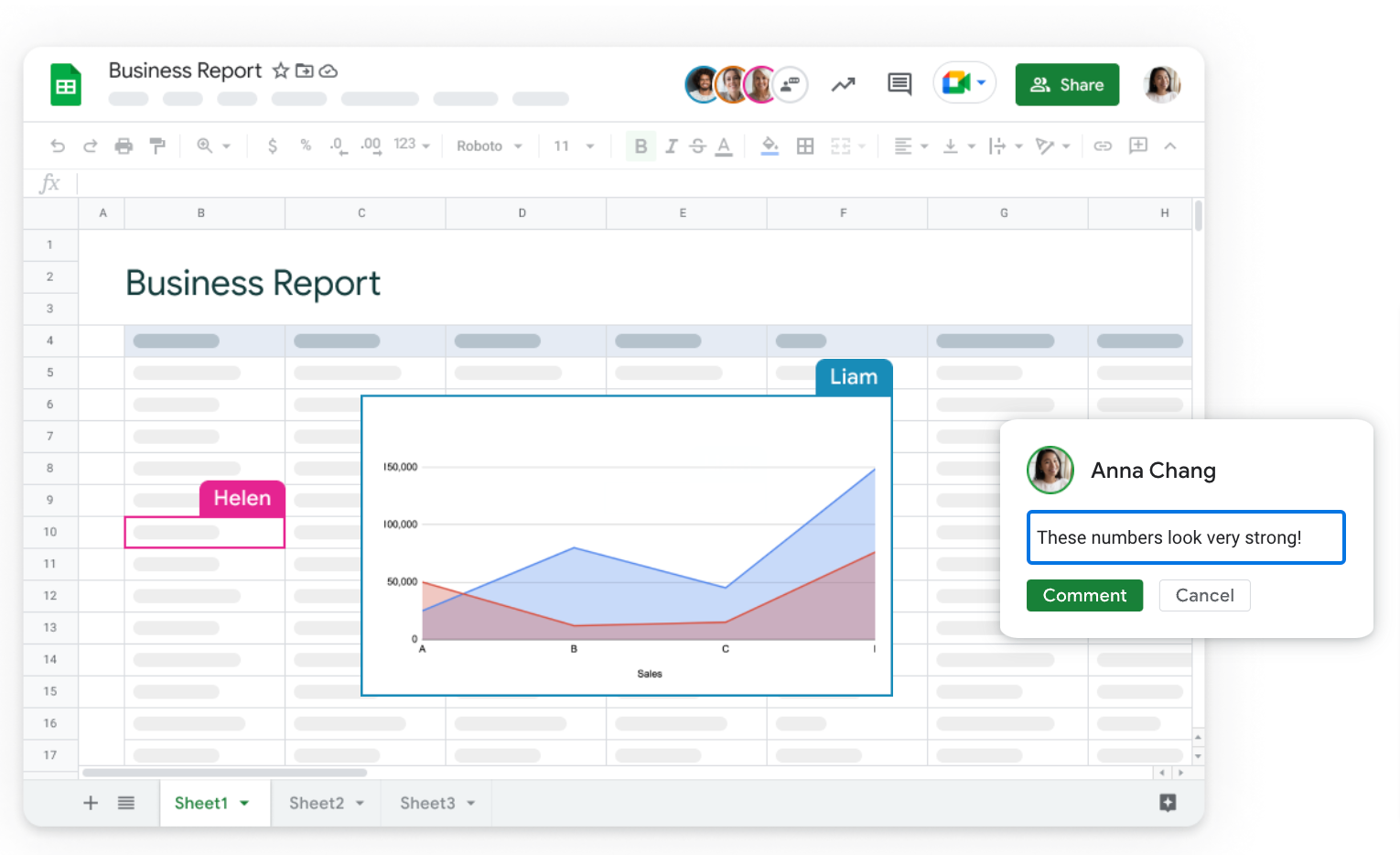
คุณสมบัติที่ดีที่สุดของ Google ชีต
โปรแกรม Sheets ช่วยให้ผู้ใช้สามารถเพิ่มข้อมูล จากนั้นบอกโปรแกรมว่าจะจัดการกับข้อมูลเหล่านั้นอย่างไร ตัวอย่างง่ายๆ คือ ธุรกิจสามารถป้อนยอดขายรวม จากนั้นใช้ เครื่องมือ Sumเพื่อคำนวณสิ่งต่างๆ เช่น มูลค่าเฉลี่ยของยอดขาย
แต่นั่นเป็นเพียงจุดเริ่มต้นเท่านั้น ชีตยังมีเครื่องมือในการแสดงภาพข้อมูลโดยใช้แผนภูมิแท่งและแผนภูมิวงกลม แผนที่ choropleth และอื่นๆ อีกมากมาย คุณสามารถดึงดูดความสนใจไปยังส่วนสำคัญของข้อมูลได้โดยใช้แผนที่ความร้อน ในขณะที่เครื่องมือการกรองที่ครอบคลุมจะช่วยให้คุณจัดเรียงและจัดการข้อมูลจำนวนมากได้
คุณสามารถใช้มาโคร เพื่อทำให้งานที่ทำซ้ำๆ เป็นไปโดยอัตโนมัติได้ เครื่องมือที่ใช้งานง่ายนี้ช่วยให้คุณบันทึกการกระทำหรือชุดของการกระทำ จากนั้นบันทึกขั้นตอนเหล่านั้นไว้ใช้ในอนาคต เมื่อถึงเวลาที่ต้องทำงานนั้น เพียงแค่เข้าถึงคลังมาโครของคุณเพื่อให้ระบบทำงานนั้นโดยอัตโนมัติ
Google ชีตรองรับฟังก์ชันที่กำหนดเองหรือไม่
ฟังก์ชันสเปรดชีตแบบกำหนดเองเป็นสิ่งที่ขาดไม่ได้สำหรับผู้ที่ทำงานกับข้อมูลจำนวนมาก ด้วยเหตุนี้ชีตจึงให้ผู้ใช้ปรับแต่งขั้นสูงสุดผ่านความเข้ากันได้ของ JavaScript มาตรฐาน ชีตมีหลายร้อยรายการ
เหตุใดคุณจึงควรใช้ Google ชีต
Google ชีตใช้ได้กับทุกคน ไม่ว่าคุณจะจัดการข้อมูลที่ซับซ้อนจำนวนมาก หรือเพียงต้องการติดตามรายได้ขั้นพื้นฐาน แถมยังมีมากมายอีกด้วย
Google Slides สำหรับการนำเสนอด้วยภาพ
คุณสามารถนำเสนอโดยใช้เครื่องมือมัลติมีเดียของ Google เอกสารได้ Google สไลด์ มีประโยชน์มากกว่ามาก แพลตฟอร์มนี้มีไว้เพื่อสร้างสไลด์โชว์ตั้งแต่ผนังข้อความธรรมดาไปจนถึง
คุณเดาถูกแล้ว Slides เหมาะสำหรับการทำงานร่วมกัน ผู้ใช้สามารถแชร์โปรเจ็กต์สไลด์กับสมาชิกในทีมและประสานงานเวิร์กโฟลว์โดยใช้ความคิดเห็น ข้อมูลนี้มีประโยชน์อย่างยิ่งเมื่อพิจารณาว่าการนำเสนอสไลด์มีความหลากหลายเพียงใด ผู้ใช้รายหนึ่งสามารถฝังวิดีโอได้ด้วยการผสานรวมกับ YouTube ในขณะที่อีกรายหนึ่งเขียนหัวข้อข่าว สมาชิกในทีมไม่ต้องติดขัดในการสร้างแต่ละสไลด์
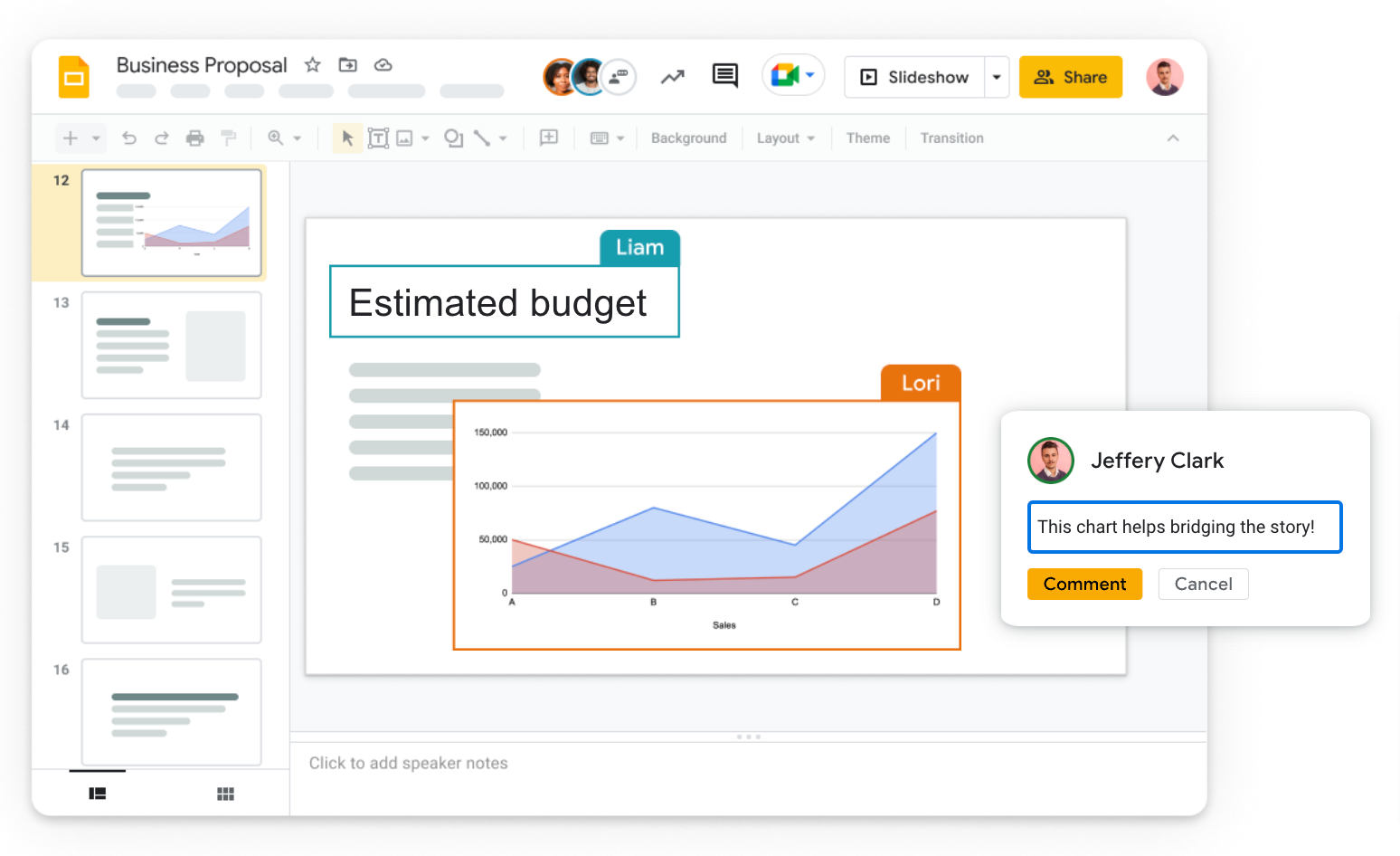
สไลด์เชื่อมต่อกับบริการต่างๆ ของ Google คุณจึงเพิ่มสื่อได้มากมายโดยไม่ต้องออกจากหน้าโครงการเลย (เหมือนกับการเพิ่มรูปภาพลงในเอกสาร Word ของ Google ผ่าน Google Images) หากคุณมีสื่อสำหรับการนำเสนออยู่แล้ว คุณสามารถอัปโหลดไปยังโปรเจ็กต์ของคุณได้อย่างง่ายดาย แพลตฟอร์มดังกล่าวปรับเปลี่ยนได้ตามความต้องการเฉพาะของคุณ
คุณลักษณะที่ดีที่สุดของ Google สไลด์
Google Slides มีตัวเลือกการปรับแต่งมากมาย วิดีโอ YouTube ที่ฝังไว้สามารถตัดออกเพื่อแสดงเฉพาะส่วนที่เกี่ยวข้อง ในขณะที่เมนูมีคุณลักษณะด้านกราฟิกและการพิมพ์มากมาย คุณสามารถเพิ่มกราฟิกข้อมูลจาก Google ชีตหรือเชื่อมต่อสไลด์โชว์แยกกันได้
เมื่อเนื้อหาของงานนำเสนอของคุณถูกจัดวางเป็นสี่เหลี่ยมจัตุรัส Google สไลด์จะทำให้การเพิ่มความสร้างสรรค์ เช่น ภาพเคลื่อนไหวของวัตถุเป็นเรื่องง่าย ฟีเจอร์สุดเจ๋งนี้ช่วยให้คุณทำให้วัตถุใดๆ บนสไลด์เคลื่อนไหวได้อย่างรวดเร็ว เพื่อให้ผู้ชมมีส่วนร่วม ส่วนที่ดีที่สุด? คุณไม่จำเป็นต้องมีทักษะด้านเทคนิคใดๆ — แอนิเมชั่นจะทำโดยอัตโนมัติผ่านขั้นตอนง่ายๆ
คุณจะนำเสนอสไลด์โชว์ใน Google Slides ได้อย่างไร
สำหรับการนำเสนอเสมือนจริง คุณจะแชร์ภาพสไลด์กับสมาชิกเซสชัน Google Meet ได้ สำหรับ
เหตุใดคุณจึงควรใช้ Google สไลด์
สไลด์เป็นการทำงานร่วมกันและใช้งานง่าย แพลตฟอร์มดังกล่าวเชื่อมต่อกับบริการอื่นๆ ของ Google ทำให้ง่ายต่อการเพิ่มสื่อที่หลากหลาย นอกจากนี้การนำเสนอยังทำได้ง่ายด้วยระบบเสมือนจริงและ
Google ฟอร์มสำหรับแบบสำรวจ
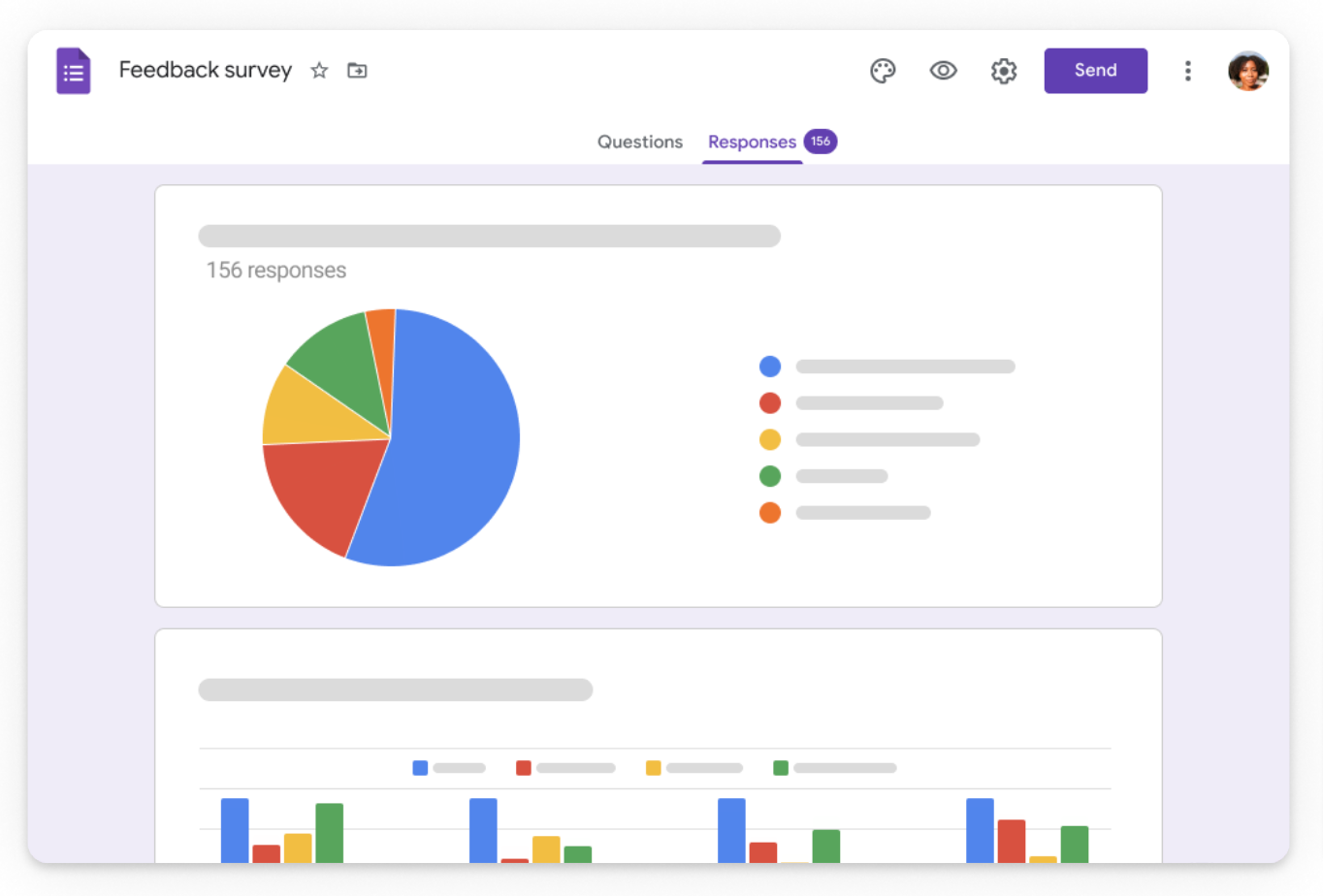
Google Formsช่วยให้คุณรวบรวมข้อมูลผ่านแบบฟอร์มที่ปรับแต่งได้ คุณสามารถรวบรวมข้อมูลลูกค้าสำหรับงานอีเวนต์ สำรวจความคิดเห็นของกลุ่มได้อย่างรวดเร็ว และอื่นๆ อีกมากมาย
แบบฟอร์มมีประโยชน์อย่างยิ่งสำหรับธุรกิจโดยเฉพาะ การเชื่อมต่อกับลูกค้าใหม่เป็นเรื่องที่น่าตื่นเต้น แต่คุณจะพลาดข้อมูลอันมีค่าหากคุณไม่ได้เรียนรู้วิธีที่พวกเขาค้นพบแบรนด์ของคุณ Google ฟอร์มช่วยให้คุณทราบว่าช่องทางใดที่ส่งลูกค้าใหม่ๆ เข้ามาหาคุณ จากนั้นจึงสร้างช่องทางเหล่านั้นเพื่อรับ Conversion มากขึ้น
คุณลักษณะที่ดีที่สุดของ Google ฟอร์ม
คุณลักษณะที่ดีที่สุดของ Google Forms คือการปรับแต่ง คุณสามารถสร้างได้
หากคุณใช้ฟอร์มสำหรับธุรกิจ คุณสามารถขอให้ลูกค้าให้คะแนนประสบการณ์ของตนได้ในระดับหนึ่ง
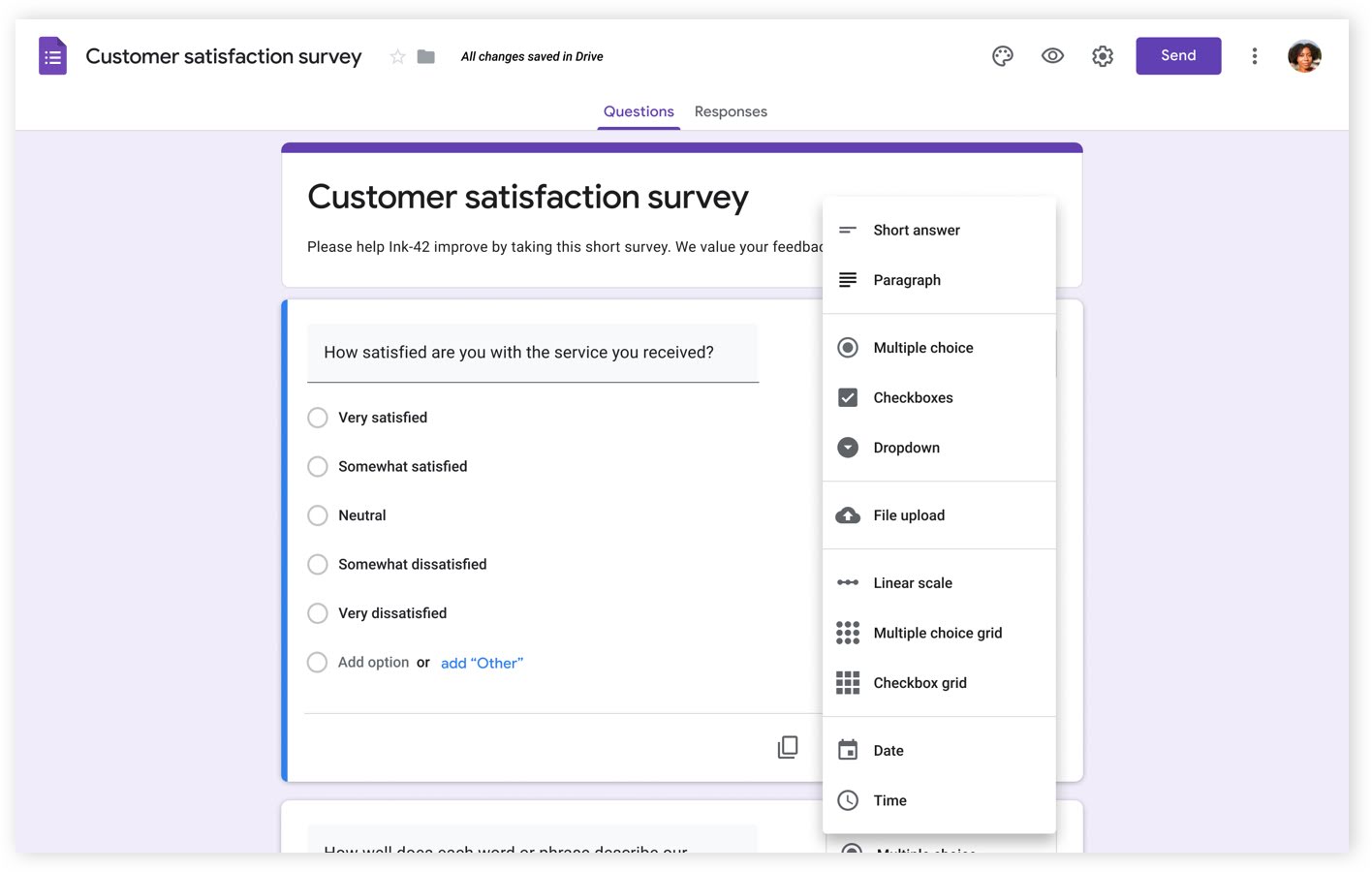
ตัวอย่างการใช้งาน Google Form ที่มาของ ภาพ : .
คุณสามารถเชื่อมต่อ Google Forms กับ Google ชีตได้หรือไม่
คุณสามารถดูข้อมูลแบบสำรวจได้โดยตรงบน Google ฟอร์มหรือเชื่อมต่อแบบฟอร์มของคุณกับชีต
เหตุใดคุณจึงควรใช้ Google ฟอร์ม
Google ฟอร์มนั้นสร้างง่ายและแจกจ่ายได้ง่าย คุณสามารถส่งแบบฟอร์มถึงบางคนได้โดยตรง หรือรับลิงก์ที่แชร์ได้เพื่อให้ทุกคนเข้าถึงได้ การเพิ่มลิงก์ Google Form ลงในใบเสร็จรับเงินหรือหลักประกันทางการตลาดเป็นวิธีที่ชาญฉลาดในการเรียนรู้เพิ่มเติมเกี่ยวกับลูกค้าของคุณ และการวิเคราะห์ผลลัพธ์ก็ทำได้ง่ายด้วยเครื่องมือแสดงภาพข้อมูล
Google Sites สำหรับสร้างเว็บไซต์
อย่างที่เราได้กล่าวไปก่อนหน้านี้ คุณสามารถสร้างเว็บเพจแบบง่ายๆ ได้โดยใช้ Google Docs อย่างไรก็ตาม เว็บเพจที่สร้างด้วย Docs นั้นมีฟีเจอร์จำกัดมาก และวิธีการทำให้เว็บเพจเหล่านั้นมีความซับซ้อนมากขึ้นก็ค่อนข้างยุ่งยาก โชคดีที่ชุดโปรแกรมแก้ไขของ Google Docs มีเครื่องมือสร้างเว็บเพจโดยเฉพาะที่เรียกว่าGoogle Sites
Google Sites เหมาะสำหรับทุกคนที่กำลังมองหาระบบที่ใช้งานง่าย
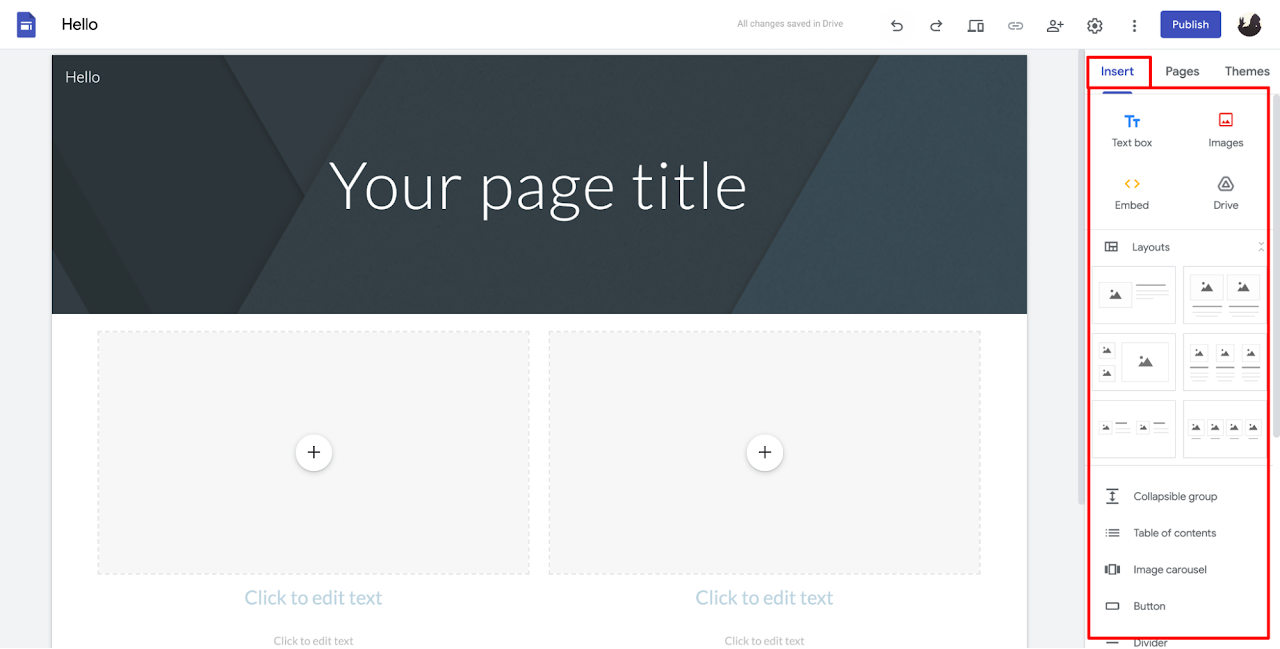
การทำงานของ Google Sites แหล่งที่มาของภาพ
คุณลักษณะที่ดีที่สุดของ Google Sites
เครื่องมือสร้างเว็บไซต์ของ Google นั้นตรงไปตรงมามากและนั่นอาจเป็นฟีเจอร์ที่ดีที่สุด คุณไม่จำเป็นต้องมีประสบการณ์การเขียนโค้ดใดๆ เพื่อสร้างเว็บไซต์ตั้งแต่ต้นจนจบ และกระบวนการทั้งหมดก็ทำได้
นอกเหนือจากความใช้งานง่ายแล้ว Google Sites ยังไม่เรียกเก็บค่าธรรมเนียมการสมัครสมาชิกรายเดือนเพื่อเชื่อมต่อโดเมนที่กำหนดเอง (เช่น www.yourdomain.com)
ใช่ ทุกแพลตฟอร์มในชุดเครื่องมือ Google Docs Editors นั้นฟรี แต่ผู้สร้างเว็บไซต์ส่วนใหญ่กำหนดให้คุณชำระค่าสมัครรายเดือนเพื่อใช้โดเมนของคุณเอง ไม่ใช่ Google Sites หากคุณเป็นเจ้าของโดเมนอยู่แล้ว คุณสามารถเชื่อมต่อโดเมนได้เมื่อคุณเผยแพร่เว็บไซต์ของคุณ ถ้าไม่เช่นนั้น คุณสามารถซื้อได้โดยตรงจาก Google
คุณสามารถขายจาก Google Site ได้หรือไม่?
คุณสามารถเพิ่มร้านค้าออนไลน์ลงในเว็บไซต์ที่สร้างด้วย Google Sites ได้ Ecwid ช่วยให้ผู้คนขายสินค้าออนไลน์ได้ดังนั้นเราจึงพยายามอย่างเต็มที่เพื่อให้การขายสินค้าบน Google Sites เป็นเรื่องง่าย
เหตุใดคุณจึงควรใช้ Google Sites
การสร้างเว็บไซต์อาจดูน่ากลัว แต่ Google Sites ทำให้มันง่าย กับ
การใช้ Google Docs Editor Suite | เคล็ดลับและคำแนะนำ
นี่คือแพลตฟอร์มที่ดีที่สุดในชุด Editors ก่อนที่คุณจะเริ่มต้นใช้งาน โปรดดูคำแนะนำและเคล็ดลับเหล่านี้เพื่อใช้ประโยชน์สูงสุดจากเครื่องมือแต่ละชิ้น
วิธีค้นหาใน Google เอกสาร
โปรแกรมแก้ไขเอกสาร Google Docs แต่ละส่วนจะมีแถบค้นหาอยู่ด้านบนของหน้า คุณสามารถใช้แถบค้นหานี้เพื่อค้นหาไฟล์หรือโปรเจ็กต์ต่างๆ ได้ แต่คุณยังสามารถใช้ ปุ่ม Ctrl+Fเพื่อค้นหาส่วนเฉพาะของโปรเจ็กต์ที่กำหนดได้ ซึ่งมีประโยชน์อย่างยิ่งหากคุณใช้ Docs สำหรับการประมวลผลคำ
ใช้กลุ่มแอป Google เอกสาร
สมาชิก Editors Suite บางคนอาจมีแอปบนอุปกรณ์เคลื่อนที่ (และโดยทั่วไปแล้ว การใช้แพลตฟอร์มเหล่านี้บนเดสก์ท็อปหรือแล็ปท็อปจะง่ายกว่า) แต่หากคุณต้องเดินทาง สมาชิกสามคนในชุดโปรแกรมจะมีแอปที่สะดวกสบาย ได้แก่ เอกสาร ชีต และสไลด์
วิธีสร้าง Google เอกสาร
การสร้างโปรเจ็กต์ใหม่ด้วยชุดเครื่องมือแก้ไขเอกสารของ Google Docs นั้นง่ายมาก ไม่ว่าคุณจะใช้แพลตฟอร์มใด ให้มองหาเครื่องหมายบวกขนาดใหญ่หรือคำว่า " ว่างเปล่า " คลิกที่นั่นเพื่อสร้างโปรเจ็กต์ใหม่ตั้งแต่เริ่มต้น หรือดูเทมเพลตที่แสดงอยู่ข้างๆ เพื่อเป็นแนวทาง
วิธีบันทึก Google Doc
ทุกโปรเจ็กต์ที่คุณสร้างด้วยชุดโปรแกรมแก้ไขเอกสารของ Google Docs จะถูกบันทึกไปยัง Google Drive (ระบบคลาวด์) โดยอัตโนมัติ เพื่อให้แน่ใจว่าโปรเจ็กต์ของคุณถูกบันทึกแล้ว ให้มองหาข้อความลักษณะนี้ที่ด้านบนของหน้าจอ: บันทึกไปยัง Driveหรือบันทึกการเปลี่ยนแปลงทั้งหมดใน Driveหากคุณต้องการดาวน์โหลดเนื้อหาจากระบบคลาวด์ คุณจะมีตัวเลือกการดาวน์โหลด Google Docs แยกต่างหากสำหรับแต่ละแพลตฟอร์ม โดยปกติคุณจะพบตัวเลือกเหล่านี้ที่ด้านบนของหน้าจอโดยคลิกที่ไฟล์ จากนั้น คลิกที่ดาวน์โหลด
เริ่มวันนี้!
เครื่องมือฟรีของ Google สามารถช่วยเหลือใครก็ได้ ตั้งแต่เจ้าของธุรกิจไปจนถึงมืออาชีพที่มีงานยุ่ง ไม่ว่าคุณจะต้องการโปรแกรมประมวลผลคำที่มีประสิทธิภาพหรือเครื่องมือสร้างเว็บไซต์แบบธรรมดา ชุดเครื่องมือแก้ไขเอกสารของ Google เหมาะสำหรับคุณ ดังนั้นเริ่มต้นวันนี้เลย!

- ไม่ได้ย้ายไปยัง Google Analytics 4 ใช่ไหม นี่คือเหตุผลที่คุณต้องทำตอนนี้
- ข้อมูลพื้นฐานเกี่ยวกับ Google Analytics 4 (GA4) สำหรับธุรกิจอีคอมเมิร์ซ
- Google My Business 360: วิธีชนะการแข่งขันในท้องถิ่น
- วิธีง่ายๆ ในการสร้างรายได้เพิ่มเติมบน Google My Business
- วิธีเพิ่ม Google Analytics ลงในร้านค้าออนไลน์ของคุณ
- Google เครื่องจัดการแท็กคืออะไร
- วิธีใช้ Google เครื่องจัดการแท็ก
- Google Search Console คืออะไร
- วิธีการตั้งค่าและใช้งาน Google Search Console
- คู่มือขั้นสูงสำหรับ Google เอกสาร


