Als het gaat om het beheersen van WordPress, werkt de Elementor-paginabuilder als een tierelier. Dit gratis
Kun je met Elementor een winkelwagen toevoegen aan WordPress? Reken maar dat je dat kunt! De Ecwid
Wat is Elementor?
Net zoals WordPress voor velen de favoriete websitebouwer is en 37% van alle websites aandrijft , is Elementor de meest gebruikte paginabouwer voor WordPress, die op meer dan drie miljoen websites in 180 landen wordt gebruikt.
Dit is wat de Elementor-paginabuilder zo populair maakt onder WordPress-gebruikers:
- Het is snel en gemakkelijk te gebruiken: Met een
drag-and-drop editor, geen codeervaardigheden of hulp van ontwikkelaars vereist. - Het creëert prachtige pagina's: Dankzij verschillende widgets en een rijke sjabloonbibliotheek kunt u dat “designer”-gevoel aan uw website toevoegen zonder een ontwerper in te huren.
- Het is handig: bekijk wijzigingen op uw pagina in realtime. U hoeft niet te schakelen tussen de editor en de voorbeeldmodus. Het werkt ook met of zonder Gutenberg-editor (dat kan bouw uw Ecwid-winkel in Gutenberg te).
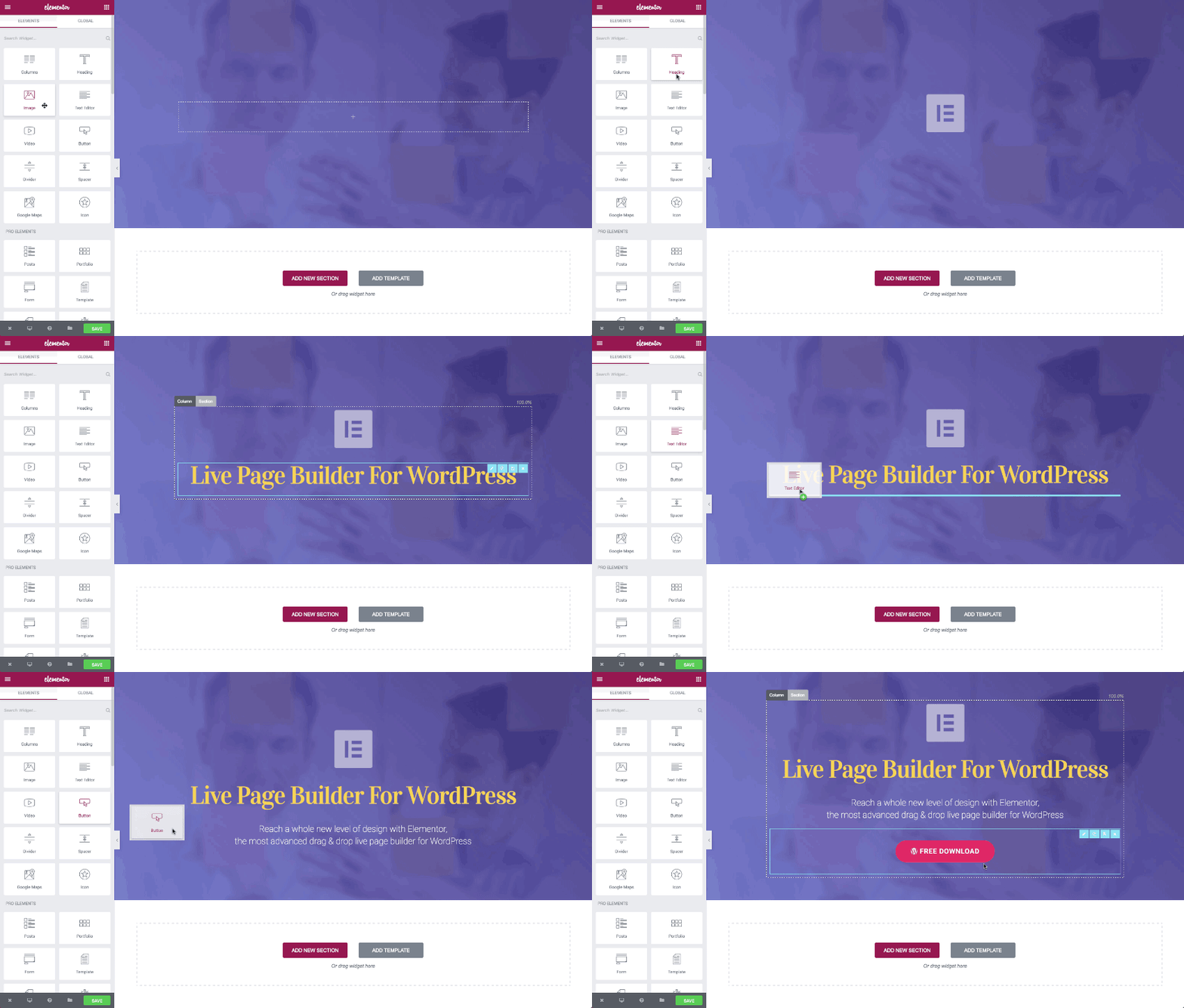
Je kunt in een handomdraai elementen overal op de pagina toevoegen
Kun je Elementor gratis gebruiken? Ja, dit is vooral belangrijk voor een beginner die binnen een beperkt budget wil blijven. Wat heb je nog meer nodig! Tenzij de functionaliteit van uw Ecwid-winkel binnen handbereik was toen u Elementor gebruikte. Nou, wens ingewilligd.
Nu Ecwid
U kunt direct een online winkel of een ‘Koop nu’-knop toevoegen wanneer u uw website maakt met Elementor – net zo moeiteloos als elk ander element van uw pagina.
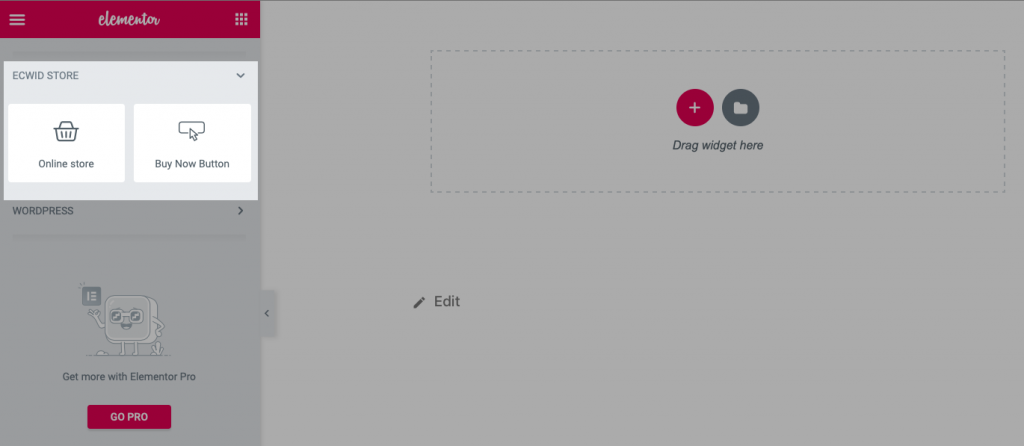
U kunt Ecwid-widgets vinden in het linkergedeelte van de Elementor-editor
Niet alles
Ook: Hoeveel kost WooCommerce?
Ecwid-widgets voor Elementor
Wanneer je een pagina in Elementor bewerkt, zie je twee secties op het scherm. Aan de linkerkant bevindt zich het bewerkingsvenster en aan de rechterkant kunt u zien hoe uw pagina eruit ziet.
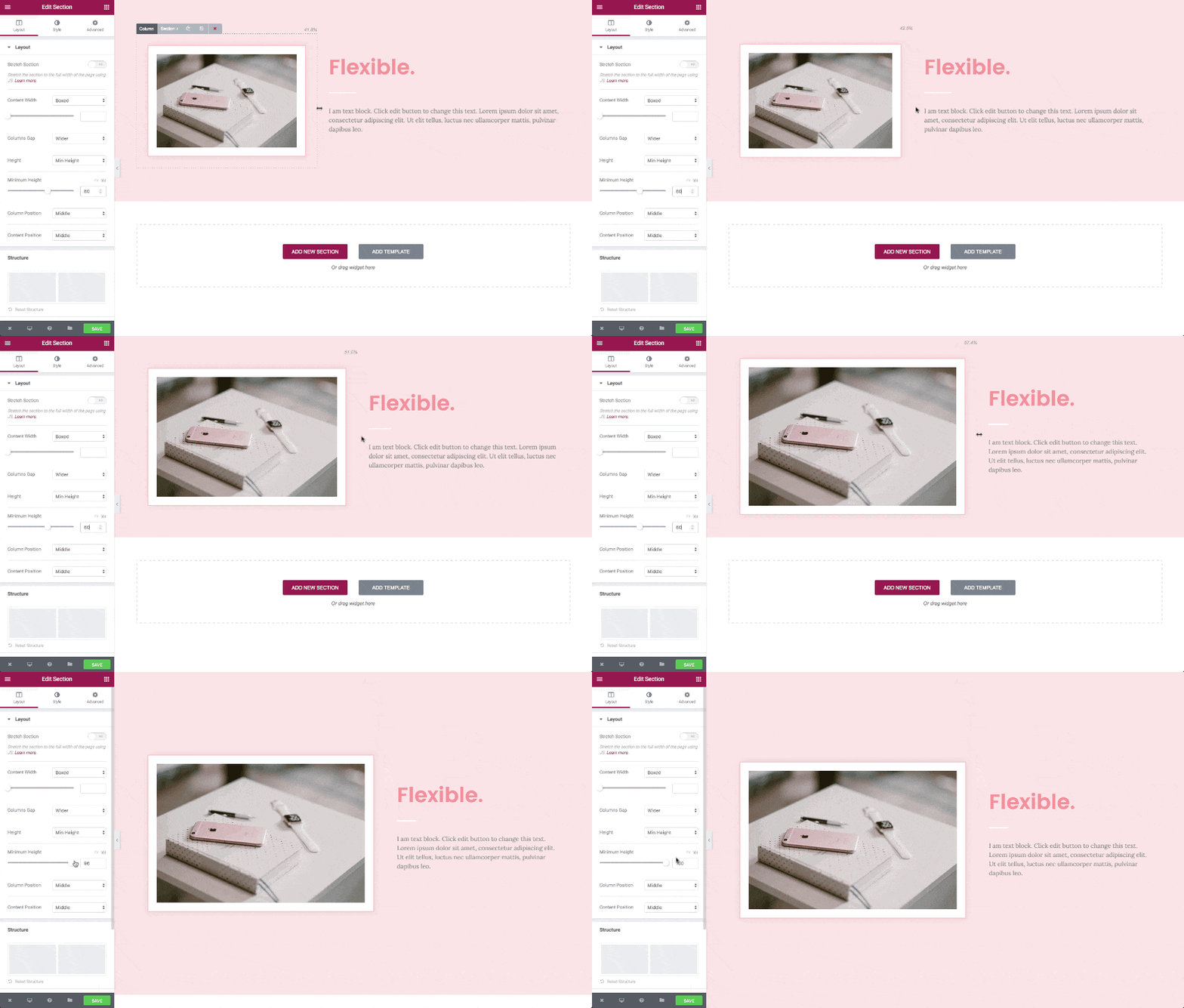
Om elementen zoals tekst, afbeeldingen of knoppen aan de pagina toe te voegen, gebruikt u speciale inhoudsblokken: widgets.
Je kunt widgets toevoegen met een simpele
Wanneer u de Ecwid
Met de widget voor de webwinkel kunt u de volledige webwinkel op één pagina weergeven:
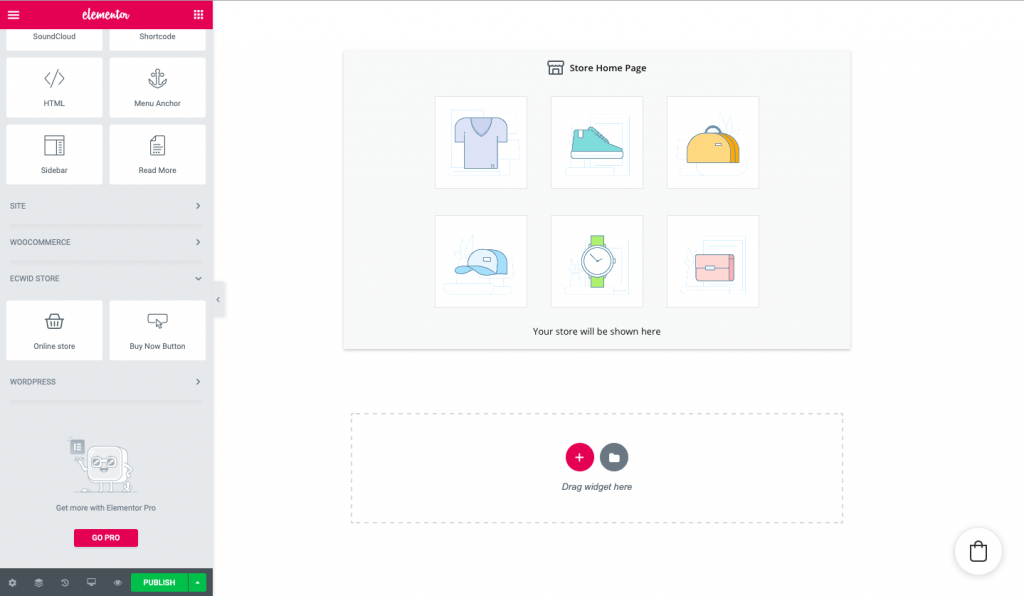
Met de widget 'Nu kopen' kunt u 'Nu kopen'-knoppen aan pagina's toevoegen. U kunt zelf kiezen voor welk product u die knop wilt gebruiken:
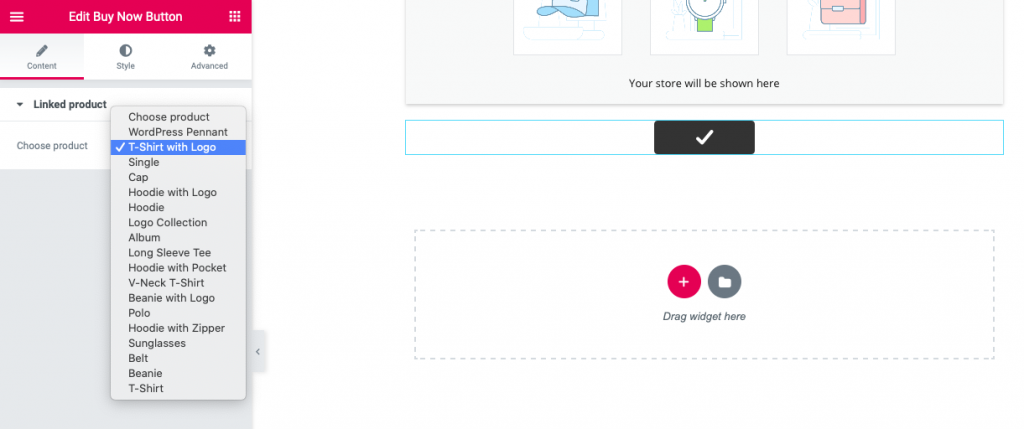
U kunt de 'Koop nu'-knoppen gebruiken om afzonderlijke producten toe te voegen aan landingspagina's, uw blog, de zijbalk of zelfs aan de fout-404-pagina.
Lees meer: 7 manieren om te verkopen met de 'Nu kopen'-knop van Ecwid
Hoe maak ik een E-Commerce Website met Elementor?
Zie nu uit de eerste hand hoe Ecwid
Voordat u begint met het bouwen van een
- installeren Elementor pagina bouwer
- installeren Ecwid
E-commerce inpluggen voor WordPress.
Om een online winkel of een knop Nu kopen aan de pagina toe te voegen:
- Open de Elementor-editor in uw WordPress-beheerder en zoek daar de sectie “Ecwid Store”.
- Sleep de widget die u wilt gebruiken en zet deze daar neer:
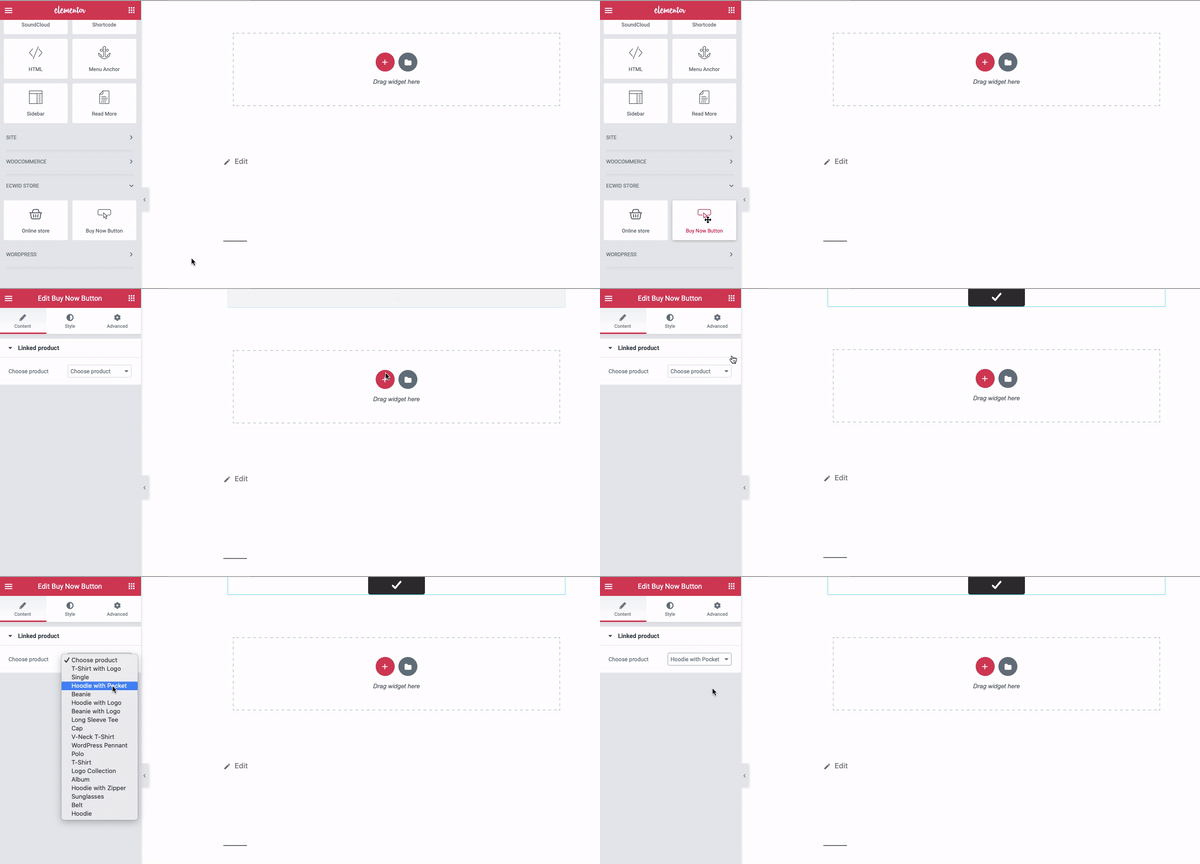
- Om de inhoud en het uiterlijk van uw winkel of een Koop nu-knop te bewerken, klikt u erop in het rechtergedeelte van het scherm en vindt u 'Online winkel bewerken' en 'Bewerk nu-knop' aan de linkerkant.

Op het tabblad Inhoud kunt u een categorie of een product kiezen dat u op de pagina wilt weergeven.
Via het tabblad Stijl kunt u het uiterlijk van uw 'Nu kopen'-knop aanpassen. (Het uiterlijk van uw winkel kunt u aanpassen op de pagina Ontwerp in uw Ecwid-configuratiescherm.)
Wat het tabblad Geavanceerd betreft, kunt u verschillende effecten toepassen, het achtergrondtype wijzigen, de positionering wijzigen en andere geavanceerde kenmerken.
- Klik op Voorbeeld van wijzigingen bekijken om te zien hoe uw winkelpui of een knop Nu kopen eruit ziet. Klik op Publiceren of Bijwerken om de wijzigingen op te slaan.
Dat is het! Probeer toe te voegen
Maak een E-Commerce Website met Elementor vandaag
Met de Ecwid
Heb je al geprobeerd pagina's te bouwen met Elementor?