

UDP: In april 2018 hebben we nieuwe ontwerpinstellingen voor Ecwid uitgebracht! Lees in een recent blogbericht hoe uitgebreid je je Ecwid-webshop kunt aanpassen zonder te programmeren . Als je webshop vóór april 2018 is aangemaakt en je de oude instellingen wilt gebruiken, lees dan verder.
De Ecwid-winkel is zo gemaakt dat het mogelijk is om deze aan elke website toe te voegen en in een mum van tijd elk producttype te gaan verkopen. De winkelpui past zich automatisch aan zowel desktop- als mobiele apparaten aan, en de winkel ziet er op elk scherm geweldig uit.
Door uw winkel een natuurlijk onderdeel van uw website te maken, krijgt u de indruk van een professioneel bedrijf. Mogelijk wilt u het winkelontwerp aanpassen aan de stijl van uw website en de specifieke behoeften van uw specifieke bedrijf. Dat kan op een aantal manieren worden bereikt, van volledig geautomatiseerde instellingen tot
De meeste opties vind je in het Configuratiescherm → Instellingen → Ontwerp . Op die pagina kun je je ontwerpinstellingen beheren, en in dit artikel leggen we uit hoe je er optimaal gebruik van kunt maken.
We hebben alle mogelijke aanpassingen aan uw Ecwid-winkelontwerp opgedeeld in drie niveaus, afhankelijk van de vereiste vaardigheden en middelen, van snel en gemakkelijk tot dieper en complexer.
Niveau 1: Snel en gemakkelijk

Moeiteloze, snelle aanpassingen. Er is niets anders nodig dan klikken op de knoppen.
Voordat u aan ontwerpwijzigingen gaat denken, is hier het goede nieuws: Ecwid bouwt automatisch de omgeving in en ziet eruit als een natuurlijk onderdeel van uw website of een sociale pagina. Daar hoef je geen code voor te doen; alles werkt prima.
Bovendien zijn er eenvoudige manieren om de look en feel van uw winkel zonder extra moeite aan te passen aan uw missie.
1. Verkoop op een Ecwid Instant Site als u geen website heeft
De Instant Site is een website met een online winkel die Ecwid aanbiedt wanneer u een Ecwid-account aanmaakt.
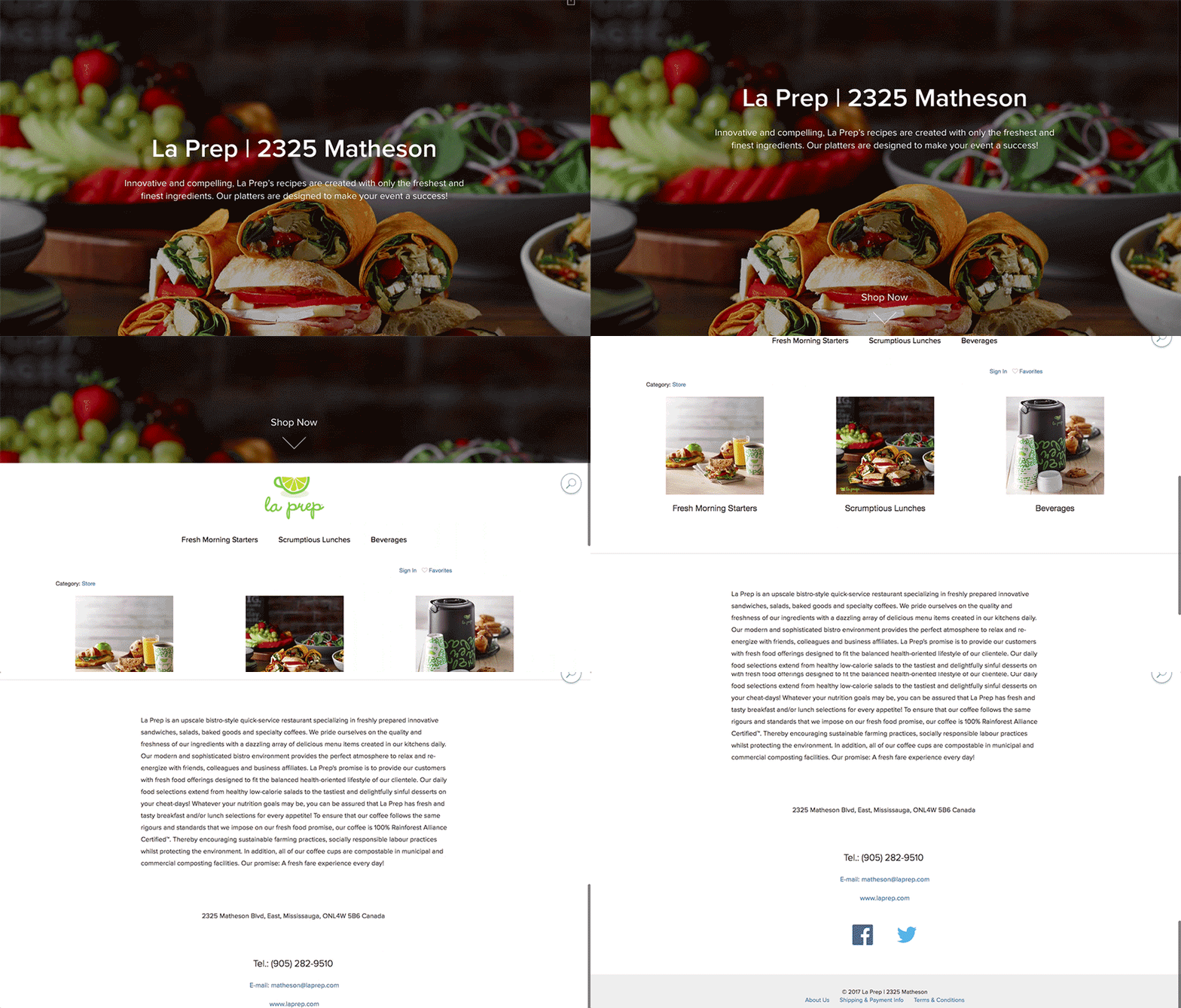
Over design gesproken, de Instant Site is gebouwd met
Dus als u geen website heeft om op te verkopen, is dit een zeer eenvoudige manier om online te gaan verkopen op een
In deze
2. Eenvoudig ontwerpaanpassing voor degenen die al een website hebben
Als je al een website hebt, zal Ecwid er nog steeds soepel mee integreren, waar deze ook op gebouwd is: WordPress, Wix, Joomla of een ander platform. Hier ziet u wat u kunt doen om uw winkel er nog beter uit te laten zien.
Stap 1: Gebruik een passend thema voor uw sitebouwer
Om uw website te ontwerpen, kunt u eenvoudigweg kiezen uit tientallen thema's die u kunt kopen. De Ecwid-winkel is compatibel met de meeste ervan.
Hier vindt u een overzicht van plaatsen op internet waar u thema's voor uw sitebouwer kunt vinden.
Voor WordPress-websites
Mis ook de collectie van niet de beste gratis WordPress-thema's voor
Voor Joomla-websites
Voor Squarespace-websites
Voor Wix-websites is het nog eenvoudiger: blader door de thema's zonder www.wix.com te verlaten.
Let op: Ecwid + Wix-gebruikers kunnen de kleuren van hun website en webwinkel op elkaar afstemmen in de instellingen van de Ecwid Wix-applicatie.
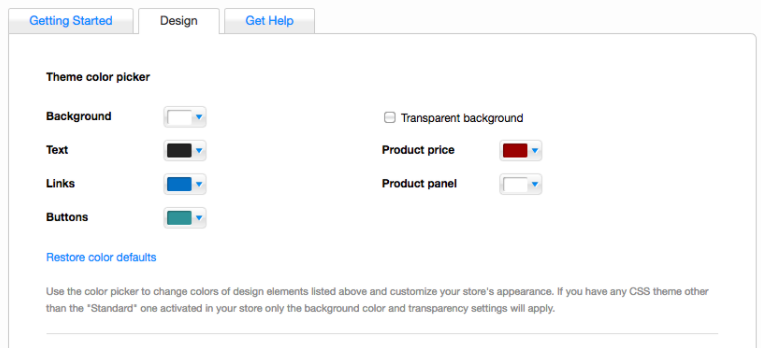
Ecwid winkelontwerpinstellingen op Wix-websites
Stap 2: Schakel de kleuradaptieve modus in
Als u een nieuwe Ecwid-winkel opent en deze aan uw website toevoegt, zal Ecwid de winkelkleuren automatisch MAGISCH aanpassen aan uw websitestijl. Deze functie wordt Kleuradaptieve modus genoemd. Het is een heel eenvoudige manier om van uw winkel een natuurlijk onderdeel van uw website te maken.
Als u al met Ecwid verkoopt, is de kleuradaptieve modus niet standaard ingeschakeld, maar u kunt deze inschakelen op de ontwerppagina:

Wat als je je Ecwid-webshop aan meerdere websites toevoegt? Met de kleuradaptieve modus ingeschakeld, passen de kleuren van je webshop zich aan elke website aan. Je webshop ziet er in elke websiteomgeving natuurlijk uit, of die nu wit, zwart of groen is.
Deze functie is beschikbaar voor de meeste Ecwid-handelaren. Opmerking: Ecwid + Wix-verkopers kunnen de kleuren van hun website matchen en alleen opslaan in de Ecwid Wix-applicatie-instellingen.
3. Speel met instellingen voor snelle weergave
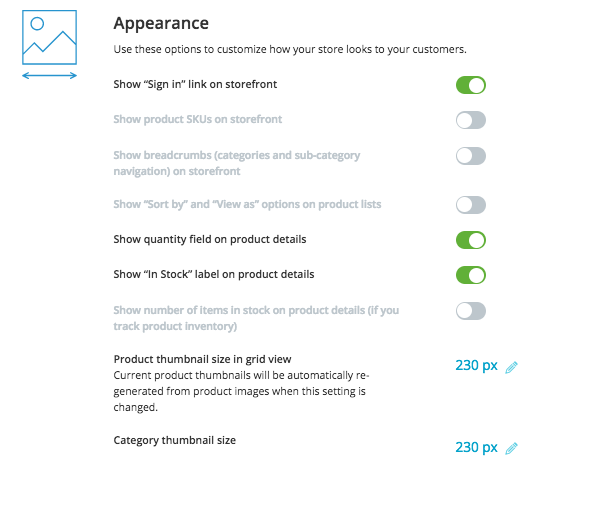
Wanneer je online verkoopt met Ecwid, kun je elementen van je webwinkel met een paar klikken in- of uitschakelen. Verkopers van handgemaakte producten in kleine aantallen geven er bijvoorbeeld vaak de voorkeur aan om het hoeveelheidsveld te verbergen.
Misschien wilt u ook onnodige elementen verbergen of de grootte van de miniaturen wijzigen - in het gedeelte Uiterlijk van uw ontwerppagina kunt u dit volledig doen.
Niveau 2: Avonturier

Voor degenen zonder technische kennis die op zoek zijn naar diepere ontwerpwijzigingen en tijd hebben voor een kleine reis.
Je hebt je winkel ingericht en hebt al rondgekeken. Nu begin je de behoefte te voelen aan een persoonlijk tintje: het kunnen merkkleuren zijn voor knoppen, teksten en achtergrond, unieke pictogrammen of geheel nieuwe elementen. Je hebt echter geen idee van coderen.
Geen zorgen: op dit niveau hebben we de tools verzameld die u zullen helpen de bovenstaande doelen te bereiken zonder speciale kennis. Laten we ze eens nader bekijken.
1. Gebruik apps van de Ecwid App Market voor winkelontwerp
De Ecwid App Market biedt meer dan 100 apps die je helpen met analyses, promoties, verzending en meer. Je vindt er ook apps voor het aanpassen en ontwerpen van je webwinkel . We bekijken een app waarmee je de themakleuren kunt wijzigen zonder te hoeven programmeren: Store Designer.
Winkel Designer
Store Designer is een app waarmee je snel kleuren kunt instellen voor knoppen, tekst en achtergrond.
In de voorbeeldmodus kunt u zoveel met kleuren spelen als u wilt voordat u uw perfecte ontwerp in de winkel publiceert.
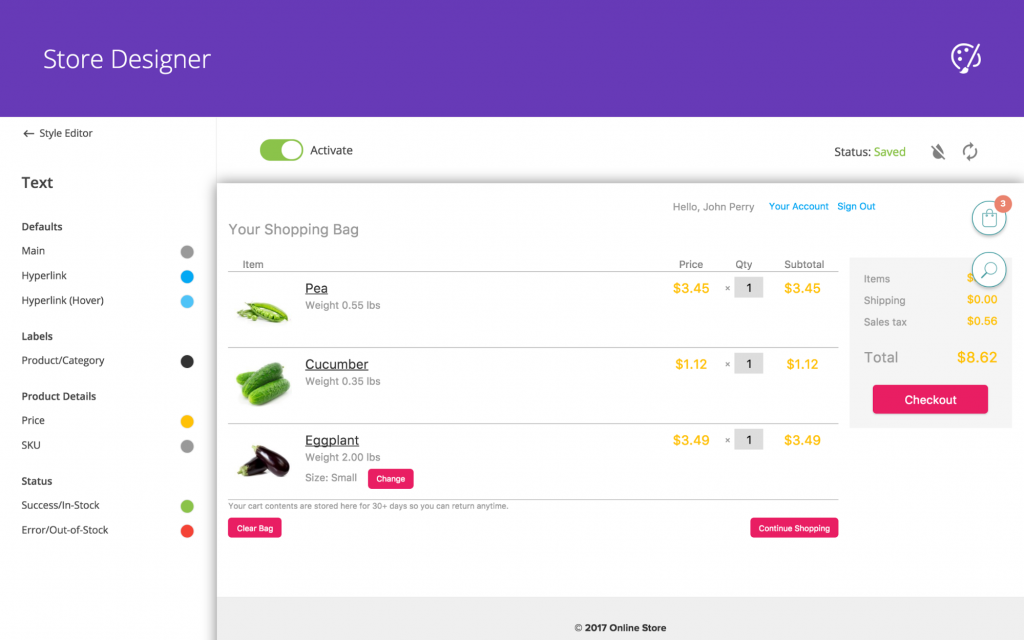
Winkelontwerperinterface
De app kost $ 4.99 en biedt een gratis proefweek.
Store Designer is beschikbaar op alle betaalde Ecwid-abonnementen , evenals de overige apps in de App Market.
2. Kopiëren plakken kant-en-klare aanpassingen uit de Knowledge Base
Ecwid-kennisbank heeft antwoorden op de meeste vragen die een Ecwid-winkeleigenaar zou kunnen hebben. Wij voegen hier voortdurend nieuwe artikelen toe met de meest gestelde tips en
Avonturiers kunnen diverse instructies vinden voor het aanpassen van hun webwinkel ; bijvoorbeeld:
Het wijzigen van lettertypen in de store of het toevoegen van een zoekveld.
De meeste van deze instructies komen neer op
Je kunt je CSS-thema's beheren via het Configuratiescherm → Instellingen → Ontwerp.
Het proces werkt als volgt: als je bijvoorbeeld het winkelwagenpictogram wilt wijzigen, ga je naar Instellingen → Ontwerp , maak je een nieuw CSS-thema aan, voeg je een stukje code toe , sla je de wijzigingen op en activeer je het thema.
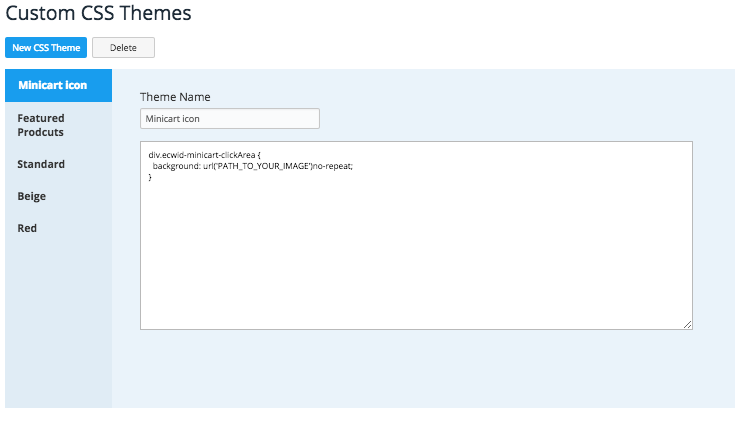
U moet alle verdere wijzigingen aan dit thema toevoegen. Er kan slechts één thema tegelijk actief zijn, dus het moet alle wijzigingen bevatten die u naar uw winkel wilt brengen.
3. Bestel een thema-ontwikkeling op maat
Als je geen thema kunt vinden dat aan je wensen voldoet, kun je ook een CSS-thema laten ontwikkelen dat speciaal voor jou is gemaakt. Een thema op maat biedt veel meer dan alleen een andere kleurstelling; je kunt het thema verder personaliseren, bijvoorbeeld door de blokken op je productpagina volledig anders te plaatsen.
Niveau 3: Veteraan
Uitgebreid maatwerk: complete veranderingen in de uitstraling van uw winkel. Hallo code.
Soms zijn diepgaandere veranderingen in het uiterlijk van de winkel nodig: misschien wilt u een
Bij
1. Maak een self-made CSS-thema
Als u uw winkel zelf wilt ontwerpen, overweeg dan om uw eigen CSS-thema te maken.
Een CSS-thema is een reeks regels die het uiterlijk van elk element in de winkel bepalen (de grootte, vorm, kleur en plaats op een pagina).
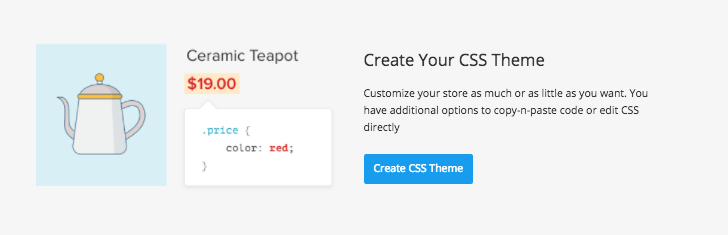
Maak je eigen CSS-thema's aan via Instellingen → Ontwerp
In de Ecwid Knowledge Base vind je een handleiding die uitlegt hoe je je eigen CSS-thema kunt maken en instructies geeft voor het wijzigen van specifieke elementen.
Houd er rekening mee dat u kennis van HTML en CSS moet hebben, dus als deze twee woorden u onbekend in de oren klinken, moet u bereid zijn wat tijd te besteden aan het verwerven van de nodige vaardigheden om een geheel nieuw thema te creëren.
Onthoud dat als je problemen ondervindt met het ontwerp van je Ecwid-webshop, je altijd contact kunt opnemen met de klantenservice van Ecwid voor hulp. Of je kunt natuurlijk ook een thema op maat laten ontwikkelen met je eigen CSS.
2. Gebruik de Ecwid Javascript API om de Ecwid-winkelfuncties uit te breiden
Dit gedeelte is vooral voor ontwikkelaars. Weet je wat je Ecwid-webshop nog meer zou kunnen verbeteren? De Ecwid JavaScript API gebruiken.
U kunt bijvoorbeeld een nieuw CSS-thema of een app bouwen en deze verkopen op de Ecwid App Market. Met de Ecwid Javascript API kunt u het uiterlijk van de winkel volledig veranderen, waardoor de veranderingen zo diep gaan als u nodig heeft.
Als je klaar bent om te beginnen, kun je je registreren op onze pagina voor ontwikkelaars.
***
Lees ook: Hoe ontwerp je productcategorieafbeeldingen waar je klanten niet aan kunnen weerstaan?

- Inspirerende Ecwid Instant Site-voorbeelden
- Ecwid Instant-site met kant-en-klare thema's en meer dan 99 ontwerpopties
- Nieuwe Ecwid-ontwerpinstellingen: tientallen aanpassingsopties, geen codering
- Hoe u een e-commercesjabloon voor uw site kiest
- Een uitgebreide gids voor het aanpassen van uw Ecwid-winkelontwerp
- Uw e-commercewebsite vanaf nul ontwerpen
- Hoe de toegankelijke online winkelsjabloon van Ecwid een hit werd


