


Kaip internetinio pardavėjo pagrindinis tikslas yra pritraukti naujų pirkėjų nepadidinant rinkodaros išlaidų. Jau skelbiate tinklelyje ir tviteryje skelbiate srautą, bet ar žinojote, kad galite pritraukti tikrus klientus, kai pirkėjai mato savo produktą būtent tada, kai jie jo ieško?
Įveskite „Google“ apsipirkimą. Šis mažas, bet galingas „Google“ paieškos rezultatų puslapio skirtukas demonstruoja pardavėjų produktus iš viso pasaulio, ypač susijusius su jūsų paieškomis.
Kadangi „Google“ yra didžiausia paieškos sistema internete, ji yra ideali platforma pristatyti savo produktą pirkėjams, ypač kai jų susidomėjimas jau yra sužadintas. Remiantis „Think With Google“ apklausa, 55 procentai žmonių ieško produktų, kuriuos norėtų pirkti „Google“.
Šiame straipsnyje apžvelgsime
Turinys:
- Kas yra „Google“ apsipirkimas?
- Kaip veikia „Google“ apsipirkimas
- Kodėl verta naudoti „Google“ apsipirkimą?
- Kaip parduoti „Google“ apsipirkime
- Viskas, ką reikia žinoti apie „Google Merchant Center“.
- Kaip nustatyti „Google“ apsipirkimo produktų sklaidos kanalą
- Mokamos kampanijos „Google“ apsipirkime
- Kas yra išmaniosios kampanijos?
- Automatizuotas „Google“ apsipirkimas
- Kiek kainuoja reklamuotis „Google“ apsipirkime?
- Kaip optimizuoti „Google“ pirkinių sąrašą
Kas yra „Google“ apsipirkimas?
„Google“ apsipirkimas yra specialus apsipirkimo paieškos variklis, kurį palaiko „Google“. Pirkėjai gali jį naudoti norėdami ieškoti prekių iš internetinių prekybininkų, palyginti kainas ir saugiai jas pirkti.
Šie paieškos rezultatai taip pat rodomi vaizdo skelbimų pavidalu, kai kas nors įveda a
Supainioti? Pažvelkime į šiuos termino „garsiakalbiai“ paieškos rezultatų pavyzdžius:
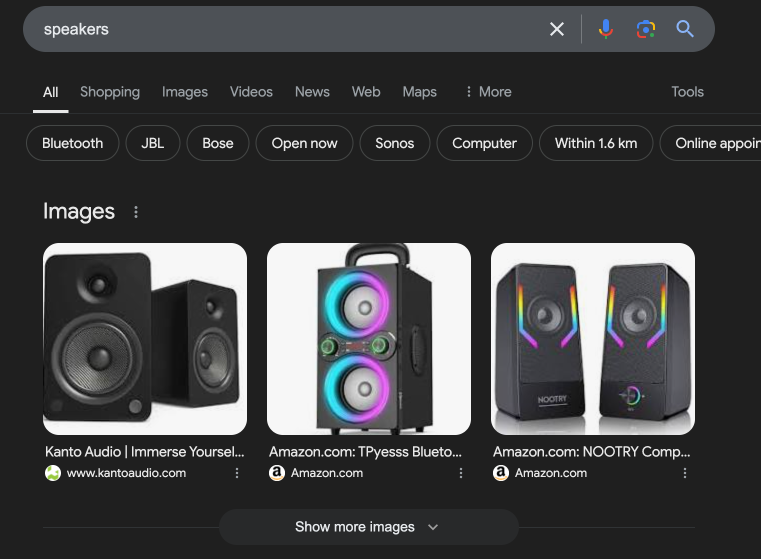
„Google“ apsipirkimo valdiklis visada yra SERP viršuje
Matote skirtuką „Apsipirkimas“ šalia „Vaizdai“, tiesiai po paieškos laukeliu? Jį spustelėję būsite nukreipti į specialią „Google Shopping“ paiešką adresu Google.com/shopping.
Jei spustelėsite bet kurį paieškos rezultatą, būsite nukreipti į prekybininko svetainę.
Kaip veikia „Google“ apsipirkimas
Mažmenininkai pateikia savo produktų sąrašą „Google“ apsipirkime, kad jie būtų rodomi paieškos rezultatuose. „Google“ žada, kad produktų įtraukimas į jos platformą padės „Pasiekite šimtus milijonų žmonių, kurie tai daro
Tiesą sakant, jūs, pardavėjas, galite įkelti visas savo atsargas ir pradėti apsipirkimo kampanijas, kad padidintumėte tikimybę, kad jos pasirodys tinkamam pirkėjui.
Štai keletas svarbiausių „Google“ apsipirkimo funkcijos aspektų:
- Paskirtis „Google“ prekybininkų centras norėdami įkelti savo produktus ir tvarkyti sąrašus.
- Jei turite fizinę parduotuvę, įtraukite savo produktą į vietines paieškas, kad sugeneruotumėte lankytojų srautą į savo parduotuvę.
- Generuokite apžvalgas. „Google“ pateikia aukščiausius įvertinimus turinčius produktus savo puslapio viršuje. Teigiami atsiliepimai gali žymiai padidinti konversijų skaičių.
- Nustatykite mokėjimus ir pristatymą. „Google“ siūlo mokėjimo parinktis per "Android" Mokėti ir pristatymas per Google Express į reikalavimus atitinkančias parduotuves.
- Reklamuotis. Tai yra „Google“ apsipirkimo paslaugos šerdis – pasirinktų sąrašų reklamavimas pagal jūsų tikslines užklausas. Google siūlo Išmaniosios apsipirkimo kampanijos bei Vietinių prekių skelbimai kad jūsų skelbimai sudomintų žiniatinklį (ir ne tik pagal tikslines užklausas).
Daugiau apie „Google“ apsipirkimo kampanijas galite sužinoti klausydami šios tinklalaidės:
Kodėl verta naudoti „Google“ apsipirkimą?
Yra trys pagrindinės priežastys, kodėl „Google“ apsipirkimas turėtų būti jūsų srauto įgijimo strategijos dalis:
1. Paieškos apimtis
Per dieną atliekama daugiau nei 3.5 milijardo paieškų, todėl „Google“ yra lankomiausia svetainė internete.
Daugiau nei pusė šių paieškų yra skirtos produktams . Jūsų parduotuvė negali praleisti progos pasinaudoti „Google Shopping“.
2. Daugiau paspaudimų
Geriausias organinis rezultatas (ty
Tačiau kadangi „Google“ apsipirkimo rezultatai rodomi prieš natūralius rezultatus, jie sulaukia didžiosios kiekvienos paieškos paspaudimų. Tai, kad matote prekės nuotrauką ir jos kainą, taip pat padidina kiekvienos rodomos prekės paspaudimų skaičių.
Tiesą sakant, pagal populiariausias produktų užklausas nematote jokių natūralių rezultatų virš matomos ribos. Tačiau galite matyti daugybę „Google“ apsipirkimo rezultatų.
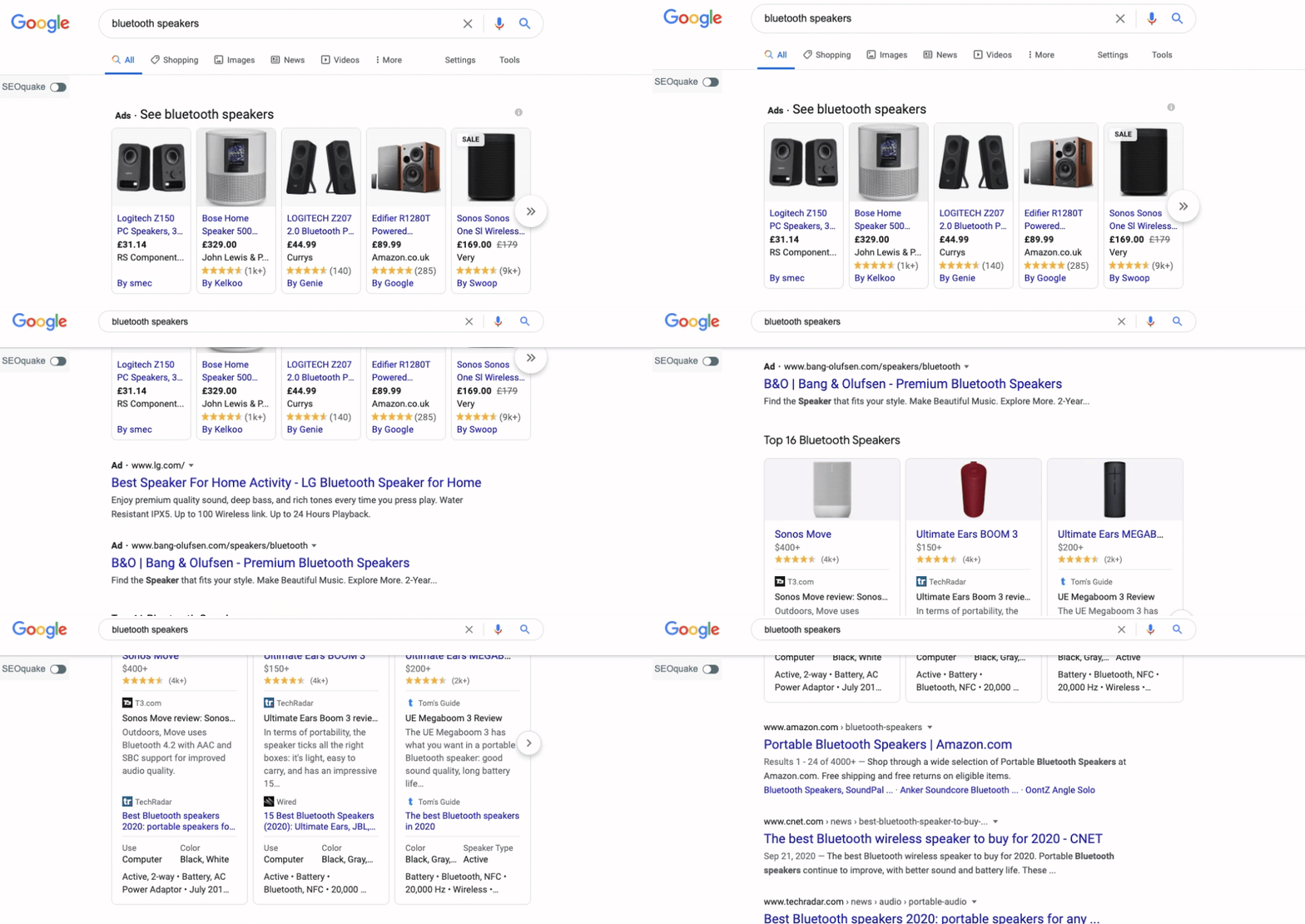
Jei norite tikslinio srauto iš produktų užklausų, norėsite reklamuotis „Google“ apsipirkime
3. Tikslinis srautas
Kaip pardavėjas internetu, jūs nenorite tik seno žiniatinklio srauto; norite srauto, kurio rezultatas būtų pardavimas!
Dėl to „Google“ apsipirkimas yra toks patrauklus
Kai pirkėjas ieško „garsiakalbiai iki 100 USD“, jis naršo ne atsitiktinai. Konkretūs paieškos terminai tikriausiai reiškia, kad jie aktyviai ieško „garsiakalbių“, kainuojančių mažiau nei 100 USD.
Tai reiškia, kad įtraukę savo produktus į „Google“ apsipirkimo sąrašą galite pasiekti daug daugiau tikslinio srauto nei bet kuri kita terpė.
3 būdai parduoti „Google“ apsipirkime
Produktų pridėjimas prie „Google“ apsipirkimo visada buvo nemokamas. Tačiau efektyvus jų demonstravimas internetiniams pirkėjams kainuoja. Ar bent jau taip būdavo. Dar visai neseniai įrankis naudojo tą patį paieškos metodą kaip ir Google Adwords. Produktai, kurie buvo pateikti nemokamai, buvo rodomi paieškos rezultatuose, bet po mokamais skelbimais.
2020 m. balandžio mėn. „Google“ pakeitė savo politiką ir pradėjo subalansuoti aukščiausias pozicijas tarp reklamuojamų produktų ir nemokamų produktų, suteikdama pardavėjams lygias galimybes būti matomiems.
Neseniai „Google“ paskelbė, kad pardavėjams, dalyvaujantiems atsiskaitymo paslaugoje „Pirkti per „Google“, nebereikės mokėti komisinių už operacijas.
Todėl internetinės parduotuvės turi pardavimo galimybių per „Google“ apsipirkimą, nepaisant jų biudžeto ir verslo dydžio.
Nemokamas „Google“ apsipirkimo sąrašas
Taip, „Google“ apsipirkimas nemokamas. Galite įkelti savo produktus į „Google Merchant Center“ ir pateikti juos „Google“ apsipirkimo skirtuke.
Pradėkite užsiregistruodami „Google Merchant Center“ . Tai leis jums tvarkyti savo skelbimus ir rankiniu būdu įkelti produktus.
Turėsite įvesti savo svetainės URL, parduotuvės pavadinimą ir veiklos šalį. Įvedus šią informaciją, „Google“ paprašys įkelti failą į serverį, kad patvirtintumėte svetainės nuosavybės teisę.
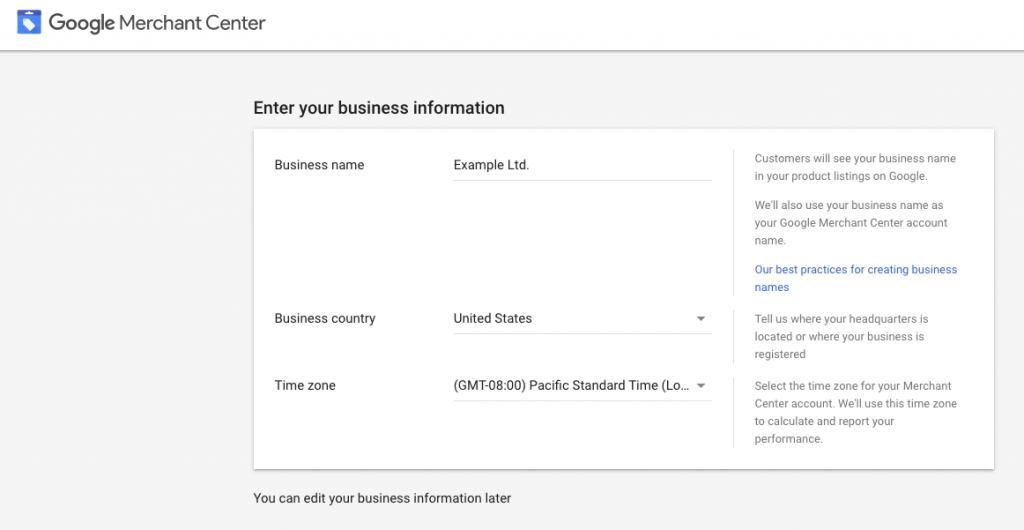
Identifikuokite save! Beje, šią informaciją galėsite redaguoti vėliau.
Pateikti savo produktą į „Google“ apsipirkimą yra puiki galimybė jūsų verslui, tačiau ar tai suteikia pakankamai galimybių tikėtis didelio pardavimų padidėjimo? Tikriausiai ne.
Deja, mokami skelbimai niekur nedingo ir dažniausiai vis dar užima aukščiausias produktų rezultatų vietas.
Kad išvengtumėte nusivylimo, nemokamus „Google“ sąrašus laikykite pirmuoju žingsniu „Google“ reklamavimo kelyje. Išvardykite savo produktus nemokamai ir stebėkite jų veikimą. Šie duomenys padės atskleisti jų potencialą ir sutelkti dėmesį į pelningiausius produktus su mokama kampanija.
2. Mokama reklama „Google“ apsipirkime
Mokami „Google Smart Shopping“ skelbimai rodomi potencialiems ir esamiems klientams „Google“ paieškos tinkle (šalia paieškos rezultatų, „Google“ žemėlapiuose, „Google“ apsipirkime, „Google“ vaizduose), „Youtube“, „Gmail“ ir Vaizdinės reklamos tinkle. „Google Smart Shopping“ paslauga automatizuoja kainos pasiūlymus ir skelbimų paskirties vietas naudodama mašininį mokymąsi; ji nustato geriausią laiką ir vietą skelbimams rodyti potencialiems ir esamiems klientams.
Atminkite, kad „Google Shopping“ integracija nepalaiko „Google“ beta versijos šalių. Turite parduoti vienoje iš šių palaikomų šalių . Jūsų parduotuvė taip pat turėtų atitikti „Google Shopping“ politiką.
3. Automatizuoti Google apsipirkimo skelbimai su Ecwid
„Google“ apsipirkimo nustatymas apima daugybę veiksmų: paskyros sukūrimas, patvirtinimo laukimas, kampanijų struktūrizavimas, neigiamų raktinių žodžių pridėjimas, pavadinimų, vaizdų ir kainų optimizavimas, trikčių šalinimas, jei kas nors nepavyktų.
„Ecwid“ nori padėti jums parduoti daugiau per trumpesnį laiką – todėl visiems prekybininkams pristatėme naują paslaugą: automatizuotą „Google“ apsipirkimą ! Dabar galite visą procesą perduoti mūsų specialistams ir sutelkti dėmesį į pardavimą.
Jei norite pradėti pardavinėti „Google“ apsipirkime naudodami „Ecwid“, jums nereikia „Google“ prekybininko paskyros. Jums nereikia „Google Ads“ paskyros. Jums net nereikia
Viskas, ką reikia žinoti apie „Google Merchant Center“.
„Google Merchant Center“ yra a
Norėdami pradėti pardavinėti produktus „Google“ apsipirkimo natūraliuose sąrašuose, turėsite sukurti „Google Merchant Center“ paskyrą ir įkelti visus produktus (su vaizdais ir aprašymais) naudodami produktų sklaidos kanalą.
Be šio žingsnio pardavimas „Google“ apsipirkime neįmanomas. GMC taip pat patvirtina jūsų svetainės nuosavybės teisę, apskaičiuoja mokesčius ir pirkėjų siuntimo išlaidas. Prekybininkų centru galite naudotis nemokamai, nesvarbu, ar vykdote „Google“ skelbimų kampanijas, ar ne.
Produktų įkėlimas į „Merchant Center“.
Yra keli būdai, kaip pateikti produktus į „Google Merchant Center“:
Integracija. Dauguma
Produktų tiekimas. Tai failas, kuriame yra visa reikalinga informacija apie jūsų produktus, jų skirstymą į kategorijas ir vaizdų vietas. Produkto tiekimas gali būti sudarytas rankiniu būdu arba automatiškai. Tai reiškia, kad galite patys susikurti failą su visa informacija arba atsisiųsti sklaidos kanalą iš savo internetinės parduotuvės, jei platforma tai leidžia.
Naudodami produktų sklaidos kanalą galite tvarkyti „Merchant Center“ atsargas keliais būdais:
- Sinchronizuoti su „Google“ skaičiuoklėmis. Laikykite sklaidos kanalą „Google“ diske ir sinchronizuokite jį su GMC. Kiekvieną kartą pakeitus sklaidos kanalą, pakeitimas atsispindės „Merchant Center“.
- Reguliariai įkelkite „Excel“.. Jei norite failus saugoti kompiuteryje, naudodami „Excel“ sukurkite lentelę ir įkelkite ją į „Google Merchant Center“, kai reikės atnaujinti produkto informaciją.
- Suplanuoti gavimą. Išsaugokite produktų sklaidos kanalą serveryje ir leiskite „Merchant Center“ jį perskaityti, kad atnaujintų produktų sąrašus. Norėdami tai padaryti, jums reikės tam tikrų techninių įgūdžių, tačiau darbo eiga yra visiškai automatizuota ir nereikalauja rankų darbo.
- Prisijunkite prie API. Pilnas produktų tiekimo automatizavimas.
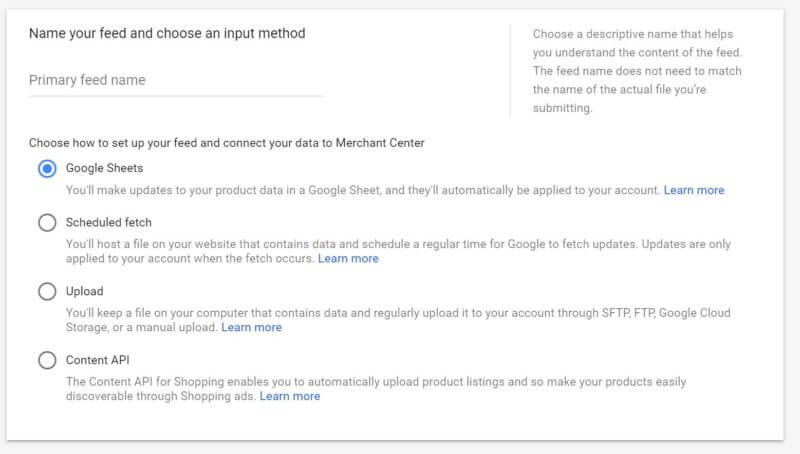
Pasirinkite metodą, kurį lengviau prižiūrėti
Štai „Google“ pateikti produktų sklaidos kanalo šablonai:
Vietinė reklama naudojant paviršius sistemoje „Google“.
Naudodami „Google Merchant Center“ fizinių parduotuvių savininkai gali demonstruoti ir parduoti produktus vietiniams pirkėjams „Google“ paslaugose (vietiniai pirkėjai reiškia tuos, kurie geografiškai gyvena netoli pardavėjo). Ši sistema vadinama „Surfaces visoje Google“.
„Paviršiai“ apima:
- "Google" paieška
- "Google" vaizdai
- "Google" Prekių
- "Google Maps"
- "Google" objektyvas
(skelbimų tipų prieinamumas kiekvienoje „Google“ platformoje priklauso nuo šalies. Sužinokite daugiau .)
Kad galėtų pasinaudoti nemokamais sąrašais „Google“ platformose, įmonės turi tai padaryti
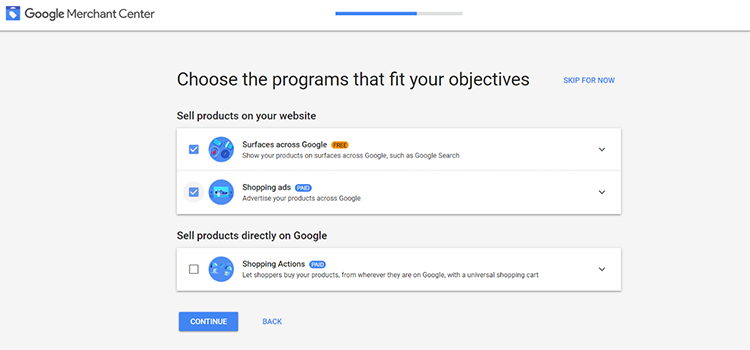
Kairiajame naršymo meniu spustelėkite „Augimas“ , tada – „Tvarkyti programas“ . Tada spustelėkite programos kortelę „ Surfaces across Google“ ir vykdykite instrukcijas.
Pro patarimas!
„Google“ pataria sukurti atskirą kanalą vietiniam įrašui ir įkelti jį kasdien.
„Apsipirkimo veiksmai“ „Google Merchant Center“.
Tame pačiame programų sąraše pamatysite kitą parinktį – „Shopping Actions“. kas tai?
„Google Shopping Actions“ yra programa, leidžianti prekybininkams parduoti produktus „Google“ paslaugose, leidžiant „Google“ tiesiogiai priimti mokėjimus. Tokiu būdu pirkėjams nereikės lankytis jūsų parduotuvėje, o pirkimas bus baigtas tiesiai „Google“ apsipirkimo skirtuke.
Norėdama pažymėti produktus, kuriuos galima įsigyti pirkinių skirtuke, „Google“ parodo pirkinių krepšelio piktogramą mažmenininkų, dalyvaujančių „Google“ apsipirkimo veiksmuose, sąrašuose. „Google“ taip pat turi atskirus „Pirkti iš Google“ filtrus mobiliesiems ir staliniams kompiuteriams.
Visų dydžių mažmenininkai gali parduoti savo produktus tiesiogiai „Google“, su nuliniais Google komisiniais, naudodami „Pirkti per „Google“ patikros funkciją. Mažmenininkai gali dirbti su savo
Štai kaip veikia apsipirkimo veiksmai:
- Pirkėjas randa jūsų apsipirkimo veiksmų sąrašą;
- Pirkėjas užbaigia pirkimą naudodamas „Bet on Google“;
- „Google“ surenka visą kainą, prideda mokesčius ir visus pristatymo mokesčius;
- „Google“ siunčia jums užsakymą „Google Merchant Center“;
- „Google“ siunčia jums pinigus;
- Jūs supakuojate ir išsiunčiate produktą klientui.
Apsipirkimo veiksmų programa šiuo metu galima tik Jungtinėse Amerikos Valstijose ir Prancūzijoje. Tačiau 2021 m. ji labai išsiplės.
Skaitykite daugiau apie tai, kaip nemokamai dalyvauti „Google“ veiksmuose, „Google“ pagalbos centre.
„Google Merchant Center“ stebėjimo efektyvumas
Prekybos centre yra a
Jei norite sinchronizuoti „Merchant Center“ su savo svetainės seansais ir sužinoti, ar šis paspaudimas paskatins pirkti, ar ne, turėsite naudoti „Google Analytics“.
Skamba lengvai, tiesa? Atsiprašau, kad nuvyliau. GA gaunamus seansus iš „Google“ apsipirkimo traktuoja kaip „google / organic“, todėl jų neįmanoma atskirti nuo kitų įprastų paieškos seansų.
Laimei, yra būdas išspręsti šią problemą – UTM žymos. Galite pažymėti produktų nuorodas tiesiai sklaidos kanale arba naudodami „Google Merchant Center“ sklaidos kanalo taisykles. Sistemoje „Google Analytics“ būtinai atžymėkite neautomatinio žymėjimo nepaisymą nuosavybės nustatymų parinktyje Išplėstiniai nustatymai.
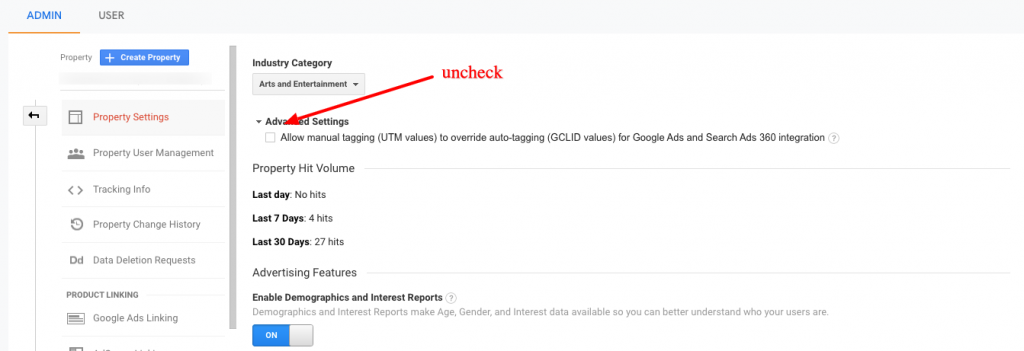
Norėdami stebėti „Google“ apsipirkimo konversijas, panaikinkite neautomatinio žymėjimo nepaisymo žymėjimą nuosavybės nustatymų parinktyje Išplėstiniai nustatymai
Vis dar sutrikęs? Šie straipsniai gali jums padėti:
- Kaip stebėti „Google“ paviršių (nemokamų apsipirkimo skelbimų) pajamas „Google Analytics“..
- Supratimas, kaip veikia UTM žymos.
- „Google Analytics“ vadovas su išplėstiniais stebėjimo ir automatizavimo patarimais.
„Merchant Center“ naudojimo kaina
Nieko! Supratote, ką mes sakome? „Google Merchant Center“ yra nemokamas. Tačiau reklamos kampanijų vykdymas jums kainuos pinigus. Skaitykite toliau ir sužinokite, kiek.
Prieš įkeldami produktus į „Google“ apsipirkimą
Prieš įkeldami produktų sklaidos kanalą į „Google Merchant Center“, turite įsitikinti, kad jūsų parduotuvė atitinka „Google Merchant Center“ reikalavimus.
Paruoškite savo parduotuvę
Tiksli kontaktinė informacija . Savo parduotuvės svetainėje turite pateikti tikslią kontaktinę informaciją, įskaitant fizinį adresą, telefono numerį ir (arba) el. pašto adresą.
Grąžinimo politika ir paslaugų teikimo sąlygos . Įsitikinkite, kad jūsų parduotuvės svetainėje yra aiškus ir lengvai randamas grąžinimo politikos ir paslaugų teikimo sąlygų puslapis.
Saugus atsiskaitymo procesas. Įsitikinkite, kad jūsų svetainė yra
Kalba ir valiuta . Pateikdami produkto duomenis „Google Merchant Center“, turite naudoti tikslinės šalies kalbą ir valiutą. Jei nesate tikri, kokią kalbą ir valiutą turėtumėte naudoti, peržiūrėkite valiutų ir kalbų sąrašą pagal šalį .
Pristatymo ir mokesčių nustatymai . Jūsų „Google Merchant Center“ paskyroje turi būti tokie patys pristatymo ir mokesčių (tik JAV) nustatymai kaip ir jūsų „Ecwid“ parduotuvėje. Tokiu būdu klientai jūsų „Google Shopping“ skelbimuose matys tikslią kainą, kurią turės mokėti, įskaitant pristatymo ir mokesčius.
Kaip nustatyti siuntimą ir mokesčius „Google Merchant Center“ paskyroje, galite sužinoti šiuose vadovuose: Siuntimo nustatymas , Mokesčių nustatymas (tik JAV).
Patvirtinkite savo svetainės nuosavybės teisę
Prieš įkeldami produkto duomenis į „Google Merchant Center“, turite patvirtinti savo svetainės nuosavybės teisę ir įrodyti, kad esate įgaliotasis jos savininkas.
Norėdami pareikšti teises į savo Ecwid Instant Site domeną, atlikite vadovo veiksmus: Patvirtinkite „Ecwid Instant“ svetainę sistemoje „Google“..
kaip Nustatymas produktų sklaidos kanalas „Google Merchant Center“.
Yra keli būdai pridėti savo produktus prie „Google“ apsipirkimo:
- Sukurkite tiekimą rankiniu būdu.
- Sukurkite vieną su savo
e-komercija platforma. - Naudoti
3-ioji šalis atlikti sunkų kėlimą.
DIY už pergalę
„Google“ pateikia išsamų įvadinį vadovą , kaip paruošti „Merchant Center“ paskyrą veiklai. Tačiau čia pateikiami svarbiausi dalykai:
1 etapas. Įmonės nustatymai . Turėsite pateikti savo įmonės informaciją, sukonfigūruoti atsiskaitymo nuostatas (atsiskaityti savo svetainėje, „Google“, vietinėje parduotuvėje), susieti paskyrą su savo svetainės platforma ir pasirinkti el. pašto nuostatas.
2 etapas. Atsargų skydelis . Tada įkelsite sklaidos kanalą ir pamatysite, kaip jūsų produktai atrodys „Google Shopping“.
3 etapas. Užbaikite sąranką . Pridėkite mokesčių informaciją, nustatykite pristatymą, patvirtinkite savo svetainę, patvirtinkite, kad jūsų svetainė ir URL priklauso jums, užsiregistruokite „Google Surfaces“ ir „Shopping Actions“.
4 etapas. Pradėkite reklamuotis . Kurkite mokamus skelbimus, bendraukite su klientais, vykdykite pardavimus, stebėkite konversijas, optimizuokite našumą.
Kai tik prisijungsite prie „Merchant Center“ , registracijos procesas padės jums susikurti paskyrą ir pateikti savo produktus internetu. Tačiau jei jums reikia daugiau informacijos apie procesą ar konkrečių parinkčių privalumus, apsilankykite „Google Merchant Center“ vadove.
Atsisiųskite ją naudodami „Ecwid“.
Jei ieškote greitesnės sąrankos, galite naudoti paruoštą XML sklaidos kanalo failą su produkto duomenimis, įkelti jį į „Google Merchant Center“ ir iš ten kurti skelbimų kampanijas.
Norėdami sukurti „Google“ apsipirkimo produktų sklaidos kanalą:
- Eikite į savo „Ecwid“ valdymo skydelis → Kiti kanalai → „Google“ apsipirkimas.
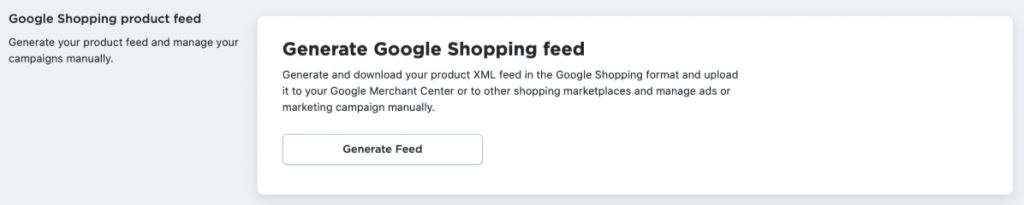
- Spauskite Sukurti tiekimą.
- Pasirinkite Marketplace " kategorija kur norite pateikti savo prekes.
- Pasirink Produkto būklė už jūsų prekes.
- Spauskite Sutaupote.
Mes visi mėgstame stebuklingus mygtukus!
Ecwid sugeneruoja tiekimą per kelias sekundes. Kai sklaidos kanalas bus baigtas, pamatysite sklaidos kanalo URL, kurį galėsite nukopijuoti į mainų sritį. Turėsite pateikti šį sklaidos kanalo URL „Google Merchant Center“.

Tam net nereikia dviejų rankų
Norėdami įkelti sklaidos kanalą į „Google Merchant Center“:
- Prisijunkite prie „Google Merchant Center“ paskyros.
- Eikite į Produktai → Kanalai.
- Spustelkite Naujas kanalas (Pliuso) piktograma.
- Pasirinkite Tikslinė šalis bei Pasirinkite kalbą ir spustelėkite Tęsti.
- Priskirkite Sklaidos kanalo pavadinimas ir pasirinkite Suplanuotas gavimo įkėlimas, Spauskite Tęsti.
- Pateikite Tiekimo failo pavadinimas. Šiam laukui nenaudokite kanalo URL.
- Nustatyti Gavimo dažnis ir Paimkite laiką. Atminkite, kad Ecwid regeneruoja pašarą kas 5 valandas.
- Nustatykite savo Laiko zona.
- Pateikite Sklaidos kanalo URL kurį nukopijavote savo Ecwid valdymo skydelyje. Spustelėkite Tęsti.
Skirkite „Google“ kelias minutes sklaidos kanalui gauti ir apdoroti. Po to galėsite peržiūrėti sklaidos kanalo ypatybes ir patikrinti, ar nėra klaidų. Peržiūrėkite skyrių Trikčių šalinimas, kad pamatytumėte įprastas informacijos santraukos klaidas ir sužinotumėte, kaip jas ištaisyti.
Norėdami peržiūrėti visas instrukcijas, kaip įkelti „Ecwid“ sugeneruotą produktų srautą į „Google Merchant Center“, apsilankykite mūsų pagalbos tarnyboje.
Mokamų kampanijų vykdymas sistemoje „Google“ apsipirkimas
Jei norite pradėti reklamuoti „Google“ apsipirkime, turėsite susieti esamą „Merchant Center“ paskyrą su „Google Ads“ paskyra.
Jei dar neturite, ko laukiate! Sukurkite jį apsilankę „Google Ads“ tinklalapyje.
Pro patarimas!
Kitame ekrane pasirinkite Perjungti į eksperto režimą, kad pamatytumėte daugiau parinkčių. Pasirinkite Sukurti paskyrą be kampanijos, kad sutaupytumėte laiko šiame etape.
Kai nustatysite „Google Ads“, eikite į „Merchant Center“.
- rasti Nustatykite apsipirkimo skelbimus prietaisų skydelyje ir spustelėkite Tęsti.
- Slinkite žemyn iki „Google Ads“ paskyra ir spustelėkite Susiekite paskyrą.
- Galimų paskyrų sąraše spustelėkite LINK.
- Grįžkite į „Google Ads“ paskyrą ir atnaujinkite puslapį.
- Viduje konors Varpas viršuje dešinėje esančią piktogramą, suraskite „Merchant Center“ pranešimą ir spustelėkite Žiūrėti.
- Pamatysite pranešimą apie „Merchant Center“ bandymą susieti su „Google Ads“ paskyra, kurios būsena Laukiama. Spustelėkite IŠSAMIAU.
- Išsamioje atviros užklausos dalyje pasirinkite parinktį PATVIRTINTI.
- Grįžkite į „Merchant Center“ ir taip pat atnaujinkite puslapį.
- Priimta!
Sukurkite savo pirmąją „Google“ apsipirkimo kampaniją
Nustatę ir susieję „Merchant Center“ ir „Google Ads“ paskyras, esate pasirengę pradėti pirmąją reklamos kampaniją „Google“ apsipirkime!
Reklama yra žavus, bet sudėtingas pasaulis, apimantis daugybę nustatymų, parinkčių ir galimybių šiuos nustatymus derinti.
Skamba kaip daug? Na, mes pateikėme nuorodą:
Rekomenduojame pažiūrėti išsamų Darrelio Wilsono vaizdo įrašo vadovėlį, kuriame jis moko žmones kurti svetaines (daugiausia naudojant „WordPress“) neturint programavimo įgūdžių, kurdamas nemokamus vadovėlius. Peržiūrėkite šį vaizdo įrašą apie „Google Shopping“ vadovėlius (praleiskite 28:47 ).
Kas yra „Google“ apsipirkimo išmanioji kampanija
„Google Smart Shopping“ paslauga naudoja mašininį mokymąsi, kad automatizuotų kainos pasiūlymus ir skelbimų paskirties vietas, kad maksimaliai padidintų investicijas į reklamą. Jis naudoja jūsų produktų sklaidos kanalą ir kitų reklamuotojų patirtį, kad jūsų skelbimai būtų rodomi potencialiems klientams tinkamiausiu laiku ir vietoje.
Išmaniojo apsipirkimo programa sujungia visą svarbią informaciją apie jūsų produktą, skaitmeninius išteklius (pvz., svetainę) ir jūsų verslą. Tada programa jį analizuoja, kad automatiškai sukurtų įvairius skelbimus „Google“ tinkluose. Jis išbando skirtingus vaizdo ir teksto derinius, kad surastų tinkamiausius skelbimus, kurių efektyvumas yra didžiausias „Google“ paieškos tinkle, „Google“ vaizdinės reklamos tinkle, „YouTube“ ir „Gmail“.
Išmaniosios apsipirkimo kampanijos gali stebėti įvykius, pvz., pirkimus internetu, prisiregistravimus, pirkimus iš telefono skambučių ir apsilankymus parduotuvėje, kaip konversijas, kad būtų galima toliau optimizuoti. Sistema nuolat automatiškai bando maksimaliai padidinti konversijos vertę pagal jūsų nustatytą dienos biudžetą.
Išmaniosiose apsipirkimo kampanijose yra produktų apsipirkimo skelbimai, vietinių prekių skelbimai ir vaizdiniai skelbimai (įskaitant dinaminę pakartotinę rinkodarą ir dinaminę potencialių klientų paiešką ).
Sukurkite pirmąją išmaniąją apsipirkimo kampaniją
Jei nežinote, kaip pradėti išmaniojo apsipirkimo kampaniją, čia yra paprastas būdas
- Prisijunkite prie "Google" Skelbimai.
- Kairėje esančiame puslapio meniu spustelėkite Kampanijos.
- Spustelkite Daugiau mygtuką, tada pasirinkite nauja kampanija.
- pasirinkti Pardavimas kaip kampanijos tikslą arba pasirinkite sukurti kampaniją be tikslo nurodymų.
- Skiltyje „Kampanijos tipas“ pasirinkite apsipirkimas.
- Pasirinkite „Merchant Center“ paskyrą, kurioje yra produktai, kuriuos norite reklamuoti.
Svarbu: kiekviena kampanija gali būti susieta tik su viena „Merchant Center“ paskyra ir gali turėti tik vieną pardavimo šalį.
- „Kampanijos potipis“ pasirinkite Protingas apsipirkimas kampaniją, tada spustelėkite Tęsti.
- Sukurkite savo kampanijos pavadinimą.
- Nustatykite vidutinį dienos biudžetą.
Svarbu: išmaniosios apsipirkimo kampanijos turi pirmenybę prieš kitas tų pačių produktų standartines apsipirkimo ir Vaizdinės reklamos tinklo pakartotinės rinkodaros kampanijas. Norint išlaikyti visas išlaidas, rekomenduojama nustatyti biudžetą, kuris būtų lygus tų kitų kampanijų sumai.
- Siūlymas. Pagal numatytuosius nustatymus išmaniosios apsipirkimo kampanijos nustato kainos pasiūlymus, kurie maksimaliai padidina konversijų vertę pagal pateiktą vidutinį dienos biudžetą.
- Jei turite konkretų našumo tikslą, pridėkite tikslinę skelbimo išlaidų grąžą (SIG).
- Pasirinkite konkrečius produktus arba produktų grupes, kurias norite reklamuoti savo kampanijoje. Kuo daugiau produktų įtrauksite į vieną kampaniją, tuo lengviau ją valdyti ir tikimasi geresnio našumo. Jei nenurodysite konkrečių produktų ar grupių, visi jūsų produktai bus tinkami rodyti skelbimuose.
Svarbu: jei neturite labai skirtingų konkrečių produktų ar produktų grupių SIG tikslų ar biudžetų, rekomenduojama įtraukti visus produktus į vieną kampaniją.
- Įkelti išteklius, pvz., logotipas, vaizdas ir tekstas, kurie bus naudojami kuriant interaktyvius pakartotinės rinkodaros skelbimus Vaizdinės reklamos tinkle ir „YouTube“. Jūsų ištekliai bus automatiškai derinami įvairiais būdais kuriant skelbimus, o tie, kurių našumas didžiausias, bus rodomi dažniau. Žr. skydelį dešinėje, kad peržiūrėtumėte, kaip gali būti rodomas jūsų skelbimas. Įkelkite šiuos išteklius savo skelbimams:
- logotipas: jei logotipas jau buvo įkeltas į „Merchant Center“, papildomų veiksmų nereikia. Kvadratinių logotipų kraštinių santykis turi būti tiksliai 1:1. Stačiakampiai logotipai turi būti platesni nei 1:1, bet negali būti platesni nei 2:1. Visiems logotipams geriausiai tinka skaidrus fonas, bet tik tada, jei logotipas yra centre.
- Nuotrauka: įkelkite rinkodaros vaizdą, atspindintį jūsų verslą. Pasirinkite gulsčią vaizdą, kurio santykis yra 1.91:1, kuris taip pat yra didesnis nei 600 x 314 pikselių. Rekomenduojamas dydis yra 1200 x 628 pikseliai. Failo dydžio apribojimas yra 1 MB. Tekstas gali apimti ne daugiau kaip 20 % vaizdo. Pastaba: kad tilptų kai kuriose skelbimų vietose, jūsų vaizdas gali būti apkarpytas
horizontaliai – aukštyn iki 5% kiekvienoje pusėje. - Tekstas: pridėkite tekstą, kuriame pateikiama informacija apie jūsų verslą. Šis tekstas bus naudojamas įvairiais deriniais ir skelbimų formatais.
- Trumpa antraštė (25 ar mažiau simbolių) yra pirmoji skelbimo eilutė ir rodoma siaurose skelbimų vietose, kur ilgoji antraštė netelpa. Trumpos antraštės gali būti rodomos su aprašymu arba be jo.
- Ilga antraštė (90 ar mažiau simbolių) yra pirmoji skelbimo eilutė ir rodoma vietoj trumpos antraštės didesniuose skelbimuose. Ilgos antraštės gali būti rodomos su aprašymu arba be jo. Pateiktos ilgos antraštės ilgis priklausys nuo svetainės, kurioje ji rodoma. Jei sutrumpinama, ilgoji antraštė baigsis elipsėmis.
- Aprašymas (90 ar mažiau simbolių) pridedama prie antraštės ir yra raginimas veikti. Pateikto aprašo ilgis priklausys nuo svetainės, kurioje jis rodomas. Jei sutrumpinamas, aprašas baigsis elipsėmis.
- Galutinis URL: įveskite savo svetainės puslapio, į kurį žmonės patenka spustelėję jūsų skelbimą, URL adresą.
Svarbu: šie ištekliai bus naudojami kuriant skelbimus, rodančius naudotojams, kurie apsilankė jūsų svetainėje, bet dar nepareiškė susidomėjimo konkrečiu produktu. Kai bus parodytas naudotojo susidomėjimas, atitinkami duomenys bus paimti iš jūsų produktų sklaidos kanalo, kad būtų sukurtas skelbimas.
- Peržiūrėti kai kuriuos potencialius skelbimus. Kadangi interaktyvūs skelbimai sukurti taip, kad pasiektų beveik bet kurią skelbimų vietą Vaizdinės reklamos tinkle, jie gali būti rodomi tūkstančiais išdėstymų.
- Spauskite Sutaupote.
Sveikiname! Pirmoji išmanioji apsipirkimo kampanija paruošta. Skirkite šiek tiek laiko mokytis ir optimizuoti savo biudžetą, produktus ir tikslus.
Skaitykite: Kaip „Soundwave Art“ uždirbo 415 % grąžą naudodama „Google Smart Shopping“ ir „Ecwid“.
4 paprasti būdai, kaip maksimaliai padidinti išmaniosios apsipirkimo kampanijos pelningumą („Google“)
1. Sutelkti dėmesį į pajamas
Jei pagrindinis jūsų tikslas yra maksimaliai padidinti konversiją arba pajamas, sukurkite atskirą išmaniąją apsipirkimo kampaniją kiekvienam produkto tipui: po vieną sportbačiams,
2. Suteikite pirmenybę inventoriui
Turėdami atskiras išmaniąsias apsipirkimo kampanijas skirtingiems produktų tipams, galite lengvai nustatyti kiekvienos kampanijos išmaniojo apsipirkimo biudžeto dalis. Padidinkite pelningiausias kampanijas, skirdami joms didžiausią bendro biudžeto dalį.
Taip pat galite sukurti specialią kampaniją produktams, kurie yra prieinami ribotą laikotarpį, pvz., atostogų sezonui. Tada išmaniosios apsipirkimo kampanijos algoritmas jai skirs pirmenybę piko laikotarpiu.
3. Padidinti pelningumą
Jei kai kurie jūsų produktai yra pelningesni nei kiti (kurių marža didesnė), galite sukurti atskirą tų produktų kampaniją. Tai paprastas būdas išmaniąją apsipirkimo kampaniją padaryti efektyvesnę ir pelningesnę. „Google“ pataria naudoti „Custom“ etiketes, kad būtų galima pažymėti pelningiausius produktus ir vėliau juos lengviau sujungti į atskirą kampaniją.
Nepamirškite sumažinti tikslinės SIG (reklamos išlaidų grąžos), kad padidintumėte produkto paklausą ir padidintumėte pelningumą.
4. Maksimaliai padidinkite pasiekiamumą išleisdami
Jei pristatote naują produktą (ar net naują prekės ženklą), norite kuo greičiau ir efektyviau paskelbti žodį. Tokiu atveju galbūt norėsite pradėti kampaniją, skirtą naujam (-iems) produktui (-ams) su maža SIG. Tokiu būdu skelbimo pasiekiamumas žymiai padidės, todėl daugiau pirkėjų pamatys jūsų įdomų (-ius) produktą (-us).
Žiūrėkite šią demonstraciją ( 1:12 )
Iškirpti kampai: automatizuoti „Google“ apsipirkimo skelbimai (laisvų rankų įranga pinigų uždirbimas)
Įjungę automatizuotą „Google Shopping“ savo parduotuvėje, galite sutaupyti daug laiko valdydami reklamos kampanijas . Visą sklaidos kanalų pateikimo ir valdymo procesą galite pavesti specialistams ir sutelkti dėmesį į užsakymų vykdymą.
Patogus „Ecwid“ ir „Google“ integravimas (pagal Kliken) gali padėti bėgti
Peržiūrėkite, ką turime pasiūlyti.
Naudodami automatinį „Google“ apsipirkimą jums nereikės susidoroti su paskyros kūrimo, patvirtinimo laukimo, kampanijų struktūrizavimo, neigiamų raktinių žodžių pridėjimo, pavadinimų, vaizdų ir kainų optimizavimo, trikčių šalinimo, jei kas nors nepavyks – mes padarysime padaryti viską už tave.
Tiesiog pasirinkite tinkamą paketą ir būsite pasiruošę paleisti a
| NEMOKAMI |
|
| Pagrindinis 150 USD per mėnesį |
|
| Būtini 300 USD/mėn |
|
| Premium 500 USD/mėn |
|
Taip pat yra mėnesinis 20 USD automatizavimo mokestis, kuris pateikiamas kartu su paketais ir apima „Google Merchant Center for Free Listings“ / „Google Smart Shopping“ kūrimą ir valdymą, taip pat kasdienius sklaidos kanalų atnaujinimus, išmanųjį sklaidos kanalo optimizavimą, tinkamų produktų pridėjimą „Google Surfaces“, ir neribotos išmaniosios apsipirkimo kampanijos be valdymo mokesčių.
„Google“ apsipirkimo skelbimų sąranka yra visiškai automatizuota naudojant „Ecwid“ ir „Kliken“ ir užtenka kelių paspaudimų:
- Iš savo Ecwid administratoriaus eikite į Rinkodara → Google Ads.
- Viduje konors Automatizuota Google skelbimų skyrių, spustelėkite Įjungti.
- Pasirinkite šalį (vienoje kampanijoje galite pasirinkti tik vieną šalį) ir kalbą (jūsų skelbimai bus rodomi žmonėms, kurie naršyklės nustatymuose pasirinko šią kalbą):
- Spauskite Toliau eikite į kategorijas. Pasirinkite savo parduotuvei tinkamą „Google“ kategoriją, kad skelbimas būtų rodomas tinkamuose paieškos rezultatuose. Tada pasirinkite savo gaminių būklę (Naujas, Refurbished arba Naudotas).
- Spauskite Tęsti.
- Pasirinkite ką produktai norite reklamuotis. Jei Ecwid parduotuvėje nenaudosite kategorijų, visi produktai bus automatiškai parinkti skelbimams. Jei norite reklamuoti tik konkrečius produktus, suskirstykite juos į kategorijas pirmiausia savo parduotuvėje, tada pasirinkite šias kampanijos kategorijas:
- Spauskite Eikite į parduotuvės apžvalgą.
- Jei yra kokių nors klaidų, spustelėkite Išsamiau ir vadovaukitės instrukcijomis, kaip juos taisyti, tada spustelėkite Ištaisiau tai, atnaujinau savo parduotuvę mygtuką.
- Spauskite Tęskite peržiūrą norėdami pamatyti, kaip atrodys skelbimai.
- Spauskite Gaukite mano parduotuvę „Google“ apsipirkime.
- Ir voila! Jūsų skelbimai buvo sukurti!
Paprastai tai trunka tarp
Norite gauti daugiau žinių? Klausykite mūsų podcast'o epizodo su Ricardo Lasa. Lasa yra Klicken įkūrėjas ir jos sumanytojas
Kiek kainuoja rodyti skelbimus „Google“ apsipirkime?
Atsakymas paprastas: tiek, kiek nori išleisti.
„Google“ suteikia jums maksimalų lankstumą nustatant biudžetą, nes ji neturi minimalaus kainos pasiūlymų ir dienos biudžetų limito. Galite pradėti kampaniją su 0.01 USD už paspaudimą. Tačiau abejojame, kad tai yra veiksmingiausias būdas gauti pajamų.
Tam tikra statistika: „Google“ apsipirkimo skelbimų paspaudimo kaina paprastai yra mažesnė nei 1 USD. Vidurkis smulkaus verslo reklamos biudžetas yra kažkur tarp
Atsižvelgiant į tai, jūsų minimalus mėnesinis „Google“ apsipirkimo biudžetas gali būti apie 1,350 XNUMX USD, jei planuojate pasitelkti išorės pagalbą.
Nuspėjama kaina ir rezultatai
Yra būdas išvengti netikrumo naudojant reklamos kampanijas ir žinoti procesą, o ne spėlioti
Pranašumai:
- Jei neturite „Merchant Center“ paskyros, „Ecwid“ ją sukuria jums ir sujungia galiojantį produktų sklaidos kanalą tiesiai iš „Ecwid“ parduotuvės.
- Galite tvarkyti produktus Ecwid valdymo pultas kol sinchronizuojame jūsų atsargas su „Google“ apsipirkimo sąrašu.
- „Ecwid“ sutelkia savo pastangas į ROAS (reklamos išlaidų grąžą), kad maksimaliai padidintų kiekvieną dolerį.
- Skelbimai platinami internete ir „Google Surface“, o tai reiškia, kad jie rodomi „Google“ vaizduose, „Google“ paieškoje, „Google“ apsipirkimo skirtuke, „YouTube“, „Gmail“ ir net „Google Lens“.
- Nepaisant galingo Ecwid varomo pardavimo mašinos automatizavimo, visada šalia turėsite žmogų, kuris palaikys, patikrins ir optimizuos jūsų rezultatus.
- Greitesni rezultatai pasiekiami naudojant automatinius sprendimus, pvz., „Google Ads“ išmanųjį kainų siūlymą ir išmanųjį skelbimą.
Kaip optimizuoti „Google“ pirkinių sąrašą
Dabar įtraukėte savo produktus į „Google Shopping“ ir tikriausiai paleidote savo pirmąją reklamos kampaniją. Tačiau „Google Shopping“ dėlionėje liko dar viena detalė: optimizavimas.
„Google“ apsipirkimo sąrašo optimizavimas padės išnaudoti visas skelbimų galimybes. Atminkite: „Google“ apsipirkimo skelbimai veikia kaip bet kuris įprastas „AdWords“ skelbimas. Jūsų MUP (mokestis už paspaudimą) priklauso ne tik nuo pasiūlymo, bet ir nuo PR, tikslinės SIG, skelbimo tinkamumo ir kt.
Pažiūrėkime, ką galite padaryti norėdami optimizuoti savo „Google“ apsipirkimo sąrašą.
Sukurkite informatyvų įrašo pavadinimą
Jūsų įrašo pavadinimas yra pagrindinis pirkėjų turimos informacijos šaltinis. Taigi būtina sukurti pavadinimus, kurie informuotų pirkėjus apie jūsų produktą ir atitiktų jų lūkesčius. Pavyzdžiui, klientas, ieškantis konkretaus prekės ženklo, tikėsis pavadinimuose pamatyti prekių pavadinimus. Jei to nepadarys, jie gali praleisti jūsų įrašą.
Taip pat būtinai laikykitės geros SEO praktikos. Bendra nykščio taisyklė – svarbius raktinius žodžius dėti pavadinimo pradžioje, o mažiau aktualius – pabaigoje. Pradinius raktinius žodžius „Google“ sveria kur kas labiau.
Žiūrėkite pavyzdį su „mėlyna patagonijos striuke“ žemiau:
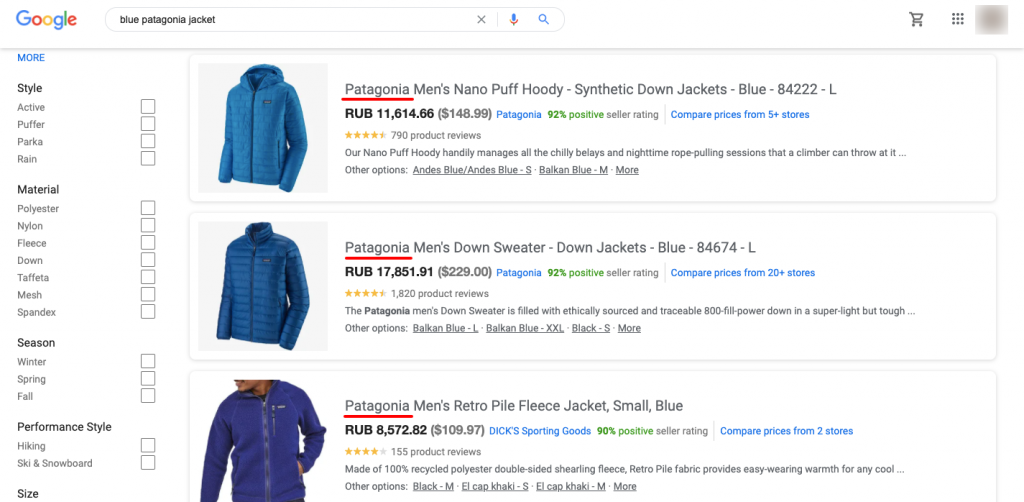
Matote, kad prekės pavadinimas „Patagonia“ yra svarbesnis pavadinimams nei spalva
Paprastai geras sąrašo formatas, kurio reikėtų laikytis, yra prekės ženklas → lytis → produktas → spalva → dydis . Šią tvarką keiskite tik tada, kai paieškos rezultatai nėra filtruojami pirmiausia pagal prekės ženklą.
Pridėkite specialių pasiūlymų
Specialūs pasiūlymai padeda pirkėjams atskirti jūsų įrašą iš kitų. Jie rodomi tiesiog įrašo apačioje pridedant tekstą, kad patrauktų pirkėjo dėmesį. Pasiūlymai vilioja vartotojus
Pažiūrėkite į „aukštakulnių vestuvių“ produktų sąrašus:
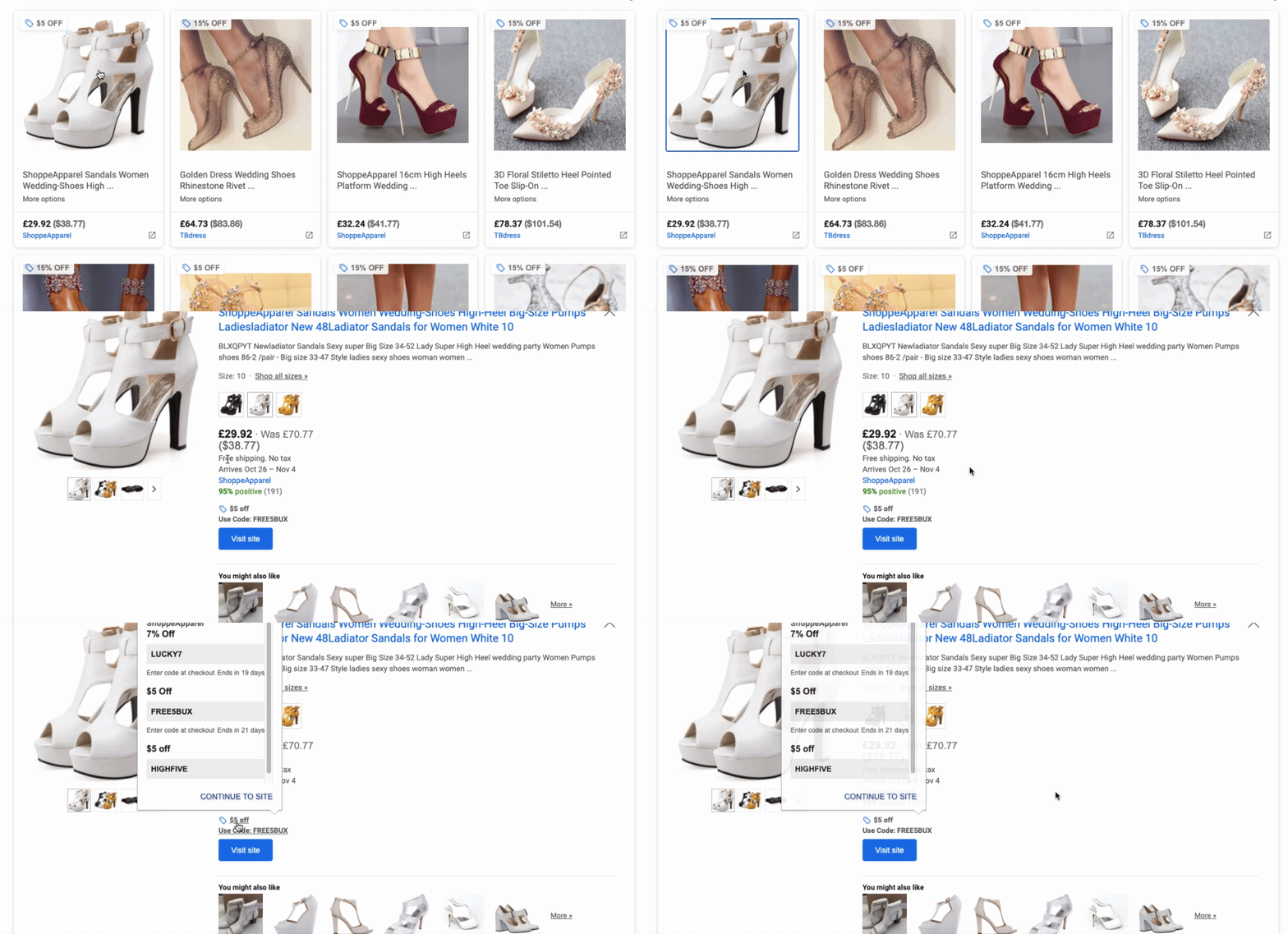
Pasiūlymą galite sudaryti įvairiais būdais. Pavyzdžiui: nemokamas pristatymas, kuponų kodai arba konkurso dovanos (jūsų svetainėje). Nepamirškite prie savo pasiūlymų pridėti galiojimo datos, kad sukurtumėte skubos jausmą.
Pridėkite atsiliepimų
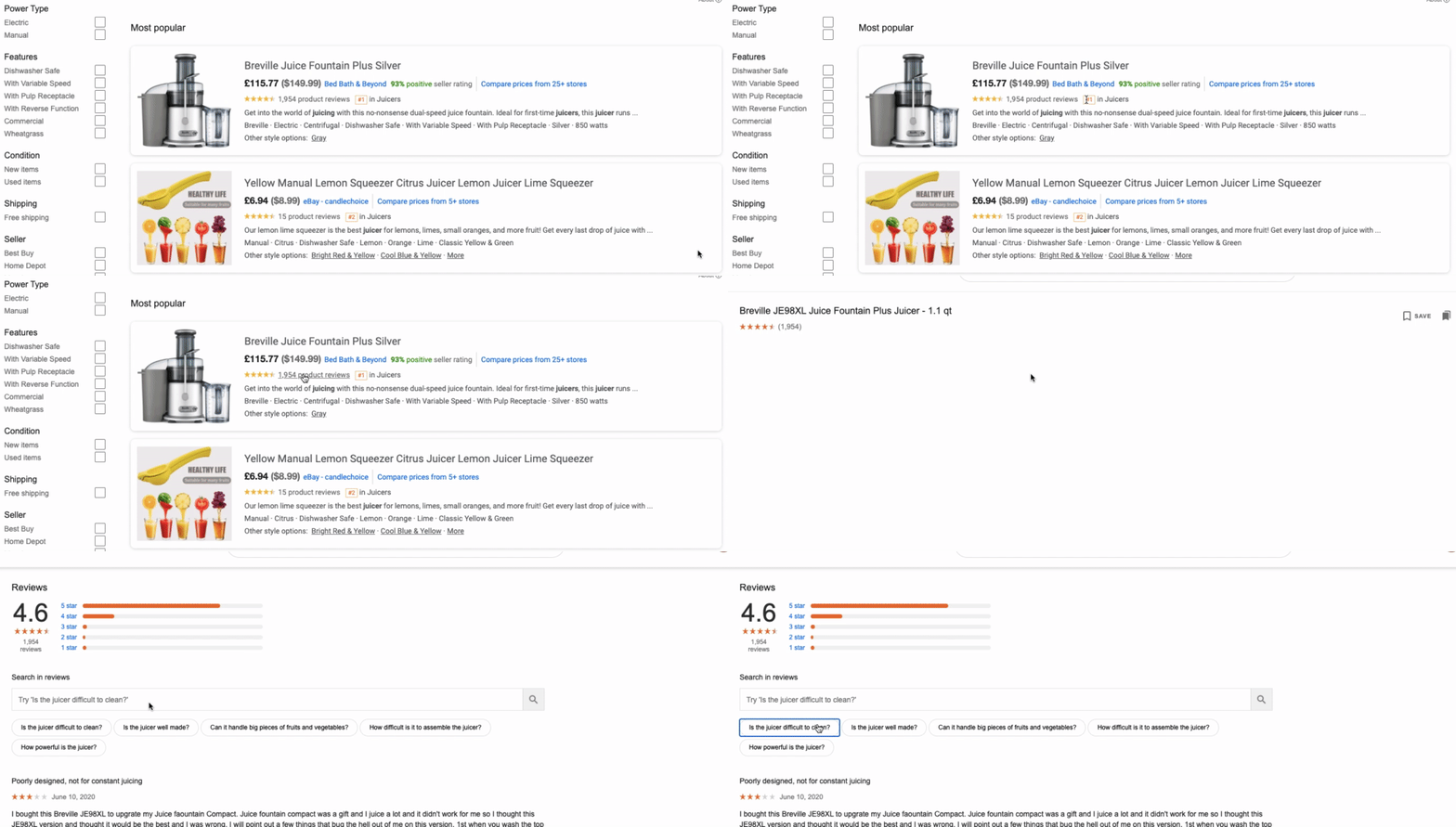
Atsiliepimai tapo neatsiejama apsipirkimo internetu dalis. Tyrimai rodo, kad pirkėjai prieš pirkdami perskaito atsiliepimus. Atsiliepimų pridėjimas prie įrašo yra puikus būdas pagerinti pasiūlymą, nes jie yra kokybės įrodymas tiesiai jūsų įraše.
Atsiliepimai leidžia jums pranešti, kad jūsų produktas yra
Pagalvokite apie tai: jei norite įsigyti sulčiaspaudę, tikriausiai spustelėsite pirmąjį pamatytą sąrašą, kuriame gausu teigiamų atsiliepimų.
Atminkite, kad atsiliepimai rodomi tik reklamuotojų, kurie visomis savo apžvalgomis dalijasi su „Google“ (ir gerais, ir blogais), sąrašuose. Turite pateikti mažiausiai tris atsiliepimus, kad jūsų įrašas būtų įvertintas žvaigždutėmis.
Kitas puikus atsiliepimų dalykas yra tai, kad jie turi
Pridėkite geresnių nuotraukų
Jūsų produktų vaizdai yra pirmasis pirkėjų įspūdis apie jūsų produktą. Dėl šios priežasties neskubėkite pasirinkdami tinkamą vaizdą. Pagalvokite apie paveikslėlį, kuris motyvuotų potencialų pirkėją
Štai keletas patarimų, kaip išsirinkti geriausią nuotrauką:
Naudokite tik baltą foną . Tamsus fonas, vandens ženklai ir logotipai netinka. Nors jūsų produktas gali atrodyti nuostabiai šiose variacijose, nenaudokite jų savo skelbime. Sužinokite apie dažniausiai pasitaikančias klaidas, kurios gali kainuoti jums pardavimus.
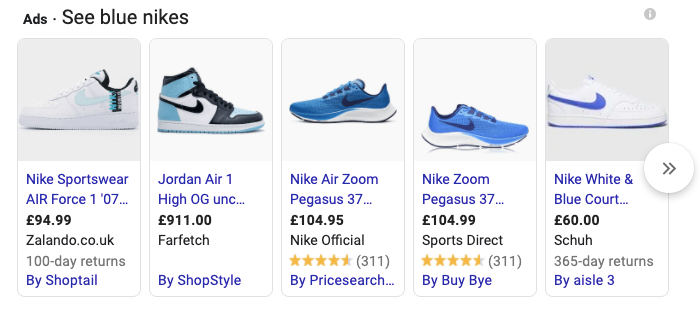
Mąstykite įstrižai . „Google Shopping“ rodo produktų vaizdus kvadratiniame rėmelyje. Daugumoje skelbimų ši erdvė neišnaudojama efektyviai ir produktai rodomi iš šono. Tai sumažina detalių lygį, kurį pirkėjai gali matyti, todėl jie gali spustelėti kitur.
Padėkite gaminius įstrižai. Taip galite pateikti daugiau detalių ir daug efektyviau užpildyti turimą erdvę.
Išsamiai pažiūrėkite, kuo skiriasi vaizdas iš šono ir įstrižainės.

Naudokite savo vaizdus. Standartiniai vaizdai yra a
Pavyzdžiui, galite parodyti produktą kitu kampu arba pridėti
Per tave
„Google“ apsipirkimas yra veiksmingas būdas pasiekti naujus pirkėjus, kai jie ieško naujo prekės ženklo ar produkto, kurį galėtų išbandyti. Dėl didžiulio Google pasiekiamumo ir taikymo galimybių jis yra naudingas pardavimo kanalas ir puiki vieta ieškant klientų.
Tačiau norint pasiekti laukiamų rezultatų, reikės laiko, kantrybės ir sunkaus darbo (nebent nuspręstumėte automatizuoti „Google Shopping “).
Įsitikinkite, kad laikykitės „Google“ nustatytų gairių ir optimizuokite savo įrašus, ir netrukus į jūsų parduotuvę plūstels pirkėjai, pasiruošę pirkti.


