


Googleドキュメントのワープロ機能はご存知の方も多いと思いますが、ドキュメントにはそれ以外にも多くの機能が備わっています。Googleはこの無料ツール群を「Googleドキュメントエディタースイート」と呼んでいます。完全に無料で、Googleアカウントさえあれば、ワープロからスライドショー作成まで、あらゆるツールを利用できます。
Google ドキュメント エディタ スイートの使用方法について知っておくべきすべての情報をご紹介します。
ワードプロセッサ用の Google ドキュメント
このスイートに含まれる「Docs」は、文書管理システムです。新しい文書の作成、既存の文書の編集、チームメンバーとの共有などを行うことができます。
Docs の最大の魅力は、文章を書く機能 (つまりワードプロセッサ) です。Web サイトのホームページから、空白のドキュメントを開いたり、テンプレートを選択したりできます。空白のドキュメントは、創造力を思う存分発揮できる空白の画面を提供し、テンプレートは履歴書やプロジェクト提案などのコンテンツを作成するためのガイドラインを提供します。
Google ドキュメントは Docs に直接保存することも、Microsoft Word 用の Google Docs Word ファイルなど、さまざまな形式でダウンロードすることもできます。
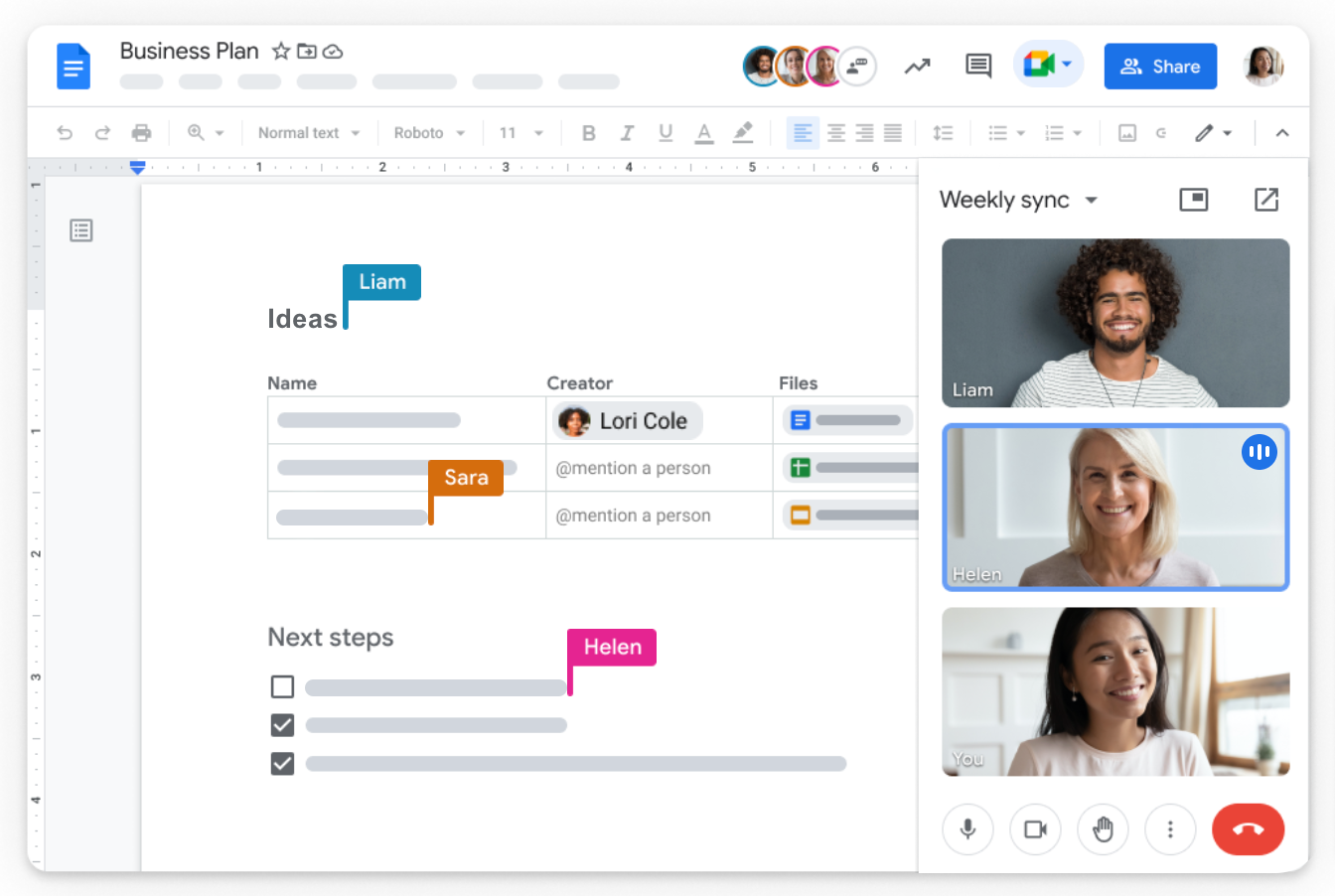
Google ドキュメントの最高の機能
Docsには、多くの便利なワードプロセッサ機能があります。ブログ記事を書いている場合は、見出し機能をチェックしてみてください。
Docsの最も驚くべき機能は ウェブに公開するはい、数回クリックするだけでドキュメントをシンプルなウェブページに変換できます。この機能は、
Docs のワードプロセッサ機能はスイート内の他のツールと密接に連携していますが、一部の機能はワードプロセッサ セクション内でより直接的に機能します。そこで Google 図形描画が役立ちます。
Google 図形描画とは何ですか?
Google 図形描画は、主にスイートのワードプロセッサセクションからアクセスできます。この機能を使用すると、線や矢印などのシンプルなデジタル図形を作成し、Google ワード文書に追加できます。Google 図形描画は、非常に基本的なグラフィック デザイン システムと考えてください。機能は限られていますが、メッセージを伝えるための基本的なグラフィックが必要な場合に役立ちます。ただし、このツールはレイヤーで動作し、ファイルを .svg 形式で保存できます。
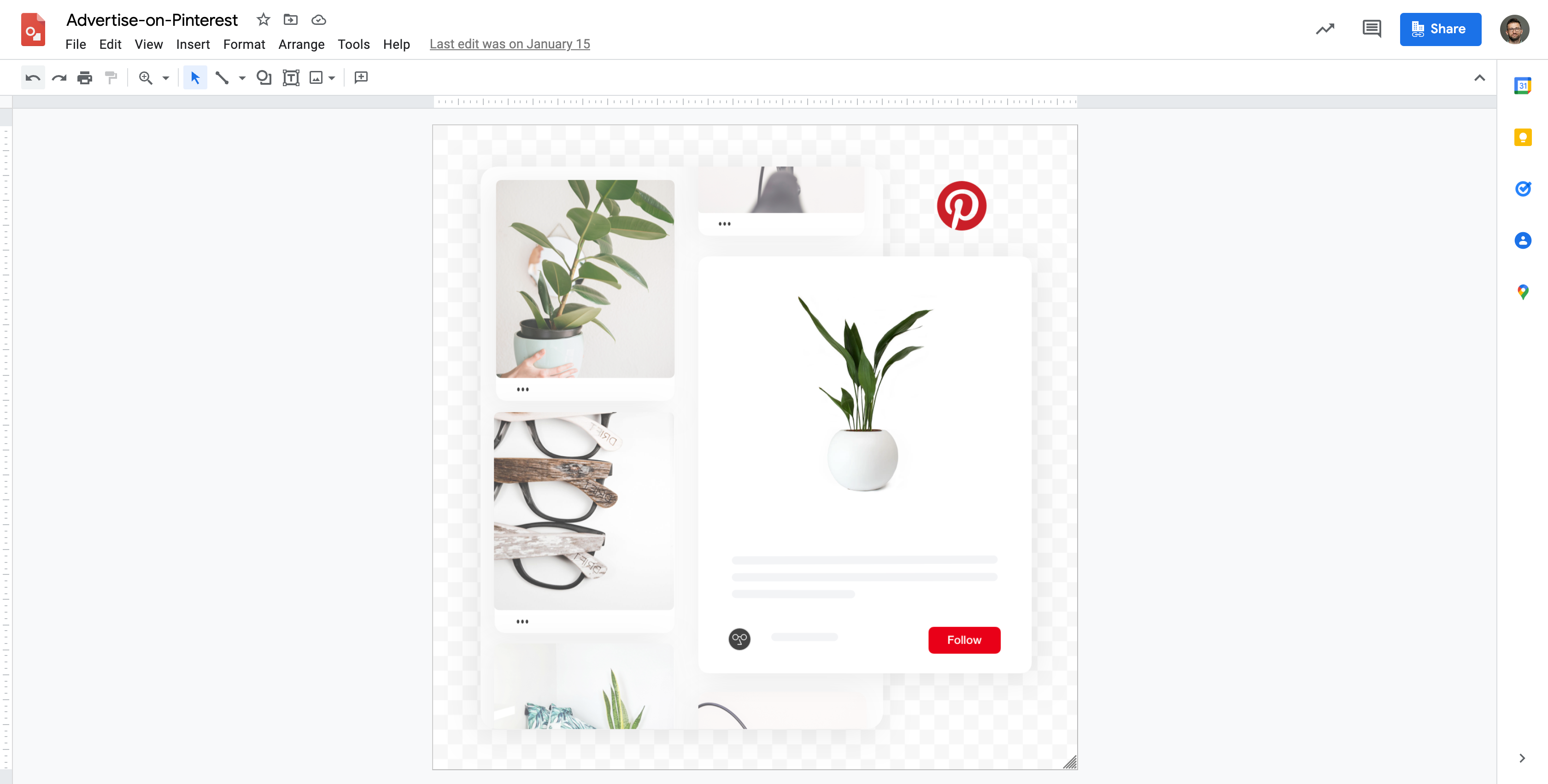
Google 図形描画の活用
Google ドキュメントを使用する理由は何ですか?
- ワードプロセッサ用の Docs は、高度なカスタマイズ性と共同作業性を備えています。
- 自動ページ番号付けやスペルチェックなどの便利なツールにアクセスできるだけでなく、チームで作業するためのツールも利用できます。
- 複数の人が 1 つのドキュメントを開発している場合、そのファイルを各チーム メンバーの電子メールにすばやく送信できます。
- チームメンバーはドキュメントを直接編集したり、 提案モード 変更を提案するコメントを追加します。
- これらはすべて、ドキュメントにアクセスするすべてのユーザーに対して自動的に更新されるため、共同作業が簡単になります。
データ用 Google スプレッドシート
Google Sheetsは表計算ソフトです。Microsoft Excelに慣れている方なら、Sheetsは非常によく似ていると感じるでしょう。両プログラム間でデータのインポートやエクスポートも可能です。
ワードプロセッサ用のドキュメントと同様に、複数のユーザーが同時に Google スプレッドシートで作業できます (実際、Google ドキュメント エディタ スイート全体が共同作業用に設計されています)。チーム メンバーはスプレッドシートのセクションをハイライト表示してコメントを追加したり更新を提案したりできます。また、スプレッドシートの所有者は編集やコメントを許可しないよう閲覧者モードに制限することもできます。
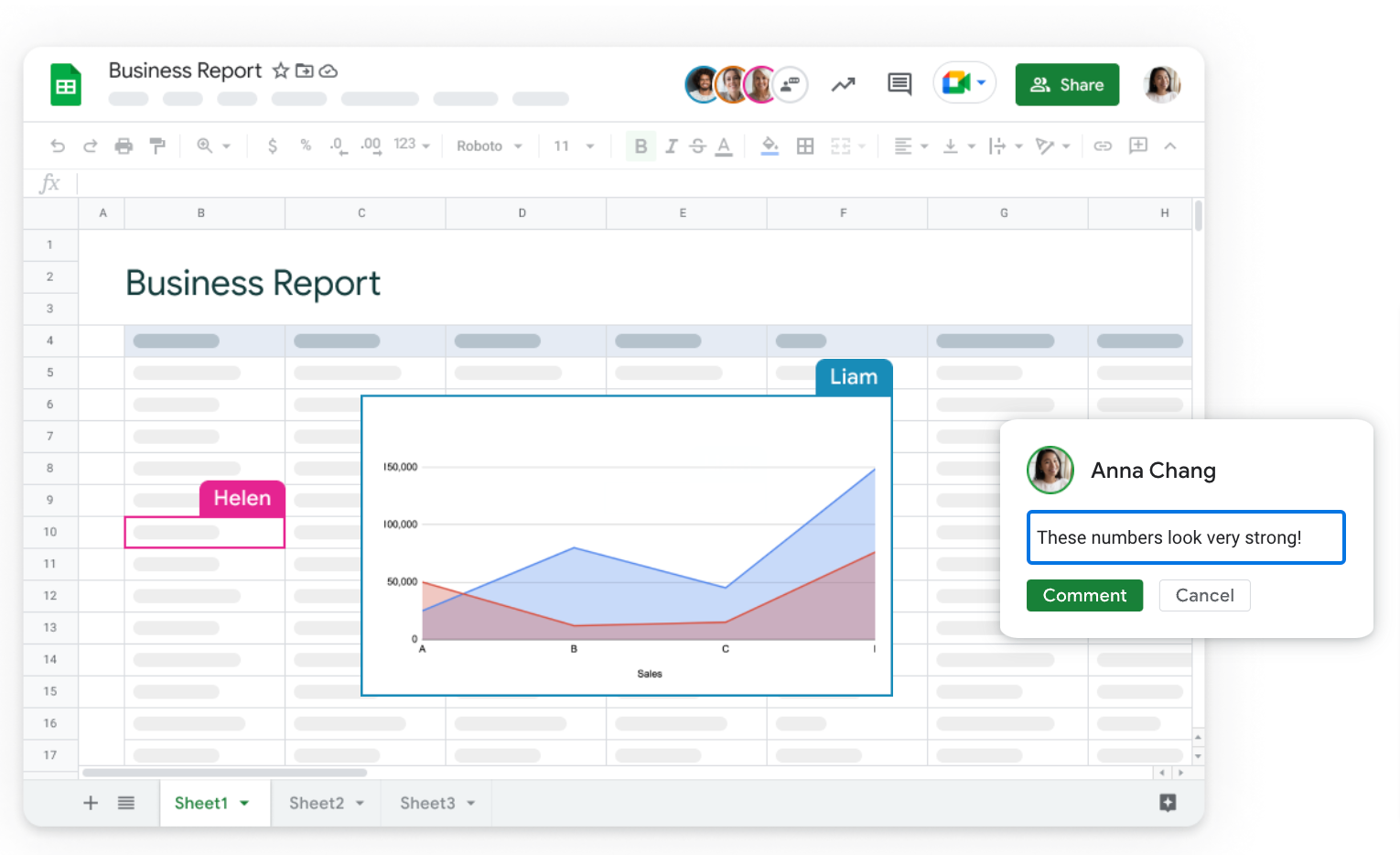
Google スプレッドシートの優れた機能
スプレッドシートでは、ユーザーがデータを追加した後、そのデータの処理方法をプログラムに指示することができます。基本的な例として、企業は売上合計を入力し、合計ツールを使って平均販売額などを計算できます。
しかし、これはほんの始まりに過ぎません。スプレッドシートには、棒グラフや円グラフ、階層マップなどを使用してデータを視覚化するツールも用意されています。ヒートマップを使用してデータの重要なセクションに注目を集めたり、広範なフィルタリング ツールで大量の情報を並べ替えたり管理したりできます。
マクロを使えば、繰り返し行う作業を自動化することもできます。このシンプルなツールを使えば、1つまたは複数の動作を記録し、それらを保存して後で使用できます。作業を行う時が来たら、マクロライブラリにアクセスするだけで、自動的に実行されます。
Google スプレッドシートはカスタム関数をサポートしていますか?
大量のデータを扱う人にとって、スプレッドシートのカスタム関数は欠かせません。そのため、スプレッドシートは標準のJavaScript互換性を通じてユーザーに究極のカスタマイズを提供します。スプレッドシートには、数百の
Google スプレッドシートを使用する理由は何ですか?
Googleスプレッドシートは、大量の複雑なデータを管理する場合でも、基本的な収益を追跡する場合でも、誰にでも役立ちます。さらに、
ビジュアルプレゼンテーションのための Google スライド
Googleドキュメントのマルチメディアツールを使用してプレゼンテーションを作成することもできますが、 Googleのスライド はるかに便利です。このプラットフォームは、単純なテキストの壁から
ご想像のとおり、スライドは共同作業に最適です。ユーザーはスライド プロジェクトをチーム メンバーと共有し、コメントを使用してワークフローを調整できます。これは、スライドのプレゼンテーションが多様であることを考えると非常に便利です。YouTube との統合により、1 人のユーザーがビデオを埋め込むと同時に、別のユーザーが見出しを書くことができます。チーム メンバーの 1 人が各スライドの作成に追われる必要はありません。
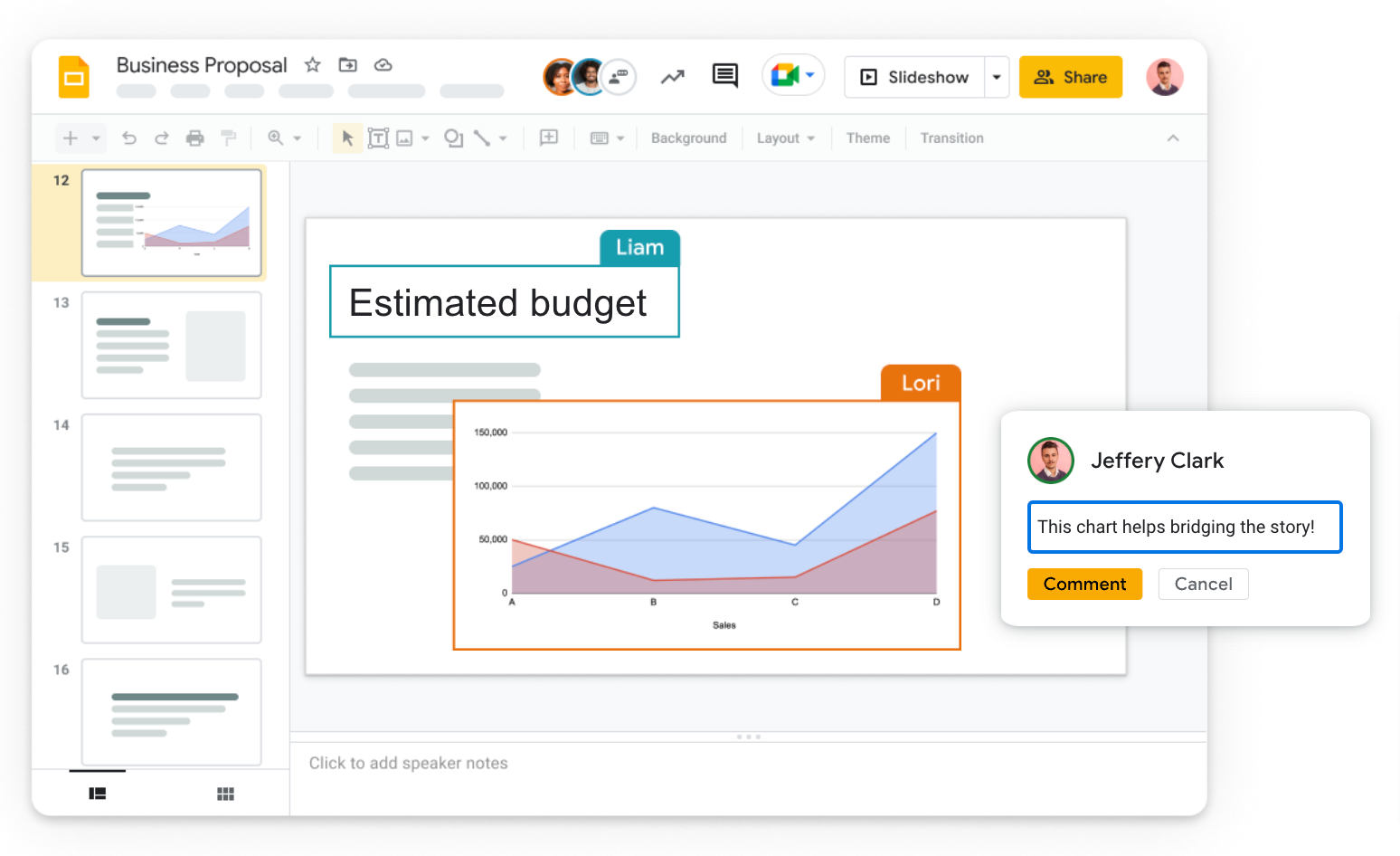
スライドはさまざまな Google サービスに接続されているため、プロジェクトのページを離れることなく、多くのメディアを追加できます (Google 画像を介して Google Word 文書に画像を追加するのと同じです)。プレゼンテーション用のメディアがすでにある場合は、それをプロジェクトに簡単にアップロードできます。このプラットフォームは、ユーザー固有のニーズに本当に合わせることができます。
Google スライドの最高の機能
Googleスライドには多くのカスタマイズオプションがあります。埋め込まれたYouTube動画は、関連するセクションだけを表示するようにトリミングでき、メニューには多数のグラフィックやタイポグラフィ機能が用意されています。Googleスプレッドシートからデータグラフィックを追加したり、別のスライドショーを接続して
プレゼンテーションの内容が整理されたら、Googleスライドでオブジェクトアニメーションなどのクリエイティブなタッチを簡単に追加できます。この便利な機能により、スライド上のあらゆるオブジェクトをすばやくアニメーション化して、視聴者の関心を引き付けることができます。最も良い点は、技術的なスキルは必要ありません。アニメーションは、簡単な操作で自動的に実行されます。
Google スライドでスライドショーを表示するにはどうすればよいですか?
バーチャルプレゼンテーションでは、Google Meetセッションのメンバーとスライドショーを共有できます。
Google スライドを使用する理由は何ですか?
スライドは共同作業がしやすく、使いやすいです。プラットフォームは他のGoogleサービスと接続し、さまざまなメディアを簡単に追加できます。さらに、バーチャルと
アンケート用 Google フォーム
Googleフォームを使えば、カスタマイズ可能なフォームでデータを収集できます。イベントの顧客情報を収集したり、グループの意見を素早くアンケート調査したり、その他にも様々な用途に活用できます。
フォームは、特にビジネスに役立ちます。新規顧客とつながるのは楽しいことですが、顧客がどのようにして自社のブランドを見つけたのかを知らなければ、貴重な情報を逃してしまいます。Google フォームを使用すると、どのチャネルから新規顧客が自社のブランドに誘導されたかがわかり、それらのチャネルを活用してコンバージョンを増やすことができます。
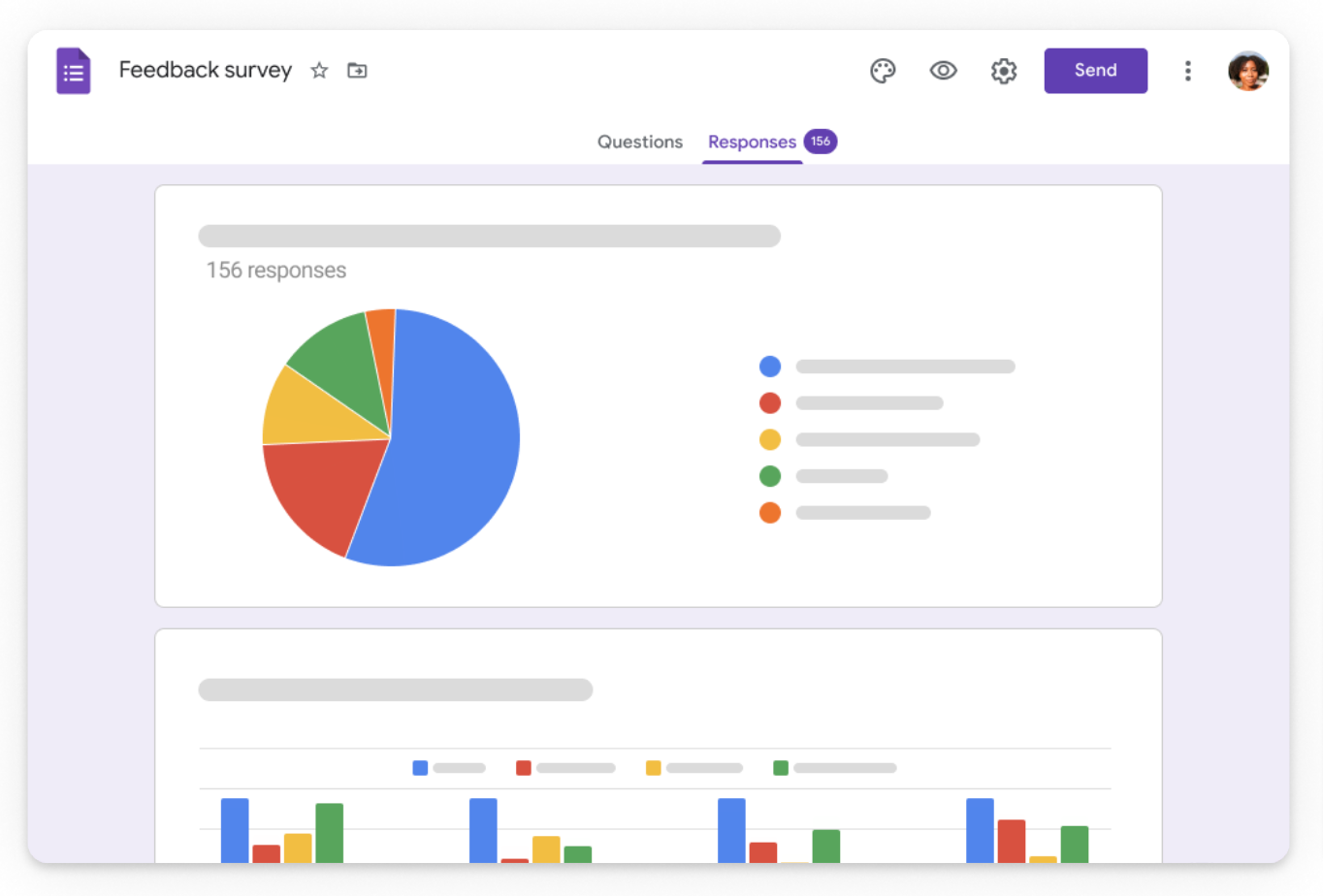
Google フォームの優れた機能
Googleフォームの一番の特長はカスタマイズです。
ビジネスでフォームを使用している場合は、顧客に体験を次の尺度で評価してもらうことができます。
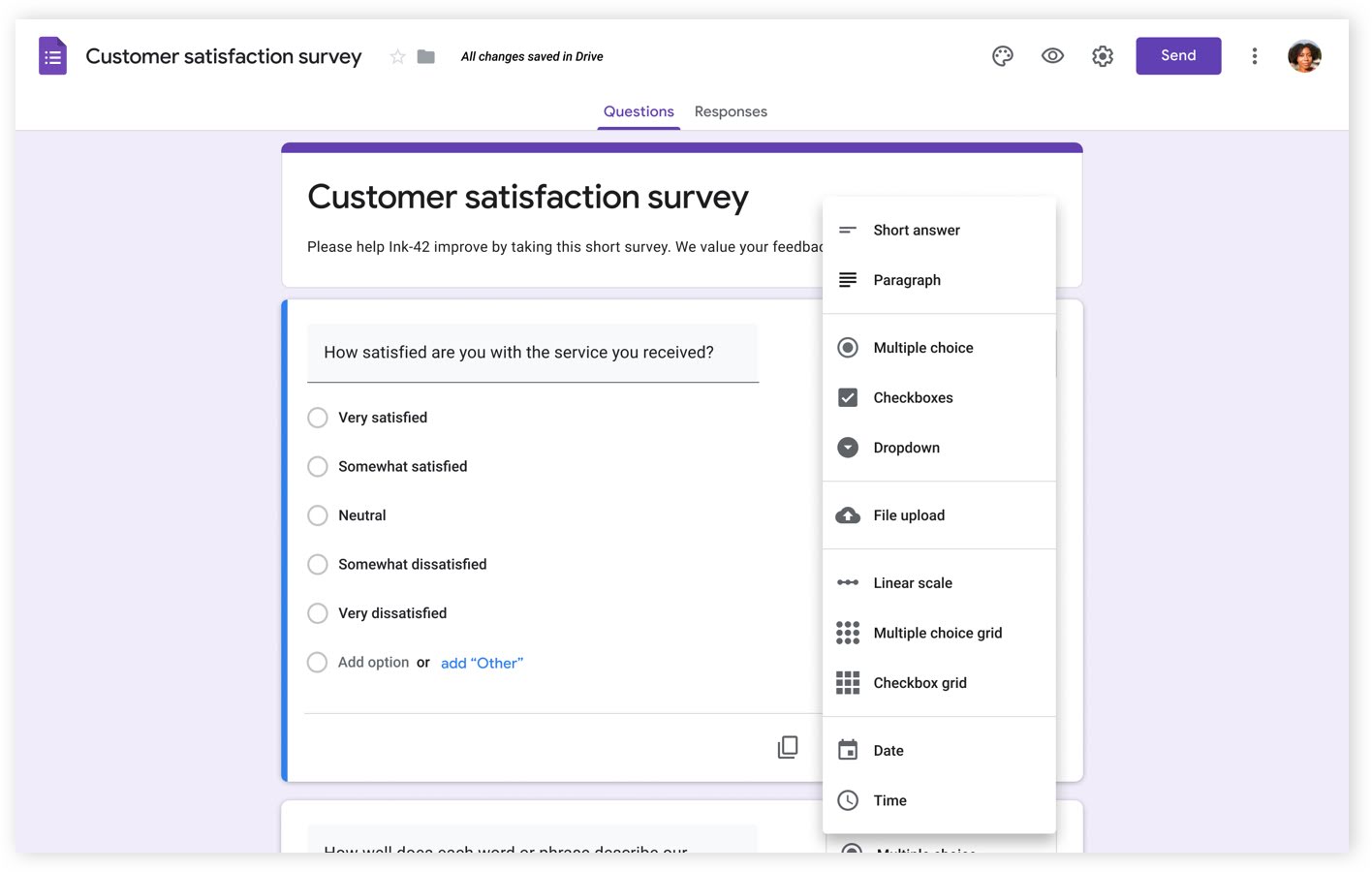
Googleフォームの動作例。画像出典。
Google フォームを Google スプレッドシートに接続できますか?
アンケートデータをGoogleフォームで直接表示したり、フォームをスプレッドシートに接続して
Google フォームを使用する理由は何ですか?
Google フォームは作成も配布も簡単です。特定の人に直接フォームを送信したり、共有可能なリンクを取得して誰でもアクセスできるようにしたりできます。領収書やマーケティング資料に Google フォームのリンクを追加すると、顧客についてさらに詳しく知ることができます。また、データ視覚化ツールにより、結果の分析も簡単になります。
ウェブサイト作成のための Google サイト
先ほども述べたように、Googleドキュメントを使えば非常にシンプルなウェブページを作成できます。しかし、ドキュメントで作成したページは機能が非常に限られており、より高度なページを作成する方法はかなり複雑です。幸いなことに、Googleドキュメントエディタスイートには、Googleサイトと呼ばれる専用のウェブサイトビルダーが含まれています。
Googleサイトは、直感的で
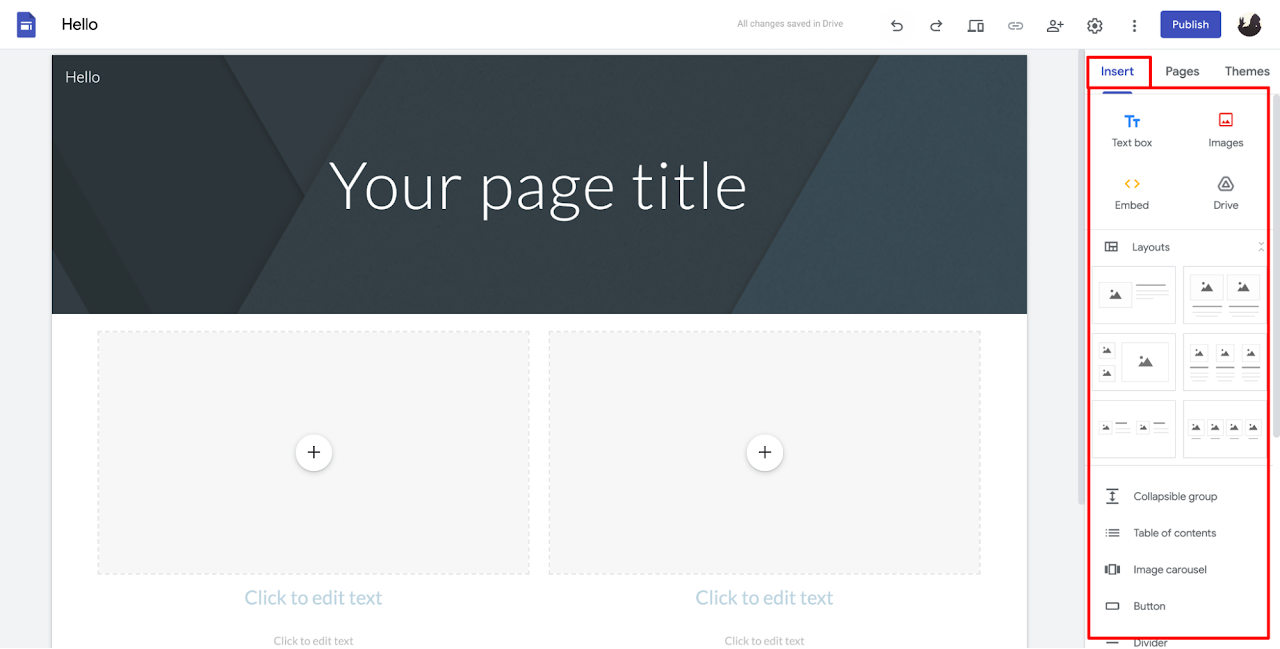
Google サイトの動作。画像ソース。
Google サイトの最高の機能
Googleのサイトビルダーは非常にわかりやすく、おそらくそれが一番の特徴です。最初から最後までサイトを作るのにコーディングの経験は必要ありません。プロセス全体が
Google サイトは直感的であるだけでなく、カスタム ドメイン (www.yourdomain.com など) を接続するために月額サブスクリプション料金を支払う必要もありません。
はい、Google ドキュメント エディタ スイートのすべてのプラットフォームは無料ですが、ほとんどのサイト ビルダーでは、独自のドメインを使用するために月額サブスクリプション料金を支払う必要があります。Google サイトはそうではありません。すでにドメインを所有している場合は、Web サイトを公開するときに接続できます。そうでない場合は、Google から直接購入できます。
Google サイトから販売できますか?
Googleサイトで作成したウェブサイトにオンラインストアを追加できます。Ecwidはオンライン販売を支援するサービスなので、 Googleサイトでの販売を容易にするために最善を尽くしています。
Google サイトを使用する理由は何ですか?
ウェブサイトの構築は難しそうに思えるかもしれませんが、Googleサイトを使えば簡単です。
Google ドキュメント エディタ スイートの使用 | ヒントとコツ
これらはエディター スイートの最も優れたプラットフォームの一部です。実際に使い始める前に、各ツールを最大限に活用するためのヒントとコツを確認してください。
Google ドキュメントで検索する方法
Googleドキュメントエディタスイートの各機能には、ページ上部に検索バーがあります。これを使って個々のファイルやプロジェクトを検索できますが、Ctrl+Fキーを押すと、特定のプロジェクト内の特定の部分を検索することもできます。これは、ドキュメントを文書作成ツールとして使用している場合に特に便利です。
Googleドキュメントアプリファミリーを使用する
Editors Suite のすべてのメンバーにモバイル アプリがあるわけではありません (通常、これらのプラットフォームはデスクトップまたはラップトップで使用する方が簡単です)。ただし、外出中の場合は、スイートの 3 つのメンバーに便利なアプリ (ドキュメント、スプレッドシート、スライド) があります。
Googleドキュメントを作成する方法
Googleドキュメントエディタースイートを使えば、新しいプロジェクトの作成は簡単です。どのプラットフォームを使っていても、大きなプラス記号または「空白」という文字を探してください。それをクリックすると、ゼロから新しいプロジェクトを作成できます。また、その横に表示されるテンプレートを参照すれば、作成のヒントを得ることができます。
Googleドキュメントを保存する方法
Google ドキュメント エディター スイートで作成したプロジェクトはすべて、Google ドライブ (クラウド) に自動的に保存されます。プロジェクトが保存されたことを確認するには、画面上部に「ドライブに保存されました」または「すべての変更がドライブに保存されました」といったメッセージが表示されていることを確認してください。クラウドからコンテンツを取り出す必要がある場合は、プラットフォームごとに個別の Google ドキュメント ダウンロード オプションが用意されています。これらのオプションは通常、画面上部の[ファイル]、[ダウンロード]の順にクリックすると表示されます。
今日から始めましょう!
Google の無料ツールは、ビジネス オーナーから多忙なプロフェッショナルまで、あらゆる人に役立ちます。効果的なワード プロセッサが必要な場合でも、シンプルなサイト ビルダーが必要な場合でも、Google ドキュメント エディタ スイートが最適です。今すぐ始めましょう。


