


Google Sites でオンライン販売を始めるには、おそらく最も簡単な方法は、Google Sites ウェブサイトに Ecwid Ecommerce 拡張機能を追加することです。これを行うには、プログラミング言語に精通している必要も、技術に詳しい必要もありません。
Ecwidを使ってGoogleサイトのウェブサイトにオンラインストアを追加することで、より多くの訪問者を迅速かつ簡単に集め、エンゲージメントを高め、ひいてはこれらの訪問者を顧客に転換させることができます。
Google サイトの e コマースを有効にするには、数行のコードをコピーして貼り付けるだけです。Ecwid では、Google サイトの Web サイトにオンライン ストアを追加する方法がいくつか用意されています。それぞれに長所と短所があります。ビジネス モードに適した方法を選択してください。
Google サイトにオンライン ストアを追加する 3 つの方法
EcwidのショッピングカートをGoogleサイトのウェブサイトに追加する方法はいくつかありますが、中には期待どおりに動作せず、顧客のショッピング体験に影響を与えるものもあります。これは、Googleサイトが埋め込みコード(iframe)を扱う方法に起因するものです。
1. ストアをコードとして埋め込む ページに (まだ最善の方法ではありません)
「埋め込みコード」ツールを使用すると、ほぼすべてのコードを Web サイトに追加できることはすでにご存知でしょう。しかし、Google サイトが Ecwid ストアの重要な機能の一部をブロックし、ショッピング体験が悪くなることはご存じなかったでしょう。さらに、ストアはロックされ、コンテナの境界線で制限されます。十分に引き伸ばさないと、フレーム自体がスクロールします。
上記のすべてにより、いくつかの欠点が生じます。
- ストアを閲覧しても URL は変わりません。そのため、ユーザーは同じページに留まり、ストアはフレーム内で動作し続けます。
- 顧客アカウントの問題。顧客は顧客アカウントにログインできなくなります。
- カートのリセット。異なるタブでストアを閲覧している間、顧客がカートに何を入れたかを「忘れる」可能性があります。
- 空白ページ。場合によっては、顧客が新しいタブに空白ページを目にすることがあります。
- スペースが足りません。ストアはフレーム内に表示されます。フレームには境界線があります。Ecwid はフレーム内に収まるようにサイズを調整しようとしますが、できない場合もあります。ウィジェット内で下または横にスクロールして全体を表示する必要があります。
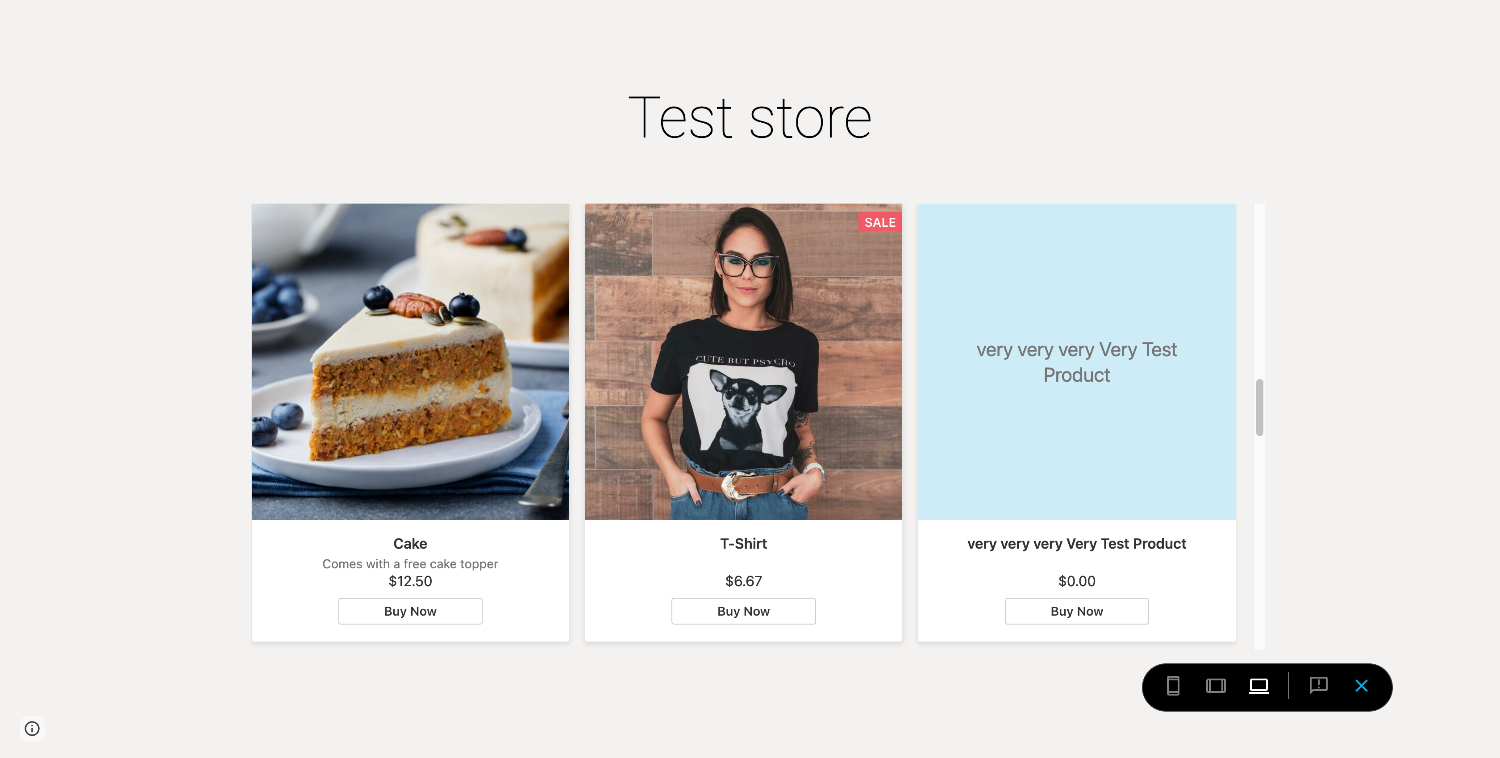
この動作は、Ecwid または Google が悪いソリューションであることを意味するものではないことを理解することが重要です。これは、Google と Ecwid が共同で取り組んでいる埋め込み制限にすぎません。
2. ストアの埋め込み 別ページとして (ほぼ最良の方法)
Googleサイトはコードを
ストアをページとして Google サイトに追加すると、前の部分で発生した問題の一部は解決されますが、まだ解決されていない問題もあります。
- URL は変更されません。製品ページの SERP 表示を気にせず、Google サイトで作成したコンテンツ ページに完全に依存している場合は、問題にはなりません。
- 顧客アカウントの問題。顧客は顧客アカウントにログインできなくなります。顧客にアカウントを提供する必要があることを確認してください。
- カートのリセット。異なるタブでストアを閲覧している間、カートは顧客がカートに入れたものを「忘れる」ことがあります。しかし、 顧客をチェックアウトに直接誘導する 代わりに商品をカートに追加します。これでよろしいですか?
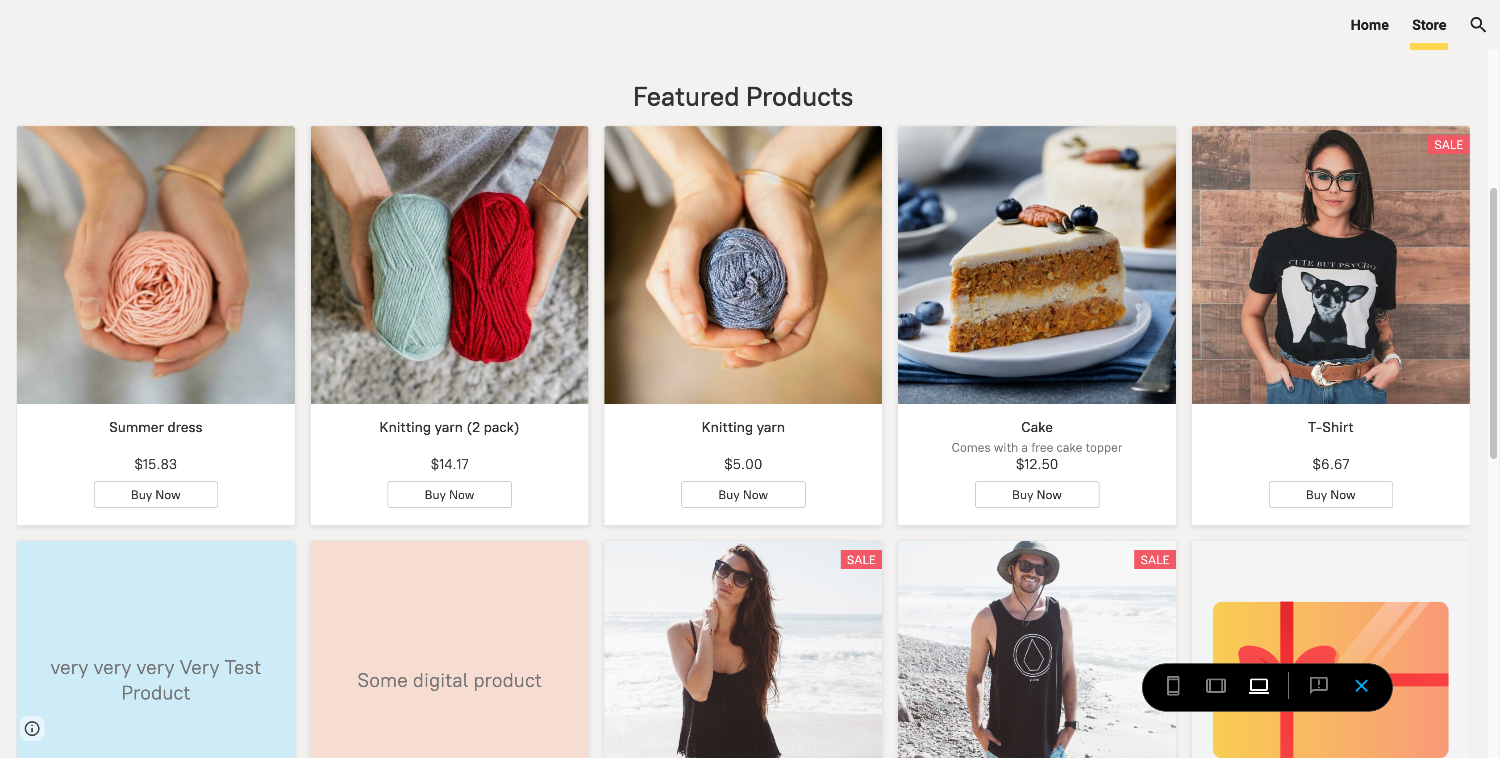
これらの問題を除けば、ストアは期待どおりに機能し、顧客は商品の閲覧や購入に不快感を覚えることはありません。
3. インスタントサイトと サブドメイン (最高の方法!)
壁にぶつかったらどうしますか? そうです、歩き回るでしょう。そして、まさにそれこそが、Ecwid や Google のような優れたソリューションを自分のドメインに統合するためにできることなのです。
インスタントサイトへのリンク
Ecwidのすべてのストアには、ウェブからアクセスできるストアフロント(インスタントサイト)があります。さらに、インデックス登録可能なURLを持ち、完全に機能します。
これは、メインメニューから Google サイトの訪問者を直接誘導できる場所です。Ecwid ストアを作成し、Google サイトのウェブサイトのメインメニューに「ストア」という単語のリンクを追加して、訪問者に専用セクションでショッピングできるようにします。
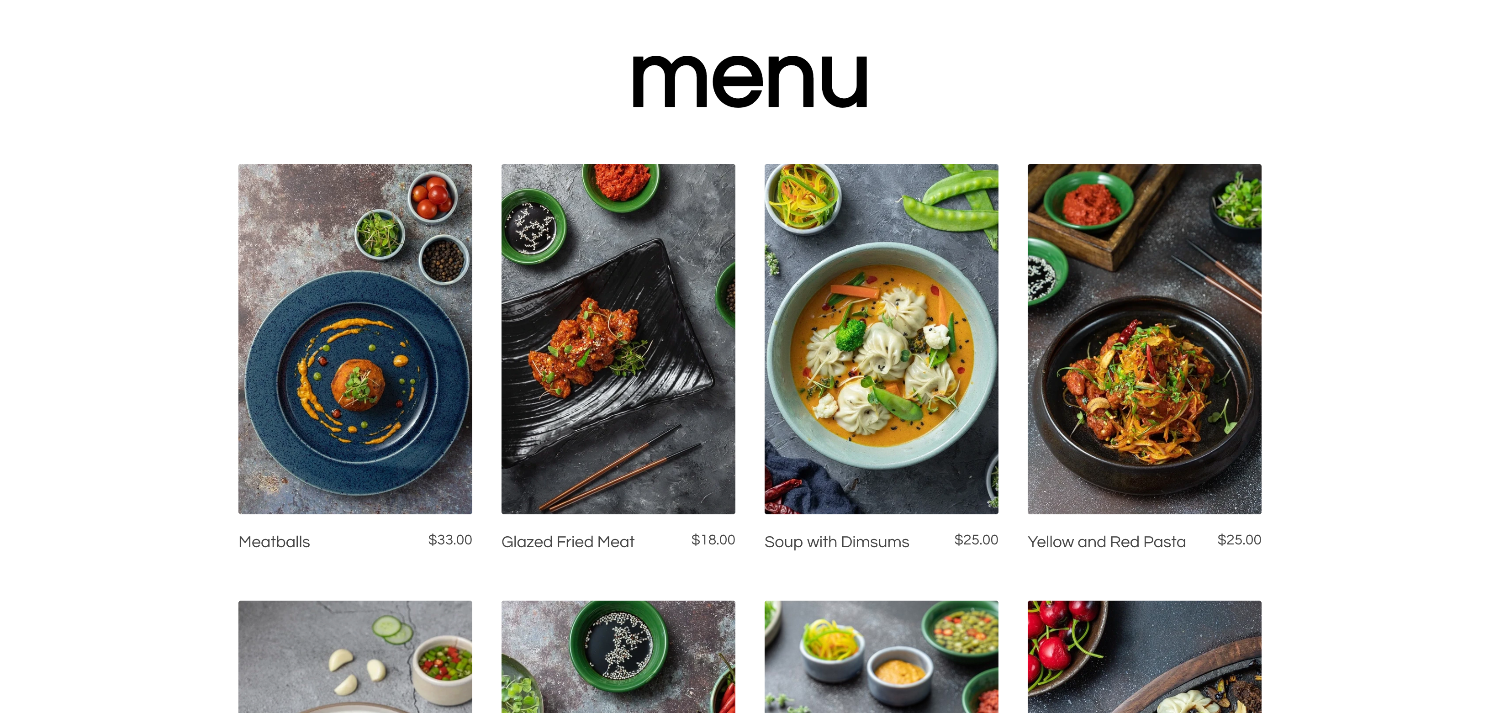
多くのビジネスでは、ウェブサイトと同じドメインに属していないストアにリンクすることが一般的です。人々は、公式ウェブサイトからそのストアに誘導されていると認識し、そこを正当な購入場所として扱います。
Ecwid Instant Siteをサブドメインに配置する
しかし、顧客があなたに対して安心感を抱くための別の理由が必要だと考えるなら、Ecwid Instant Siteをサブドメインに配置することは間違いなく検討すべき方法です。
おそらく、これは大手ブランドが運営する最も広く使われている方法でしょう。
Google サイトにショッピング カートを追加する方法は、コードとして追加する方法とページとして追加する方法のどちらにも長所と短所がありますが、2 番目の方法をお勧めします。それにはいくつかの理由があります。
- 最高のショッピング体験。予期しないエラーや制限を回避できます。
- レイアウトを制御します。 インスタントサイトは素晴らしい ビジネスニーズに合わせて再設計することもできます。
- SEO の向上。フレーム内で作業するのではなく、ストア独自のナビゲーションが提供されます。すべての製品とカテゴリのページは Web からアクセス可能で、Google によってインデックス化されます。
しかし、「Ecwid の Instant Site が優れているのに、なぜ Google Sites が必要なのか」と疑問に思うかもしれません。しかし、急ぐ必要はありません。
店舗にリンクするページを無制限に作成し続けると、Google サイトは大量のトラフィックを獲得できます。メイン ナビゲーションの一部にすることも、非表示にすることもできます。実際、Google サイトを使用してランディング ページの宇宙を作成し、店舗に無料のトラフィックを生成することができます。
しかし、確かに Ecwid は素晴らしいので、Google サイトがなくても単独で使用できます。
Google Sites と Ecwid でオンライン販売するメリット
EcwidをGoogleサイトのウェブサイトに統合すると、プログラミングの基礎知識がなくても既存のウェブデザインがそのまま維持されます。その後、複数のサイトにストアを追加し、単一のプラットフォームから管理できます。また、サイト全体にわたって変更内容を確認することも可能です。
さらに、Google サイトの e コマースでは、
追加できるようになります
これにより、ショッピングが簡単になります。また、管理も簡単になります。ショッピングカート内では、AJAXインターフェースと
結論
Google サイトを使用すると、Ecwid などの e コマース ウィジェットを既存の Web サイトに追加できます。ただし、この統合には制限があります。
最高のショッピング体験を提供するには、オンライン ストアをサブドメインとして Google サイトに追加することをお勧めします。これは買い物客にとって安全で便利です。


