

あなたのビジネスのWordPressにEコマースを追加することは、デジタル商品であろうと物理的な商品であろうと、ブランドの商品やサービスを宣伝する素晴らしい方法です。これを行うには、ストアや
WordPressのEコマース
WordPress では、自社の Web サイトから直接ショッピング カートを追加できます。このサービスを利用すれば、数秒で支払いを受け付けることができ、顧客に PayPal で支払うボタンを提供することもできます。物理的な商品や仮想商品を販売したり、毎月の寄付を受け付けたりすることも可能です。ニュースレターの配信や、簡単にキャンセルできる定期支払いの設定方法も提供しています。オンライン ストアを作成するためのツールも提供していますが、これは当然のことでしょう。これらはすべて素晴らしいように聞こえますが、落とし穴があります。これは WordPress を通じた有料サービスです。料金は 8 ドルから 45 ドルです。
でもお金はそんなにない
WordPressでeコマースに多額の費用を払うことに抵抗があり、もっと手頃なオプションがあるはずだと考えているなら、その通りです。私たちをシャーリーと呼ばないでください。市場にはWordPressのeコマースプラグインが数多く存在し、そのほとんどは
すごいですね!どうやって設定するんですか?
つまり、別の
WordPress に Ecwid プラグインをインストールするには、この包括的なガイドに従ってください。
まず、ショッピングカートプラグインを選択します
最初のステップは、WordPress に最適なショッピング カートを選択することです。これは、ブランドに合ったものでなければなりません。とはいえ、選択肢はたくさんあります。最も人気のあるオプションには、WooCommerce、WP EasyCart、Ecwid などがあります。
私たちはEcwidを強くお勧めしますが、多少偏った意見があることは認めます。各ECプラットフォームが提供する機能について調査し、ブランドのニーズに基づいて決定してください。どのプラットフォームを選択するにしても、アカウントを作成し、在庫を設定してください。そうすることで、後々の設定がはるかに簡単になります。
ショッピングカートプラグインをダウンロードしたら、WordPressを開きます。
注: 簡潔にするために、ここからは Ecwid の設定方法を具体的に説明しますが、他のオプションの設定もそれほど変わりません。
ショッピング カート プラグインが完全にダウンロードされたら、ビジネスの WordPress に入り、ダッシュボードに移動します。画面の左側にメニューがあります。「プラグイン」まで下に移動して、「新規追加」を選択します。「Ecwid」という単語で簡単なキーワード検索を実行し、「Ecwid Ecommerce Shopping Cart」というオプションをクリックします。これが最初のオプションになるはずです。「今すぐインストール」をクリックして、有効化します。よくできました! スナックを買ってください。スナックは、ただ単に食べるだけの価値があるものです。
ダウンロードに成功しました。ストアを作ってみましょう!
「こんにちは!Ecwid プラグインがアクティブになりました。」ダウンロードが成功したという確認メッセージほど美しいものはありません。実際、何かのダウンロードが成功するたびに、天使が羽を生やすと言われています。
とにかく、プラグインがアクティブになったので、ストアをセットアップできます。WordPressでオンラインストアを作成するのはとても簡単です。その美しい、
ストアを WordPress サイトに接続するかどうかを尋ねるプロンプトが表示されます。緑色の「接続」ボタンをクリックして、飲み物を用意してください。先ほど食べたスナックで喉が渇いたかもしれません。
ダッシュボードはWordPressから直接アクセスできるようになりました
これで、十分な準備ができたので、WordPress アカウントから Ecwid ストアのダッシュボードにアクセスできるようになったことを喜ぶことができます。「ダッシュボード」ボタンのすぐ下に「Ecwid ストア」という小さなボタンが表示されます。これは、最初のステップで設定した Ecwid ストアとまったく同じです。さらに、WordPress ストアからすべてを管理できるようになりました。Ecwid ストア ボタンの下で、売上と製品を追跡できます。これはすごいことですよね。テクノロジーってすごいですね。
新しいWordPressストアに慣れる
さて、新しい e コマース ストアに慣れることは、前の手順のように 100% 必須ではありません。しかし、それでも強くお勧めします。サイトのホームページにアクセスすると、なんと、あれは何ですか? 「ストア」と書かれた明るく輝く新しいリンクですか? すごい! クリックする必要があります。どのようにして、ストアの色と一致する色を認識できたのでしょうか? それは、「カメレオン」と呼ばれる機能のおかげです。WordPress e コマース テーマを自分でデザインしたか、他の場所からダウンロードしたかに関係なく、カメレオン機能により、何もしなくても一致します。
ストアは yourdomain.com/store にあることに注意してください。ただし、必要に応じて簡単に調整できます。方法について誰か話してもらえればと思いますが...
パーソナライズしましょう
新しいウェブサイトに慣れる過程で、カメレオン機能について簡単に説明しました。混沌とした環境を好む方で、ストアのカラー スキームを元のページとはまったく異なるものにしたいという方も、ご心配なく。ストアのカラー テーマを編集できます。ウェブサイトのバックエンドから、「Ecwid ストア」をクリックし、「詳細」をクリックします。そこから、カメレオン スキンのオプションをオフにすると、ストック カラーが使用されます。
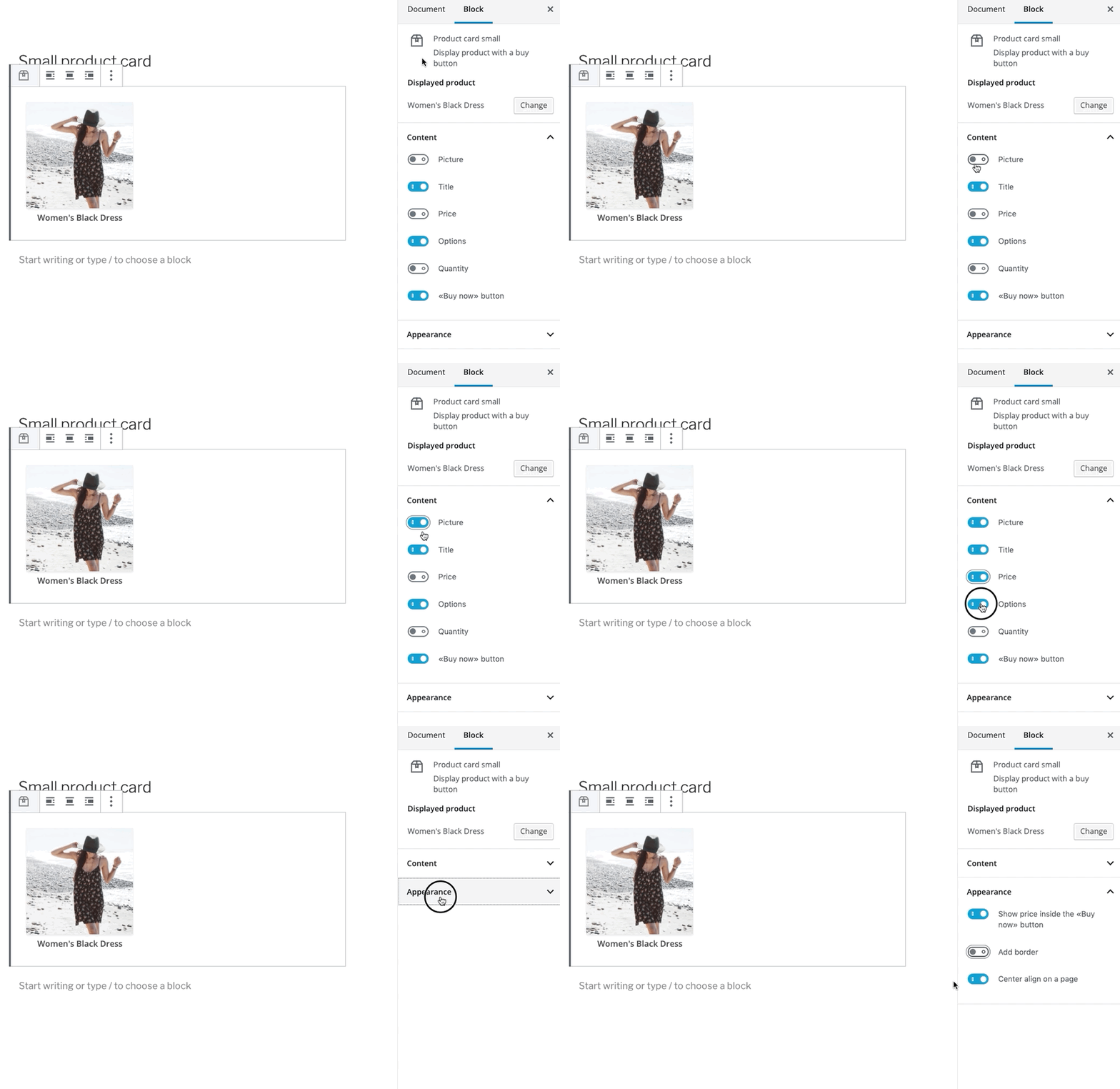
製品ウィジェットの編集は直感的で、多くのオプションがあります
バックページから、ストアの外観を編集することもできます。ここから、画面のサイドバーに表示されるストアのウィジェットを変更できます。このドラッグ アンド ドロップ機能により、顧客のショッピング エクスペリエンスをさらにカスタマイズできます。複数のウィジェットを積み重ねて使用したり、表示順序を選択したりできます。ストア リンク ウィジェットのタイトルを変更でき、さらにカスタマイズできるものもあります。
TL;DR、ブランドにとって最善の決断を下す
ここからが本題です。Ecwidの目標は、eコマースをできる限り簡単にすることです。どのような選択をするにしても、ブランドにとって最適な選択をすることが重要です。WordPressショッピングカートを設定する際は、十分な情報を得た上で、選択したカートをWordPressにアップロードしてください。WordPressでストアを作成し、新しいストアに慣れ、必要に応じてカスタマイズしましょう。


