

Dodavanje e-trgovine vašem poslovanju WordPress može biti sjajan način za predstavljanje robe i usluga vašeg brenda, bilo da se radi o digitalnoj ili fizičkoj robi. Postoji mnogo načina za to, uključujući kroz trgovinu i putem
WordPress' E-trgovina
WordPress nudi način dodavanja košarice za kupnju izravno putem njihove web stranice! Kada koristite njihovu uslugu, možete primati plaćanja u sekundama, a svojim kupcima možete čak ponuditi i gumb Plati putem PayPala. Možete ponuditi svoju fizičku ili virtualnu robu, pa čak i primati mjesečne donacije. Nude način slanja biltena i kreiranja ponavljajućih plaćanja s jednostavnim načinom otkazivanja. Također vam pružaju alate za izradu online trgovine, ali to bi se trebalo podrazumijevati. Sve ovo zvuči sjajno, ali postoji kvaka: ovo je plaćena usluga putem WordPressa. Plaćanja se kreću od 8 do 45 dolara.
Ali ja nemam puno novca
Ako nerado plaćate puno za e-trgovinu s WordPressom i mislite da sigurno mora postojati pristupačna opcija, pa, bili biste u pravu! I nemoj nas zvati Shirley. Na tržištu postoji mnoštvo WordPress dodataka za e-trgovinu, od kojih većina
Vau, to zvuči sjajno! Kako to postaviti?
Dakle, možemo priznati da korištenje zasebnog
Slijedite ovaj sveobuhvatni vodič za instalaciju Ecwid dodatka za WordPress.
Prvo odaberite dodatak za svoju košaricu
Prvi korak je odabrati najbolju košaricu za WordPress. To bi trebao biti onaj koji odgovara vašem brendu. Uz to, postoji mnogo toga za izabrati! Neke od najpopularnijih opcija uključuju WooCommerce, WP EasyCart i Ecwid.
Toplo preporučujemo Ecwid , iako priznajemo da smo možda malo pristrani. Istražite što svaka platforma za e-trgovinu nudi i donesite odluku na temelju onoga što će vašem brendu biti potrebno. Što god odlučite, otvorite im račun i postavite svoj inventar. To će dugoročno uvelike olakšati postavljanje.
Nakon što preuzmete dodatak za košaricu, otvorite WordPress
Napomena: zbog kratkoće, od sada ćemo vam pokazivati kako konkretno postaviti Ecwid, iako se postavke drugih opcija ne razlikuju mnogo.
Nakon što se dodatak vaše košarice za kupnju u potpunosti preuzme, uđite u WordPress svoje tvrtke i idite na nadzornu ploču. Na lijevoj strani ekrana nalazit će se izbornik. Idite dolje na "dodaci" i odaberite "dodaj novo". Provedite brzu pretragu ključnih riječi za riječ "Ecwid" i kliknite na opciju koja glasi "Ecwid e-trgovina Košarica". Ovo bi trebala biti prva opcija. Kliknite na "instaliraj sada", a zatim aktivirajte. Dobar posao! Nabavite si nešto za užinu. Trebao bi dobiti užinu samo zato. Vi to zaslužujete.
Preuzimanje uspješno. Napravimo tu trgovinu!
“Pozdrav! Vaš Ecwid dodatak je sada aktivan.” Ima li išta ljepše za pročitati od potvrde da je vaše preuzimanje uspješno? Zapravo, kažu da svaki put kada nešto uspješno preuzmete, anđeo dobije krila.
U svakom slučaju, sada kada je vaš dodatak aktivan, možete postaviti svoju trgovinu! Stvaranje online trgovine s WordPressom je super jednostavno. Točno ispod te prelijepe,
Pojavit će se upit s pitanjem želite li svoju trgovinu povezati s web-mjestom WordPress. Pritisnite zeleni gumb "poveži se" i nabavite si piće. Taj užina koju ste ranije pojeli vjerojatno vas je jako ožednjela.
Vaša nadzorna ploča sada je dostupna izravno iz WordPressa
Sada kada ste dovoljno nahranjeni i napojeni, možete se s pravom radovati što je nadzornoj ploči vaše Ecwid trgovine dostupno izravno s vašeg WordPress računa. Mali gumb s natpisom "Ecwid Store" trebao bi se pojaviti odmah ispod gumba "Dashboard" i bit će isti kao Ecwid store koji ste postavili u prvom koraku. Štoviše, sada možete upravljati svime iz svoje WordPress trgovine. Ispod gumba Ecwid Store možete pratiti svoju prodaju i proizvode! Koliko je to cool? Tehnologija, čovječe.
Upoznajte se sa svojom novom WordPress trgovinom
U redu, dakle, upoznavanje s vašom novom trgovinom e-trgovine nije 100% obavezno kao prethodni koraci. Ali svejedno ga toplo preporučujemo! Idite na početnu stranicu svoje web-lokacije i, o moj Bože! Što je to? Je li to svijetla i sjajna nova poveznica koja kaže "trgovina?" Wow! Trebali biste kliknuti na njega. Kako je znao uskladiti boje s bojama vaše trgovine? Pa, to je zbog značajke pod nazivom "Kameleon". Bez obzira jeste li dizajnirali svoju WordPress eCommerce temu ili ste je preuzeli negdje drugdje, značajka Chameleon će joj odgovarati bez ikakvog rada s vaše strane.
Primijetite da se vaša trgovina nalazi na vašojdomeni.com/trgovina. Međutim, to možete lako prilagoditi ako želite. Kad bi samo netko bio voljan govoriti o tome kako...
Prilagodimo se osobnom…
Sjećate se značajke Chameleon o kojoj smo kratko razgovarali kad smo se upoznavali s vašom novom web stranicom? Ako ste osoba koja voli kaos i želite da vaša trgovina ima potpuno drugačiju shemu boja od originalne stranice, ne brinite. Možete uređivati teme boja svoje trgovine! Na pozadini vaše web stranice kliknite na "Ecwid Store" i kliknite na "napredno". Odatle možete isključiti opciju Chameleon Skin i oni će koristiti svoje standardne boje.
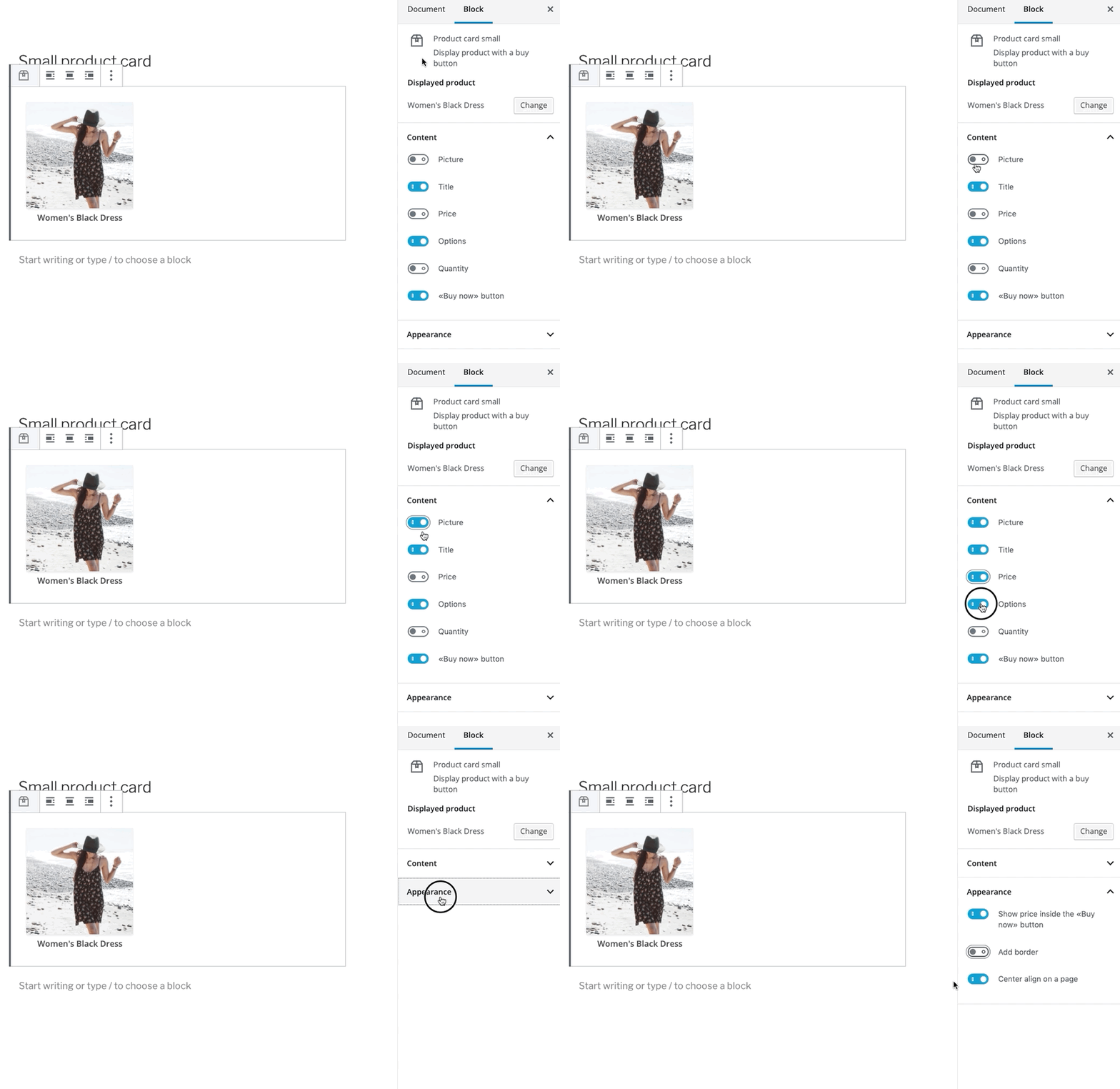
Uređivanje widgeta proizvoda je intuitivno i ima mnogo opcija
Na stražnjoj stranici također možete urediti izgled svoje trgovine. Odavde možete promijeniti widgete svoje trgovine koji se pojavljuju na bočnoj traci zaslona. Ova značajka povuci i ispusti nudi vam više prilagodbe za iskustvo kupnje vaših kupaca. Možete koristiti više widgeta tako da ih složite i možete odabrati redoslijed kojim će se pojavljivati. Možete promijeniti naslov bilo kojeg widgeta s vezom na trgovinu, a neki nude još veću prilagodbu.
TL;DR, donesite najbolju odluku za svoju marku
Ovo je točka bloga gdje dolazimo do TL;DR-a, jer je naš cilj u Ecwidu učiniti e-trgovinu što bezbolnijom. Što god odlučili, važno je donijeti najbolju odluku za svoj brend. Prilikom postavljanja svoje WordPress košarice , ne zaboravite donijeti informiranu odluku i prenijeti svoj odabir u WordPress. Napravite trgovinu putem WordPressa, upoznajte se sa svojom novom trgovinom i personalizirajte je kako smatrate potrebnim.


