

UDP: Julkaisimme huhtikuussa 2018 uudet ulkoasuasetukset Ecwidissä! Lue uudemmasta blogikirjoituksesta, kuinka syvällisesti voit mukauttaa Ecwid-kauppaasi ilman koodausta . Jos kauppasi on luotu ennen huhtikuuta 2018 ja haluat oppia käyttämään vanhoja asetuksia, jatka tämän blogikirjoituksen lukemista.
Ecwid-kauppa on luotu siten, että se on mahdollista lisätä jokaiselle verkkosivustolle ja aloittaa kaikkien tuotetyyppien myyminen hetkessä. Sen myymälä mukautuu automaattisesti sekä pöytäkoneisiin että mobiililaitteisiin, ja kauppa näyttää hyvältä kaikilla näytöillä.
Liikkeen tekeminen luonnolliseksi osaksi verkkosivustoasi antaa vaikutelman ammattimaisesta liiketoiminnasta. Haluat ehkä muuttaa myymälän ulkoasua verkkosivustosi tyyliin ja yrityksesi erityistarpeisiin sopivaksi. Se voidaan saavuttaa useilla tavoilla, täysin automatisoiduista asetuksista
Suurin osa niistä on lueteltu kohdassa Ohjauspaneeli → Asetukset → Rakenne . Tällä sivulla voit hallita suunnitteluasetuksiasi, ja tässä viestissä kerromme, miten saat niistä kaiken irti.
Jaoimme kaikki mahdolliset muutokset Ecwid-myymäläsi suunnitteluun kolmeen tasoon vaadittujen taitojen ja resurssien mukaan, nopeasta ja helposta syvempään ja monimutkaisempaan.
Taso 1: Nopea ja helppo

Vaivaton, nopea muutos. Ei vaadi muuta kuin painikkeiden painamista.
Ennen kuin alat miettiä suunnittelumuutoksia, tässä on hyvä uutinen: Ecwid rakentuu automaattisesti ympäristöön ja näyttää luonnolliselta osalta verkkosivustoasi tai sosiaalista sivua. Sinun ei tarvitse tehdä mitään koodausta varten - kaikki toimii hyvin.
Lisäksi on olemassa helppoja tapoja mukauttaa myymäläsi ulkoasu ja tuntuma tehtävällesi ilman ylimääräistä vaivaa.
1. Myy Ecwid Instant -sivustolla, jos sinulla ei ole verkkosivustoa
Instant Site on verkkosivusto, jossa on verkkokauppa, jonka Ecwid tarjoaa, kun luot Ecwid-tilisi.
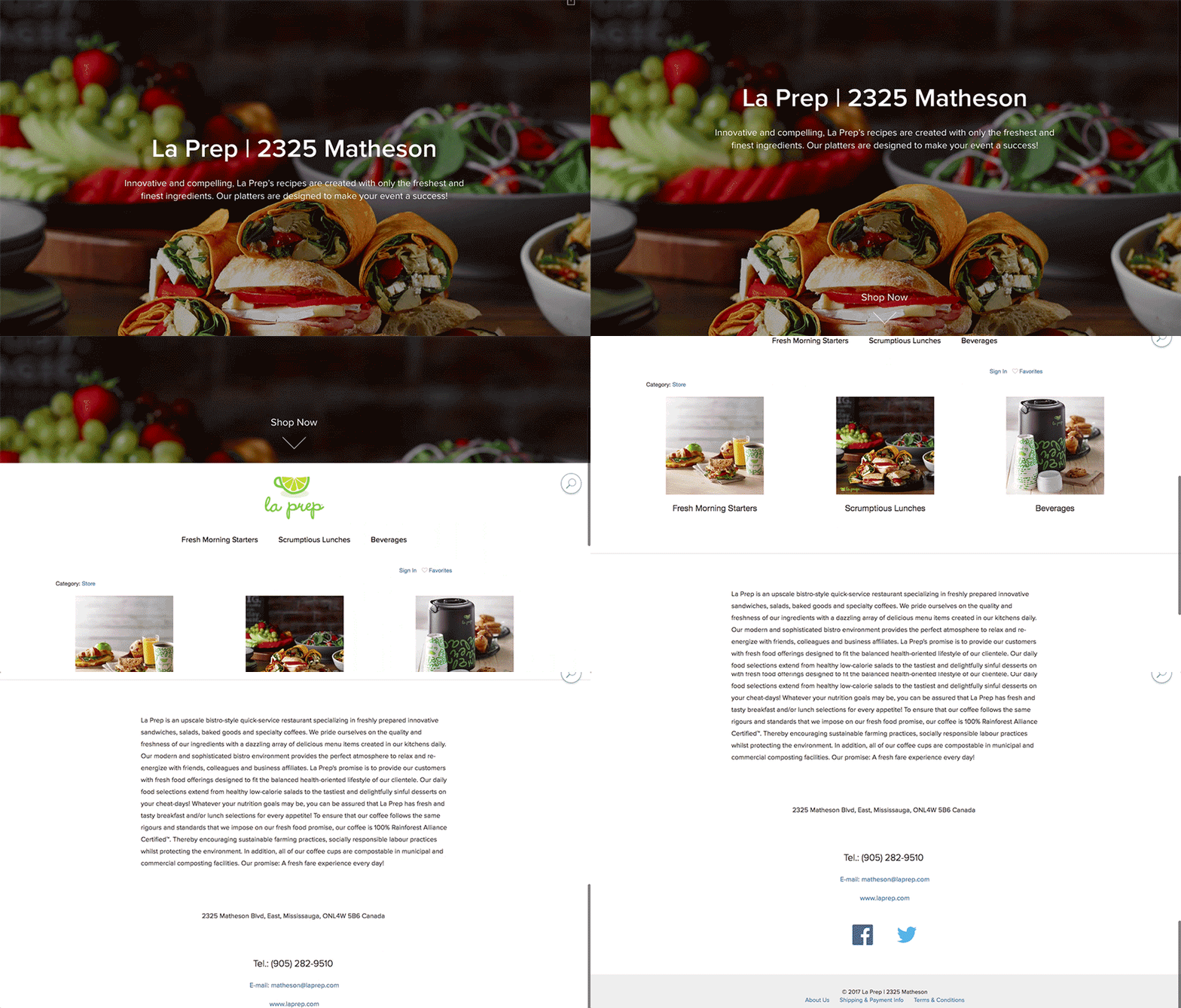
Suunnittelusta puheen ollen Instant Site on rakennettu
Joten jos sinulla ei ole verkkosivustoa, jolla voit myydä, tämä on erittäin helppo tapa aloittaa myynti verkossa a
Tämä
2. Helppo suunnittelun räätälöinti niille, joilla on jo verkkosivusto
Jos sinulla on jo verkkosivusto, Ecwid integroituu sen kanssa sujuvasti riippumatta siitä, mihin se perustuu: WordPress, Wix, Joomla tai mikä tahansa muu alusta. Tässä on mitä voit tehdä saadaksesi myymäläsi näyttämään entistä paremmalta.
Vaihe 1: Käytä vastaavaa teemaa sivustosi rakennustyökalussa
Suunnitellaksesi verkkosivustosi, voit yksinkertaisesti valita kymmenistä ostettavissa olevista teemoista. Ecwid-kauppa on yhteensopiva useimpien niistä.
Tässä on nopea hakemisto verkkopaikoista, joista voit löytää teemoja sivustosi rakentajaa varten.
WordPress-sivustoille
Älä myöskään missaa kokoelmaa parhaat ilmaiset WordPress-teemat
Joomla-sivustoille
Squarespace-verkkosivustoille
Wix-verkkosivustojen kohdalla se on vielä helpompaa: selaa teemoja poistumatta osoitteesta www.wix.com.
Huomautus: Ecwid + Wix -kauppiaat voivat sovittaa verkkosivustonsa ja kauppansa värit yhteen Ecwid Wix -sovelluksen asetuksissa.
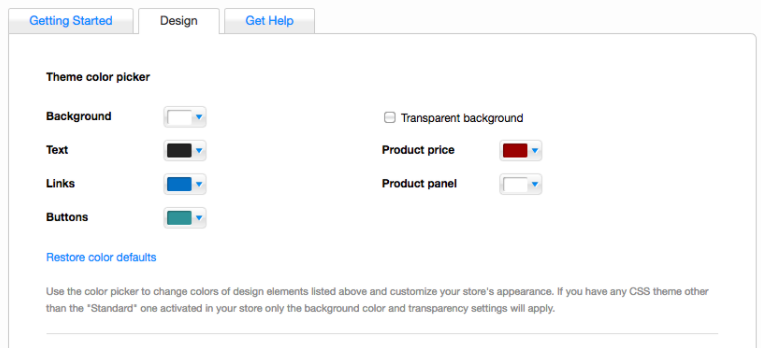
Ecwid-kaupan suunnitteluasetukset Wix-verkkosivustoilla
Vaihe 2: Ota Color Adaptive Mode käyttöön
Jos avaat uuden Ecwid-kaupan ja lisäät sen verkkosivustollesi, Ecwid mukauttaa myymälän värit automaattisesti MAGIASTI verkkosivustosi tyyliin. Tätä ominaisuutta kutsutaan Color Adaptive Mode -tilaksi. Se on erittäin helppo tapa tehdä myymälästäsi luonnollinen osa verkkosivustoasi.
Jos myyt jo Ecwidillä, Color Adaptive Mode ei ole oletusarvoisesti käytössä, mutta voit ottaa sen käyttöön Suunnittelu-sivulla:

Entä jos lisäät Ecwid-kauppasi useille verkkosivustoille? Kun värinmukautustila on käytössä, kaupan värit mukautuvat niihin kaikkiin. Kauppasi näyttää luonnolliselta jokaisessa verkkosivustoympäristössä, olipa se valkoinen, musta tai vihreä.
Tämä ominaisuus on useimpien Ecwid-kauppiaiden käytettävissä. Huomautus: Ecwid + Wix -kauppiaat voivat sopia verkkosivustonsa väreihin ja tallentaa vain Ecwid Wix -sovelluksen asetuksiin.
3. Pelaa nopeilla ulkoasuasetuksella
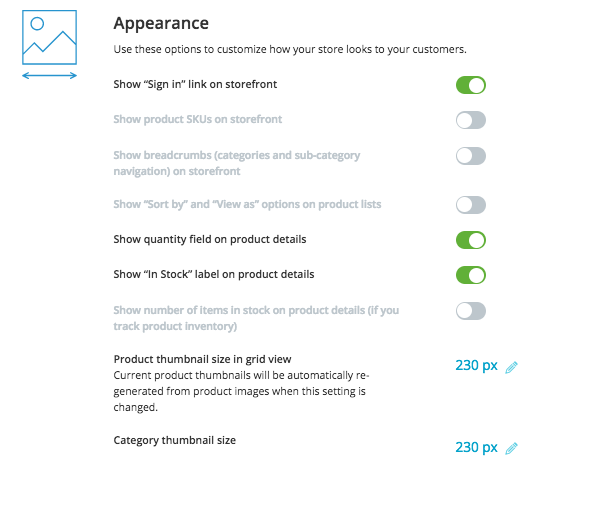
Aina kun myyt verkossa Ecwidillä, voit ottaa Ecwid-myymäläelementtejä käyttöön tai poistaa ne käytöstä muutamalla napsautuksella. Esimerkiksi ne, jotka myyvät käsintehtyjä tuotteita yksittäisinä kappaleina, haluavat usein piilottaa määräkentän.
Haluat ehkä piilottaa myös tarpeettomat elementit tai muuttaa pikkukuvien kokoa – Suunnittelusivusi Ulkoasu-osio antaa sinun tehdä sen täysin.
Taso 2: Seikkailija

Niille, joilla ei ole teknistä tietämystä, jotka etsivät syvempiä suunnittelumuutoksia ja joilla on aikaa pienelle matkalle.
Olet luonut myymäläsi ja olet jo katsellut ympärillesi. Nyt alat tuntea tarvetta henkilökohtaiselle kosketukselle: se voi olla merkkivärejä painikkeille, tekstille ja taustalle, ainutlaatuisia kuvakkeita tai kokonaan uusia elementtejä. Sinulla ei kuitenkaan ole aavistustakaan koodauksesta.
Ei hätää: tälle tasolle olemme koonneet työkalut, jotka auttavat sinua saavuttamaan yllä olevat tavoitteet ilman erityisosaamista. Katsotaanpa niitä tarkemmin.
1. Käytä Ecwid App Marketin sovelluksia myymälän suunnitteluun
Ecwid App Marketissa on yli 100 sovellusta, jotka auttavat sinua analytiikassa, mainonnassa, toimituksessa ja muussa. Löydät myös sovelluksia myymälän mukauttamiseen ja suunnitteluun . Tarkastelemme yhtä sovellusta teeman värien muuttamiseen ilman koodausta: Store Designer.
Kaupan suunnittelija
Store Designer on sovellus, jonka avulla voit nopeasti määrittää painikkeiden, tekstin ja taustan värit.
Esikatselutilassa voit leikkiä väreillä niin paljon kuin haluat, ennen kuin julkaiset täydellisen mallisi myymälässä.
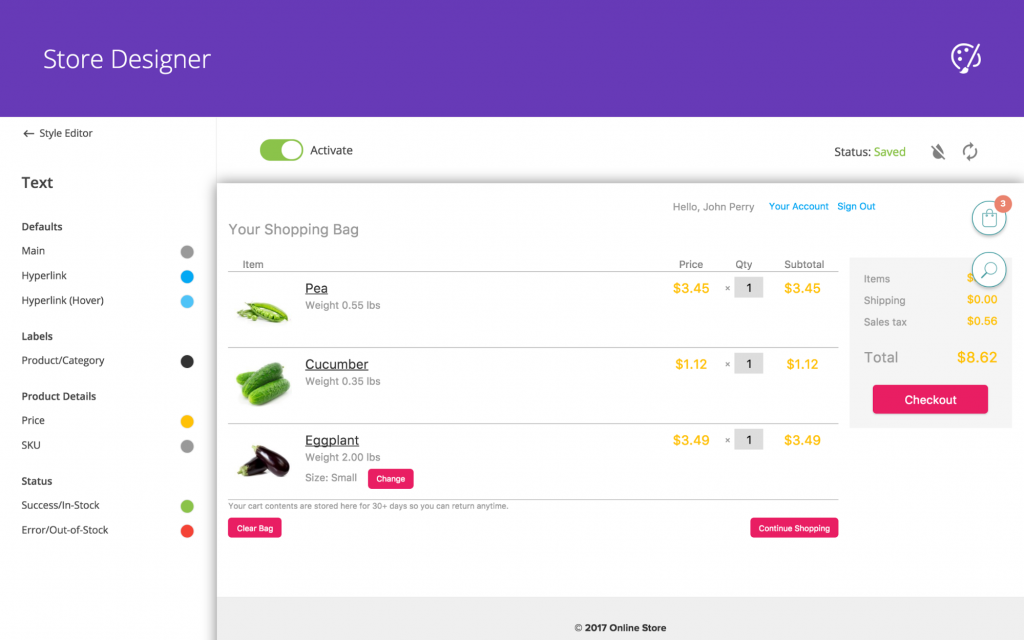
Store Designer -käyttöliittymä
Sovellus maksaa 4.99 dollaria ja tarjoaa ilmaisen kokeiluviikon.
Store Designer on saatavilla kaikissa maksullisissa Ecwid-sopimuksissa sekä muissa App Market -sovelluksissa.
2. Kopioi-liitä valmiita parannuksia Knowledge Basesta
Ecwid Knowledge Base on vastaukset useimpiin kysymyksiin Ecwid-myymälän omistajalla. Lisäämme tänne jatkuvasti uusia artikkeleita, joissa on usein kysyttyjä vinkkejä ja
Seikkailijat voivat löytää erilaisia ohjeita myymälän mukauttamiseen ; esimerkiksi
fonttien vaihtaminen kaupassa tai hakukentän lisääminen.
Suurin osa näistä ohjeista hajoaa
Voit hallita CSS-teemoja kohdassa Ohjauspaneeli → Asetukset → Rakenne.
Prosessi menee näin: jos esimerkiksi haluat muuttaa ostoskorisi kuvaketta, siirry kohtaan Asetukset → Suunnittelu , luo uusi CSS-teema, lisää koodinpätkä , tallenna muutokset ja aktivoi teema.
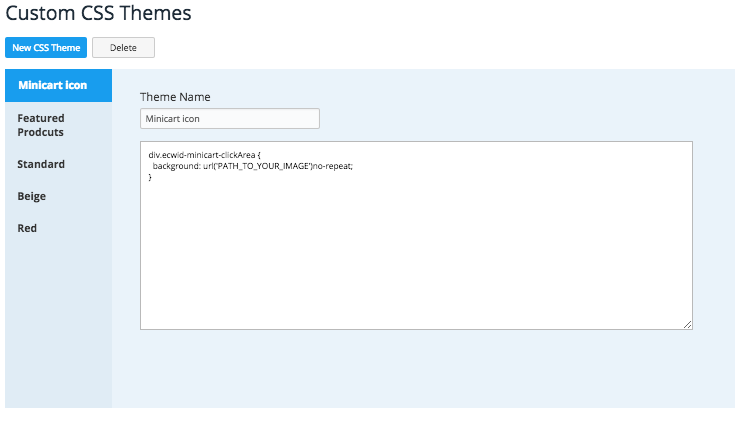
Sinun tulee lisätä kaikki muut muutokset tähän teemaan – vain yksi teema kerrallaan voi olla aktiivinen, joten sen on sisällettävä kaikki muutokset, jotka haluat tuoda kauppaasi.
3. Tilaa mukautettu teemakehitys
Jos et löydä tarpeitasi tyydyttävää teemaa, toinen vaihtoehto on tilata sinulle räätälöidyn CSS-teeman kehittäminen . Mukautettu teema tarkoittaa paljon enemmän kuin vain värien vaihtoa ja antaa sinulle syvempiä mukautuksia, esimerkiksi täysin erilaisen lohkojen järjestyksen tuotesivullasi.
Taso 3: Veteraani

Voimakas räätälöinti: täydelliset muutokset myymäläsi ilmeeseen. Hei koodi.
Joskus tarvitaan syvempiä muutoksia myymälän ilmeeseen: saatat haluta a
varten
1. Luo a omatekoinen CSS teema
Jos haluat suunnitella myymäläsi itse, harkitse oman CSS-teeman luomista.
CSS-teema on joukko sääntöjä, jotka määräävät kaupan jokaisen elementin ulkoasun (koon, muodon, värin ja paikan sivulla).
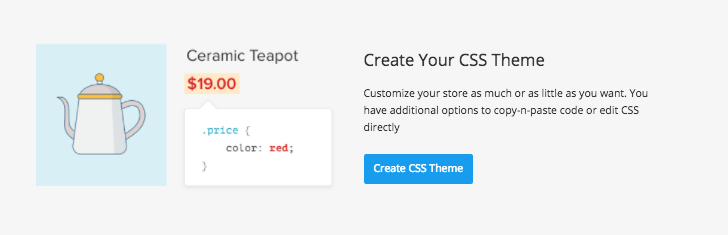
Luo omia CSS-teemoja kohdassa Asetukset → Suunnittelu
Ecwid-tietokannassa on opas , joka selittää, miten luodaan oma CSS-teema, ja antaa ohjeet tiettyjen elementtien muuttamiseen.
Huomaa, että sinun on ymmärrettävä HTML ja CSS, joten jos nämä kaksi sanaa kuulostavat vierailta, sinun tulee olla valmis käyttämään jonkin aikaa tarvittavien taitojen hankkimiseen teeman luomiseksi tyhjästä.
Muista, että jos sinulla on vaikeuksia Ecwid-kauppasi ulkoasun kanssa, voit aina kysyä apua Ecwidin asiakaspalvelutiimiltä. Voit myös tilata oman CSS-teemasi räätälöidyn kehityksen.
2. Laajenna Ecwid-myymälän ominaisuuksia Ecwid Javascript -sovellusliittymällä
Tämä osio on tarkoitettu pääasiassa kehittäjille. Tiedätkö, mikä muu voisi parantaa Ecwid-kauppaasi? Ecwid Javascript API:n hankkiminen.
Voit esimerkiksi rakentaa uuden CSS-teeman tai sovelluksen ja myydä sen Ecwid App Marketissa. Ecwid Javascript -sovellusliittymän avulla voit muuttaa julkisivun ulkoasua kokonaan ja tuoda muutoksia niin syvälle kuin tarvitset.
Jos olet valmis aloittamaan, rekisteröidy kehittäjäsivullemme.
***
Lue myös: Kuinka suunnitella tuotekategoriakuvia, joita asiakkaasi eivät voi vastustaa napsauttamista

- Inspiroivia Ecwid Instant -sivustoesimerkkejä
- Ecwid Instant -sivusto, jossa on valmiita teemoja ja 99+ suunnitteluvaihtoehtoa
- Uudet Ecwid-suunnitteluasetukset: kymmeniä mukautusvaihtoehtoja, ei koodausta
- Verkkokauppamallin valitseminen sivustollesi
- Kattava opas Ecwid-myymäläsi suunnittelun mukauttamiseen
- Verkkokauppasivustosi suunnittelu alusta alkaen
- Kuinka Ecwidin esteettömästä verkkokaupan mallista tuli hitti


