

Přemýšlejte o tom, kolik času byste mohli ušetřit, kdybyste ze svého nabitého programu odstranili opakující se úkoly?
Představte si, že se tabulky vyplňují samy nebo vytváříte přepravní štítky, když spíte. Pomocí Zapieru můžete odstranit tyto opakující se úkoly a další! Pomocí tohoto online automatizačního nástroje propojte svůj obchod Ecwid s dalšími aplikacemi a službami.
Nedávno jsme aktualizovali naši integraci se Zapierem a nyní máte k dispozici více nástrojů, které vám usnadní pracovní postup. Zde je několik způsobů:
- Získejte novou zprávu WhatsApp pro nové objednávky
- Odešlete fakturu do QuickBooks nebo jiného účetního softwaru, když zákazník provede nákup
- Tweetujte o svém novém produktu v okamžiku, kdy jej vytvoříte ve svém obchodě.
Nejlepší ze všeho je, že to můžete udělat sami, bez kódování nebo spoléhání se na vývojáře, kteří integraci vytvoří.
Můžete pracovat chytřeji, ne tvrději. Pojďme zjistit jak.
Co je Zapier?
Zapier je konektor aplikací a služeb, který vám umožňuje automatizovat každodenní úkoly spojené s používáním Ecwidu a více než 2 000 aplikací. Pomocí Zapieru si můžete vytvářet vlastní integrace s různými systémy. Můžete například propojit svůj obchod Ecwid s QuickBooks, Gmailem, Twitterem, Hubspotem, Telegramem, Whatsappem, Zendeskem, Intercomem a dalšími.
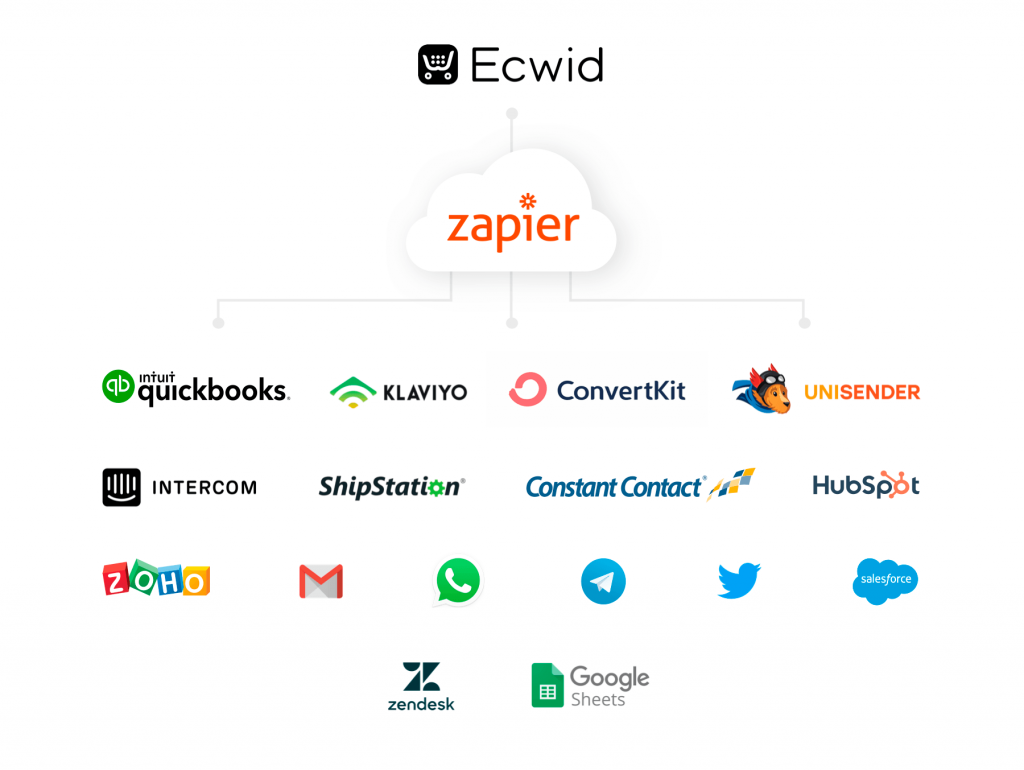
Potřebujete automaticky přidávat nové objednávky Ecwid do tabulky? Synchronizovat e-maily zákazníků se službou newsletteru? Nebo připnout nové produkty na nástěnku na Pinterestu, když je přidáte do obchodu Ecwid? Se Zapierem to můžete nastavit a zapomenout.
Možná si myslíte, že propojení jedné služby s druhou zní jako práce pro a
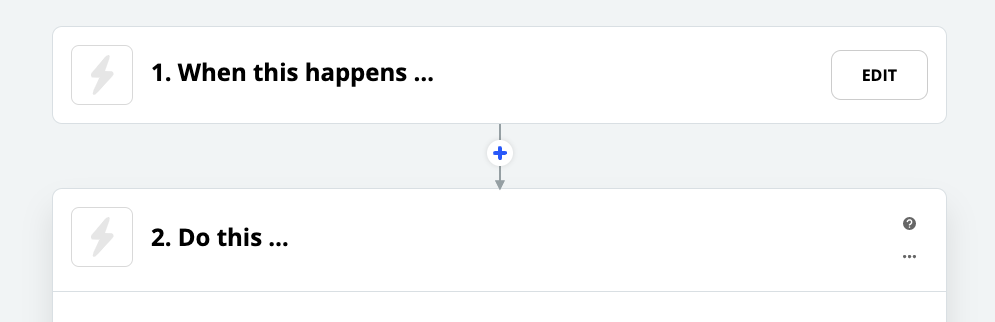
To, co vidíte na obrázku výše, je vytvoření Zap: jednu událost nastavíte jako spouštěč a další jako akci. Když nastane spoušť, způsobí akci.
Chcete například dostávat SMS pokaždé, když ve vašem obchodě dostanete novou objednávku. V tomto případě je „spouštěčem“, který nastavíte v Zapieru, nová objednávka zadaná ve vašem obchodě a výsledná „akce“ je upozornění prostřednictvím SMS.
Můžete si vytvořit vlastní Zapy nebo si vybrat z online šablon, které vytvořili a sdílejí ostatní uživatelé Zapieru – včetně integrací s Ecwidem.
Do našeho App Marketu jsme také přidali některé oblíbené integrace vytvořené pomocí Zapier – méně práce pro vás! Zde je jen několik příkladů, jak je můžete použít:
- Vytvořte objednávku v Lodní stanice když je třeba odeslat online objednávku
- Zašlete fakturu na QuickBooks když zákazník provede nákup
- Nastavit značky, které se přidávají automaticky Zoho CRM když je ve vašem obchodě nová objednávka
- Vytvořte nový kontakt v HubSpot, Salesforce, Klaviyo, ConvertKitnebo Konstantní Kontakt když nový zákazník zadá objednávku
- Přidejte nové zákazníky do seznamu odběratelů v UniSender
- Vytvořte nového uživatele v Intercom když je ve vašem obchodě nový zákazník
- Vytvořte nový kontakt v Zendesk když nový zákazník zadá objednávku
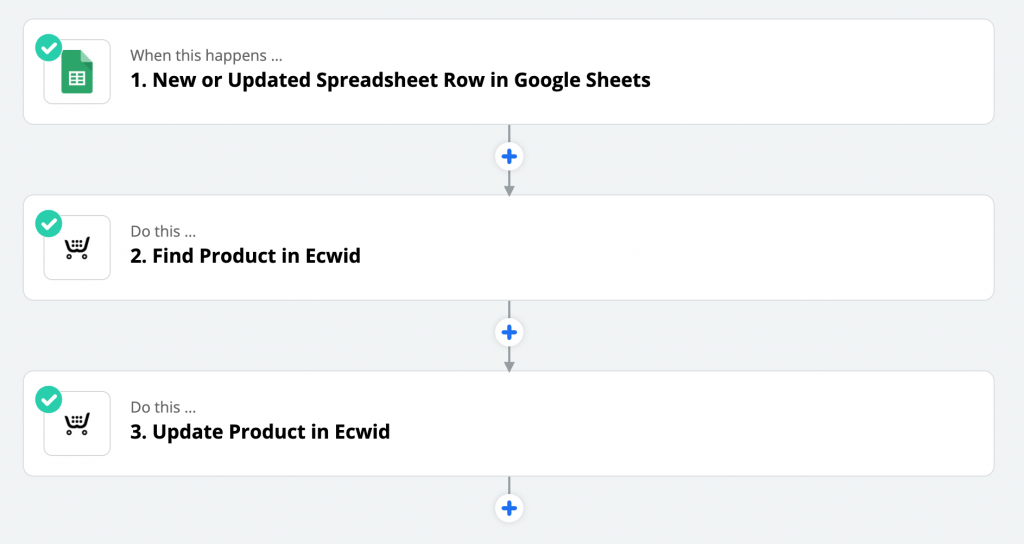
- Aktualizujte zásoby produktů ve vašem obchodě Ecwid, když spravujete zásoby v Tabulky Google.
Můžete také nastavit pracovní postupy, které jsou velmi specifické pro vaši firmu. Chcete dostávat upozornění SMS pouze při zakoupení určitého produktu? Pro svůj Zap můžete nastavit filtr, který se spustí, pouze když je tato podmínka splněna.
Nebo můžete vytvořit Zapy, které spouštějí různé akce na základě různých podmínek. Řekněme, že prodáváte kávová zrna online po celé zemi a také nabízíte kávu s sebou ve vašem městě. Pro rychlejší přípravu objednávek k vyzvednutí můžete nastavit pokročilý Zap. Pokud je ve vašem obchodě nová objednávka vyzvednutí, obdržíte SMS. Pokud však má být nová objednávka odeslána do jiného státu, automaticky se pro tuto objednávku vytvoří přepravní štítek.
Příklady použití Zapieru pro váš obchod Ecwid
Níže uvádíme jen několik způsobů, jak používat Zapier pro váš obchod na Ecwidu. Prozkoumejte službu a vytvořte si vlastní Zapy – k dispozici máte více než 2 000 různých aplikací ! Aplikace pro správu úkolů a kalendář, účetní software, komunikační aplikace, analytické služby, aplikace pro automatizaci marketingu a další.
Lépe spravujte své úkoly
Majitel malého podniku má dlouhou

Usnadněte si proces přepravy
Když je ve vašem obchodě Ecwid zadána nová objednávka, můžete objednávku automaticky přidat do svého účtu Easyship (nebo jiného přepravního softwaru), abyste mohli rychleji vytvářet přepravní štítky.
Ušetřete čas na účetnictví
Můžete propojit Ecwid a účetní software dle vlastního výběru, takže při zadání nové objednávky ve vašem obchodě se ve vaší účetní platformě vytvoří nová faktura. Svůj obchod můžete propojit například se Zoho CRM, Quickbooks, Salesforce nebo desítkami podobných aplikací.
Pozvěte zákazníky na své online akce
Prodáváte online kurzy nebo pravidelně pořádáte webináře? Připojte svůj obchod Ecwid k platformě webinářů dle vašeho výběru. Zapier automaticky pozve vaše zákazníky na vaši online událost.

Přečtěte si náš článek o prodej online kurzů pro
Rozšiřte svůj e-mailový seznam
Ecwid je již integrován s jednou z nejpopulárnějších e-mail marketingových služeb, Mailchimp . Pokud ale používáte nějakou jinou newsletterovou službu, můžete ji propojit se svým obchodem pomocí Zapieru, abyste měli svůj mailing list neustále aktualizovaný. Zapier automaticky přidá nového odběratele do e-mail marketingové služby, kterou používáte, kdykoli se na Ecwidu objeví nový zákazník.
Spravujte své zásoby produktů
Zásoby produktů ve svém obchodě Ecwid můžete spravovat přímo z tabulky. Řekněme, že máte tabulku se všemi vašimi položkami a informacemi o produktech jako SKU a skladová dostupnost. Když změníte počet
Jak připojit Ecwid k nástrojům pomocí Zapier
Ecwid je integrován s mnoha službami, ale pokud jste v Ovládacích panelech nebo App Marketu nenašli tu, kterou potřebujete , zvažte Zapier. Vzhledem k tomu, že je integrován s více než 2 000 aplikacemi, je velmi pravděpodobné, že najdete řešení pro svůj obchod.
Chcete-li propojit služby dle vašeho výběru s vaším obchodem Ecwid, přejděte do Ecwid App Market a nainstalujte si aplikaci Zapier . Přístup do App Marketu je k dispozici u všech prémiových cenových plánů Ecwid. Váš účet Zapier může být u jakéhokoli cenového plánu.
Která data Ecwid lze použít při vytváření Zap
Protože jsme nedávno aktualizovali naši integraci Zapier, nyní máte více možností pro vytváření pracovních postupů, které zahrnují používání vašeho obchodu.
Zde je seznam toho, co můžete nastavit jako spouštěče nebo události ve vašem úložišti Ecwid, které signalizují integrované službě provedení určité akce:
- Nový zákazník
- Nový produkt
- Nová placená objednávka
- Nová objednávka zásilky
- NOVÉ OBJEDNÁVKY
- Nový opuštěný košík
- Nová objednávka vyzvednutí
Zde je seznam akcí , neboli událostí, které můžete ve svém Ecwid obchodě nastavit jako akce, jež jsou iniciovány určitým spouštěčem v integrované službě:
- Vytvořit zákazníka
- Vytvořit produkt
- Aktualizovat produkt
- Vytvořte slevový kupón
- Vytvořit objednávku
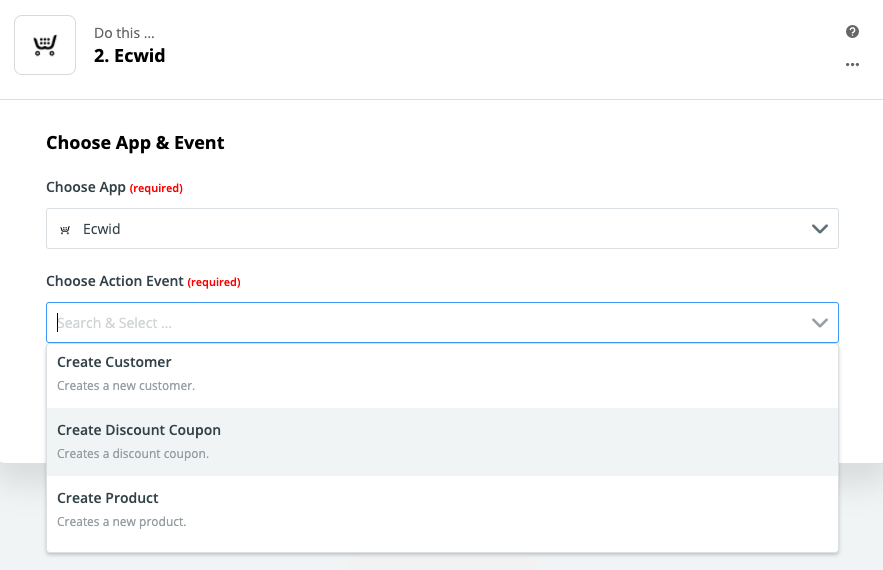
Výběr akce v Ecwid, která má být spuštěna spouštěčem
Existují také vyhledávání . Kroky vyhledávání najdou informace v aplikaci, abyste je mohli později použít ve stejném Zapu. Zde jsou vyhledávání v Ecwidu, která Zapier podporuje:
- Najít zákazníka
- Najít produkt
- Najít nebo vytvořit produkt
- Najít objednávku
- Najděte nebo vytvořte zákazníka
Jak vytvořit Zap
Po instalaci aplikace Zapier můžete přistoupit k vytvoření prvního pracovního postupu. Proces je vždy stejný bez ohledu na to, které aplikace se rozhodnete připojit:
- Ověřte aplikace, které chcete propojit (ve většině případů se stačí přihlásit ke svým účtům).
- Vyberte jednu z aplikací jako spouštěč.
- Vyberte výslednou akci z jiné aplikace.
- Vyberte data, která chcete odeslat z jedné aplikace do druhé.
Nyní si rozeberme vytváření Zap pomocí příkladu propojení Ecwid a Google Sheets.
Chcete-li uložit objednávky Ecwid do Tabulek Google:
- Jděte do svého Ovládací panel Ecwid → Aplikace → Moje aplikace, najděte Zapier a klikněte na „Otevřít aplikaci“.
- V novém okně klikněte na „Make a Zap“.
- Pojmenujte svůj Zap. V tomto případě to může být „Uložit objednávky Ecwid do Tabulek Google“.
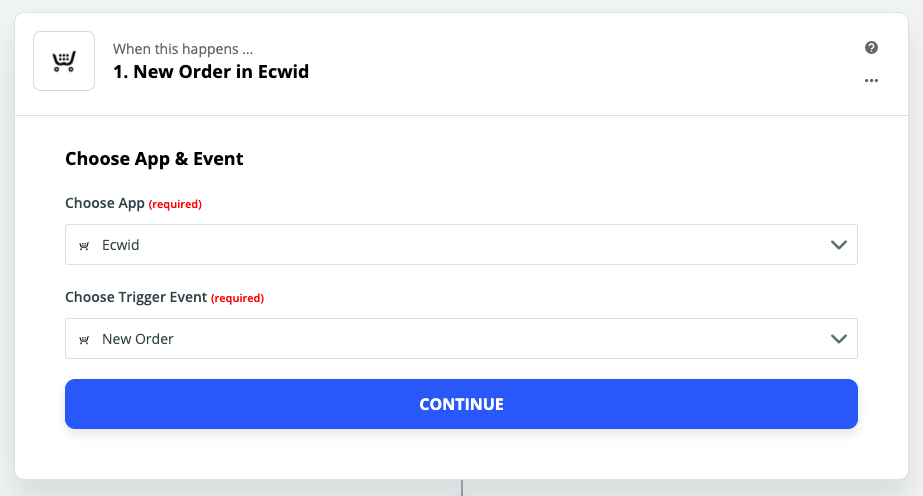
- Najděte „1. Když se to stane…“, vyhledejte Ecwid a vyberte jej v části „Vybrat aplikaci“.
- V části „Vybrat událost spouštění“ uveďte spouštěč – „Nová objednávka“. Klikněte na „Pokračovat“:
- Vyberte svůj účet Ecwid a klikněte na „Pokračovat“. Spouštěč budete moci otestovat, abyste se ujistili, že je připojen správný účet a že je spouštěč správně nastaven.
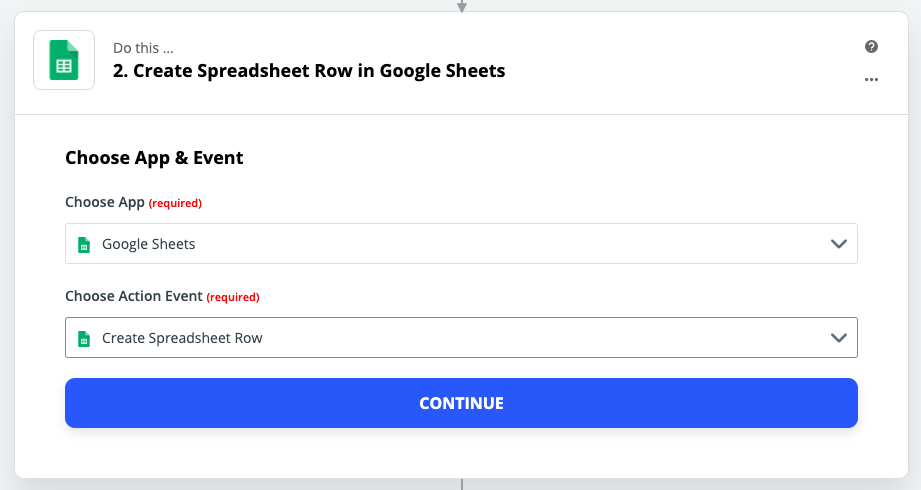
- Přejděte na „2. Proveďte toto…“ a v části „Vybrat aplikaci“ vyberte Tabulky Google.
- V části „Vybrat událost akce“ vyberte akci – „Vytvořit řádek tabulky“. Klikněte na „Pokračovat“:
- Klikněte na „Přihlásit se do Tabulek Google“. Vyberte svůj účet Google a povolte Zapieru k němu přístup. Klikněte na „Pokračovat“.
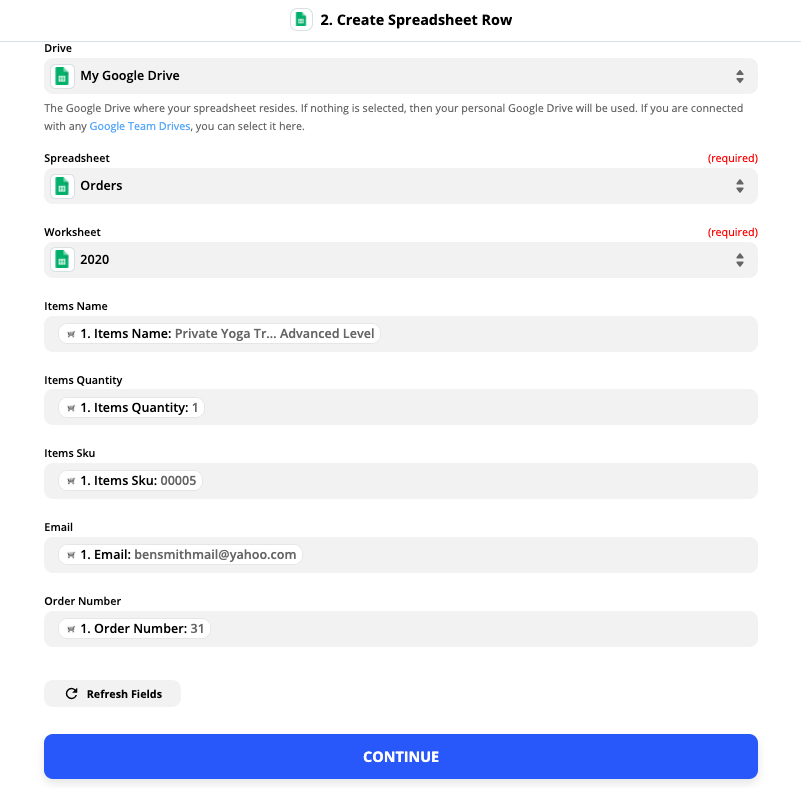
- Vyplňte požadovaná pole: vyberte Disk, Tabulku a Pracovní list, do kterých chcete ukládat objednávky Ecwid. Také se ujistěte připravte si list na práci se Zapierem.
- Vyberte, která data objednávky chcete uložit do tabulky. Například číslo objednávky, stav platby, e-mail zákazníka atd. (Nezapomeňte nejprve vytvořit odpovídající sloupce v tabulce.) Klikněte na „Pokračovat“:
- Klikněte na „Test & Continue“ a zkontrolujte, zda váš zap funguje správně.
- Klikněte na „Dokončit úpravy“ a zapněte zap.
To je vše! Právě jste si ušetřili hodiny práce.
Automatizujte své každodenní úkoly
Nyní víte, jak propojit Ecwid s jinými aplikacemi bez jakéhokoli kódování, abyste každý den ušetřili více času. Stále váháte, zda máte automatizovat své úkoly? Zkuste lakmusový papírek navržený Willem Christensenem, odborníkem na automatizaci:
„Zapište si věci, které děláte více než jednou, a pak sledujte, jak dlouho vám to trvalo. Pokud k tomu dochází více než 15 minut denně, je na čase, abyste zvážili jeho automatizaci.“
Chcete se dozvědět více o používání Zapieru pro vaši firmu? Poslouchejte naše podcast s Willem Christensenem
Pokud již používáte Zapier, přejděte do sekce komentářů níže a řekněte nám o Zaps, které jste pro svůj obchod vytvořili. Kolegové obchodníci Ecwid ocení vaše tipy!


