

Dodanie e-commerce do WordPressa Twojej firmy może być świetnym sposobem na zaprezentowanie towarów i usług Twojej marki, niezależnie od tego, czy są to towary cyfrowe, czy fizyczne. Można to zrobić na wiele sposobów, w tym przez sklep i przez
Handel elektroniczny w WordPressie
WordPress oferuje możliwość dodania koszyka zakupowego bezpośrednio z ich strony internetowej! Korzystając z ich usługi, możesz przyjmować płatności w kilka sekund, a nawet udostępnić klientom przycisk „Zapłać przez PayPal”. Możesz oferować swoje produkty fizyczne lub wirtualne, a nawet przyjmować comiesięczne darowizny. Oferują możliwość wysyłania newsletterów i tworzenia cyklicznych płatności z możliwością łatwego anulowania. Udostępniają również narzędzia do tworzenia sklepu internetowego, ale to powinno być oczywiste. Wszystko brzmi świetnie, ale jest pewien haczyk: usługa jest płatna w WordPressie. Ceny wahają się od 8 do 45 dolarów.
Ale nie mam dużo pieniędzy
Jeśli nie chcesz dużo płacić za eCommerce z WordPressem i myślisz, że na pewno musi być jakaś niedroga opcja, cóż, masz rację! I nie nazywaj nas Shirley. Na rynku jest mnóstwo wtyczek eCommerce WordPress, z których większość to
Wow, to brzmi niesamowicie! Jak to skonfigurować?
Możemy więc przyznać, że używamy oddzielnego
Skorzystaj z tego kompleksowego przewodnika, aby zainstalować wtyczkę Ecwid dla WordPressa.
Najpierw wybierz wtyczkę koszyka zakupowego
Pierwszym krokiem jest wybór najlepszego koszyka na zakupy dla WordPress. Powinien to być taki, który będzie pasował do Twojej marki. Biorąc to pod uwagę, jest w czym wybierać! Niektóre z najpopularniejszych opcji to WooCommerce, WP EasyCart i Ecwid.
Zdecydowanie polecamy Ecwid , choć przyznajemy, że możemy być nieco stronniczy. Zapoznaj się z ofertą każdej platformy e-commerce i podejmij decyzję na podstawie potrzeb Twojej marki. Niezależnie od tego, którą platformę wybierzesz, załóż u nich konto i skonfiguruj swój asortyment. To znacznie ułatwi konfigurację w dłuższej perspektywie.
Po pobraniu wtyczki koszyka na zakupy otwórz WordPress
Uwaga: dla zachowania zwięzłości odtąd będziemy pokazywać, jak skonfigurować Ecwid, chociaż konfiguracje pozostałych opcji nie różnią się zbytnio.
Po całkowitym pobraniu wtyczki koszyka na zakupy przejdź do WordPressa swojej firmy i przejdź do pulpitu nawigacyjnego. Po lewej stronie ekranu pojawi się menu. Zejdź do „wtyczek” i wybierz „dodaj nowe”. Przeprowadź szybkie wyszukiwanie słowa kluczowego dla słowa „Ecwid” i kliknij opcję „Koszyk Ecwid Ecommerce”. To powinna być pierwsza opcja. Kliknij „zainstaluj teraz”, a następnie aktywuj. Dobra robota! Zrób sobie przekąskę. Powinieneś zjeść przekąskę tylko dlatego. Zasługujesz na to.
Pobierz pomyślnie. Stwórzmy taki sklep!
"Pozdrowienia! Twoja wtyczka Ecwid jest teraz aktywna.” Czy jest coś piękniejszego do przeczytania niż potwierdzenie, że pobranie się powiodło? Właściwie mówią, że za każdym razem, gdy pomyślnie coś pobierzesz, anioł dostaje skrzydła.
W każdym razie, teraz, gdy wtyczka jest aktywna, możesz skonfigurować swój sklep! Stworzenie sklepu internetowego na WordPressie jest niezwykle proste. Tuż pod tym pięknym,
Pojawi się monit z pytaniem, czy chcesz połączyć swój sklep z witryną WordPress. Kliknij zielony przycisk „połącz” i przygotuj sobie drinka. Ta przekąska, którą jadłeś wcześniej, prawdopodobnie sprawiła, że naprawdę zgłodniałeś.
Twój pulpit nawigacyjny jest teraz dostępny bezpośrednio z WordPress
Teraz, gdy jesteś wystarczająco nakarmiony i napojony, możesz się cieszyć, że pulpit nawigacyjny sklepu Ecwid jest dostępny bezpośrednio z konta WordPress. Mały przycisk z napisem „Sklep Ecwid” powinien pojawić się tuż pod przyciskiem „Pulpit nawigacyjny” i będzie wyglądał tak, jak sklep Ecwid, który skonfigurowałeś w pierwszym kroku. Co więcej, możesz teraz zarządzać wszystkim ze swojego sklepu WordPress. Pod przyciskiem Ecwid Store możesz śledzić swoją sprzedaż i produkty! Jakie to fajne? Technologia, stary.
Zapoznaj się ze swoim nowym sklepem WordPress
OK, więc zapoznanie się z nowym sklepem e-commerce nie jest w 100% obowiązkowe, jak w przypadku poprzednich kroków. Ale i tak gorąco polecamy! Przejdź do strony głównej swojej witryny i, o mój Boże! Co to jest? Czy to jasny i błyszczący nowy link z napisem „sklep”? Wow! Powinieneś na to kliknąć. Skąd wiedział, aby dopasować kolory do kolorów w sklepie? Cóż, to dzięki funkcji o nazwie „Kameleon”. Niezależnie od tego, czy zaprojektowałeś motyw eCommerce WordPress, czy pobrałeś go gdzie indziej, funkcja Chameleon dopasuje się do niego bez żadnej pracy z Twojej strony.
Zauważ, że Twój sklep znajduje się pod adresem twojadomena.com/store. Jeśli jednak chcesz, możesz to łatwo dostosować. Gdyby tylko ktoś zechciał porozmawiać o tym, jak….
Bądźmy personalni… zindywidualizowani
Pamiętasz tę funkcję Chameleon, o której krótko rozmawialiśmy, gdy zapoznawaliśmy się z Twoją nową witryną? Jeśli jesteś osobą, która żywi się chaosem i chcesz, aby Twój sklep miał zupełnie inną kolorystykę niż oryginalna strona, nie martw się. Możesz edytować motywy kolorów swojego sklepu! Na zapleczu swojej witryny kliknij „Ecwid Store” i kliknij „zaawansowane”. Stamtąd możesz wyłączyć opcję Skórki Chameleon i będą używać swoich standardowych kolorów.
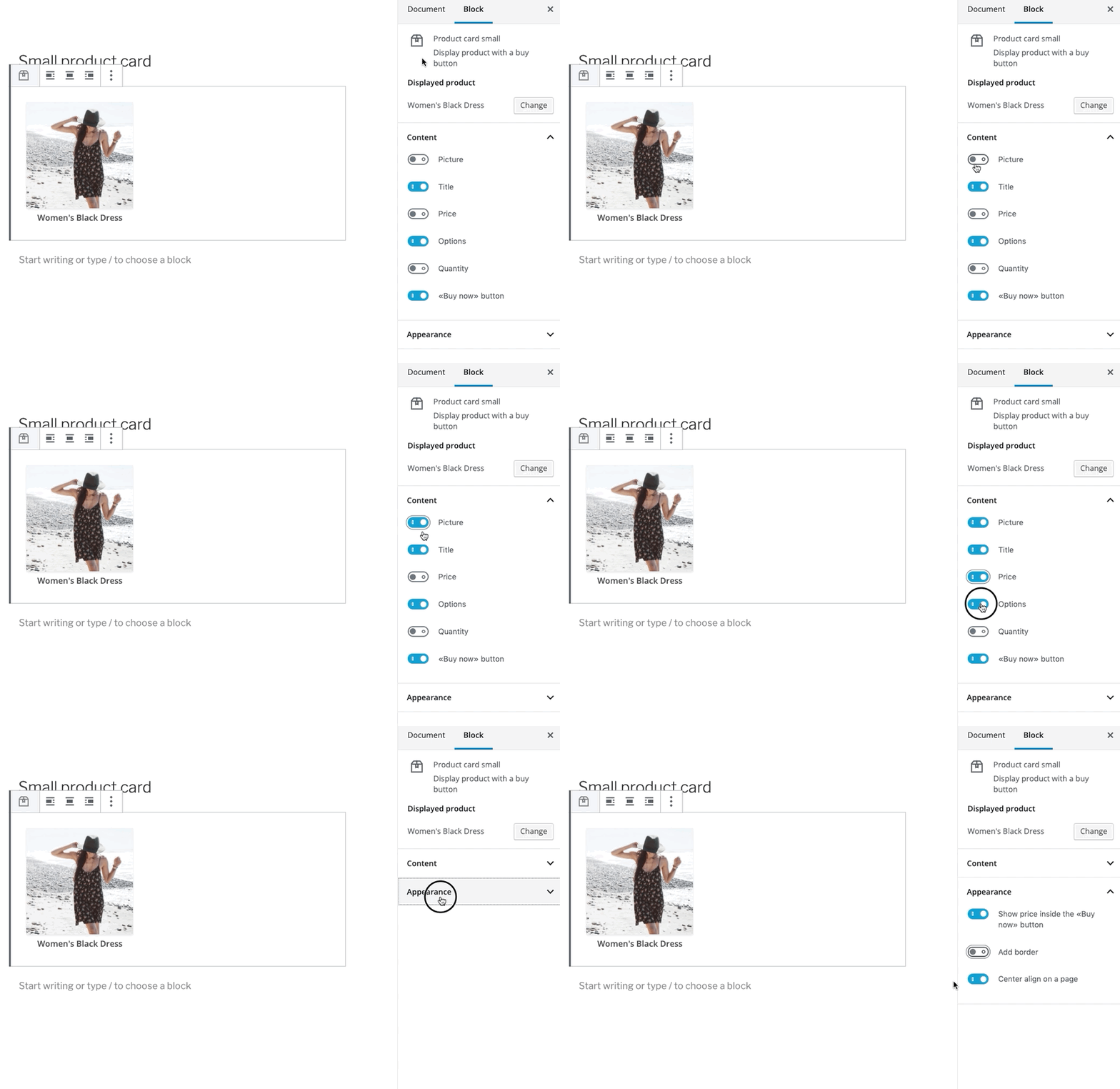
Edycja widżetu produktu jest intuicyjna i daje mnóstwo możliwości
Na tylnej stronie możesz także edytować wygląd swojego sklepu. Stąd możesz zmienić widżety swojego sklepu, które pojawiają się na pasku bocznym ekranu. Ta funkcja „przeciągnij i upuść” zapewnia większe możliwości dostosowania zakupów do potrzeb Twoich klientów. Można używać wielu widżetów, układając je jeden na drugim, a także wybrać kolejność ich wyświetlania. Możesz zmienić tytuł dowolnego widżetu linku do sklepu, a niektóre oferują jeszcze więcej możliwości dostosowania.
TL; DR, podejmij najlepszą decyzję dla swojej marki
W tym miejscu bloga przechodzimy do sedna, ponieważ naszym celem w Ecwid jest uczynienie e-commerce jak najbardziej bezproblemowym. Niezależnie od decyzji, ważne jest, aby podjąć najlepszą decyzję dla swojej marki. Konfigurując koszyk zakupowy WordPress , pamiętaj o podjęciu świadomej decyzji i przesłaniu jej do WordPressa. Stwórz sklep za pośrednictwem WordPressa, zapoznaj się z nowym sklepem i spersonalizuj go według własnego uznania.


