


Je hebt vast wel eens gehoord van de tekstverwerkingsmogelijkheden van Google Docs, maar er is veel meer te doen met Docs. Google noemt deze verzameling gratis tools de Google Docs Editors- suite. Het is helemaal gratis, je hebt alleen een Google-account nodig, en gebruikers krijgen toegang tot tools voor alles, van tekstverwerking tot presentaties en nog veel meer.
Hier vindt u alles wat u moet weten over het gebruik van de Google Docs Editors-suite.
Google Documenten voor tekstverwerking
Het onderdeel 'Docs' van de suite is een documentbeheersysteem. Je kunt er nieuwe documenten maken, bestaande documenten bewerken, ze delen met teamleden en nog veel meer.
De belangrijkste troef van Docs is de mogelijkheid om dingen te schrijven (ook wel tekstverwerking genoemd). Vanaf de startpagina van de website kunt u een leeg document openen of een sjabloon selecteren. Lege documenten bieden een leeg scherm waar uw creativiteit de vrije loop kan, terwijl sjablonen richtlijnen bieden voor het maken van inhoud zoals cv's en projectvoorstellen.
Google-documenten kunnen rechtstreeks in Documenten worden opgeslagen, of u kunt ze in verschillende indelingen downloaden, waaronder Google Docs Word-bestanden voor Microsoft Word.
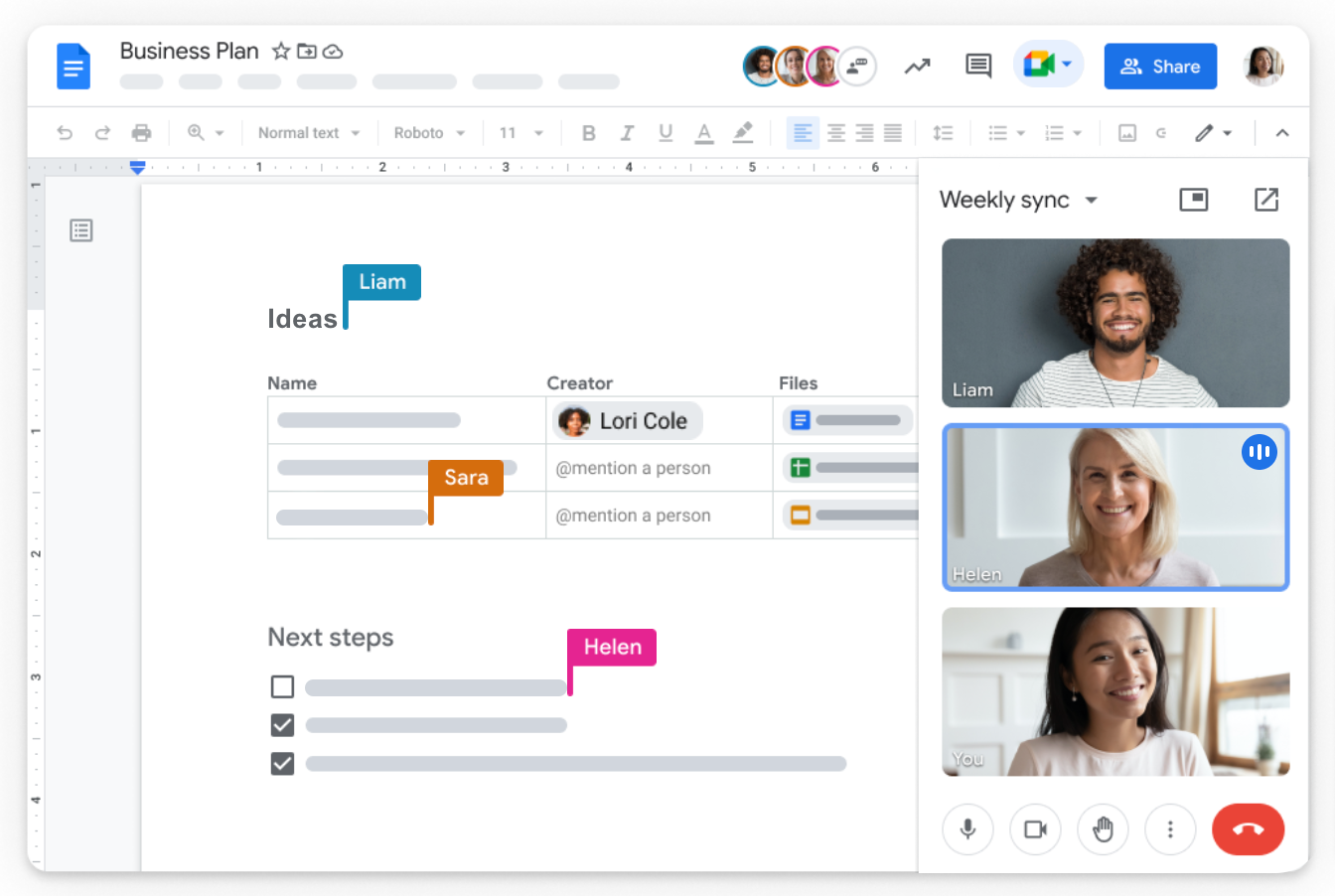
Beste functies van Google Documenten
Documenten heeft veel coole tekstverwerkingsfuncties. Als je een blogpost schrijft, bekijk dan de kopfunctie voor
De meest verrassende functie van Documenten is Publiceer op internet. Ja, u kunt uw document met slechts een paar klikken omzetten in een eenvoudige webpagina. Deze functie is niet bedoeld als een
De tekstverwerkingsmogelijkheden van Docs zijn nauw verbonden met andere tools binnen de suite, maar sommige functies werken directer binnen het tekstverwerkingsgedeelte. Dat is waar Google Tekeningen om de hoek komt kijken.
Wat is Google Tekeningen?
Google Tekeningen is voornamelijk toegankelijk via de tekstverwerkingssectie van de suite. U kunt deze functie gebruiken om eenvoudige digitale vormen zoals lijnen en pijlen te maken en deze vervolgens aan uw Google Word-documenten toe te voegen. Beschouw Google Tekeningen als een heel eenvoudig grafisch ontwerpsysteem. De functies zijn beperkt, maar ze zijn handig als u basisafbeeldingen nodig heeft om uw boodschap over te brengen. De tool werkt echter met lagen en kan bestanden opslaan in .svg.
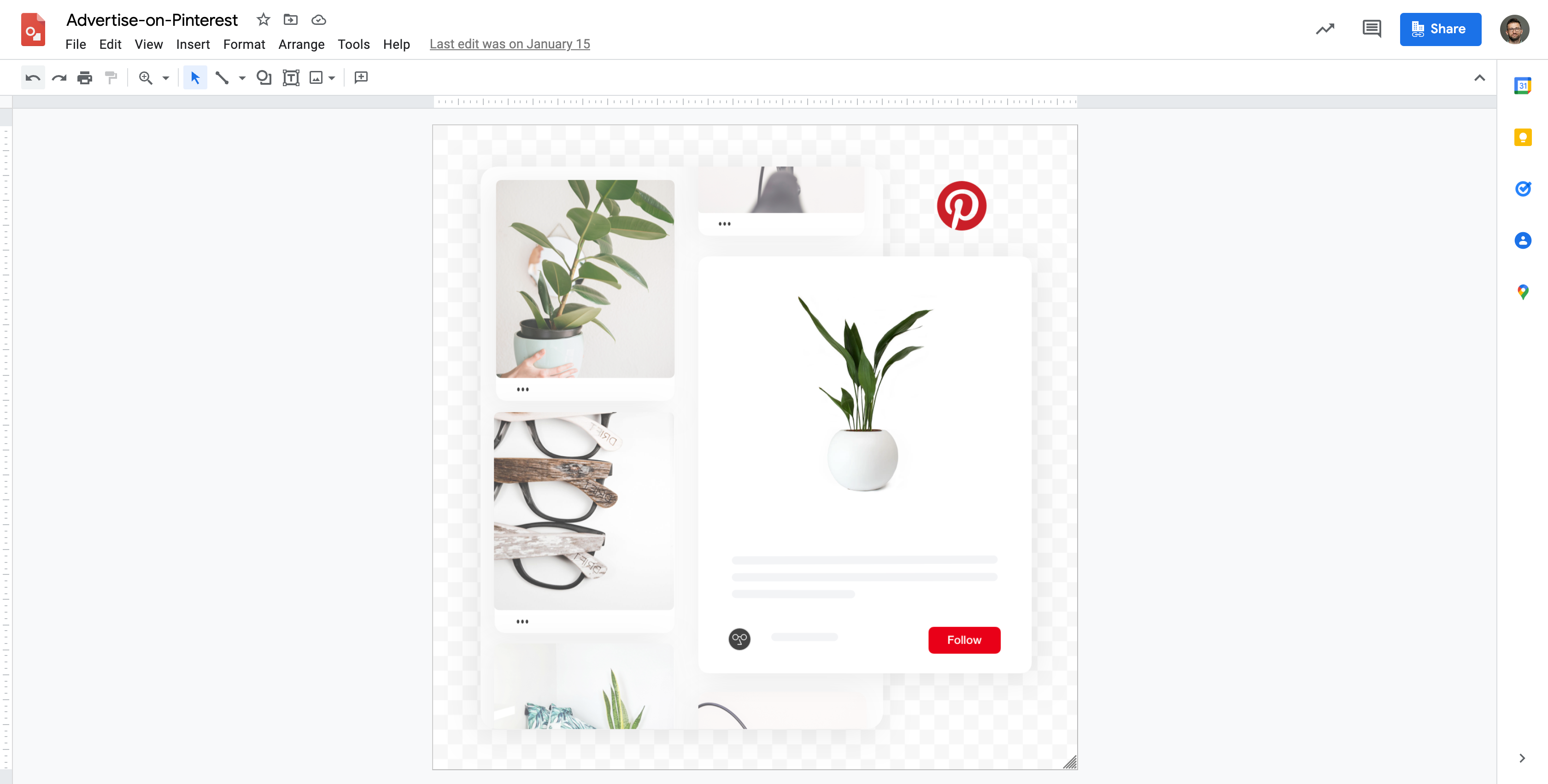
Google Tekeningen in actie
Waarom zou u Google Documenten gebruiken?
- Documenten voor tekstverwerking zijn zeer aanpasbaar en collaboratief.
- Je hebt toegang tot handige tools zoals automatische paginanummering en spellingcontrole, maar je krijgt ook tools om met teams te werken.
- Als meerdere mensen één document ontwikkelen, kan het bestand snel naar de e-mail van elk teamlid worden verzonden.
- Teamleden kunnen het document direct bewerken of gebruiken Suggestiemodus om opmerkingen toe te voegen die wijzigingen voorstellen.
- Dit alles wordt automatisch bijgewerkt voor iedereen die toegang heeft tot het document, zodat samenwerken een fluitje van een cent is.
Google Spreadsheets voor gegevens
Google Sheets is een spreadsheetprogramma. Als je bekend bent met Microsoft Excel, is Sheets daar erg vergelijkbaar mee. Je kunt zelfs gegevens importeren en exporteren tussen de twee programma's.
Net als bij Documenten voor tekstverwerking kunnen meerdere mensen tegelijkertijd aan een Google-spreadsheet werken (in feite is de hele Google Docs Editors-suite ontworpen voor samenwerking). Teamleden kunnen gedeelten van de spreadsheet markeren om opmerkingen toe te voegen en updates voor te stellen, of de eigenaar van de spreadsheet kan deze beperken tot de Viewer-modus, zodat bewerkingen of opmerkingen niet zijn toegestaan.
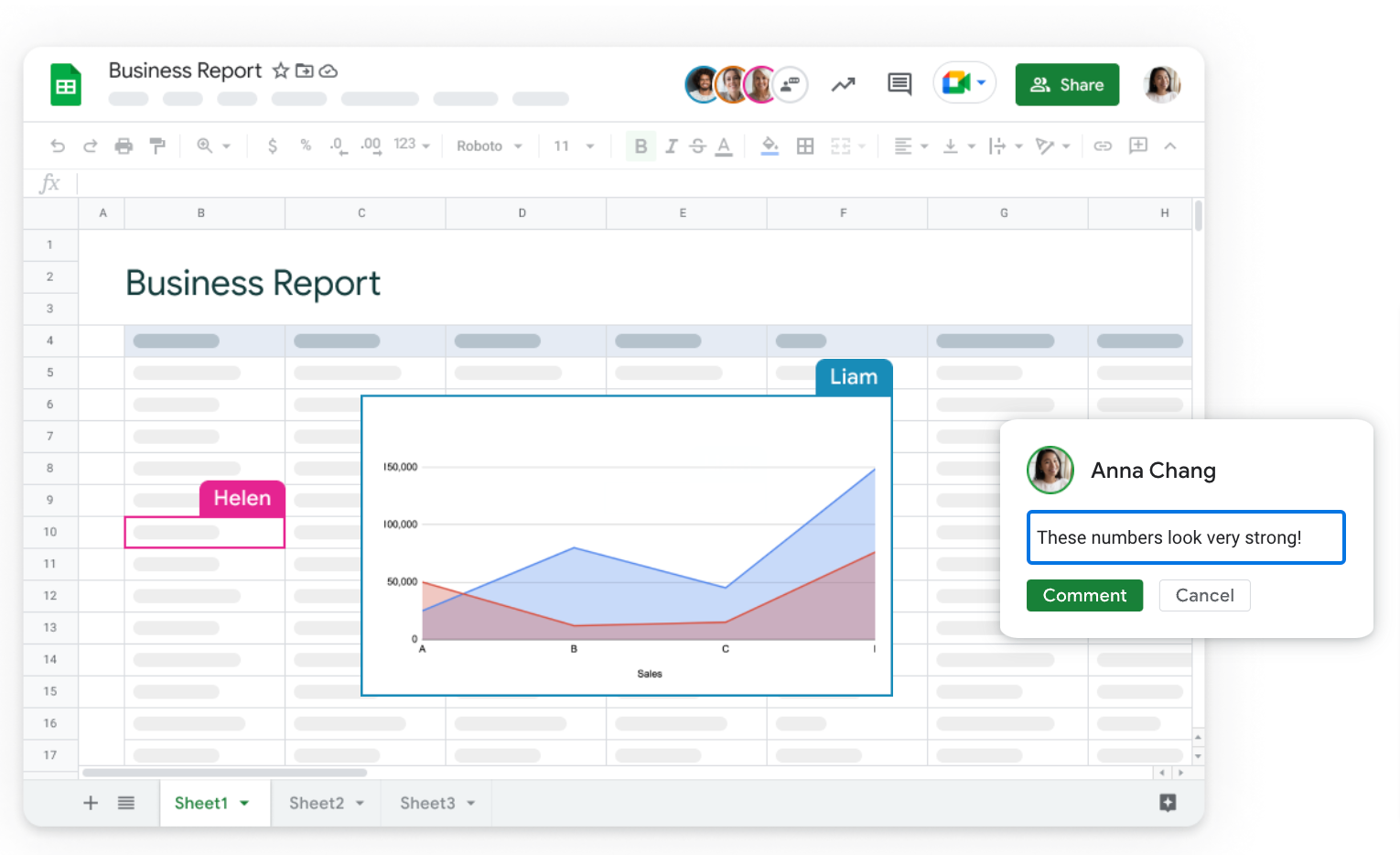
Beste functies van Google Spreadsheets
Met Google Sheets kunnen gebruikers gegevens invoeren en het programma vervolgens vertellen hoe die gegevens verwerkt moeten worden. Een bedrijf zou bijvoorbeeld verkooptotalen kunnen invoeren en vervolgens de functie 'Som' gebruiken om zaken zoals de gemiddelde verkoopwaarde te berekenen.
Maar dat is eigenlijk nog maar het begin. Spreadsheets biedt ook tools om gegevens te visualiseren met behulp van staaf- en cirkeldiagrammen, choropleth-kaarten en meer. U kunt de aandacht vestigen op belangrijke delen van gegevens met behulp van heatmaps, terwijl uitgebreide filtertools u helpen grote hoeveelheden informatie te sorteren en beheren.
Je kunt zelfs repetitieve taken automatiseren met behulp van macro's . Met deze eenvoudige tool kun je een actie of een reeks acties opnemen en deze vervolgens opslaan voor later gebruik. Wanneer het tijd is om die taak uit te voeren, open je gewoon je macrobibliotheek om deze automatisch te laten uitvoeren.
Ondersteunt Google Spreadsheets aangepaste functies?
Aangepaste spreadsheetfuncties zijn onmisbaar voor mensen die met veel gegevens werken. Daarom biedt Spreadsheets gebruikers ultieme aanpassingen via standaard JavaScript-compatibiliteit. Spreadsheets biedt honderden
Waarom zou u Google Spreadsheets gebruiken?
Google Spreadsheets werkt voor iedereen, of u nu grote hoeveelheden complexe gegevens beheert of alleen de basisinkomsten wilt bijhouden. Bovendien, met zo veel
Google Presentaties voor visuele presentaties
U kunt presentaties maken met de multimediatools van Google Documenten, maar Google Presentaties is veel nuttiger. Het platform is gewijd aan het bouwen van diavoorstellingen, variërend van eenvoudige tekstmuren tot
Je raadt het al: Slides is ideaal voor samenwerking. Gebruikers kunnen een Slides-project delen met teamleden en de workflow coördineren met behulp van opmerkingen. Dit is super handig als je bedenkt hoe divers een Slides-presentatie kan zijn. De ene gebruiker kan video's insluiten dankzij de integratie met YouTube, terwijl de andere de krantenkoppen schrijft. Geen enkel teamlid hoeft vast te lopen bij het maken van elke dia.
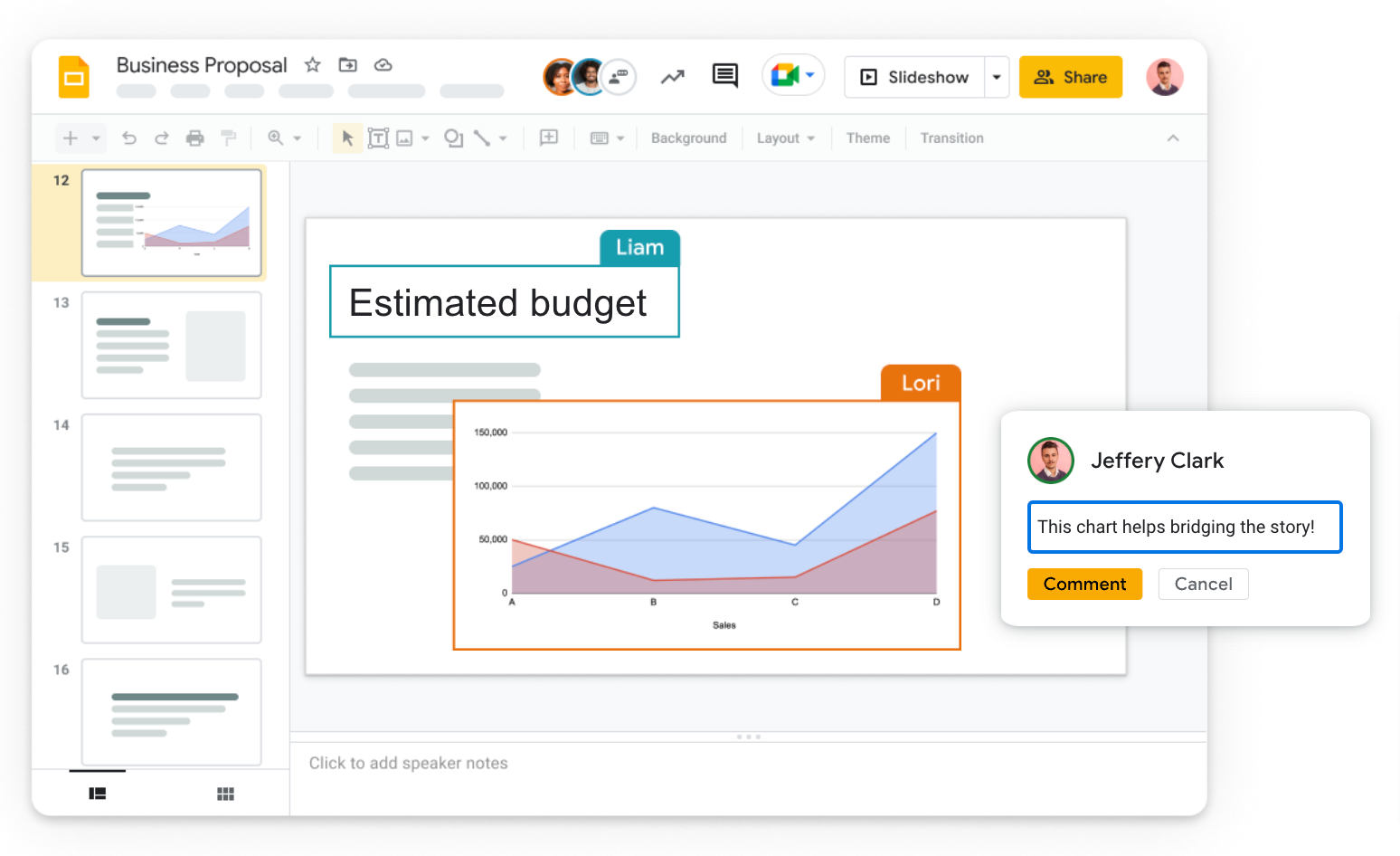
Slides is verbonden met een reeks Google-services, zodat u veel media kunt toevoegen zonder zelfs maar de pagina van uw project te verlaten (net zoals u afbeeldingen toevoegt aan een Google Word-document via Google Afbeeldingen). Als u al over media voor uw presentatie beschikt, kunt u deze eenvoudig naar uw project uploaden; het platform past zich echt aan uw specifieke behoeften aan.
Beste functies van Google Presentaties
Google Presentaties biedt veel aanpassingsmogelijkheden. Ingesloten YouTube-video's kunnen worden bijgesneden om alleen de relevante secties weer te geven, terwijl het menu talloze grafische en typografische functies biedt. U kunt zelfs gegevensafbeeldingen uit Google Spreadsheets toevoegen of er afzonderlijke diavoorstellingen aan koppelen
Wanneer de inhoud van uw presentatie vierkant is, kunt u met Google Presentaties eenvoudig creatieve accenten toevoegen, zoals objectanimatie. Met deze coole functie kunt u snel elk object op een dia animeren om uw publiek betrokken te houden. Het beste deel? Je hebt geen technische vaardigheden nodig; de animatie gebeurt automatisch via een eenvoudige
Hoe presenteer je een diavoorstelling in Google Presentaties?
Voor virtuele presentaties kunt u uw diavoorstelling delen met leden van een Google Meet-sessie. Voor
Waarom zou u Google Presentaties gebruiken?
Slides is collaboratief en gemakkelijk te gebruiken. Het platform koppelt met andere Google-diensten, waardoor je eenvoudig diverse media kunt toevoegen. Bovendien is presenteren eenvoudig dankzij virtuele en
Google Formulieren voor enquêtes
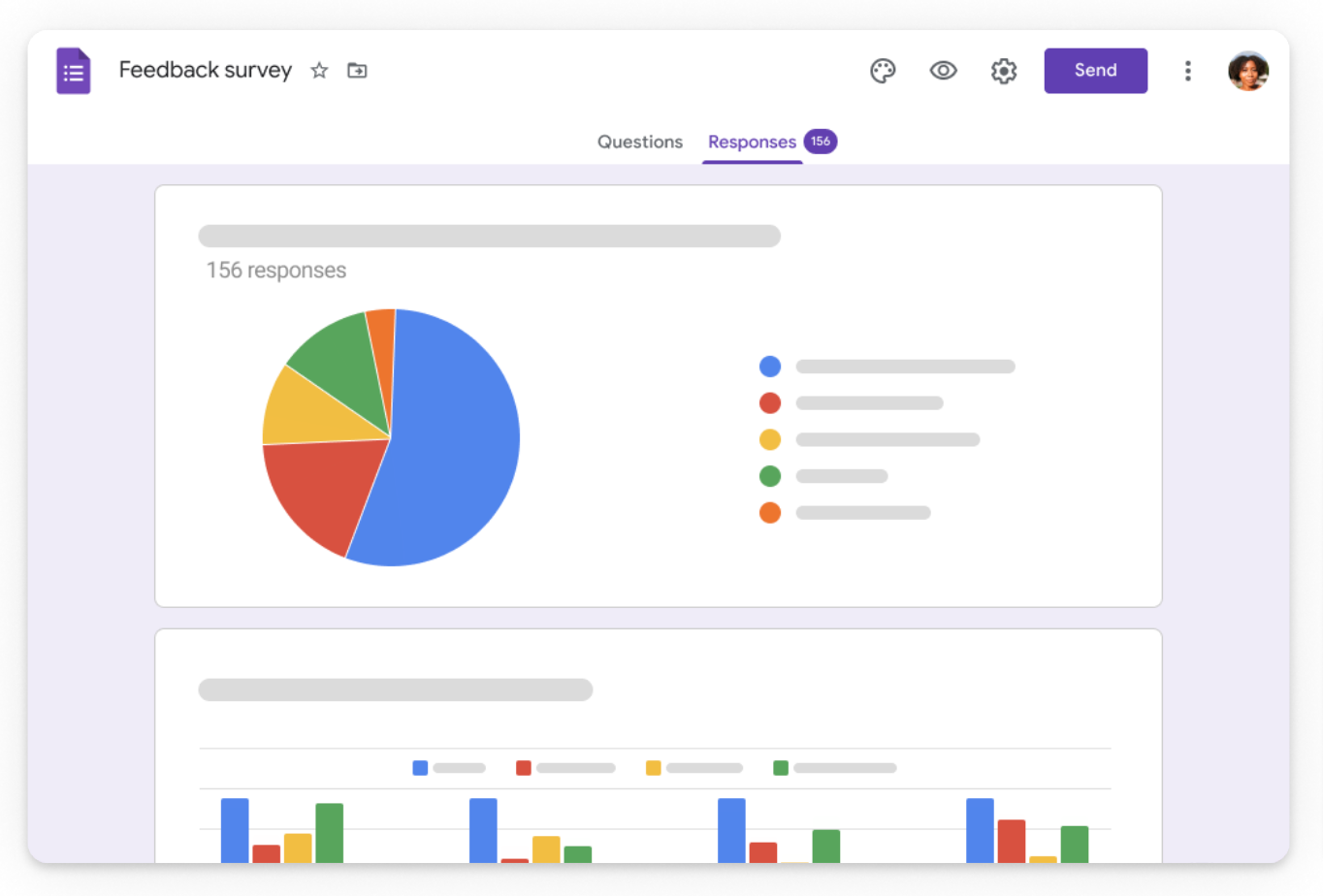
Met Google Forms kun je gegevens verzamelen via aanpasbare formulieren. Je kunt klantgegevens verzamelen voor een evenement, snel de mening van een groep peilen en nog veel meer.
Formulieren kunnen vooral nuttig zijn voor bedrijven. Contact leggen met nieuwe klanten is spannend, maar u loopt waardevolle informatie mis als u niet te weten komt hoe zij uw merk hebben gevonden. Met Google Formulieren ontdekt u via welke kanalen nieuwe klanten uw kant op zijn gekomen, en bouwt u vervolgens voort op die kanalen voor meer conversies.
Beste functies van Google Formulieren
De beste functie van Google Formulieren is maatwerk. Je kunt creëren
Als u Formulieren voor een bedrijf gebruikt, kunt u klanten vragen hun ervaring op een schaal van te beoordelen
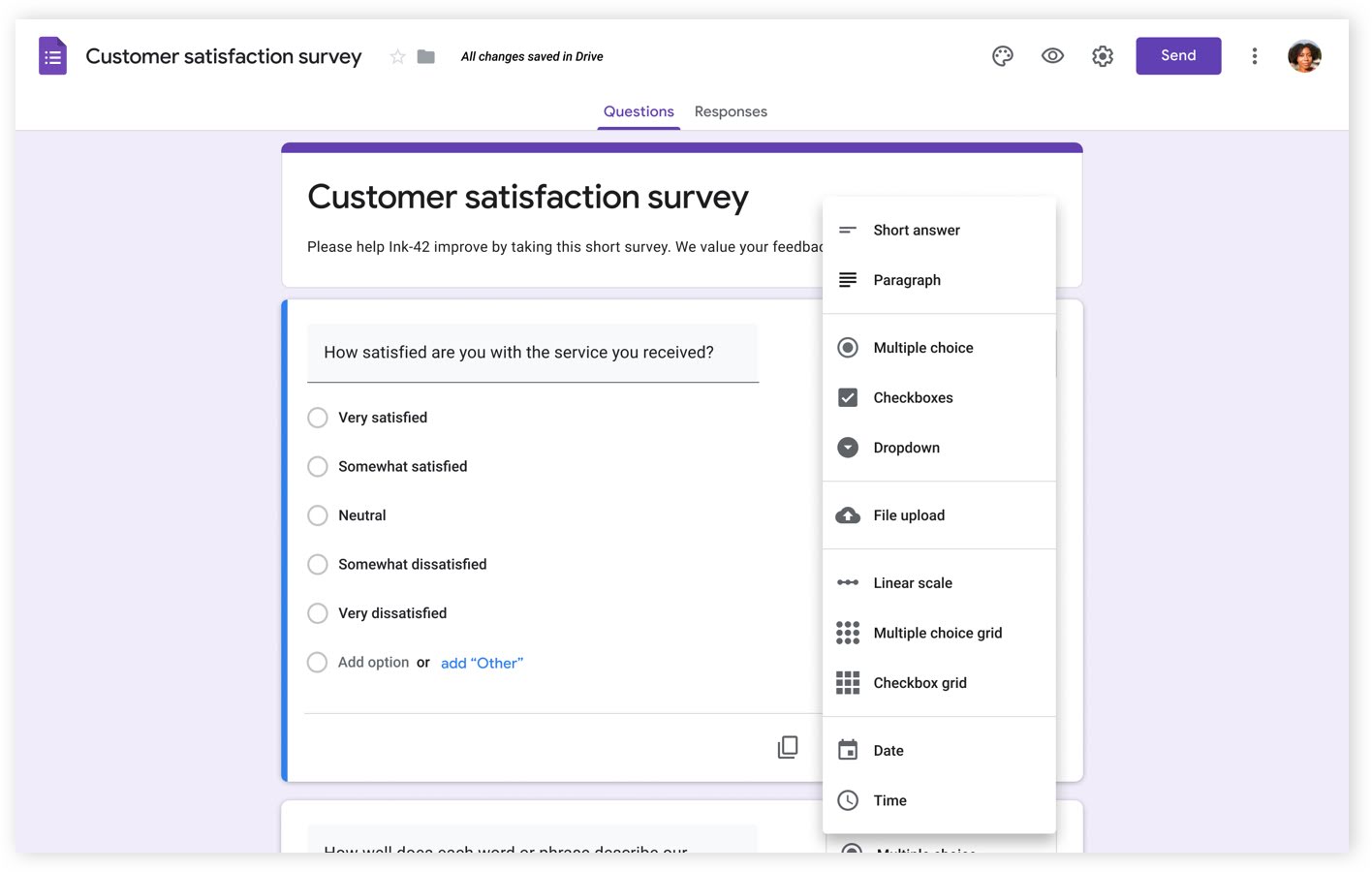
Google Forms in actie. Afbeeldingbron.
Kun je Google Formulieren koppelen aan Google Spreadsheets?
U kunt enquêtegegevens rechtstreeks op Google Formulieren bekijken of uw formulier aan Spreadsheets koppelen
Waarom zou u Google Formulieren gebruiken?
Google Formulieren zijn eenvoudig te maken en gemakkelijk te verspreiden. U kunt een formulier rechtstreeks naar bepaalde mensen sturen of een deelbare link krijgen waar iedereen toegang toe heeft. Het toevoegen van een Google Formulier-link aan bonnen of marketingmateriaal is een slimme manier om meer over uw klanten te weten te komen, en het analyseren van de resultaten is eenvoudig dankzij de tools voor datavisualisatie.
Google-sites voor het maken van een website
Zoals we eerder al besproken hebben, kun je met Google Docs een heel eenvoudige webpagina maken. Pagina's die met Docs gemaakt zijn, hebben echter zeer beperkte functionaliteit en de methoden om ze geavanceerder te maken zijn behoorlijk ingewikkeld. Gelukkig bevat de Google Docs Editors-suite een speciale websitebouwer genaamd Google Sites.
Google Sites is ideaal voor iedereen die op zoek is naar een intuïtieve,
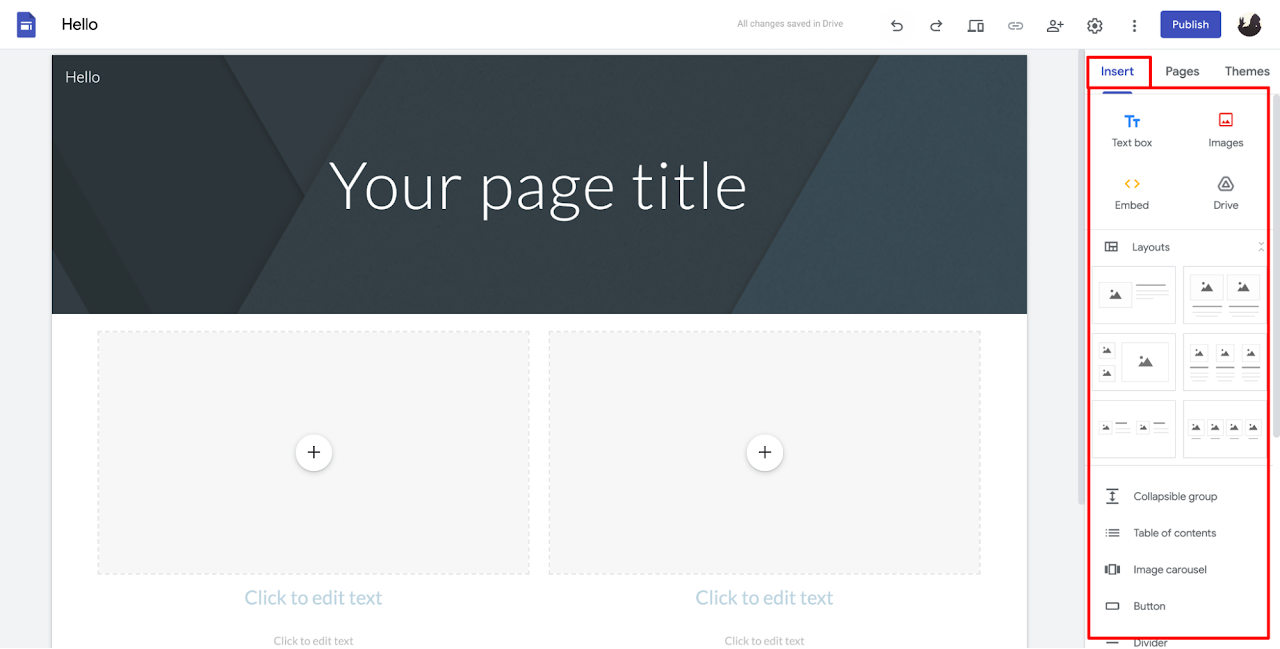
Google Sites in actie. Afbeeldingsbron.
Beste functies van Google Sites
De sitebouwer van Google is super eenvoudig, en dat is waarschijnlijk de beste eigenschap. Je hebt geen codeerervaring nodig om een site van begin tot eind te maken, en het hele proces wel
Behalve dat het intuïtief is, vereist Google Sites geen maandelijkse abonnementskosten om een aangepast domein (zoals www.uwdomein.com) te koppelen.
Ja, elk platform in de Google Docs Editors-suite is gratis, maar bij de meeste sitebouwers moet u maandelijks abonnementskosten betalen om uw eigen domein te gebruiken. Niet Google-sites. Als u al een domein heeft, kunt u dit koppelen wanneer u uw website publiceert. Als dit niet het geval is, kunt u er rechtstreeks een bij Google kopen.
Kunt u verkopen via een Google-site?
Je kunt een webwinkel toevoegen aan websites die je met Google Sites hebt gemaakt. Ecwid helpt mensen online te verkopen , dus we doen ons best om het verkopen via Google Sites zo makkelijk mogelijk te maken.
Waarom zou u Google Sites gebruiken?
Het bouwen van een website lijkt misschien intimiderend, maar Google Sites maakt het gemakkelijk. Met
Google Documenten Editors Suite gebruiken | Tips en trucs
Dat zijn enkele van de beste platforms in de Editors-suite. Voordat u eropuit gaat en ze gaat gebruiken, kunt u deze tips en trucs bekijken om het maximale uit elke tool te halen.
Hoe te zoeken in Google Documenten
Elk onderdeel van de Google Docs Editors-suite heeft een zoekbalk bovenaan de pagina. Je kunt die gebruiken om afzonderlijke bestanden of projecten te vinden, maar je kunt ook de toetsencombinatie Ctrl+F gebruiken om specifieke onderdelen van een project te vinden. Dit is vooral handig als je Docs gebruikt voor tekstverwerking.
Gebruik de Google Documenten-appfamilie
Niet alle leden van de Editors Suite hebben mobiele apps (en het is doorgaans gemakkelijker om deze platforms op een desktop of laptop te gebruiken). Maar als u onderweg bent, beschikken drie leden van de suite over handige apps: Documenten, Spreadsheets en Presentaties.
Hoe u een Google-document maakt
Een nieuw project maken met de Google Docs Editors-suite is eenvoudig. Ongeacht het platform dat je gebruikt, zoek je naar een groot plusteken of het woord ' Leeg' . Klik daarop om een nieuw project helemaal vanaf nul te maken, of blader door de sjablonen die ernaast staan voor inspiratie.
Hoe een Google-document op te slaan
Elk project dat u maakt met de Google Docs Editors-suite wordt automatisch opgeslagen in Google Drive (de cloud). Om te controleren of uw project is opgeslagen, zoekt u naar een bericht zoals dit bovenaan uw scherm: ' Opgeslagen in Drive' of 'Alle wijzigingen opgeslagen in Drive' . Als u uw content uit de cloud wilt halen, hebt u aparte downloadopties voor Google Docs voor elk platform. U vindt deze opties meestal bovenaan uw scherm door op 'Bestand' en vervolgens op 'Downloaden' te klikken.
Aan de slag vandaag!
De gratis tools van Google kunnen iedereen helpen: van bedrijfseigenaren tot drukke professionals. Of u nu een effectieve tekstverwerker of een eenvoudige sitebouwer nodig heeft, het Google Docs Editors-pakket is iets voor u. Begin dus vandaag nog!

- Niet gemigreerd naar Google Analytics 4? Hier is waarom u dat nu moet doen
- Basisprincipes van Google Analytics 4 (GA4) voor e-commercebedrijven
- Google Mijn Bedrijf 360: hoe u een lokale wedstrijd kunt winnen
- Een gemakkelijke manier om meer te verdienen met Google Mijn Bedrijf
- Hoe u Google Analytics aan uw online winkel toevoegt
- Wat is Google Tagmanager
- Hoe Google Tag Manager te gebruiken
- Wat is Google Search Console
- Hoe u Google Search Console instelt en gebruikt
- De ultieme gids voor Google Documenten


