

E-commerce toevoegen aan de WordPress van uw bedrijf kan een geweldige manier zijn om de goederen en diensten van uw merk onder de aandacht te brengen, of het nu om digitale of fysieke merchandise gaat. Er zijn veel manieren om dit te doen, ook via de winkel en via
E-commerce van WordPress
WordPress biedt een manier om rechtstreeks via hun eigen website een winkelwagen toe te voegen! Met hun service kun je binnen enkele seconden betalingen accepteren en je klanten zelfs een 'Betalen met PayPal'-knop aanbieden. Je kunt fysieke of virtuele producten verkopen en zelfs maandelijkse donaties accepteren. Ze bieden een manier om nieuwsbrieven te versturen en terugkerende betalingen in te stellen met een eenvoudige annuleringsoptie. Ze bieden je ook de tools om een webwinkel te creëren, maar dat spreekt voor zich. Dit klinkt allemaal geweldig, maar er is een addertje onder het gras: dit is een betaalde service van WordPress. De kosten variëren van $8 tot $45.
Maar ik heb niet veel geld
Als je niet graag veel betaalt voor e-commerce met WordPress en je denkt dat er vast een betaalbare optie moet zijn, dan heb je gelijk! En noem ons niet Shirley. Er zijn een heleboel WordPress e-commerce plugins op de markt, waarvan de meeste
Wauw, dat klinkt geweldig! Hoe stel ik het in?
We kunnen dus toegeven dat we een aparte gebruiken
Volg deze uitgebreide handleiding om de Ecwid-plugin voor WordPress te installeren.
Kies eerst uw winkelwagen-plugin
De eerste stap is het kiezen van het beste winkelwagentje voor WordPress. Het moet er een zijn die bij uw merk past. Dat gezegd hebbende, er is veel om uit te kiezen! Enkele van de meest populaire opties zijn WooCommerce, WP EasyCart en Ecwid.
We raden Ecwid ten zeerste aan , hoewel we toegeven dat we misschien een beetje bevooroordeeld zijn. Doe onderzoek naar wat elk e-commerceplatform te bieden heeft en baseer je keuze op de behoeften van je merk. Welk platform je ook kiest, maak een account aan en stel je voorraad in. Dit maakt de installatie op de lange termijn een stuk eenvoudiger.
Zodra de plug-in voor uw winkelwagentje is gedownload, opent u WordPress
Opmerking: kortheidshalve laten we u vanaf nu zien hoe u Ecwid specifiek kunt instellen, hoewel de instellingen van de andere opties niet veel verschillen.
Zodra de plug-in voor uw winkelwagentje volledig is gedownload, gaat u naar de WordPress van uw bedrijf en gaat u naar het dashboard. Aan de linkerkant van het scherm bevindt zich een menu. Ga naar ‘plug-ins’ en selecteer ‘nieuwe toevoegen’. Voer een snelle trefwoordzoekopdracht uit naar het woord ‘Ecwid’ en klik op de optie met de tekst ‘Ecwid E-commerce winkelwagentje’. Dit zou de eerste optie moeten zijn. Klik op 'Nu installeren' en activeer vervolgens. Goed gedaan! Haal een tussendoortje voor jezelf. Je zou gewoon een tussendoortje moeten nemen. Je verdient het.
Downloaden gelukt. Laten we die winkel maken!
"Groeten! Uw Ecwid-plug-in is nu actief.” Is er iets mooiers om te lezen dan een bevestiging dat uw download succesvol was? Eigenlijk zeggen ze dat elke keer dat je iets met succes downloadt, een engel vleugels krijgt.
Hoe dan ook, nu uw plug-in actief is, kunt u uw winkel opzetten! Een online winkel maken met WordPress is super eenvoudig. Recht onder dat mooie,
Er verschijnt een prompt met de vraag of u uw winkel wilt verbinden met de WordPress-site. Klik op de groene knop 'Verbinden' en haal een drankje voor jezelf. Dat tussendoortje dat je eerder had, heeft je waarschijnlijk erg dorstig gemaakt.
Uw dashboard is nu rechtstreeks toegankelijk vanuit WordPress
Nu u voldoende gevoed en gedrenkt bent, kunt u zich verheugen dat uw Ecwid-winkeldashboard rechtstreeks toegankelijk is vanuit uw WordPress-account. Een kleine knop met de tekst “Ecwid Store” zou direct onder uw “Dashboard”-knop moeten verschijnen, en het zal net zo zijn als de Ecwid-winkel die u in de eerste stap hebt ingesteld. Bovendien kunt u nu alles vanuit uw WordPress-winkel beheren. Onder de Ecwid Store-knop kunt u uw verkopen en producten volgen! Hoe cool is dat? Technologie, mens.
Maak kennis met uw nieuwe WordPress-winkel
Oké, dus het is niet 100% verplicht om vertrouwd te raken met uw nieuwe e-commerce winkel, zoals de voorgaande stappen. Maar we raden het nog steeds ten zeerste aan! Ga naar de startpagina van uw site en, oh mijn god! Wat is dat? Is dat een heldere en glanzende nieuwe link met de tekst 'winkel'? Wauw! Je zou erop moeten klikken. Hoe wist het dat de kleuren moesten matchen met de kleuren van uw winkel? Nou, dat komt door een functie genaamd ‘Chameleon’. Of u nu uw WordPress eCommerce-thema hebt ontworpen of ergens anders hebt gedownload, de Chameleon-functie past er zonder enig werk van uw kant bij.
Merk op dat uw winkel zich bevindt op uwdomein.com/store. U kunt dit echter eenvoudig aanpassen als u dat wilt. Als er maar iemand bereid was te praten over hoe….
Laten we persoonlijk worden
Weet u nog die Chameleon-functie die we kort bespraken toen we vertrouwd raakten met uw nieuwe website? Als u iemand bent die van chaos houdt en u wilt dat uw winkel een heel ander kleurenschema krijgt dan uw oorspronkelijke pagina, hoeft u zich geen zorgen te maken. U kunt de kleurthema's van uw winkel bewerken! Klik in de backend van uw website op “Ecwid Store” en klik op “geavanceerd”. Van daaruit kunt u de optie Chameleon Skin uitschakelen en zullen zij hun standaardkleuren gebruiken.
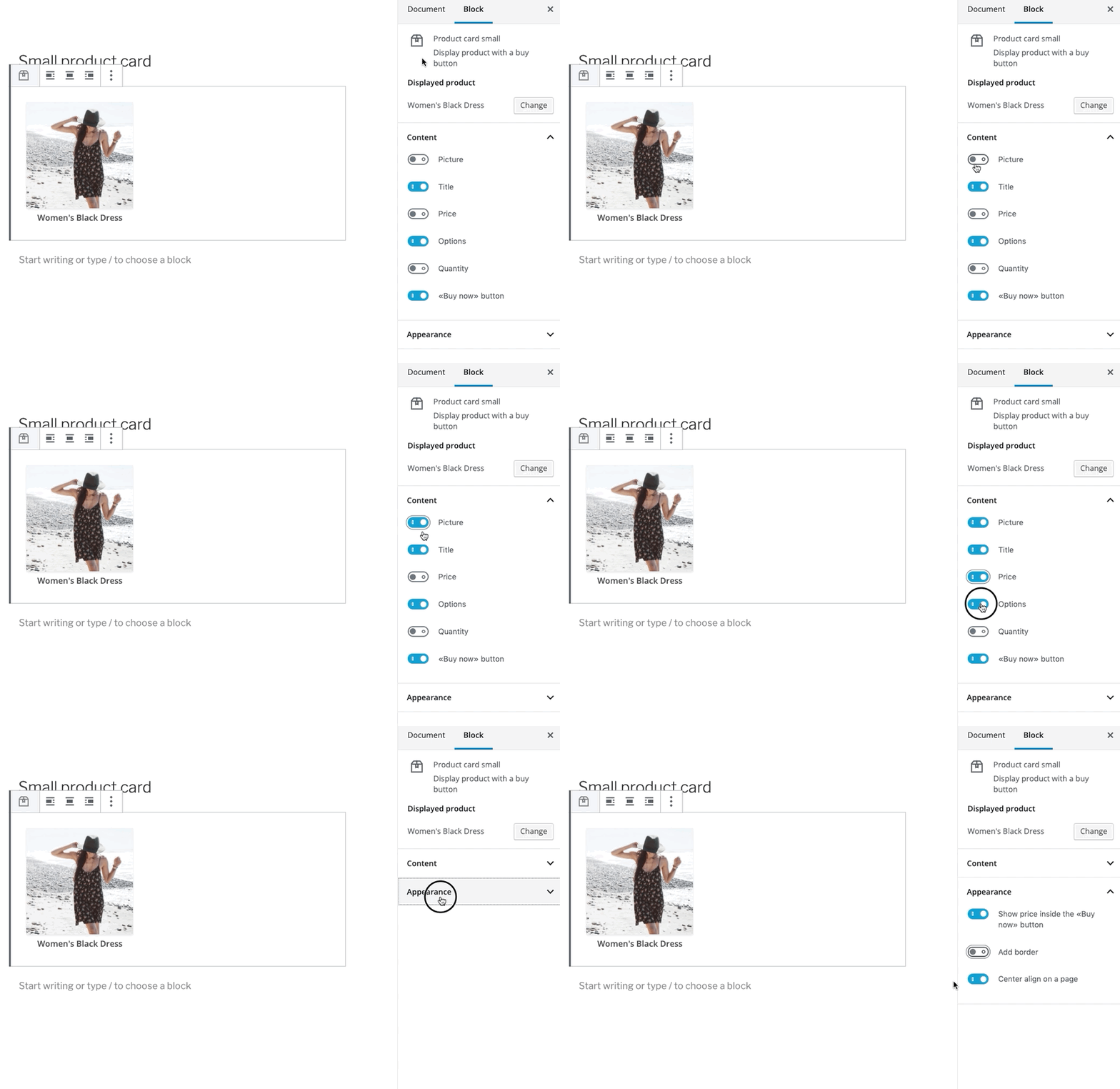
Het bewerken van de productwidget is intuïtief en heeft veel opties
Vanaf de achterpagina kunt u ook het uiterlijk van uw winkel bewerken. Vanaf hier kunt u de widgets van uw winkel wijzigen die in de zijbalk van het scherm verschijnen. Deze drag-and-drop-functie biedt u meer maatwerk voor de winkelervaring van uw klanten. U kunt meerdere widgets gebruiken door ze te stapelen, en u kunt de volgorde kiezen waarin ze verschijnen. U kunt de titel van elke winkellinkwidget wijzigen, sommige bieden nog meer maatwerk.
TL;DR, maak de beste beslissing voor uw merk
Dit is het punt in de blog waar we de TL;DR (Too Long; Didn't Read) behandelen, want ons doel bij Ecwid is om e-commerce zo eenvoudig mogelijk te maken. Wat je ook besluit, het is belangrijk om de beste keuze voor je merk te maken. Bij het opzetten van je WordPress-winkelwagen is het belangrijk om een weloverwogen beslissing te nemen en je keuze te uploaden naar WordPress. Maak de winkel aan via WordPress, maak jezelf vertrouwd met je nieuwe winkel en personaliseer deze naar eigen inzicht.


