


オンライン販売業者としての最終的な目標は、マーケティング費用を増やさずに新規購入者を引き付けることです。すでにグリッド投稿やツイートでトラフィックを獲得していますが、買い物客が探しているまさにその瞬間に商品を届けることで、実際の顧客を引き付けることができることをご存知でしたか?
Google ショッピングの登場です。Google 検索結果ページにあるこの小さいながらも強力なタブには、世界中の販売者の商品、特に検索内容に関連する商品が表示されます。
インターネット上で最大の検索エンジンであるGoogleは、特に顧客の関心がすでに高まっている段階で、自社製品をアピールするのに最適なプラットフォームです。Think With Googleの調査によると、55%の人がGoogleで商品を検索して購入しています。
この記事では、
内容:
- Google ショッピングとは何ですか?
- Google ショッピングの仕組み
- Google ショッピングを使用する理由
- Google ショッピングで販売する方法
- Google Merchant Center について知っておくべきことすべて
- Google ショッピングの商品フィードを設定する方法
- Google ショッピングの有料キャンペーン
- スマートキャンペーンとは何ですか?
- 自動化されたGoogleショッピング
- Google ショッピングで広告を出すにはいくらかかりますか?
- Google ショッピング リストを最適化する方法
Google ショッピングとは何ですか?
Google ショッピングは、Google が提供するショッピング専用の検索エンジンです。買い物客はこれを使用して、オンライン マーチャントの商品を検索し、価格を比較し、安全に購入できます。
これらの検索結果は、誰かがキーワードを入力すると画像広告の形で表示されます。
混乱していますか? 「スピーカー」という用語の検索結果の例を見てみましょう。
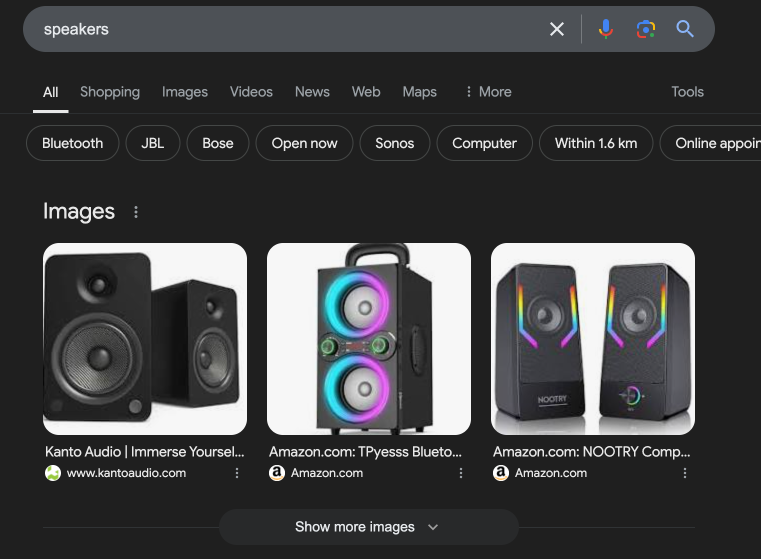
Googleショッピングウィジェットは常にSERPのトップに表示されます
検索ボックスのすぐ下にある「画像」の横の「ショッピング」タブが見えますか?それをクリックすると、Google.com/shoppingにある専用のGoogleショッピング検索ページに移動します。
検索結果のいずれかをクリックすると、販売者のサイトに移動します。
Google ショッピングの仕組み
小売業者はGoogleショッピングに商品を掲載し、検索結果に表示されるようにする。Googleは、商品をプラットフォームに掲載することで「何億人もの人々にリーチする
実際、販売者であるあなたは、在庫全体をアップロードしてショッピング キャンペーンを開始し、適切な購入者に表示される可能性を最大限に高めることができます。
Google ショッピング機能のハイライトは次のとおりです。
- Google マーチャント センター 商品をアップロードし、商品リストを管理します。
- 実店舗をお持ちの場合は、商品をローカル検索に表示させて、店舗への来店者数を増やしましょう。
- レビューを生成します。Google は、最も評価の高い商品をページの上部に表示します。肯定的なレビューは、コンバージョンを大幅に増加させる可能性があります。
- 支払いと配送を設定します。Googleでは、以下の支払いオプションを提供しています。 Androidのペイ 対象店舗への Google Express による配送も行われます。
- 広告。これはGoogleのショッピングサービスの核心であり、ターゲットクエリで選択されたリストを宣伝します。Googleは スマートショッピングキャンペーン (NAIST) と ローカル在庫広告 ウェブ全体で広告の注目を集めます(ターゲット クエリだけでなく)。
このポッドキャストを聞くと、Google ショッピング キャンペーンについて詳しく知ることができます。
Google ショッピングを使用する理由
Google ショッピングをトラフィック獲得戦略に組み込むべき主な理由は 3 つあります。
1. 検索ボリューム
3.5 日あたり XNUMX 億回以上の検索が行われる Google は、インターネット上で最もアクセス数の多い Web サイトです。
これらの検索の半数以上は商品に関するものです。あなたのストアは、Googleショッピングの機会を逃すわけにはいきません。
2. クリック数の増加
上位のオーガニック検索結果(つまり、
ただし、Google ショッピングの結果はオーガニック検索結果の前に表示されるため、各検索でクリックされる回数がかなり多くなります。商品の画像と価格が表示されるため、表示される各商品のクリック数も増加します。
実際、最も人気のある商品検索では、スクロールせずに見える範囲にオーガニック検索結果は表示されません。しかし、Google ショッピングの検索結果は大量に表示されます。
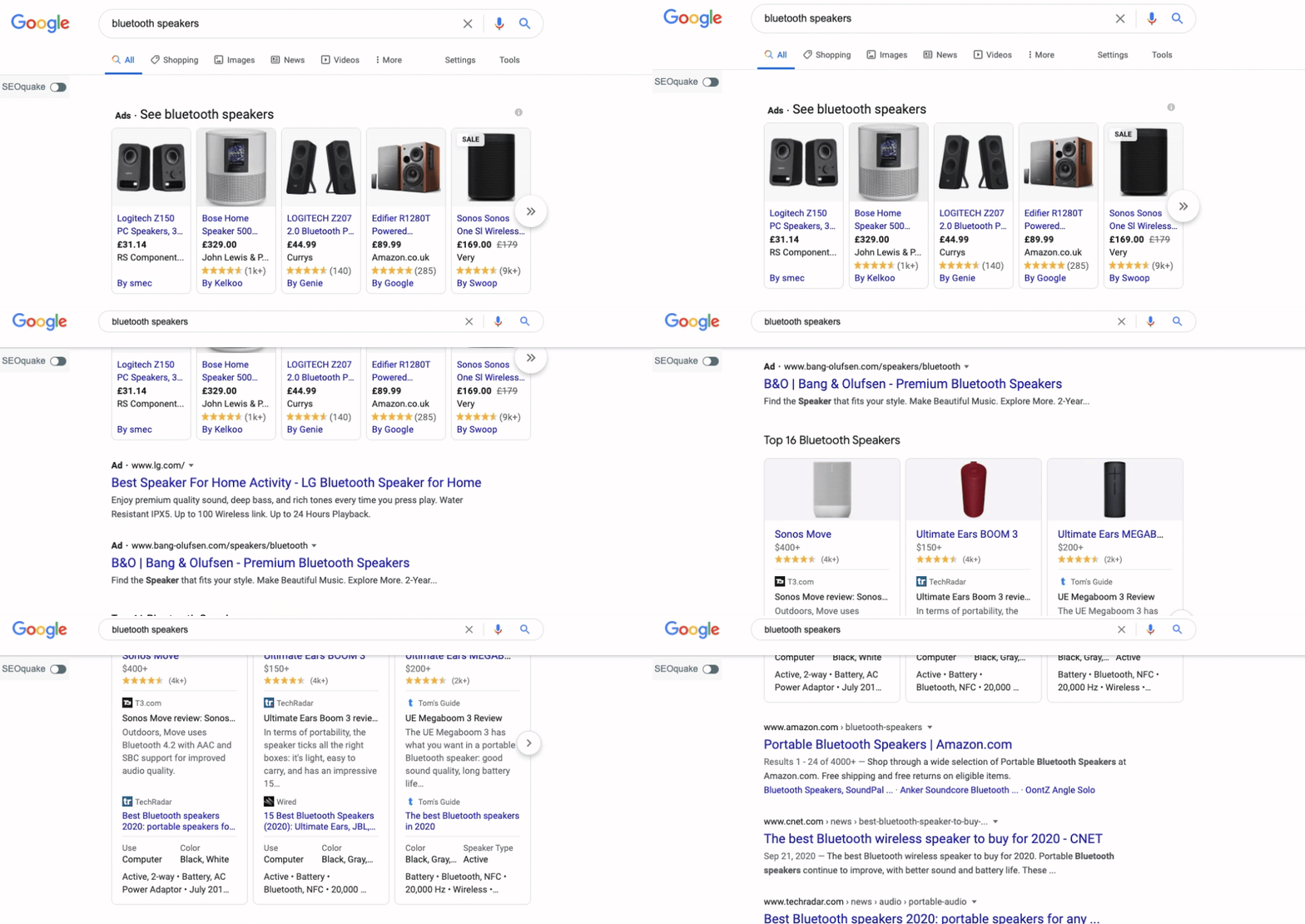
商品検索からのターゲットトラフィックが欲しい場合は、Googleショッピングに広告を出すといいでしょう。
3. ターゲットトラフィック
オンライン販売者にとって、ただの Web トラフィックではなく、売上につながるトラフィックが必要です。
これがGoogleショッピングの魅力です
買い物客が「100 ドル以下のスピーカー」を検索するとき、彼らはただ単にブラウジングしているわけではありません。検索の特定の用語は、彼らが 100 ドル以下の「スピーカー」を積極的に探していることを意味していると考えられます。
つまり、Google ショッピングに商品を掲載すると、他のどのメディアよりもはるかに多くのターゲット トラフィックにアクセスできるようになります。
Google ショッピングで販売する 3 つの方法
Google ショッピングへの商品の追加はこれまでずっと無料でしたが、オンライン ショッピングのユーザーに効果的に商品を紹介するには費用がかかります。少なくとも以前はそうでした。最近まで、このツールは Google Adwords と同じ検索アプローチを採用していました。無料で掲載された商品は検索結果に表示されましたが、有料広告の下に表示されていました。
2020年4月、Googleはポリシーを変更し、プロモーション対象商品と無料掲載商品の上位表示のバランスを取るように変更し、販売者により公平な露出機会を提供するようになった。
最近、Googleは「Googleで購入」決済システムに参加する販売者は、取引手数料を支払う必要がなくなると発表した。
その結果、オンライン ストアは予算やビジネス規模に関係なく、Google ショッピングを通じて販売機会を得ることができます。
Google ショッピングへの無料掲載
はい、Google ショッピングは無料です。商品を Google Merchant Center にアップロードして、Google ショッピング タブに掲載することができます。
まずはGoogleのマーチャントセンターに登録してください。これにより、出品情報の管理や商品の手動アップロードが可能になります。
ウェブサイトの URL、ストア名、および運営国を入力する必要があります。これらの詳細を入力すると、Google はサイトの所有権を確認するためにファイルをサーバーにアップロードするように求めます。
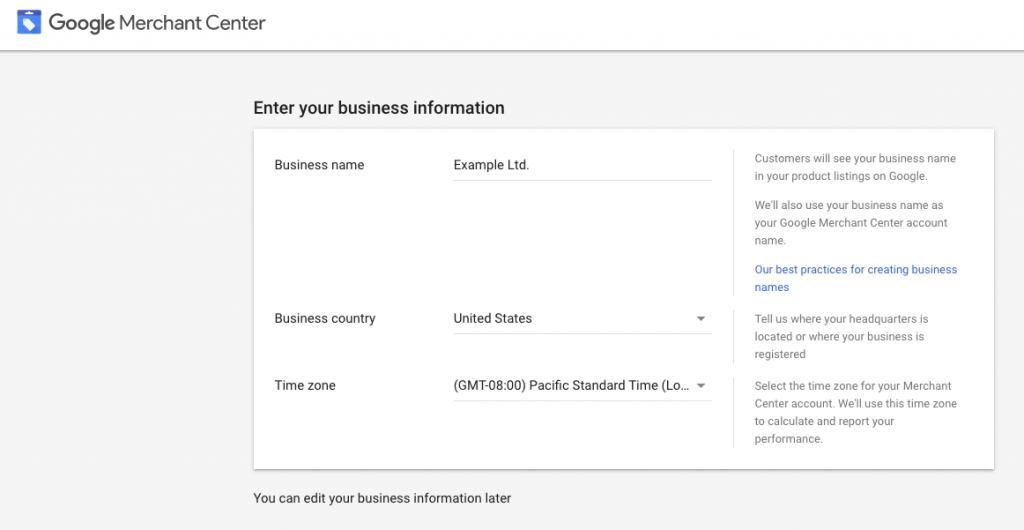
身元を明らかにしてください。ちなみに、この情報は後で編集できます。
製品を Google ショッピングに掲載することはビジネスにとって素晴らしい機会ですが、売上の大幅な増加を期待できるほどの露出が得られるでしょうか? おそらくそうではありません。
残念ながら、有料広告は消え去ったわけではなく、依然として商品検索結果の上位を占めていることが多いです。
フラストレーションを回避するには、無料の Google リスティングを Google 広告パスの最初のステップとして扱います。製品を無料でリストし、パフォーマンスを監視します。このデータは、製品の潜在能力を明らかにし、有料キャンペーンで最も収益性の高い製品に焦点を当てるのに役立ちます。
2. Googleショッピングでの有料広告
有料の Google スマート ショッピング広告は、Google 検索ネットワーク (検索結果の横、Google マップ、Google ショッピング、Google 画像検索)、YouTube、Gmail、ディスプレイ ネットワークで潜在顧客と既存顧客の前に表示されます。Google スマート ショッピング サービスは、機械学習を使用して入札と広告の配置を自動化し、潜在顧客と既存顧客に広告を表示する最適な時間と場所を判断します。
Googleショッピングとの連携は、Googleベータ版対応国ではサポートされていませんのでご注意ください。サポート対象国で販売する必要があります。また、ストアはGoogleショッピングのポリシーに準拠している必要があります。
3. Ecwid による Google ショッピング広告の自動化
Google ショッピングの設定には、アカウントの設定、承認の待機、キャンペーンの構成、除外キーワードの追加、タイトル、画像、価格の最適化、問題が発生した場合のトラブルシューティングなど、多くの手順が含まれます。
Ecwidは、より少ない時間でより多くの商品を販売できるようお手伝いしたいと考えています。そのため、すべての販売者様向けに新しいサービス「自動化されたGoogleショッピング」を開始しました。これで、すべてのプロセスを当社の専門家にお任せいただき、販売に集中していただけます。
EcwidでGoogleショッピングで販売を始めるには、Google Merchantアカウントは必要ありません。Google Adsアカウントも必要ありません。
Google Merchant Center について知っておくべきことすべて
Google Merchant Centerは
Google ショッピングのオーガニック リストで商品の販売を開始するには、Google Merchant Center アカウントを作成し、商品フィードを使用してすべての商品(画像と説明を含む)をアップロードする必要があります。
この手順がなければ、Google ショッピングでの販売は不可能です。GMC は、ウェブサイトの所有権の確認、税金の計算、購入者の送料の見積もりも行います。Merchant Center は、Google 広告キャンペーンを実行しているかどうかに関係なく、無料で使用できます。
Merchant Center に商品をアップロードする
商品を Google Merchant Center に掲載するには、いくつかの方法があります。
統合。ほとんど
商品フィード。これは、商品、商品の分類、画像の場所に関する必要な情報がすべて含まれたファイルです。商品フィードは、手動でも自動でも作成できます。つまり、すべての情報をリストしたファイルを自分で作成することも、プラットフォームで許可されている場合はオンライン ストアからフィードをダウンロードすることもできます。
商品フィードを使用して Merchant Center の在庫を管理する方法はいくつかあります。
- Google スプレッドシートと同期フィードを Google ドライブに保存し、GMC と同期します。フィードに変更を加えるたびに、その変更が Merchant Center に反映されます。
- Excelを定期的にアップロードするファイルをパソコンに保存したい場合は、Excel を使用して表を作成し、商品情報を更新する必要があるときに Google Merchant Center にアップロードします。
- スケジュール取得サーバーに商品フィードを保存し、Merchant Center で読み取って商品リストを更新します。これを行うにはある程度の技術スキルが必要ですが、ワークフローは完全に自動化されており、手作業は必要ありません。
- APIに接続完全な商品フィード自動化です。
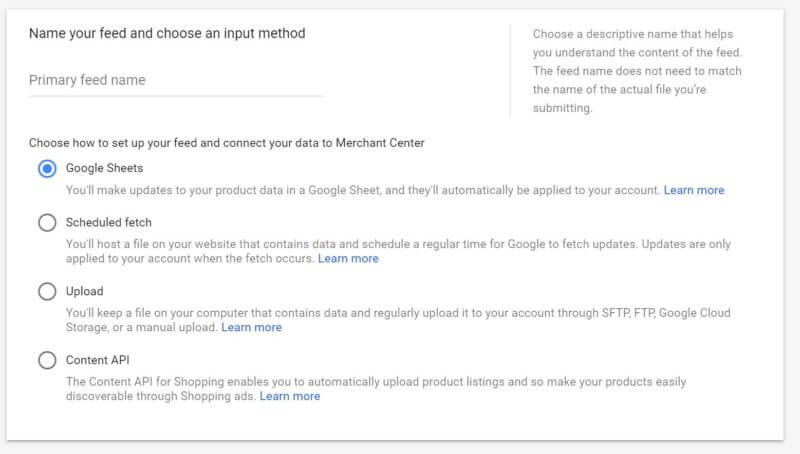
維持しやすい方法を選択してください
Google が提供する商品フィード テンプレートは次のとおりです。
Google サーフェスを使用したローカル プロモーション
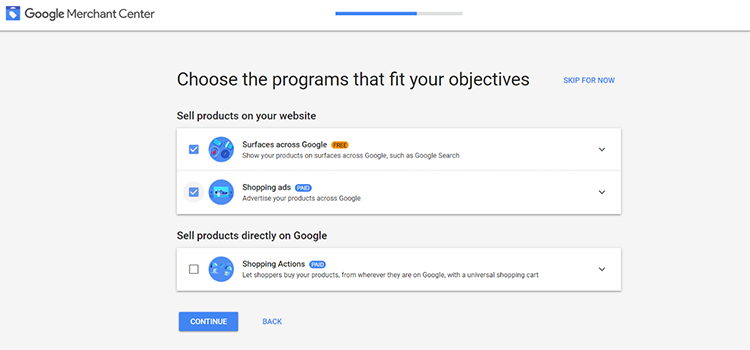
Google Merchant Center を使用すると、実店舗のオーナーは Google サービス全体で地元の買い物客(地理的に販売者の近くに住んでいる人)に商品を展示して販売できます。このシステムは「Surfaces across Google」と呼ばれます。
「サーフェス」には以下が含まれます。
- グーグル検索
- Google画像検索
- グーグル·ショッピング
- Googleマップ
- Googleレンズ
(Googleの各プラットフォームで利用可能な掲載タイプの数は国によって異なります。詳細はこちらをご覧ください。)
Google サーフェスの無料掲載を利用するには、企業は
左側のナビゲーションメニューで「成長」をクリックし、「プログラムの管理」を選択します。次に、 「Google 全体でサーフェス」プログラムカードをクリックし、画面の指示に従ってください。
プロのヒント!
Google では、ローカル リスティング用に別のフィードを作成し、毎日アップロードすることを推奨しています。
Google Merchant Center の「ショッピング アクション」
同じプログラムのリストに、別のオプション「ショッピング アクション」があります。これは何でしょうか?
Google ショッピング アクションは、Google が直接支払いを受け付けることで、販売者が Google サービス全体で商品を販売できるようにするプログラムです。これにより、購入者は店舗を訪れる必要がなくなり、Google ショッピング タブ内で直接購入を完了できます。
ショッピング タブから購入できる商品を示すために、Google は Google ショッピング アクションに参加している小売業者のリストにショッピング カートのアイコンを表示します。また、Google にはモバイルとデスクトップで別々の「Google で購入」フィルターがあります。
あらゆる規模の小売業者がGoogleで直接商品を販売できます。 Googleの手数料は無料小売業者は独自の
ショッピング アクションの仕組みは次のとおりです。
- 買い物客がショッピング アクションのリストを見つけます。
- 買い物客は「Google で」を使用して購入を完了します。
- Google は全額を徴収し、税金と送料を追加します。
- Google は Google Merchant Center で注文を送信します。
- Google があなたにお金を送金します。
- 製品を梱包して顧客に発送します。
ショッピング アクション プログラムは現在、米国とフランスでのみ利用可能です。ただし、2021 年には大幅に拡大される予定です。
Google Actions に無料で参加する方法の詳細については、Google ヘルプセンターをご覧ください。
Google Merchant Center での追跡効率
マーチャントセンターには
Merchant Center をウェブサイトのセッションに同期し、クリックが購入につながったかどうかを調べるには、Google アナリティクスを使用する必要があります。
簡単そうに聞こえますか?残念です。GA は Google ショッピングからの受信セッションを「google/organic」として扱うため、通常の検索セッションの残りから切り離すことはできません。
幸いなことに、この問題を回避する方法があります。UTM タグです。フィード内で直接、または Google Merchant Center のフィード ルールを使用して、商品リンクにタグを付けることができます。Google アナリティクスでは、プロパティ設定の [詳細設定] オプションで、手動によるタグ付けのオーバーライドのチェックを必ず外してください。
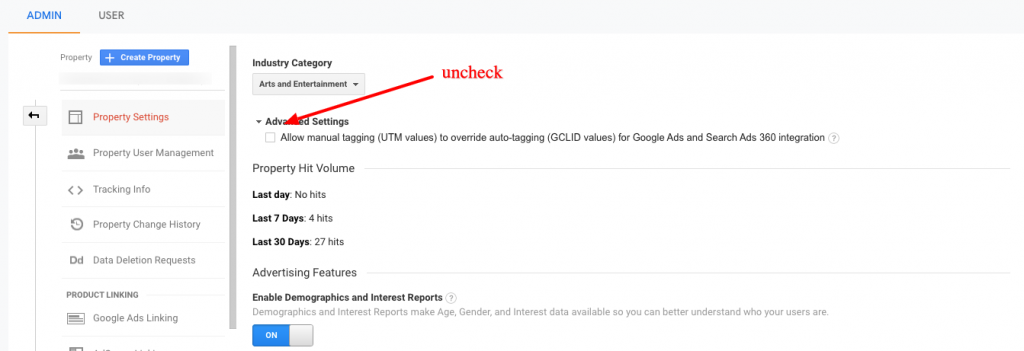
Googleショッピングのコンバージョンをトラッキングするには、プロパティ設定の詳細設定オプションで手動タグのオーバーライドのチェックを外します。
まだ混乱していますか? これらの記事が役立ちます:
- Google アナリティクスで Surfaces Across Google (無料ショッピング広告) の収益を追跡する方法.
- UTMタグの仕組みを理解する.
- トラッキングと自動化に関する高度なヒントを紹介した Google アナリティクス ガイド.
マーチャントセンターの利用料金
費用は一切かかりません!そうです、Google Merchant Centerは無料でご利用いただけます。ただし、広告キャンペーンを実施するには費用がかかります。費用については、続きをお読みください。
Googleショッピングに商品をアップロードする前に
商品フィードを Google Merchant Center にアップロードする前に、ストアが Google Merchant Center の要件を満たしていることを確認する必要があります。
店舗を準備する
正確な連絡先情報。店舗のウェブサイトには、住所、電話番号、メールアドレスなど、正確な連絡先情報を表示する必要があります。
返金ポリシーと利用規約。ストアのウェブサイトに、明確で分かりやすい返金ポリシーと利用規約のページを掲載してください。
安全なチェックアウトプロセスあなたのウェブサイトが
言語と通貨。Google Merchant Centerに商品データを送信する際は、対象国の言語と通貨を使用する必要があります。使用すべき言語と通貨が不明な場合は、国別の通貨と言語の一覧をご確認ください。
配送と税金の設定。Google Merchant Center アカウントの配送と税金(米国のみ)の設定は、Ecwid ストアの設定と同じである必要があります。これにより、顧客は Google ショッピング広告上で、配送料と税金を含めた正確な支払額を確認できます。
Google Merchant Center で配送と税金を設定する方法については、以下のガイドを参照してください:配送の設定、税金の設定(米国のみ)。
ウェブサイトの所有権を確認する
Google Merchant Center に商品データをアップロードする前に、ウェブサイトの所有権を確認し、自分がそのウェブサイトの正当な所有者であることを証明する必要があります。
Ecwid Instant Site ドメインを取得するには、ガイドの手順に従ってください。 GoogleでEcwid Instant Siteを確認する.
セットアップ Google Merchant Center の商品フィード
Google ショッピングに商品を追加する方法はいくつかあります。
- フィードを手動で作成します。
- あなたの
eコマース プラットフォームを提供します。 - 使用
サードパーティ 重労働をこなす。
DIYで勝利をつかむ
Googleは、Merchant Centerをすぐに使えるようにするための詳細なオンボーディングガイドを提供しています。ここでは、その要点をまとめます。
ステージ 1. ビジネス設定。ビジネス情報を入力し、チェックアウト設定(ウェブサイト、Google、実店舗でのチェックアウト)を構成し、アカウントをウェブサイトプラットフォームに関連付け、メール設定を選択する必要があります。
ステージ2:在庫パネル。次にフィードをアップロードし、Googleショッピングで商品がどのように表示されるかを確認します。
ステージ3. セットアップを完了します。税務情報を追加し、配送を設定し、ウェブサイトを確認し、ウェブサイトとURLが自分のものであることを確認し、Google Surfacesとショッピングアクションに登録します。
ステージ4:プロモーションを開始する。有料広告を作成し、顧客とコミュニケーションを取り、販売を行い、コンバージョンを追跡し、パフォーマンスを最適化する。
マーチャントセンターにアクセスするとすぐに、オンボーディングプロセスが開始され、アカウントの設定と商品のオンライン販売が可能になります。ただし、プロセスの詳細や特定のオプションのメリットについてさらに詳しく知りたい場合は、Google マーチャントセンターガイドをご覧ください。
Ecwidでダウンロード
より迅速な設定をご希望の場合は、商品データを含む既製の XML フィード ファイルを使用して Google Merchant Center にアップロードし、そこから広告キャンペーンを構築することができます。
Google ショッピングの商品フィードを生成するには:
- あなたの Ecwid コントロールパネル → その他のチャネル → Google ショッピング.
- 詳しくはこちら フィードを生成する.
- まず マーケットプレイス カテゴリ アイテムを送信する場所。
- 選択する 商品の状態 あなたの商品のために。
- 詳しくはこちら Save.
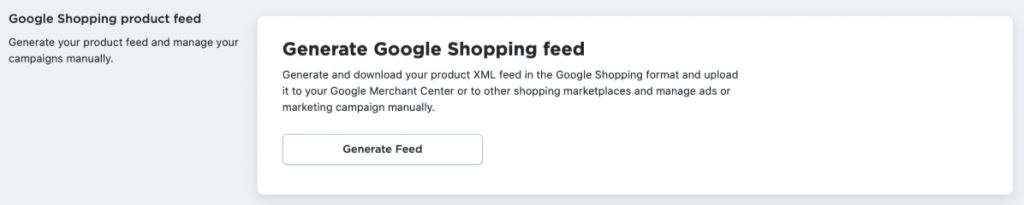
私たちはみんな魔法のボタンが大好きです!
Ecwid は数秒以内にフィードを生成します。フィードが完了すると、クリップボードにコピーできるフィード URL が表示されます。このフィード URL を Google Merchant Center に送信する必要があります。

これを行うには両手さえ必要ありません
フィードを Google Merchant Center にアップロードするには:
- Google Merchant Center アカウントにログインします。
- MFAデバイスに移動する 製品 → フィード.
- クリック 新しいフィード (プラス)アイコン。
- まず 対象国 (NAIST) と 言語 をクリックします 続ける.
- 割り当て フィード名 を選択し、 スケジュールされたフェッチアップロードに設定します。 OK をクリックします。 続ける.
- 提供する フィードファイル名このフィールドにはフィード URL を使用しないでください。
- をセットする フェッチ頻度 そしてその フェッチ時間Ecwid は 5 時間ごとにフィードを再生成することに注意してください。
- あなたの タイムゾーン.
- 提供する フィードURL Ecwidコントロールパネルでコピーした内容が表示されます。 続ける.
Google がフィードを取得して処理するまで数分お待ちください。その後、フィードのプロパティを表示してエラーをチェックできるようになります。一般的なフィード エラーを確認し、その修正方法を学ぶには、トラブルシューティング セクションをご覧ください。
Ecwidで生成した商品フィードをGoogle Merchant Centerにアップロードする手順の詳細については、ヘルプデスクをご覧ください。
Google ショッピングで有料キャンペーンを実施する
Google ショッピングで広告を開始するには、既存の Merchant Center アカウントを Google 広告アカウントに接続する必要があります。
まだアカウントをお持ちでないなら、何をためらっているのですか!Google広告のウェブページにアクセスして作成しましょう。
プロのヒント!
次の画面で、「エキスパート モードに切り替える」を選択して、より多くのオプションを表示します。この段階で時間を節約するには、「キャンペーンなしでアカウントを作成する」を選択します。
Google 広告での設定が完了したら、Merchant Center に移動します。
- もう完成させ、ワークスペースに掲示しましたか? ショッピング広告を設定する ダッシュボードでクリック 続ける.
- 下にスクロールします Google Adsアカウント をクリックします アカウントをリンクする.
- 利用可能なアカウントのリストで、 LINK.
- Google 広告アカウントに戻り、ページを更新します。
- の中に ベル 右上のアイコンをクリックし、Merchant Centerの通知を見つけてクリックします 表示.
- Merchant CenterがGoogle広告アカウントにリンクしようとしているというメッセージが「保留中」の状態で表示されます。 詳細を見る.
- オープンリクエストの詳細でオプションを選択します 承認する.
- Merchant Center に戻り、ページも更新します。
- 完了!
最初のGoogleショッピングキャンペーンを作成する
Merchant Center アカウントと Google 広告アカウントを設定してリンクしたら、Google ショッピングで最初のプロモーション キャンペーンを開始する準備が整いました。
広告は魅力的でありながら複雑な世界であり、数多くの設定、オプション、そしてそれらの設定を組み合わせる機会が存在します。
たくさんありそうですか? ショートカットを用意しました:
コーディングスキルがなくてもウェブサイト(主にWordPress)を作成できる方法を、無料チュートリアルで解説しているダレル・ウィルソン氏による包括的なビデオチュートリアルをご覧になることをお勧めします。Googleショッピングのチュートリアルに関するこちらの動画をご覧ください(28分47秒から)。
Google ショッピングのスマート キャンペーンとは
Google スマート ショッピング サービスは、機械学習を使用して入札と広告の配置を自動化し、広告投資を最大限に活用します。商品フィードや他の広告主の経験を活用して、潜在的な顧客に最適なタイミングと場所で広告を表示します。
スマート ショッピング プログラムは、商品、デジタル アセット (ウェブサイトなど)、ビジネスに関するすべての関連情報を組み合わせます。その後、プログラムはそれを分析して、Google ネットワーク全体でさまざまな広告を自動的に作成します。画像とテキストのさまざまな組み合わせをテストして、Google 検索ネットワーク、Google ディスプレイ ネットワーク、YouTube、Gmail 全体で最も関連性の高い、最も効率的な広告を見つけます。
スマート ショッピング キャンペーンでは、オンラインでの購入、サインアップ、電話での購入、店舗訪問などのイベントをコンバージョンとして追跡し、さらに最適化することができます。システムは、設定した 1 日の予算内でコンバージョン値を自動的に最大化するよう継続的に試みます。
スマートショッピングキャンペーンには、商品ショッピング広告、地域在庫広告、ディスプレイ広告(動的リマーケティングおよび動的プロスペクティングを含む)が含まれます。
最初のスマートショッピングキャンペーンを作成する
スマートショッピングキャンペーンの開始方法がわからない場合は、こちらが簡単です。
- にサインイン Googleの広告.
- 左側のページメニューで、 キャンペーン.
- クリック Plus ボタンをクリックして選択 新しいキャンペーン.
- 選択 営業 キャンペーンの目標として を選択するか、目標のガイダンスなしでキャンペーンを作成することを選択します。
- 「キャンペーンタイプ」では、 ショッピング.
- 宣伝したい商品が含まれている Merchant Center アカウントを選択します。
重要: 各キャンペーンは 1 つの Merchant Center アカウントにのみリンクでき、販売先の国は 1 つだけにすることができます。
- 「キャンペーンのサブタイプ」では、 スマートショッピング キャンペーンをクリックして 続ける.
- キャンペーンの名前を作成します。
- 1日の平均予算を設定します。
重要: スマート ショッピング キャンペーンは、同じ商品に対する他の標準ショッピング キャンペーンやディスプレイ リマーケティング キャンペーンよりも優先されます。全体的な支出を抑えるには、他のキャンペーンの合計額と等しい予算を設定することをお勧めします。
- 入札管理 デフォルトでは、スマート ショッピング キャンペーンは、指定された 1 日の平均予算内でコンバージョンの価値を最大化する入札単価を設定します。
- 具体的なパフォーマンス目標がある場合は、目標広告費用対効果 (ROAS) を追加します。
- キャンペーンで宣伝したい特定の商品または商品グループを選択します。 1 つのキャンペーンに追加する商品の数が多いほど、管理が簡単になり、パフォーマンスの向上が期待できます。 特定の商品またはグループを指定しない場合は、すべての商品が広告に表示される対象となります。
重要: 特定の商品または商品グループに対して ROAS 目標や予算が大きく異なる場合を除き、すべての商品を 1 つのキャンペーンに含めることをお勧めします。
- アセットをアップロードディスプレイ ネットワークと YouTube 向けのレスポンシブ リマーケティング広告を作成するために使用されるロゴ、画像、テキストなどのアセットを入力します。アセットはさまざまな方法で自動的に組み合わせられて広告が作成され、最もパフォーマンスの高いアセットがより頻繁に表示されます。広告がどのように表示されるかプレビューするには、右側のパネルを参照してください。広告用に次のアセットをアップロードします。
- 及び: ロゴがすでに Merchant Center にアップロードされている場合は、追加の操作は必要ありません。正方形のロゴのアスペクト比は正確に 1:1 である必要があります。長方形のロゴは 1:1 より広い必要がありますが、2:1 より広くすることはできません。すべてのロゴでは、ロゴが中央に配置されている場合のみ、透明な背景が最適です。
- 画像: ビジネスを表すマーケティング画像をアップロードします。1.91 x 1 ピクセル以上の 600:314 の横長画像を選択してください。推奨サイズは 1200 x 628 ピクセルです。ファイル サイズの制限は 1 MB です。テキストは画像の 20% を超えてはなりません。注: 一部の広告スペースに収まるように、画像がトリミングされる場合があります。
水平に上へ 両側とも5%ずつ。 - テキスト: ビジネスの詳細を説明するテキストを追加します。このテキストは、さまざまな組み合わせや広告形式で使用されます。
- 短い見出し (25 文字以下) は広告の最初の行で、長い見出しが収まらない狭い広告スペースに表示されます。短い見出しは説明の有無にかかわらず表示されます。
- 長い見出し (90 文字以下) は広告の最初の行で、大きい広告では短い見出しの代わりに表示されます。長い見出しは説明文の有無にかかわらず表示されます。長い見出しの長さは、表示されるサイトによって異なります。短縮された場合、長い見出しは省略記号で終わります。
- 詳細説明 (90 文字以下) は見出しに追加され、行動を促すフレーズが含まれます。表示される説明の長さは、表示されるサイトによって異なります。短くすると、説明の末尾は省略記号になります。
- 最終URL: 広告をクリックしたときにユーザーが移動するウェブサイト上のページの URL アドレスを入力します。
重要: これらのアセットは、Web サイトにアクセスしたものの、特定の製品にまだ興味を示していないユーザーに表示される広告を作成するために使用されます。ユーザーの興味が示されると、関連データが製品フィードから取得され、広告が作成されます。
- プレビュー 潜在的な広告の一部です。レスポンシブ広告はディスプレイ ネットワークのほぼすべての広告スペースにリーチするように構築されているため、何千ものレイアウトで表示できます。
- 詳しくはこちら Save.
おめでとうございます。最初のスマート ショッピング キャンペーンの準備ができました。予算、商品、目標に合わせて学習し、最適化するまでしばらくお待ちください。
関連記事:Soundwave ArtがGoogle Smart ShoppingとEcwidで415%のリターンを達成した方法。
スマート ショッピング キャンペーンの収益性を最大化する 4 つの簡単な方法 (Google 提供)
1. 収益に焦点を当てる
コンバージョンや収益の最大化を主な目標とする場合は、商品タイプごとに個別のスマートショッピングキャンペーンを作成します。スニーカー、
2. 在庫の優先順位を決める
異なる製品タイプごとに個別のスマート ショッピング キャンペーンを用意することで、各キャンペーンのスマート ショッピング予算の配分を簡単に定義できます。最も収益性の高いキャンペーンに総予算の最大配分を与えることで、収益性を高めます。
ホリデーシーズンなど、期間限定で販売される商品を対象とした特別なキャンペーンを作成することもできます。スマート ショッピング キャンペーン アルゴリズムは、ピーク期間中にそのキャンペーンを優先します。
3. 収益性の向上
一部の商品が他の商品よりも収益性が高い場合(利益率が高い商品)、それらの商品用に別のキャンペーンを作成できます。これは、スマート ショッピング キャンペーンをより効率的かつ収益性の高いものにする簡単な方法です。Google は、カスタム ラベルを使用して最も収益性の高い商品をマークし、後でそれらを別のキャンペーンに簡単に統合できるようにすることをお勧めします。
製品の需要を高め、収益性を高めるために、目標 ROAS (広告費用対効果) を下げることを忘れないでください。
4. リリースでリーチを最大化する
新製品(または新ブランド)を発売する場合、できるだけ迅速かつ効果的に情報を広めたいはずです。この場合、ROAS の低い新製品のキャンペーンを開始するとよいかもしれません。こうすることで、広告のリーチが大幅に拡大し、より多くの買い物客に魅力的な製品を見てもらえるようになります。
次のデモンストレーションをご覧ください(1:12)
手抜き:自動化された Google ショッピング広告 (ハンズフリー 金儲け)
ストアでGoogleショッピングの自動化を有効にすることで、広告キャンペーン管理にかかる時間を大幅に節約できます。フィードの送信と管理プロセス全体を専門家に任せ、配送業務に集中できます。
EcwidとGoogleの便利な統合( クリケン)は実行に役立ちます
弊社の提供するサービスをご覧ください。
自動 Google ショッピングを利用すれば、アカウントの設定、承認の待機、キャンペーンの構成、除外キーワードの追加、タイトル、画像、価格の最適化、問題が発生した場合のトラブルシューティングといった面倒な作業は一切必要ありません。すべて Google が行います。
適切なパッケージを選択するだけで、
| Free |
|
| 基本$ 150 /月 |
|
| エッセンシャル $300/月 |
|
| プレミアム$ 500 /月 |
|
パッケージには月額 20 ドルの自動化料金も含まれており、これには Google Merchant Center for Free Listings/Google Smart Shopping の作成と管理、毎日のフィード更新、スマート フィード最適化、Google Surfaces への対象商品の追加、無制限のスマート ショッピング キャンペーン (管理料金なし) が含まれます。
Google ショッピング広告の設定は Ecwid と Kliken によって完全に自動化されており、数回のクリックで完了します。
- Ecwid管理者から、 マーケティング → Google 広告.
- の中に 自動化されたGoogle 広告セクションでクリック 有効にする.
- 国(キャンペーンごとに 1 つの国のみ選択できます)と言語(ブラウザ設定でこの言語を選択したユーザーに広告が表示されます)を選択します。
- 詳しくはこちら カテゴリへ進む適切な検索結果に広告が表示されるように、ストアに適した Google カテゴリを選択します。次に、商品の状態 (新品、再生品、中古品) を選択します。
- 詳しくはこちら 続ける.
- 何を選択するか 製品 宣伝したい商品を選択してください。Ecwidストアでカテゴリーを使用しない場合は、すべての商品が自動的に広告対象として選択されます。特定の商品のみを宣伝したい場合は、 カテゴリー分けする まずストアでキャンペーンを開始し、キャンペーンのカテゴリを選択します。
- 詳しくはこちら ストアレビューに進む.
- エラーが表示された場合は、 詳細を見る 修正の指示に従ってから、 これを修正しました。ストアを更新してください
- 詳しくはこちら プレビューを続ける 広告がどのように表示されるかを確認します。
- 詳しくはこちら Google ショッピングにストアを掲載する.
- さあ、広告が作成されました!
通常、
もっと専門知識が必要ですか?リカルド・ラサとのポッドキャストエピソードをお聞きください。ラサはクリッケンの創設者であり、
Google ショッピングで広告を掲載するにはどれくらいの費用がかかりますか?
答えは簡単です。あなたが使いたいだけ使えばいいのです。
Google では入札額や 0.01 日の予算に最低限の制限がないため、予算に関して最大限の柔軟性が与えられます。XNUMX クリックあたり XNUMX ドルという低価格でキャンペーンを開始できます。ただし、これが収益を上げる最も効果的な方法であるかどうかは疑問です。
統計データ: Googleショッピング広告のクリック単価は通常1ドル未満です。平均 中小企業の広告予算 中間のどこかにある
これを踏まえると、外部のサポートを利用する予定の場合、Google ショッピングの月間最低予算は約 1,350 ドルになる可能性があります。
予測可能な価格設定と結果
広告キャンペーンの不確実性を回避し、推測するのではなくプロセスを知る方法があります
メリット:
- Merchant Center アカウントをお持ちでない場合は、Ecwid がアカウントを作成し、Ecwid ストアから有効な商品フィードを接続します。
- 製品を管理できます Ecwid コントロールパネル 在庫を Google ショッピングのリスティングと同期します。
- Ecwid は、ROAS (広告費用対効果) に注力し、1 ドルごとに最大限の成果を上げています。
- 広告はインターネットと Google Surface 全体に広がり、Google 画像、Google 検索、Google ショッピング タブ、YouTube、Gmail、さらには Google レンズにも表示されます。
- Ecwid を利用した販売システムの強力な自動化にもかかわらず、結果をサポート、確認、最適化する人間が常にそばにいます。
- Google 広告のスマート入札やスマートクリエイティブなどの自動化ソリューションにより、より良い結果をより早く得ることができます。
Google ショッピング リストを最適化する方法
これでGoogleショッピングに商品を追加し、おそらく最初の広告キャンペーンを開始したでしょう。しかし、Googleショッピングのパズルにはまだ1つのピースが残っています。それは最適化です。
Google ショッピング リスティングを最適化すると、広告を最大限に活用できます。覚えておいてください: Google ショッピング広告は、従来の AdWords 広告と同じように機能します。CPC (クリック単価) は、入札額だけでなく、CTR、目標 ROAS、広告の関連性などによっても決まります。
Google ショッピングのリスティングを最適化するために何ができるかを見てみましょう。
わかりやすいタイトルを作成する
商品タイトルは、買い物客が得る主な情報源です。そのため、商品について買い物客に知らせ、彼らの期待に応えるタイトルを作成する必要があります。たとえば、特定のブランドを検索している顧客は、タイトルにブランド名が含まれていることを期待します。そうでない場合、顧客は商品リストをスキップする可能性があります。
また、適切な SEO プラクティスに従うようにしてください。一般的な経験則としては、重要なキーワードをタイトルの先頭に配置し、関連性の低い用語をタイトルの末尾に配置することです。Google は最初のキーワードをはるかに重視します。
以下に「blue patagonia jacket」の例を示します。
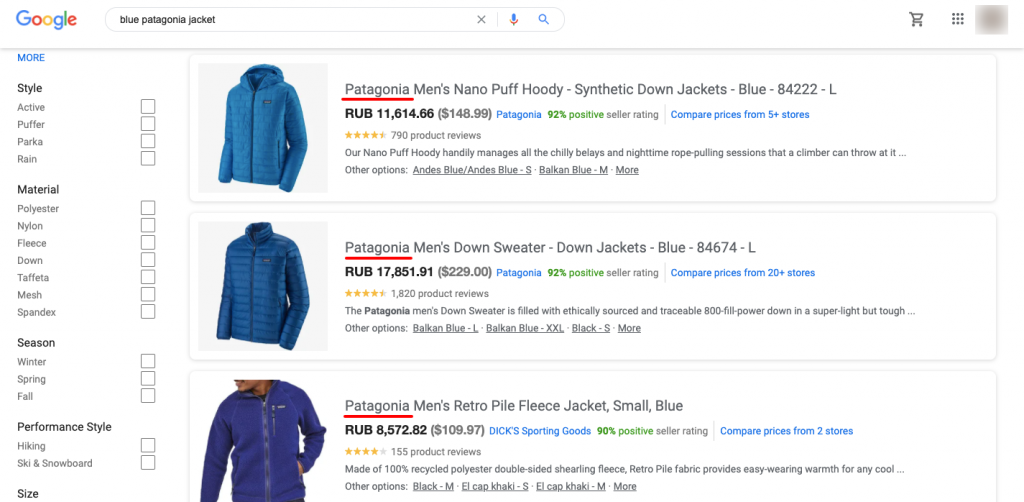
「パタゴニア」というブランド名は、タイトルにとって色よりも重要であることがわかります。
一般的に、ブランド→性別→商品→色→サイズの順でリストを表示するのが良いでしょう。検索結果が最初にブランドで絞り込まれていない場合にのみ、この順序を変更してください。
特別オファーを追加する
特別オファーは、買い物客があなたのリストを他の商品と区別するのに役立ちます。リストの下部にテキストを追加するだけで、買い物客の目を引くことができます。オファーはユーザーを誘惑します。
「ハイヒール ウェディング」の商品リストを見てみましょう:
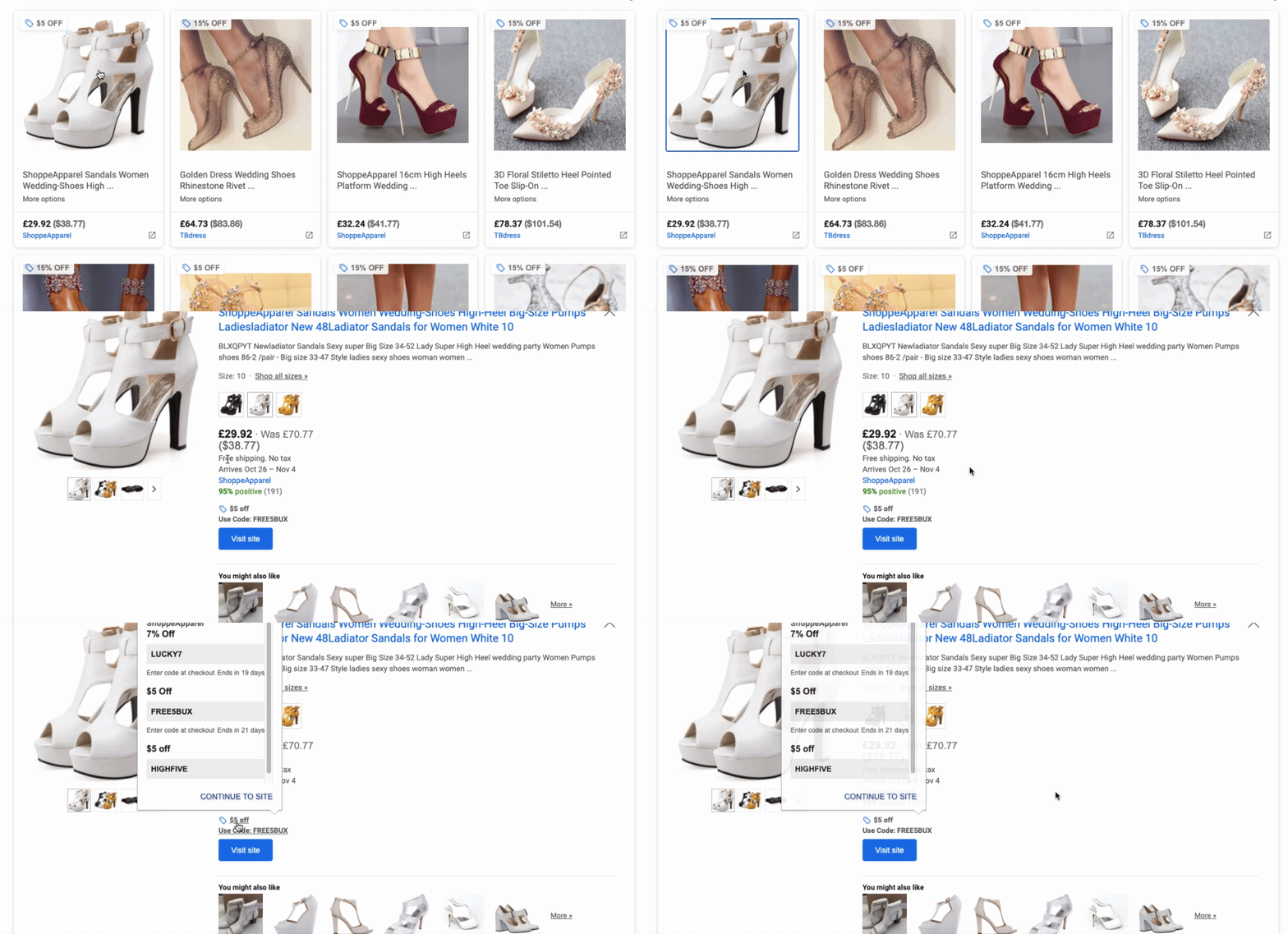
オファーはさまざまな方法で作成できます。たとえば、送料無料、クーポン コード、コンテストの景品(サイト上)などです。緊急感を演出するために、オファーに有効期限を追加することを忘れないでください。
レビューを追加
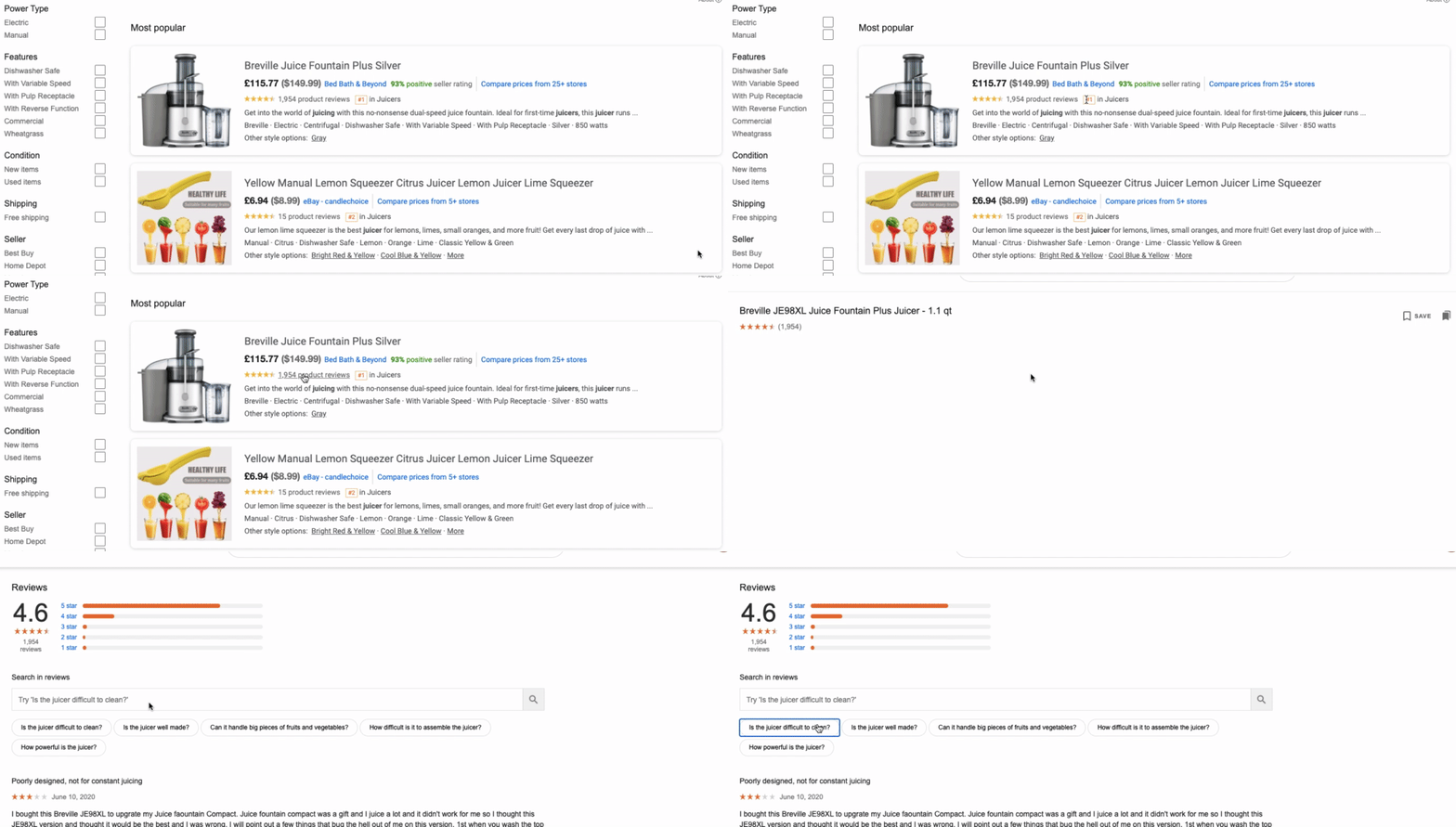
レビューはオンライン ショッピング体験に欠かせない要素となっています。調査によると、買い物客は購入前にレビューを読んでいます。レビューは商品リスト上で品質の証明となるため、商品リストにレビューを追加すると、オファーを改善するための優れた方法になります。
レビューはあなたの製品が
考えてみてください。ジューサーの購入を検討している場合、おそらく最初に目にしたリストの中で肯定的なレビューが多いものをクリックするでしょう。
レビューは、すべてのレビュー(良いレビューも悪いレビューも)を Google と共有している広告主のリスティングにのみ表示されることに注意してください。リスティングの下に評価の星を表示するには、少なくとも 3 件のレビューが必要です。
レビューのもう一つの素晴らしい点は、
より良い写真を追加する
商品画像は、購入者が商品に対して抱く第一印象です。そのため、適切な画像を選択するには時間をかけてください。潜在的な購入者が購入を決意するような画像を考えてみましょう。
最適な写真を選ぶのに役立つ画像のヒントをいくつか紹介します。
背景は白のみを使用してください。暗い背景、透かし、ロゴは使用しないでください。これらのバリエーションで商品が素晴らしく見える場合でも、商品ページには使用しないでください。売上を失う可能性のあるよくある間違いについて学びましょう。
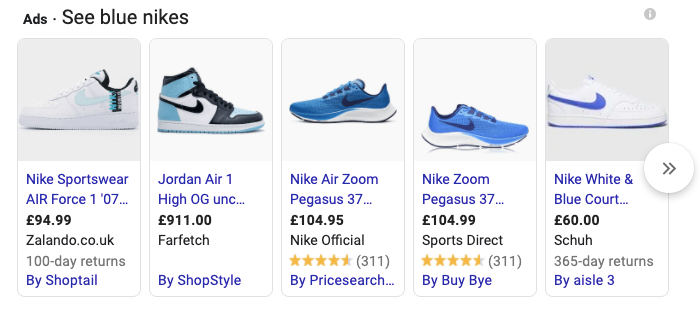
斜めに考えてみましょう。Googleショッピングでは、商品画像を正方形のフレーム内に表示します。しかし、ほとんどの掲載情報はこのスペースを有効活用しておらず、商品を横から表示しています。そのため、買い物客が確認できる詳細情報が減り、他のサイトをクリックしてしまう可能性があります。
商品を斜めに配置します。こうすることで、より多くの詳細を提供でき、利用可能なスペースをより効率的に埋めることができます。
側面図と斜め図の細部の違いを確認してください。

独自の画像を使用する.ストック画像は
例えば、商品を別の角度から見せたり、
あなたへ
Google ショッピングは、新しいブランドや製品を試してみたいと考えている新規購入者にアプローチする強力な手段です。Google の広大なリーチとターゲティング機能により、Google ショッピングは有益な販売チャネルとなり、顧客を見つけるのに最適な場所となります。
しかし、期待する結果を得るには、時間と忍耐、そして努力が必要です(Googleショッピングを自動化することを選択しない限り)。
Google が定めたガイドラインに従い、商品リストを最適化すれば、すぐに買い物客があなたのストアに押し寄せ、購入の準備が整うでしょう。


