オンラインストアに複数の商品やカテゴリがある場合、買い物客が必要なものを見つけやすくするために、フィルタリングされたナビゲーションが必須です。そして今、 Ecwidストアフロントに商品フィルターを追加する — 箱から出してすぐに使えます。
顧客がサイズ、色、カテゴリ、価格、ブランド、在庫状況、特別オファーなどで商品をフィルタリングできるようにして、売上の増加を確認します。
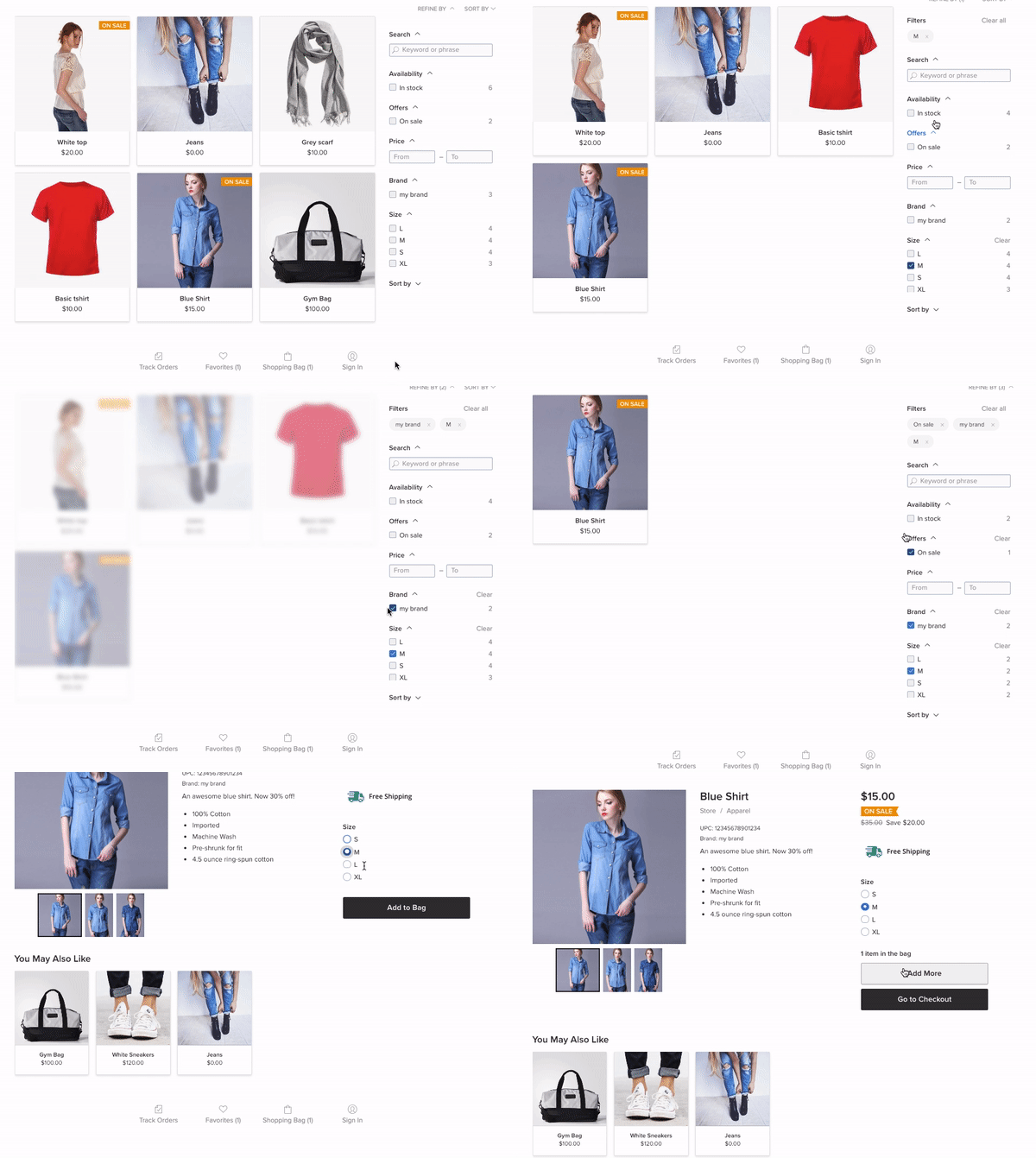
自動化のファンとして、私たちは製品フィルターの背後にスマートなアルゴリズムを組み込み、 パーソナライズされた推奨事項を使用して数分で設定できますカタログの規模に関係なく。
Ecwid で商品フィルターを有効にする方法
- ビジネスまたは無制限の料金プランを利用していることを確認してください。
- 有効にする
ネクストジェネ 店頭 コントロールパネル → 設定 → 新機能このオプションが表示されない場合は、ストアですでにフィルターを有効にする準備ができているため、この手順をスキップできます。 - に移動 コントロールパネル → 設定 → 製品フィルター 「有効にする」をクリックします。有効になったフィルターがストアフロントに表示されます。これで完了です。
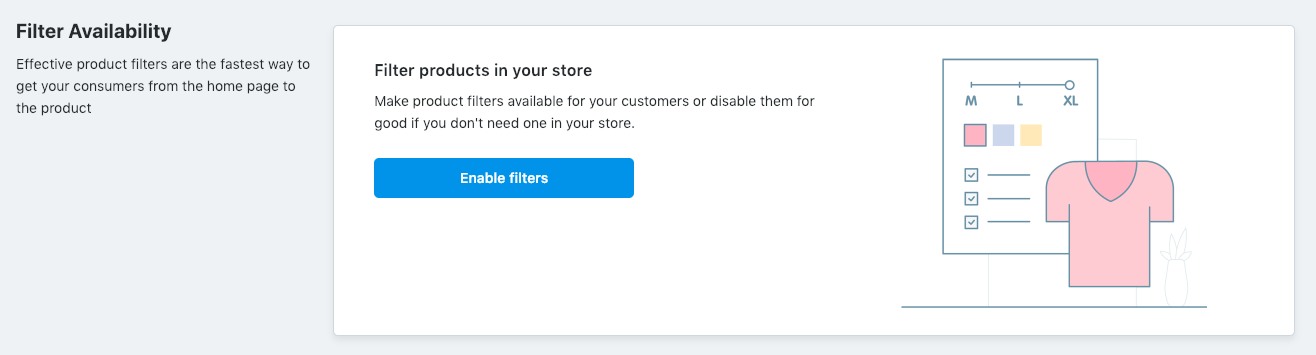
独自のフィルターを追加したい場合は、以下の簡単な手順をお読みください。
ストアに新しいフィルターを追加する方法
フィルターを有効にすると、セール価格、在庫レベル、製品オプション、属性などのカタログ設定に基づいて、Ecwid ストアにパーソナライズされたフィルターの提案が表示されます。仕組みは次のとおりです。
- セール価格または在庫レベルが設定されている場合は、「セール中」の商品と在庫のある商品をフィルタリングできるようになります。
- 一部の商品に共通の商品オプション(サイズや色など)を設定している場合は、特定の商品オプションによるフィルターが表示されます。
- 商品タイプは、同じ属性を共有する商品のグループです。オンライン書店では、紙の表紙の本とハードカバーの本がある場合があります。属性「表紙」はフィルター基準になることがあります。
- フレーズによる検索により、顧客が探しているものがすでにわかっている場合は、製品をすばやく検索できます。
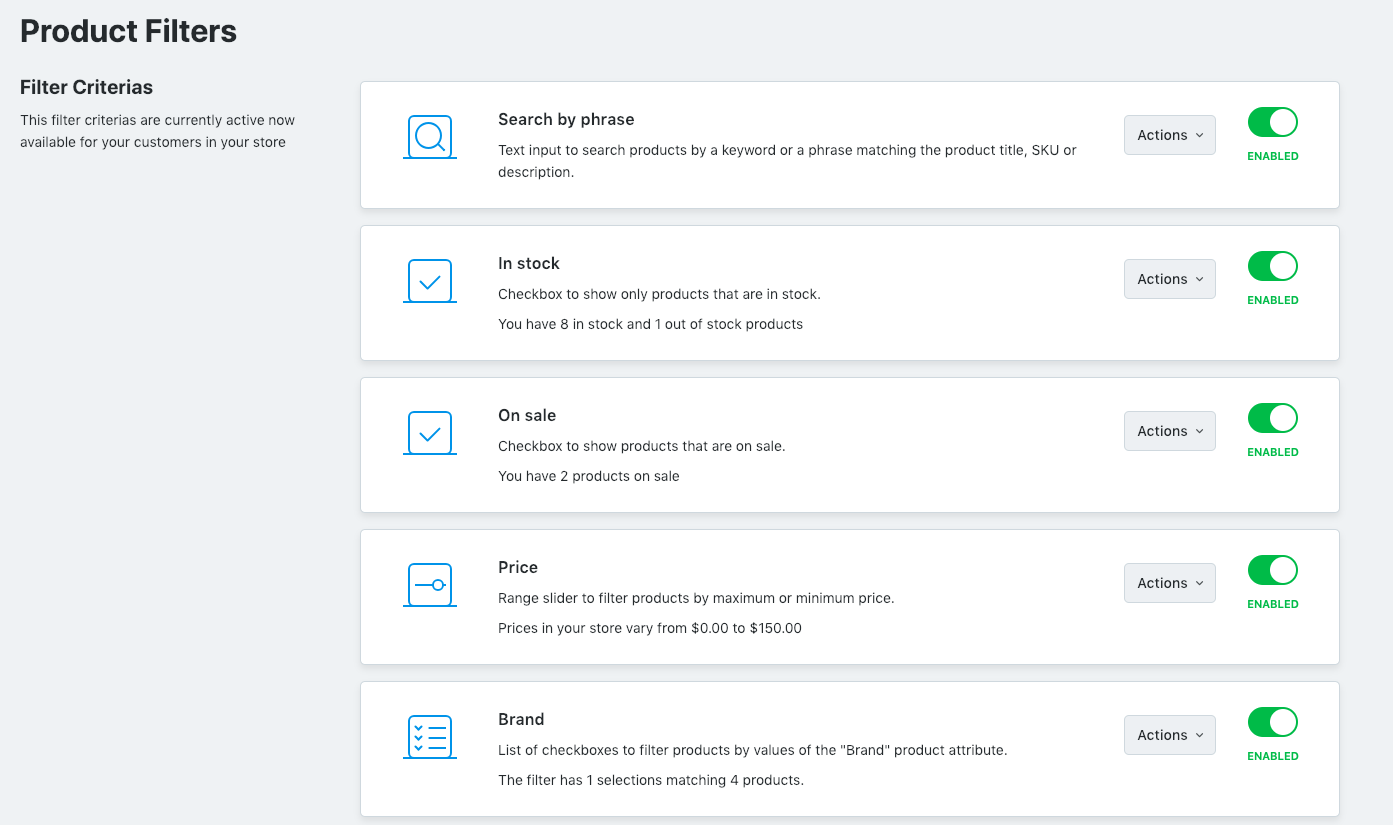
ストアのデータに基づいて、Ecwid コントロール パネルに選択可能なフィルターの候補リストが表示されます。カタログ内でフィルター条件を共有する製品が多いほど、候補リストの上位に表示されます。
独自のフィルターを作成する方法
さらにいくつかのオプションが必要な場合は、「新しい条件を追加」をクリックします。

そこから、カタログ設定でも使用できるが、一致する製品が少ないフィルター条件が表示されます。また、フィルター条件をより多くの製品に拡張するためのヒントも表示されます。
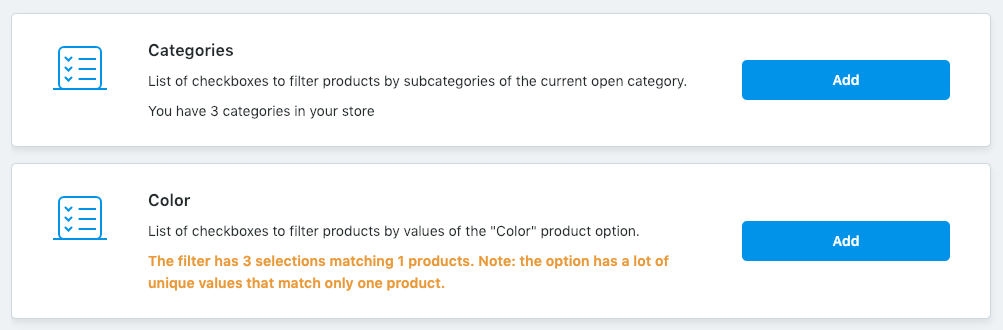
この時点で目的のフィルターが表示されない場合は、新しい属性を作成します。 Ecwid コントロールパネル → 設定 → 製品タイプ、そしてそれらの価値をあなたの製品に追加します カタログ → 製品 → 属性.
商品フィルターがナビゲーションを改善する方法
フィルターナビゲーションは、製品検索を絞り込んで効率化する方法であり、顧客が製品を見つけやすくします。これにより、顧客のショッピング体験が向上し、最終的には売上増加につながります。
ナビゲーション フィルターを使用すると、買い物客は希望する特定の商品にたどり着くことができます。サイズ、色、スタイルの異なる商品が 50 種類以上ある場合は、フィルター ナビゲーションにそれらの条件を含める必要があります。
商品数が少ない店舗では、シンプルなカテゴリーナビゲーションと検索ボックスで十分ですが、販売されている商品によっては、ナビゲーションフィルターをテストすることをためらわないでください。 あなたのオンラインショップ.
Ecwid ナビゲーション フィルターは、顧客がストアを閲覧している間、表示されたままになります。
カテゴリページのフィルター
顧客がストアのカテゴリの 1 つにアクセスすると、「絞り込み」をクリックし、ナビゲーション フィルターを使用してそのカテゴリの製品のみを並べ替えることができます。これにより、顧客の集中力が維持されます。
フィルターを展開して、カテゴリページにパネルを表示することもできます。これにより、顧客はすべてのフィルターを一度に確認し、必要な商品を数秒以内に見つけることができます。方法は次のとおりです。 製品フィルターを展開 あなたのEcwidストアで。
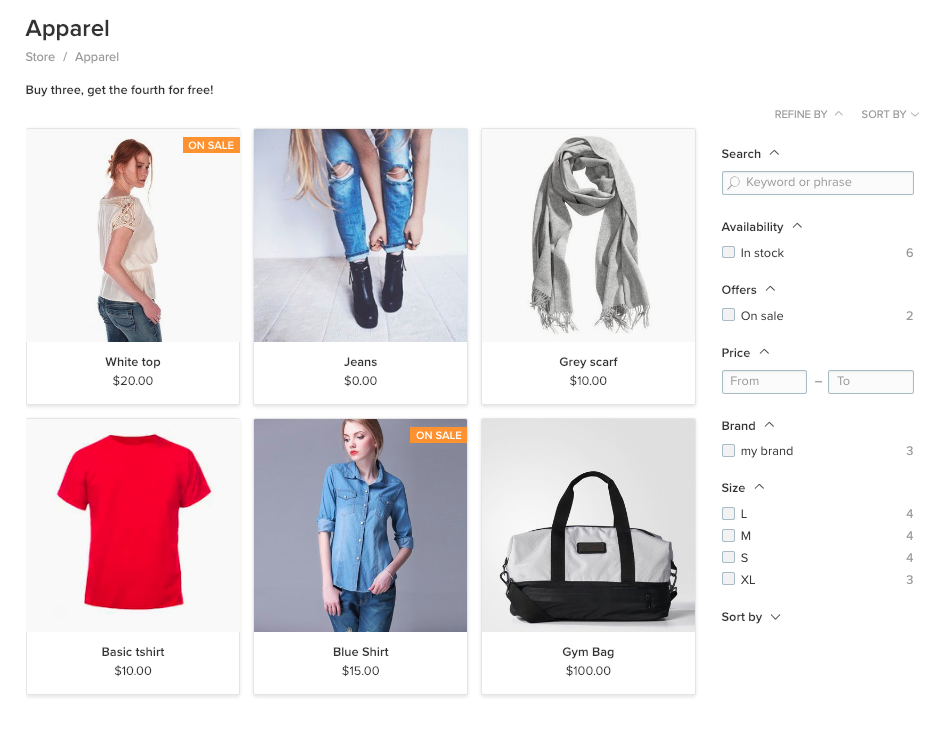
ストアに多数の商品があり、カテゴリがない場合、ストアフロント ページにフィルター パネルが表示されます。この場合、フィルターは展開されませんが、「絞り込み条件」をクリックすると使用できます。
検索ページのフィルター
商品フィルターがオンの場合、検索ページはストアのすべての商品を表示する商品フィードになります。顧客はここでフィルターを使用して、探している商品を並べ替えたり、より多くの商品を見つけることができます。
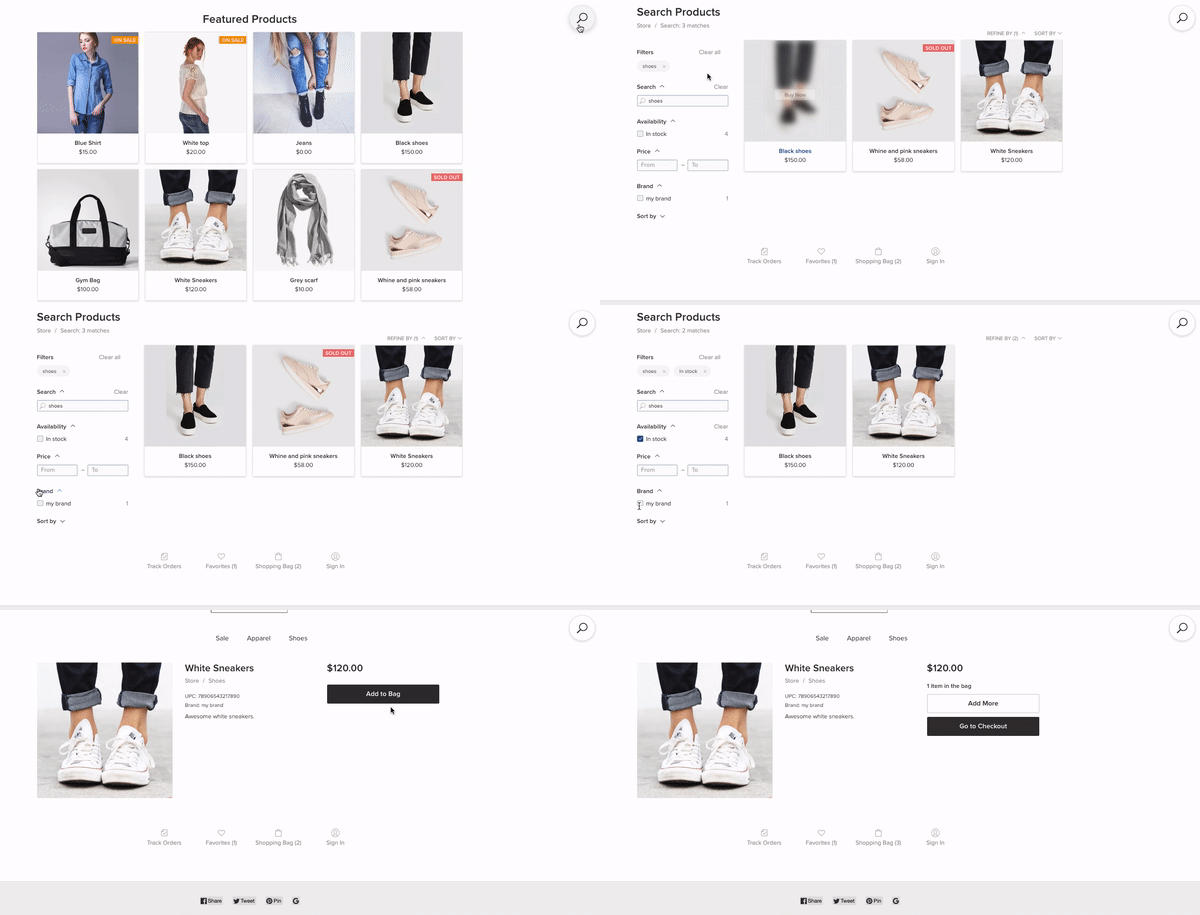
顧客はフッターのリンク(「すべての製品」を探してください)からこのページにアクセスできます。また、カスタム バナーまたはシンプルなリンクを使用して、Web サイト全体でこのページにリンクすることもできます。
ストアナビゲーションを改善するその他の方法
商品フィルターは素晴らしいスタートですが、あなたのサイトでのユーザーエクスペリエンスを向上させるためにできることは他にもたくさんあります。
- カテゴリとサブカテゴリを追加する 製品ラインを紹介し、顧客がホームページから特定の商品グループに移動できるようにします。
- メニューウィジェットを追加する ウェブサイト/ストアのヘッダーに
マルチレベル 店舗メニュー アプリ。 - Ecwid検索ボックスを追加する ウェブサイト上の任意のページ、またはすべてのページに表示して、より目立つようにします。
- サイト メニューに Ecwid 検索ページをリンクすると、フィルターを使用してすべての製品にすばやくアクセスできます。
- ホームページにおすすめ商品を追加して、新着商品を宣伝しましょう。
トップセラー 商品を売り切るため、または古い在庫を売り切るためです。 - 「今すぐ購入」ボタンを追加する 商品を販売する
インコンテキスト あなたのブログや他のページで。
Ecwid ストアを最大限に活用する
大企業は毎年何百万ドルも費やしてウェブサイトのナビゲーションとユーザーエクスペリエンスを改善しています。
幸いなことに、顧客に素晴らしいユーザーエクスペリエンスを提供するために何百万ドルも費やす必要はありません。Ecwidでは、便利な機能を提供する実証済みの信頼できるテクノロジーを使用して、優れたUXを実現します。
Ecwidの 刷新された製品グリッドと数十のデザインオプション、あなたの店頭は箱から出した瞬間から素晴らしい外観になり、あなたの商品を魅力的に見せます。 リフレッシュされカスタマイズ可能な製品ページ コーディングなしでさまざまなレイアウトを微調整してテストできます。そして、 最適化
ぜひ滞在してください