

Aggiungere l'Ecommerce al WordPress della tua attività può essere un ottimo modo per mostrare i beni e i servizi del tuo marchio, che siano merce digitale o fisica. Ci sono molti modi per farlo, tra cui tramite il negozio e tramite
E-commerce di WordPress
WordPress offre un modo per aggiungere un carrello della spesa direttamente tramite il loro sito web! Quando utilizzi il loro servizio, puoi accettare pagamenti in pochi secondi e puoi persino offrire ai tuoi clienti un pulsante Paga con PayPal. Puoi offrire i tuoi beni fisici o virtuali e persino accettare donazioni mensili. Offrono un modo per inviare newsletter e creare pagamenti ricorrenti con un modo semplice per annullare. Ti forniscono anche gli strumenti per creare un negozio online, ma questo dovrebbe essere scontato. Tutto questo sembra fantastico, ma c'è un trucco: questo è un servizio a pagamento tramite WordPress. I pagamenti vanno da $ 8 a $ 45.
Ma non ho molti soldi
Se sei riluttante a pagare molto per l'eCommerce con WordPress e pensi che sicuramente ci debba essere un'opzione conveniente, beh, hai ragione! E non chiamarci Shirley. Ci sono una pletora di plugin di eCommerce WordPress sul mercato, la maggior parte dei quali sono
Wow, sembra fantastico! Come faccio a impostarlo?
Quindi, possiamo ammettere che utilizzando un separato
Segui questa guida completa per installa il plugin Ecwid per WordPress.
Per prima cosa, scegli il tuo plugin per il carrello degli acquisti
Il primo passo è scegliere il miglior carrello per WordPress. Dovrebbe essere uno che si abbini al tuo marchio. Detto questo, ce ne sono molti tra cui scegliere! Alcune delle opzioni più popolari includono WooCommerce, WP EasyCart ed Ecwid.
Noi altamente suggerisco di andare con Ecwid, anche se ammettiamo che potremmo essere un po' di parte. Fai qualche ricerca su ciò che offre ogni piattaforma di e-commerce e prendi la tua decisione in base a ciò di cui il tuo marchio avrà bisogno. Qualunque cosa tu scelga, crea un account con loro e imposta il tuo inventario. Questo renderà la configurazione molto più semplice a lungo termine.
Una volta scaricato il plugin del carrello, apri WordPress
Nota: per brevità, da ora in poi ti mostreremo come configurare Ecwid in modo specifico, anche se le impostazioni delle altre opzioni non sono molto diverse.
Una volta scaricato completamente il plugin del carrello della spesa, vai su WordPress della tua attività e vai alla dashboard. Sul lato sinistro dello schermo, ci sarà un menu. Vai su "plugin" e seleziona "aggiungi nuovo". Esegui una rapida ricerca per parola chiave per la parola "Ecwid" e clicca sull'opzione che riporta "Ecwid Ecommerce Shopping Cart". Questa dovrebbe essere la prima opzione. Clicca su "installa ora" e poi attiva. Bel lavoro! Prenditi uno spuntino. Dovresti prenderti uno spuntino solo perché. Te lo meriti.
Download riuscito. Facciamolo!
"Saluti! Il tuo plugin Ecwid è ora attivo". C'è qualcosa di più bello da leggere di una conferma che il download è andato a buon fine? In realtà, si dice che ogni volta che scarichi qualcosa con successo, un angelo ottiene le sue ali.
Comunque, ora che il tuo plugin è attivo, puoi impostare il tuo negozio! Creare un negozio online con WordPress è semplicissimo. Proprio sotto quella bella,
Apparirà un prompt che ti chiederà se vuoi collegare il tuo negozio al sito WordPress. Fai clic sul pulsante verde "connect" e prenditi qualcosa da bere. Quello spuntino che hai mangiato prima probabilmente ti ha fatto venire molta sete.
La tua dashboard è ora accessibile direttamente da WordPress
Ora che sei sufficientemente nutrito e dissetato, puoi rallegrarti del fatto che la dashboard del tuo negozio Ecwid è accessibile direttamente dal tuo account WordPress. Un piccolo pulsante con la scritta "Negozio Ecwid" dovrebbe apparire proprio sotto il pulsante "Dashboard" e sarà proprio come il negozio Ecwid che hai impostato nel primo passaggio. Inoltre, ora puoi gestire tutto dal tuo negozio WordPress. Sotto il pulsante Negozio Ecwid, puoi tenere traccia delle tue vendite e dei tuoi prodotti! Quanto è bello? Tecnologia, amico.
Prendi confidenza con il tuo nuovo negozio WordPress
Ok, quindi, familiarizzare con il tuo nuovo negozio di e-commerce non è obbligatorio al 100% come i passaggi precedenti. Ma lo consigliamo vivamente! Vai alla home page del tuo sito e, oh mio Dio! Cos'è? È un nuovo link luminoso e scintillante che dice "negozio"? Wow! Dovresti cliccarci sopra. Come ha fatto a sapere di abbinare i colori con i colori del tuo negozio? Beh, è grazie a una funzionalità chiamata "Chameleon". Sia che tu abbia progettato il tuo tema di e-commerce WordPress o lo abbia scaricato altrove, la funzionalità Chameleon lo abbinerà senza alcun lavoro da parte tua.
Nota che il tuo negozio si trova su yourdomain.com/store. Tuttavia, puoi facilmente modificarlo se vuoi. Se solo qualcuno fosse disposto a parlare di come...
Personalizziamoci...
Ricordi la funzionalità Chameleon di cui abbiamo parlato brevemente quando abbiamo iniziato a familiarizzare con il tuo nuovo sito web? Se sei una persona che prospera nel caos e vuoi che il tuo negozio abbia uno schema di colori completamente diverso dalla tua pagina originale, non preoccuparti. Puoi modificare i temi dei colori del tuo negozio! Dal backend del tuo sito web, clicca su "Ecwid Store" e clicca su "avanzate". Da lì, puoi disattivare l'opzione Chameleon Skin e loro useranno i loro colori di serie.
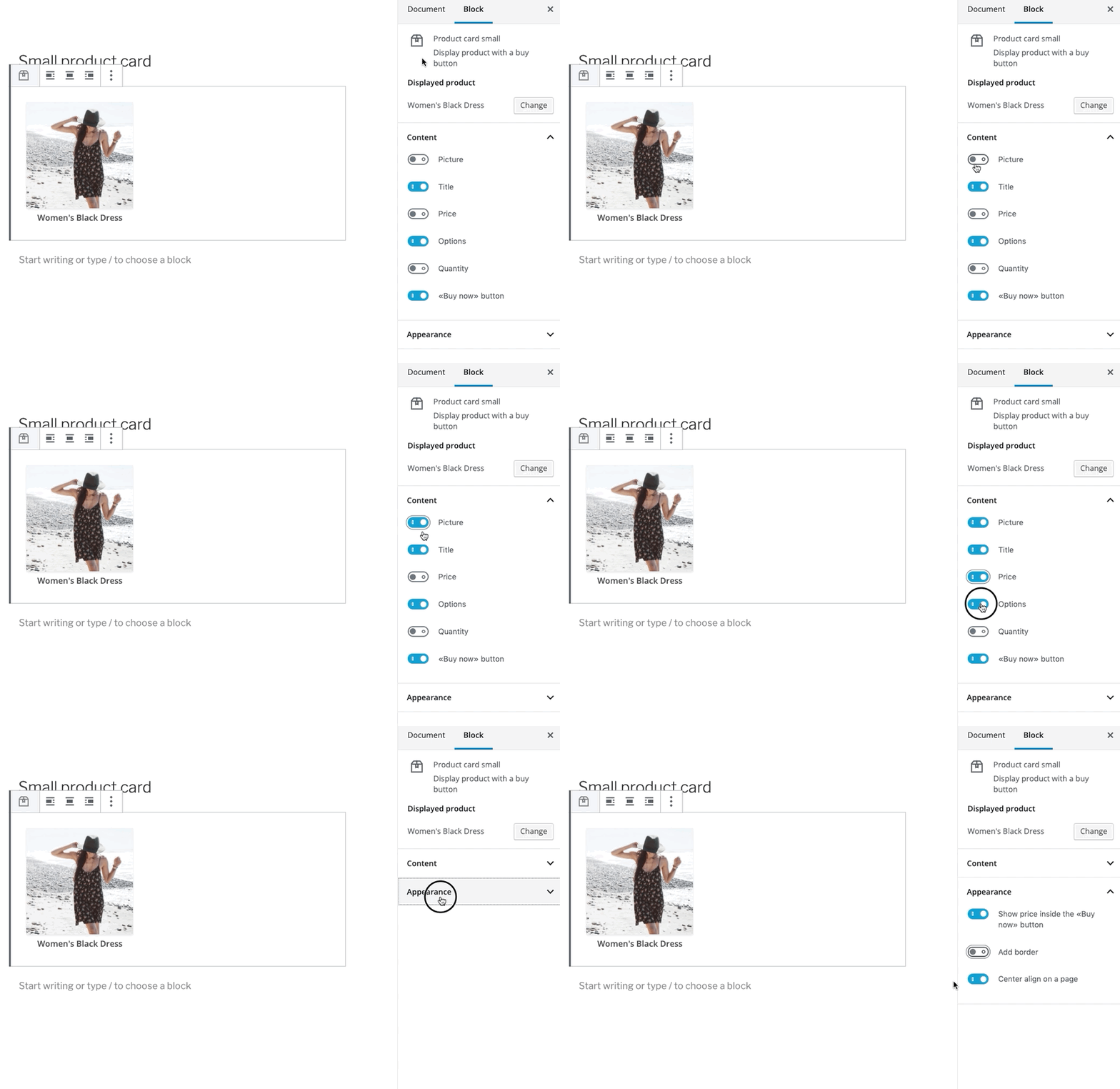
La modifica del widget del prodotto è intuitiva e ha molte opzioni
Dalla backpage, puoi anche modificare l'aspetto del tuo negozio. Da qui, puoi cambiare i widget del tuo negozio che appaiono nella barra laterale dello schermo. Questa funzionalità di trascinamento della selezione ti offre una maggiore personalizzazione per l'esperienza di acquisto dei tuoi clienti. Puoi usare più widget impilandoli e puoi scegliere l'ordine in cui appaiono. Puoi cambiare il titolo di qualsiasi widget di collegamento al negozio, alcuni offrono ancora più personalizzazione.
TL;DR, prendi la decisione migliore per il tuo marchio
Questo è il punto del blog in cui arriviamo al TL;DR, perché il nostro obiettivo in Ecwid è rendere l'e-commerce il più indolore possibile. Qualunque cosa tu decida, è importante prendere la decisione migliore per il tuo marchio. Quando imposti il tuo Carrello della spesa WordPress, ricorda di prendere una decisione consapevole e di caricare la tua scelta su WordPress. Crea il negozio tramite WordPress, familiarizza con il tuo nuovo negozio e personalizzalo come ritieni necessario.


