Memiliki gambar yang tepat sangat penting untuk berbagai platform, terutama saat menjalankan bisnis e-niaga. Bagaimanapun, Anda membutuhkannya
Faktanya, foto adalah sesuatu yang benar-benar menjual suatu produk dalam banyak kasus.
Inilah sebabnya mengapa sangat penting untuk digunakan oleh bisnis e-niaga
Untungnya, di sinilah pengubah ukuran gambar dapat membantu. Alat-alat ini memungkinkan Anda mengubah ukuran gambar tanpa mengganggu kualitasnya. Pengubah ukuran gambar yang bagus dapat membantu Anda membuat
Lihat di bawah ini, kami telah menyoroti beberapa cara Anda dapat dengan cepat mengubah ukuran gambar untuk bisnis e-niaga Anda.
Ubah Ukuran Gambar Daring
Anda mungkin tiba di sini setelah menelusuri “ubah ukuran gambar online”. Lagi pula, siapa yang ingin mengunduh beberapa secara acak dan berpotensi tidak dapat dipercaya
Untungnya, beberapa alat online hebat dapat digunakan hanya untuk tujuan ini.
Opsi Gratis Pengubah Ukuran Gambar
Tidak perlu membayar perangkat lunak pengedit foto yang mahal ketika ada banyak pilihan pengubah ukuran gambar online gratis. Mari kita lihat beberapa yang terbaik.
Pengubah Ukuran Media Sosial Lanskap
Jika Anda mencoba mengubah ukuran gambar untuk berbagai keperluan media sosial, Landscape Social Media Resizer dari SproutSocial adalah pilihan yang tepat.
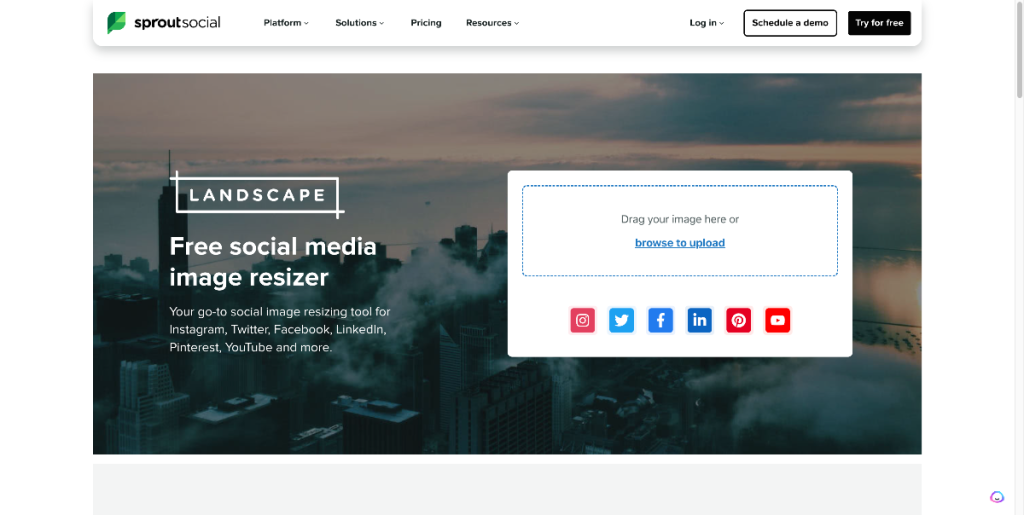
Setelah mengunggah foto, Anda dapat memilih platform dan format yang Anda butuhkan. Ini kemudian akan mengubah ukuran foto ke dimensi yang dioptimalkan untuk tujuan itu.
Ini menawarkan opsi untuk:
- X (sebelumnya Twitter)
- Youtube
- Dan dimensi khusus
Pengubah Gambar Gratis Adobe Express
Adobe adalah
Cukup unggah foto Anda, pilih platform untuk itu
Instasize
Instasize adalah
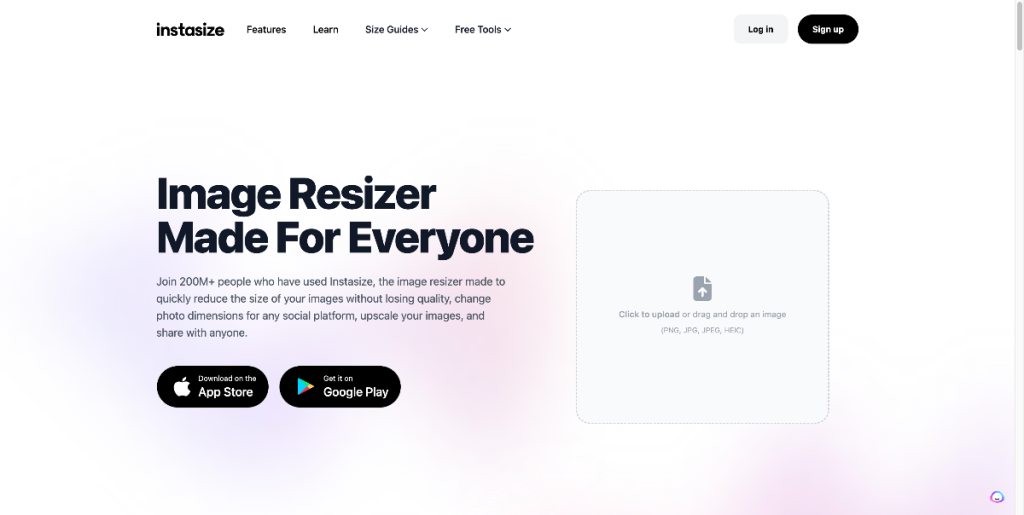
Instasize dapat mengubah ukuran untuk berbagai platform, termasuk TikTok, SoundCloud, Etsy, platform e-commerce, dan banyak lagi.
Promo Pengubah Gambar Gratis
Promo juga menawarkan pengubah ukuran gambar gratis . Alat ini merupakan pilihan yang sangat baik jika Anda ingin memasukkan dimensi khusus untuk tujuan apa pun. Cukup seret dan lepas foto Anda, atau unggah dari file Anda, lalu masukkan tinggi dan lebar gambar yang diinginkan.
Anda juga dapat mengunci rasio aspek untuk memastikan proporsi gambar berskala tepat. Alat ini membuat dimensi khusus menjadi mudah tanpa mempersulit pengaturan apa pun bagi pengguna yang belum berpengalaman.
Ubah Ukuran Foto Massal
Jika Anda mencari pengubah ukuran gambar massal untuk menangani banyak foto sekaligus, Ubah Ukuran Foto Massal hanyalah alat untuk pekerjaan itu. Alat ini dirancang untuk menjadi
- Skala: Mengubah ukuran berdasarkan persentase gambar asli.
- Sisi terpanjang: Pilih panjang sisi terpanjang dari gambar. Dengan kata lain, ini akan mengatur lebar gambar horizontal dan tinggi gambar potret.
- Lebar dan tinggi: Mengatur dimensi khusus untuk tinggi dan lebar gambar.
- Ukuran yang tepat: Tetapkan ukuran persis yang Anda inginkan.
- Tambahkan tanda air: Tambahkan tanda air untuk melindungi gambar Anda agar tidak disalin.
Opsi Pengubah Ukuran Gambar Gratis dengan Perangkat
Sekarang, mari kita lihat beberapa cara untuk mengubah ukuran gambar menggunakan alat yang disertakan dalam perangkat yang mungkin Anda gunakan.
Windows
Windows memiliki beberapa alat yang dapat digunakan untuk mengubah ukuran gambar, seperti Foto dan Cat. Aplikasi Foto membuatnya relatif mudah untuk mengubah ukuran gambar dengan mengikuti langkah-langkah berikut.
- Buka gambar di Foto.
- Klik ikon Opsi Lainnya (tiga titik di kanan atas).
- Pilih “Ubah ukuran.”
- Pilih salah satu opsi prasetel. Anda juga dapat memilih “Tentukan dimensi khusus”, yang akan membuka jendela terpisah untuk memasukkan dimensi gambar khusus.
- Jika Anda ingin gambar mempertahankan proporsinya selama pengubahan ukuran, pastikan untuk mencentang kotak “Pertahankan rasio aspek”. Ini akan menskalakan foto untuk mempertahankan proporsi dengan perubahan dimensi apa pun.
- Klik “Simpan salinan yang diubah ukurannya” untuk menyimpan versi baru.
Paint juga dapat digunakan untuk mengubah ukuran gambar dengan mudah di Windows dengan mengikuti langkah-langkah di bawah ini:
- Buatlah salinan gambar tersebut. Ini untuk berjaga-jaga kalau-kalau ada yang kacau, yang asli akan dipertahankan.
Klik kanan gambarnya, pilih “Buka dengan”, lalu pilih Cat dari menu berikutnya.- Pilih opsi “Ubah ukuran” dari menu atas.
- Anda memiliki dua opsi untuk mengubah ukuran: Persentase dan Piksel. Persentase akan mengubah ukuran gambar menjadi persentase foto asli yang dimasukkan. Piksel akan mengubah ukurannya sesuai jumlah piksel yang dimasukkan. Ini berguna untuk platform yang memerlukan dimensi piksel tertentu.
- Masukkan nilai yang Anda inginkan dalam kotak teks di samping “Horizontal” dan “Vertikal.”
- Klik kotak di samping “Pertahankan rasio aspek”, atau biarkan tidak dicentang jika Anda ingin mengubah proporsi.
- Pilih "OK" untuk menerapkan perubahan.
- Simpan gambar versi baru.
Mac
Alat Pratinjau di Mac juga dapat digunakan untuk mengubah ukuran gambar menggunakan langkah-langkah berikut:
Klik kanan pada gambar yang dipilih.- Pilih “Buka dengan Pratinjau.”
- Pilih “Alat.”
- Buka
drop-down menu dan pilih “Sesuaikan ukuran.” - Masukkan dimensi gambar yang diinginkan. Anda dapat memilih inci, piksel, dan pengukuran lainnya tergantung kebutuhan Anda. Anda juga dapat memilih panah di samping “Sesuaikan dengan” untuk melihat opsi prasetel.
- Pilih Ok.
- Simpan gambar yang diubah ukurannya.
iPhone
iPhone sangat bagus untuk mengambil foto produk , tetapi Anda bahkan dapat mengubah ukuran gambar saat bepergian melalui aplikasi Foto dengan cara:
- Buka Foto.
- Pilih gambar Anda.
- Pilih “Edit” di
kanan atas dari aplikasi. - Pilih “Pangkas dan Putar.”
- Sesuaikan penggeser ke ukuran yang diinginkan.
- Tap "Selesai".
- Pilih “Simpan” di kanan atas untuk menyimpan gambar yang diubah ukurannya.
Android
Jangan khawatir, pengguna Android; kami juga siap membantu Anda mengubah ukuran gambar saat bepergian! Anda dapat menggunakan Galeri atau Google Foto, namun kami akan menjelaskan langkah-langkah untuk Galeri di sini:
- Buka Galeri.
- Pilih gambar Anda.
- Ketuk ikon pensil di menu bawah.
- Ketuk menu Opsi Lainnya (tiga titik di menu aplikasi
kanan atas). - Pilih “Ubah ukuran.”
- Pilih persentase pengubahan ukuran yang Anda inginkan.
- Klik "Selesai."
- Tekan Simpan untuk menyimpan gambar yang diubah ukurannya.
Bungkus
Mengubah ukuran gambar tidak pernah semudah ini dengan semua alat pengubah ukuran gambar online gratis dan
Platform Penjualan untuk Semua Toko Anda
Apakah Anda memulai toko ecommerce pertama Anda atau menambahkan toko lain ke dalamnya, Ecwid dapat membantu.
Platform penjualan kami yang andal dirancang untuk membuat e-commerce lebih mudah dari sebelumnya . Platform ini dapat terintegrasi dengan hampir semua platform lain, seperti Amazon, Pinterest, Facebook, Instagram, dan banyak lagi.
Tidak perlu memeriksa masing-masing toko Anda satu per satu ketika Anda dapat melihat semuanya dari satu dasbor dengan Ecwid. Periksa semuanya di mana pun Anda berada dengan aplikasi seluler yang nyaman.
Lebih baik lagi, Anda bisa memulainya hari ini.