Pensez au temps que vous pourriez gagner si vous éliminiez les tâches répétitives de votre emploi du temps chargé ?
Imaginez des feuilles de calcul se remplissant d'elles-mêmes ou créant des étiquettes d'expédition pendant que vous dormez. Vous pouvez éliminer ces tâches répétitives et bien plus encore avec Zapier ! Utilisez cet outil d'automatisation en ligne pour connecter votre boutique Ecwid à d'autres applications et services.
Nous avons récemment mis à jour notre intégration avec Zapier, et vous disposez désormais de davantage d'outils pour rendre votre flux de travail plus pratique. Voici quelques façons :
- Recevez un nouveau message WhatsApp pour les nouvelles commandes
- Envoyer une facture à QuickBooks ou à un autre logiciel de comptabilité lorsqu'un client effectue un achat
- Tweetez sur votre nouveau produit dès que vous le créez dans votre magasin.
Mieux encore, vous pouvez le faire vous-même, sans coder ni compter sur les développeurs pour créer l'intégration.
Vous pouvez travailler plus intelligemment, pas plus dur. Voyons comment.
Qu’est-ce que Zapier ?
Zapier est un connecteur d'applications et de services qui vous permet d'automatiser les tâches quotidiennes impliquant l'utilisation d'Ecwid et de plus de 2,000 XNUMX applications. En utilisant Zapier, vous pouvez créer vos propres intégrations avec différents systèmes. Par exemple, vous pouvez connecter votre boutique Ecwid à QuickBooks, Gmail, Twitter, Hubspot, Telegram, Whatsapp, Zendesk, Intercom, etc.
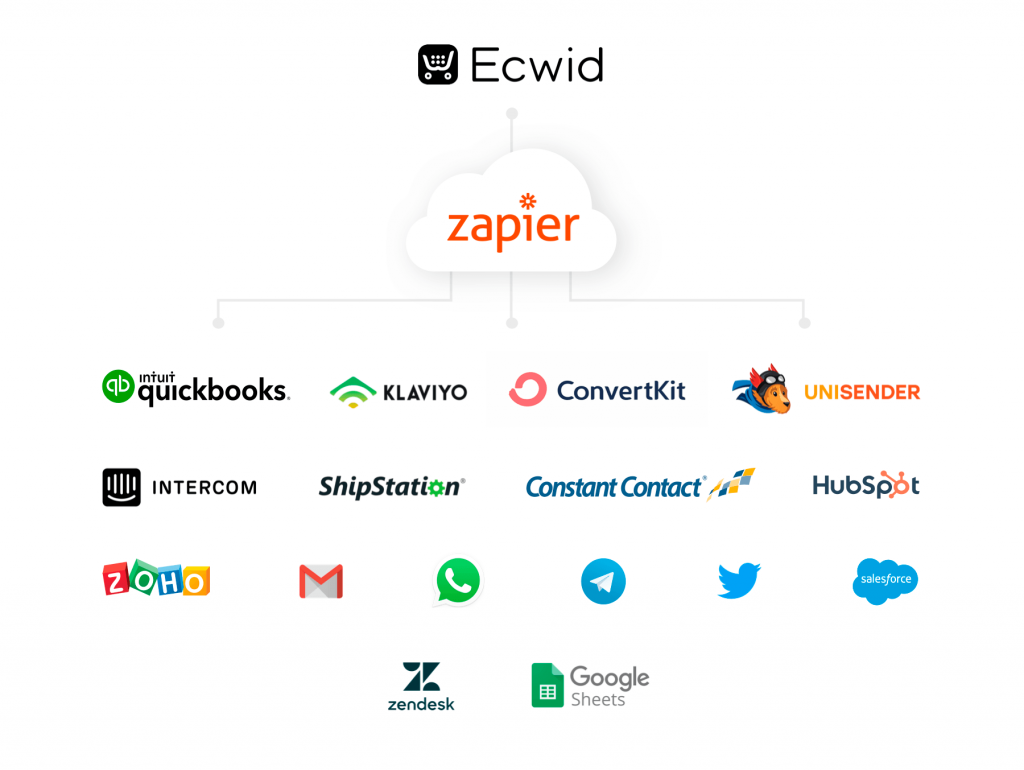
Besoin d'ajouter automatiquement de nouvelles commandes Ecwid à une feuille de calcul ? Synchroniser les e-mails des clients avec un service de newsletter ? Ou épingler de nouveaux produits sur un tableau sur Pinterest lorsque vous les ajoutez à la boutique Ecwid ? Avec Zapier, vous pouvez le configurer et l'oublier.
Vous pensez peut-être que connecter un service à un autre ressemble à un travail pour un
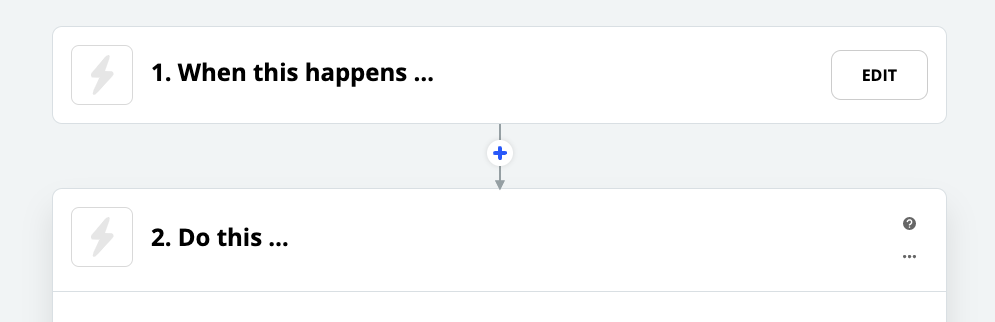
Ce que vous voyez dans l'image ci-dessus est la création d'un Zap : vous configurez un événement comme déclencheur et un autre comme action. Lorsqu'un déclencheur se produit, il provoque une action.
Par exemple, vous souhaitez recevoir un SMS à chaque fois que vous recevez une nouvelle commande dans votre magasin. Dans ce cas, un « déclencheur » que vous configurez dans Zapier est une nouvelle commande passée dans votre boutique, et « l'action » qui en résulte vous en informe via un SMS.
Vous pouvez créer vos propres Zaps ou choisir parmi des modèles en ligne créés et partagés par d'autres utilisateurs de Zapier, notamment intégrations avec Ecwid.
Nous avons également ajouté quelques intégrations populaires réalisées avec Zapier à notre App Market — moins de travail pour vous ! Voici quelques exemples de la façon dont vous pouvez les utiliser :
- Créer une commande dans ShipStation lorsqu'une commande en ligne doit être expédiée
- Envoyez une facture à QuickBooks lorsqu'un client effectue un achat
- Définir les balises ajoutées automatiquement dans Zoho CRM quand il y a une nouvelle commande dans votre magasin
- Créer un nouveau contact dans HubSpot, Salesforce, Klaviyo, ConvertKit, ou Constant Contact lorsqu'un nouveau client passe une commande
- Ajouter de nouveaux clients à une liste d'abonnés dans UniSender
- Créez un nouvel utilisateur dans Intercom quand il y a un nouveau client dans votre magasin
- Créer un nouveau contact dans Zendesk lorsqu'un nouveau client passe une commande
- Mettez à jour le stock de produits dans votre boutique Ecwid lorsque vous gérez le stock dans Google Sheets.
Vous pouvez également mettre en place des workflows très spécifiques à votre entreprise. Vous souhaitez recevoir une notification par SMS uniquement lorsqu'un certain produit est acheté ? Vous pouvez configurer un filtre sur votre Zap et il ne fonctionnera que lorsque cette condition sera remplie.
Vous pouvez également créer des Zaps qui exécutent différentes actions en fonction de différentes conditions. Supposons que vous vendiez des grains de café en ligne dans tout le pays et que vous proposez également du café à emporter dans votre ville. Vous pouvez mettre en place un Zap avancé pour préparer plus rapidement les commandes à emporter. S'il y a une nouvelle commande à retirer dans votre magasin, vous recevez un SMS. Mais si une nouvelle commande doit être expédiée vers un autre État, une étiquette d'expédition est créée automatiquement pour cette commande.
Exemples d'utilisation de Zapier pour votre boutique Ecwid
Vous trouverez ci-dessous quelques façons d'utiliser Zapier pour votre boutique Ecwid. Explorez le service et créez vos propres Zaps — il y en a plus de 2,000 XNUMX applications différentes à votre disposition ! Applications de gestion des tâches et de calendrier, logiciels de comptabilité, applications de communication, services d'analyse, applications d'automatisation du marketing, etc.
Mieux gérer vos tâches
Un propriétaire de petite entreprise a une longue période

Facilitez le processus d’expédition
Lorsqu'une nouvelle commande est passée dans votre boutique Ecwid, vous pouvez automatiquement ajouter la commande à votre compte Easyship (ou à un autre logiciel d'expédition) afin de pouvoir créer des étiquettes d'expédition plus rapidement.
Gagnez du temps sur la comptabilité
Vous pouvez connecter Ecwid et un logiciel de comptabilité de votre choix, afin que lorsqu'une nouvelle commande est passée dans votre magasin, une nouvelle facture soit créée dans votre plateforme de comptabilité. Par exemple, vous pouvez lier votre boutique à Zoho CRM, Quickbooks, Salesforce ou à des dizaines d'applications similaires.
Invitez des clients à vos événements en ligne
Vendez-vous des cours en ligne ou organisez-vous régulièrement des webinaires ? Connectez votre boutique Ecwid à une plateforme de webinaire de votre choix. Zapier invitera automatiquement vos clients à votre événement en ligne.

Lisez notre article sur vendre des cours en ligne pour un
Développez votre liste de diffusion
Ecwid est déjà intégré à l'un des services de marketing par courrier électronique les plus populaires, Mailchimp. Mais si vous utilisez un autre service de newsletter, vous pouvez le lier à votre boutique avec Zapier pour maintenir votre liste de diffusion constamment à jour. Zapier ajoutera automatiquement un nouvel abonné au service de marketing par e-mail que vous utilisez chaque fois qu'un nouveau client est ajouté sur Ecwid.
Gérez votre stock de produits
Vous pouvez gérer le stock de produits dans votre boutique Ecwid directement à partir de votre feuille de calcul. Supposons que vous ayez une feuille de calcul avec tous vos articles et informations sur les produits. comme SKU et la disponibilité des stocks. Lorsque vous modifiez le nombre de
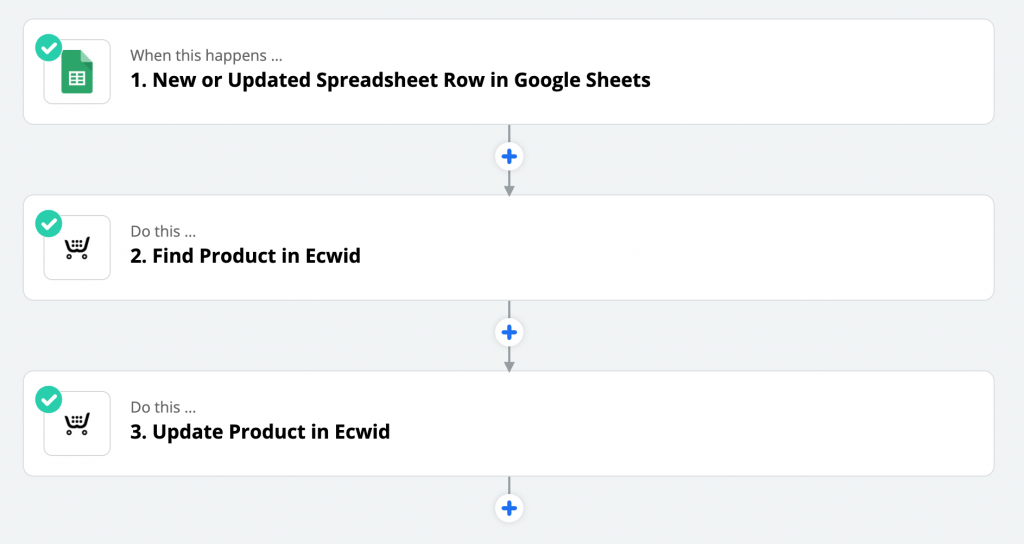
Comment connecter Ecwid aux outils avec Zapier
Ecwid est intégré à de nombreux services mais si vous n'avez pas trouvé celui dont vous avez besoin dans votre panneau de configuration ou App Market, pensez à Zapier. Étant donné qu'il est intégré à plus de 2,000 XNUMX applications, vous trouverez très probablement une solution pour votre magasin.
Pour connecter les services de votre choix à votre boutique Ecwid, accédez à Ecwid App Market et installez le Zapier L'accès à l'App Market est disponible sur tous les plans tarifaires premium d'Ecwid. Votre compte Zapier peut être sur n'importe quel plan tarifaire.
Quelles données Ecwid peuvent être utilisées lors de la création d'un Zap
Comme nous avons récemment mis à jour notre intégration Zapier, vous disposez désormais de plus d'options pour créer des flux de travail impliquant l'utilisation de votre boutique.
Voici ce que vous pouvez définir comme déclenche, ou des événements dans votre boutique Ecwid qui signalent au service intégré d'effectuer une certaine action :
- Nouveau client
- NOUVEAUX PRODUITS
- Nouvelle commande payée
- Nouvelle commande d'expédition
- NOUVELLE COMMANDE
- Nouveau panier abandonné
- Nouvelle commande de ramassage
Voici ce que vous pouvez définir comme actes, ou des événements dans votre boutique Ecwid qui sont initiés par un certain déclencheur dans le service intégré :
- Créer un client
- Publier un produit
- Mettre à jour le produit
- Créer un coupon de réduction
- Créer une commande
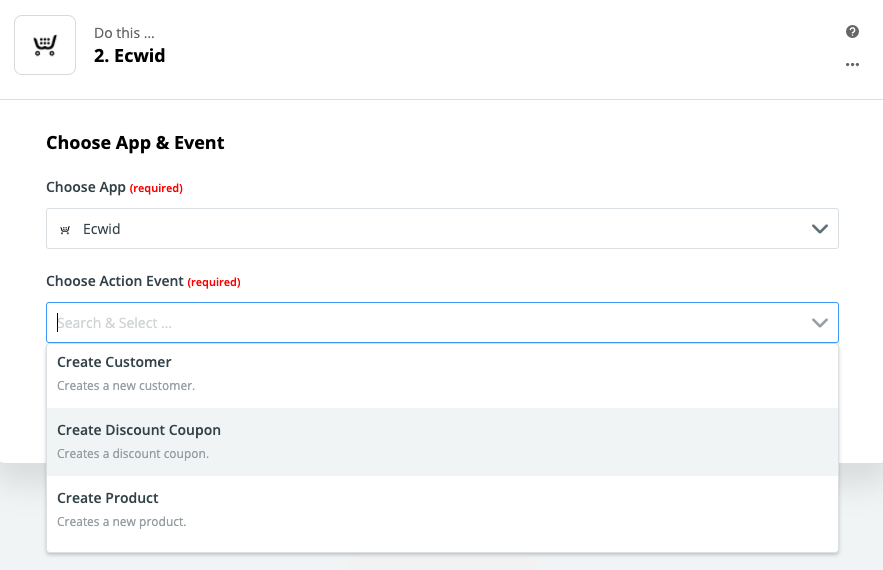
Choisir une action dans Ecwid qui doit être initiée par un déclencheur
Il ya aussi des recherches. Les étapes de recherche trouvent des informations dans une application afin que vous puissiez les utiliser plus tard dans le même Zap. Voici les recherches Ecwid prises en charge par Zapier :
- Trouver un client
- Trouver un produit
- Rechercher ou créer un produit
- Trouver la commande
- Rechercher ou créer un client
Comment créer un Zap
Après avoir installé l'application Zapier, vous pouvez procéder à la création de votre premier flux de travail. Le processus est toujours le même, quelles que soient les applications que vous décidez de connecter :
- Authentifiez les applications que vous souhaitez associer (dans la plupart des cas, il vous suffit de vous connecter à vos comptes).
- Choisissez l'une des applications comme déclencheur.
- Choisissez une action résultante dans l'autre application.
- Sélectionnez les données que vous souhaitez envoyer d'une application à l'autre.
Décomposons maintenant la création d'un Zap en utilisant l'exemple de liaison Ecwid et Google Sheets.
Pour enregistrer les commandes Ecwid dans Google Sheets :
- Allez à votre Panneau de configuration Ecwid → Applications → Mes applications, recherchez Zapier et cliquez sur « Ouvrir l'application ».
- Dans une nouvelle fenêtre, cliquez sur « Créer un Zap ».
- Donnez un nom à votre Zap. Dans ce cas, il peut s'agir de « Enregistrer les commandes Ecwid dans Google Sheets ».
- Recherchez « 1. Lorsque cela se produit… », recherchez Ecwid et sélectionnez-le dans « Choisir une application ».
- Dans « Choisir un événement déclencheur », indiquez le déclencheur : « Nouvelle commande ». Cliquez sur « Continuer » :
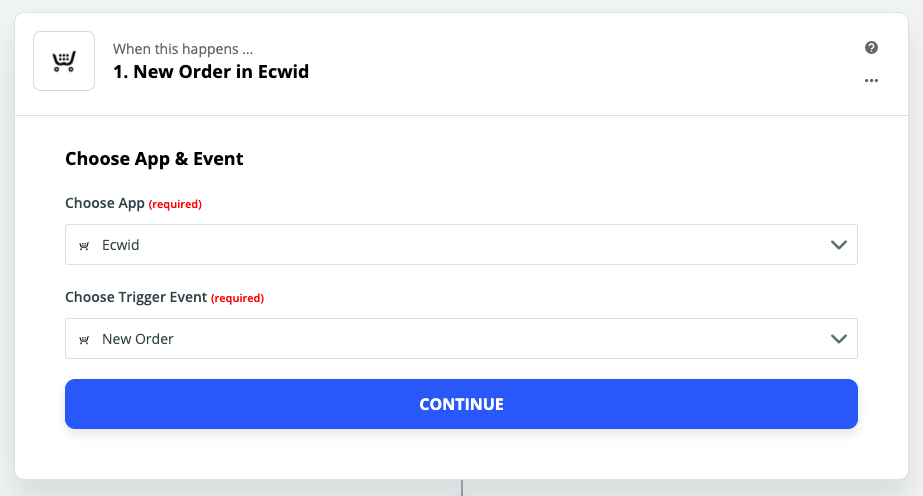
- Choisissez votre compte Ecwid et cliquez sur « Continuer ». Vous pourrez tester votre déclencheur pour confirmer que le bon compte est connecté et que votre déclencheur est correctement configuré.
- Faites défiler jusqu'à « 2. Faites ceci… » et dans « Choisir une application », sélectionnez Google Sheets.
- Dans « Choisir un événement d'action », sélectionnez l'action – « Créer une ligne de feuille de calcul ». Cliquez sur « Continuer » :
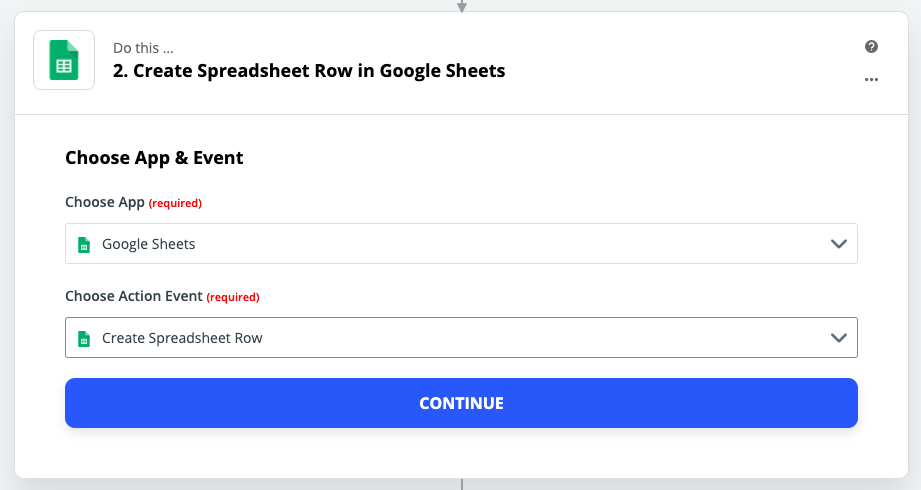
- Cliquez sur « Connectez-vous à Google Sheets ». Choisissez votre compte Google et autorisez Zapier à y accéder. Cliquez sur « Continuer ».
- Remplissez les champs obligatoires : choisissez le lecteur, la feuille de calcul et la feuille de calcul dans lesquels vous souhaitez enregistrer vos commandes Ecwid. Assurez-vous également de préparez votre feuille à travailler avec Zapier.
- Choisissez les données de commande que vous souhaitez enregistrer dans la feuille de calcul. Par exemple, le numéro de commande, l'état du paiement, l'e-mail d'un client, etc. (N'oubliez pas de créer d'abord les colonnes correspondantes dans votre feuille de calcul.) Cliquez sur « Continuer » :
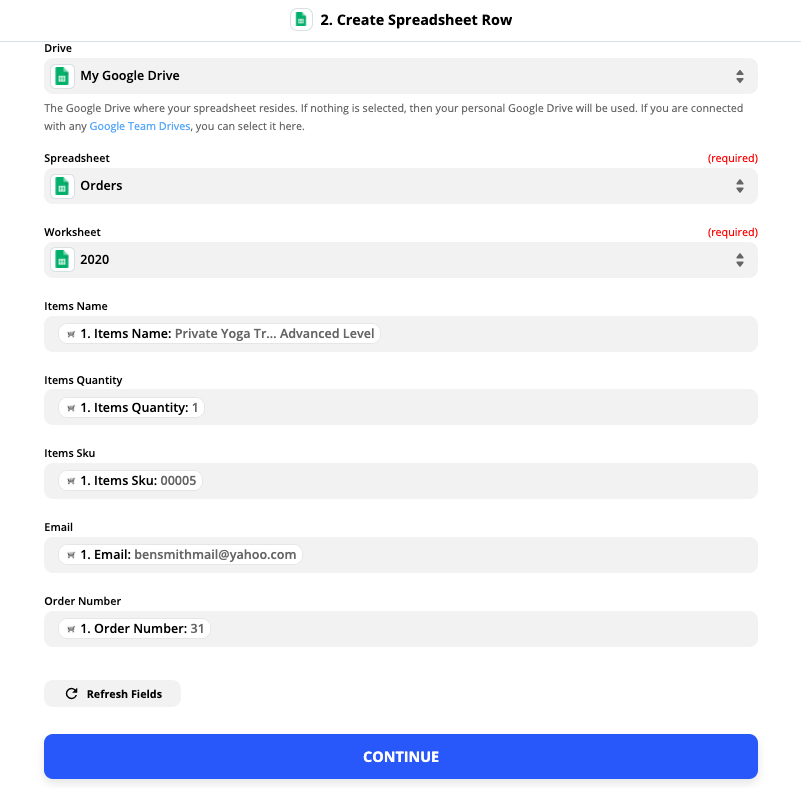
- Cliquez sur « Tester et continuer » pour vérifier que votre zap fonctionne correctement.
- Cliquez sur « Modification terminée » et activez votre zap.
C'est ça! Vous venez de vous épargner des heures de travail.
Automatisez vos tâches quotidiennes
Vous savez maintenant comment connecter Ecwid à d'autres applications sans aucun codage pour gagner plus de temps chaque jour. Vous hésitez encore si vous devez automatiser vos tâches ? Essayez un test décisif suggéré par Will Christensen, un expert en automatisation :
«Écrivez les choses que vous faites plus d'une fois, puis notez combien de temps il vous a fallu pour faire cette chose. Si cela se produit plus de 15 minutes par jour, il est temps d'envisager de l'automatiser.
Vous voulez en savoir plus sur l’utilisation de Zapier pour votre entreprise ? Écoutez notre podcast avec Will Christensen sur
Si vous utilisez déjà Zapier, rendez-vous dans la section commentaires ci-dessous et parlez-nous des Zaps que vous avez créés pour votre boutique. Les autres marchands Ecwid apprécieront vos conseils !

- Comment connecter Ecwid avec plus de 2,000 XNUMX outils commerciaux en ligne
- Plus de 10 façons d'augmenter vos ventes avec une seule application