

Mieti, kuinka paljon aikaa säästäisit, jos poistaisit toistuvat tehtävät kiireisestä aikataulustasi?
Kuvittele, että laskentataulukot täyttyvät itsestään tai luovat lähetystarroja nukkuessasi. Voit poistaa nämä toistuvat tehtävät ja paljon muuta Zapierin avulla! Käytä tätä online-automaatiotyökalua yhdistääksesi Ecwid-kauppasi muihin sovelluksiin ja palveluihin.
Olemme äskettäin päivittäneet Zapier-integraatiomme , ja nyt käytössäsi on enemmän työkaluja työnkulun helpottamiseksi. Tässä on muutamia tapoja:
- Hanki uusi WhatsApp-viesti uusista tilauksista
- Lähetä lasku QuickBooksiin tai muuhun kirjanpitoohjelmistoon, kun asiakas tekee ostoksen
- Twiittaa uudesta tuotteestasi heti, kun luot sen myymälässäsi.
Mikä parasta, voit tehdä sen itse ilman koodausta tai luottamatta kehittäjiin integroinnin rakentamisessa.
Voit työskennellä älykkäämmin, et kovemmin. Selvitetään kuinka.
Mikä on Zapier?
Zapier on sovellus- ja palveluyhdistin, jonka avulla voit automatisoida päivittäisiä tehtäviä, joihin liittyy Ecwidin ja yli 2 000 sovelluksen käyttö. Zapierin avulla voit luoda omia integraatioita eri järjestelmien kanssa. Voit esimerkiksi yhdistää Ecwid-kauppasi QuickBooksiin, Gmailiin, Twitteriin, Hubspotiin, Telegramiin, Whatsappiin, Zendeskiin, Intercomiin ja muihin.
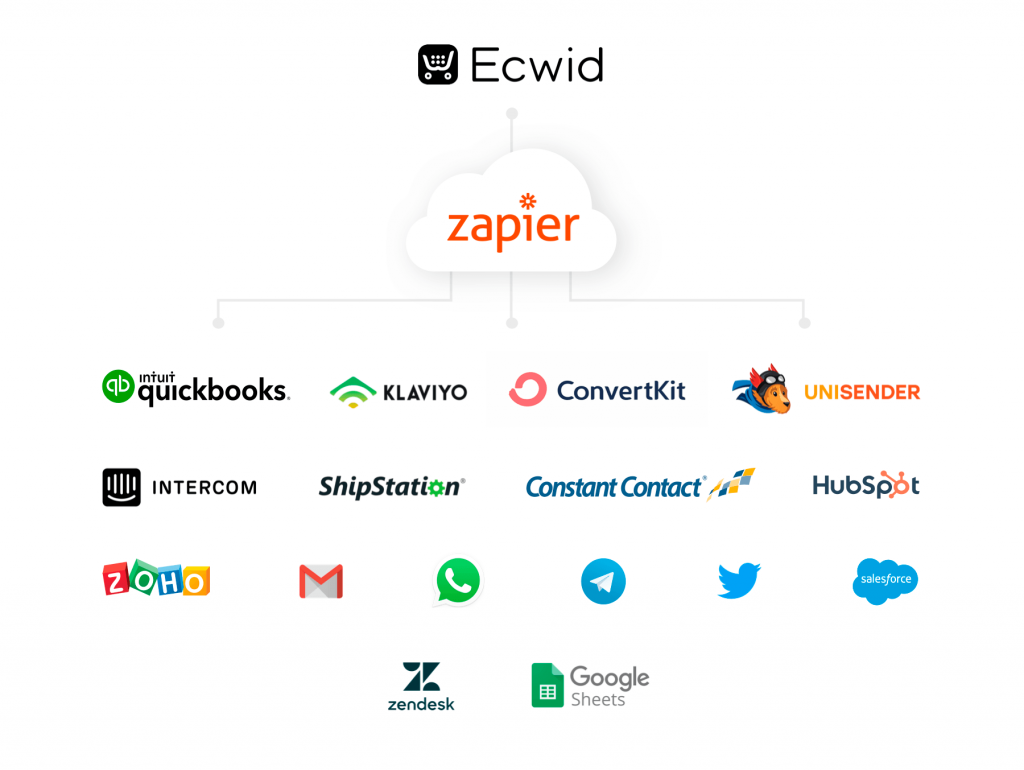
Tarvitseeko uudet Ecwid-tilaukset automaattisesti lisätä laskentataulukkoon? Synkronoidaanko asiakkaiden sähköpostit uutiskirjepalvelun kanssa? Tai kiinnitä uusia tuotteita taululle Pinterestissä, kun lisäät niitä Ecwid-kauppaan? Zapierin avulla voit asettaa sen ja unohtaa sen.
Saatat ajatella, että yhden palvelun yhdistäminen toiseen kuulostaa työltä
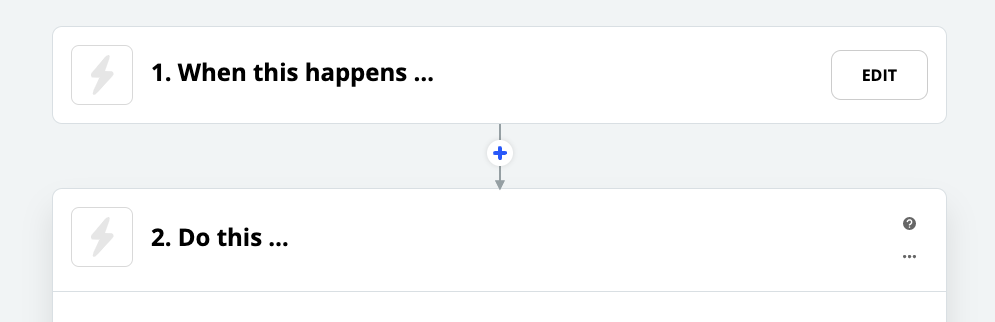
Yllä olevassa kuvassa näet Zapin luomisen: asetat yhden tapahtuman laukaisimeksi ja toisen toiminnoksi. Kun laukaisin tapahtuu, se aiheuttaa toiminnan.
Haluat esimerkiksi saada tekstiviestin joka kerta, kun saat uuden tilauksen myymälään. Tässä tapauksessa Zapierissa määrittämäsi "laukaisin" on uusi tilaus, joka on tehty myymälässäsi, ja tuloksena oleva "toiminto" ilmoittaa sinulle tekstiviestillä.
Voit luoda omia Zappeja tai valita muiden Zapier-käyttäjien luomia ja jakamia verkkopohjia – mukaan lukien Ecwid-integraatiot.
Lisäsimme myös joitain suosittuja Zapierin kanssa tehtyjä integraatioita App Marketiin – vähemmän työtä sinulle! Tässä on vain muutamia esimerkkejä siitä, kuinka voit käyttää niitä:
- Luo tilaus sisään ShipStation kun verkkotilaus on lähetettävä
- Lähetä lasku osoitteeseen QuickBooks kun asiakas tekee ostoksen
- Aseta tunnisteet lisätään automaattisesti Zoho CRM kun myymälässäsi on uusi tilaus
- Luo uusi yhteystieto sisään HubSpot, Salesforce, Klaviyo, ConvertKittai Constant Contact kun uusi asiakas tekee tilauksen
- Lisää uusia asiakkaita tilaajaluetteloon UniSender
- Luo uusi käyttäjä sisään Sisäpuhelin kun kaupassasi on uusi asiakas
- Luo uusi yhteystieto sisään Zendesk kun uusi asiakas tekee tilauksen
- Päivitä tuotevarasto Ecwid-kaupassasi, kun hallitset varastoa Google-arkkia.
Voit myös määrittää työnkulkuja, jotka ovat hyvin yrityksellesi ominaisia. Haluatko saada tekstiviesti-ilmoituksen vain, kun tietty tuote on ostettu? Voit määrittää Zapillesi suodattimen, ja se toimii vain, kun tämä ehto täyttyy.
Tai voit luoda Zapeja, jotka suorittavat erilaisia toimintoja eri olosuhteiden perusteella. Oletetaan, että myyt kahvipapuja verkossa kaikkialla maassa ja tarjoat myös noutoruokaa kaupungissasi. Voit määrittää edistyneen Zapin valmistaaksesi noutotilaukset nopeammin. Jos myymälässäsi on uusi noutotilaus, saat tekstiviestin. Mutta jos uusi tilaus lähetetään toiseen osavaltioon, tälle tilaukselle luodaan automaattisesti lähetystarra.
Esimerkkejä Zapierin käytöstä Ecwid-myymälässäsi
Alla on vain pari tapaa käyttää Zapieria Ecwid-kaupassasi. Tutustu palveluun ja luo omat Zapierisi – käytettävissäsi on yli 2 000 erilaista sovellusta ! Tehtävänhallinta- ja kalenterisovellukset, kirjanpito-ohjelmistot, viestintäsovellukset, analytiikkapalvelut, markkinoinnin automaatiosovellukset ja paljon muuta.
Hallitse tehtäviäsi paremmin
Pienyrityksen omistajalla on pitkä

Helpota toimitusprosessia
Kun Ecwid-kauppaasi tehdään uusi tilaus, voit lisätä tilauksen automaattisesti Easyship-tilillesi (tai muuhun toimitusohjelmistoon), jotta voit luoda lähetysetikettejä nopeammin.
Säästä aikaa kirjanpidossa
Voit yhdistää Ecwidin ja valitsemasi kirjanpito-ohjelmiston niin, että uuden tilauksen yhteydessä myymälässäsi luodaan uusi lasku kirjanpitoalustallesi. Voit esimerkiksi linkittää myymäläsi Zoho CRM:ään, Quickbooksiin, Salesforceen tai kymmeniin vastaaviin sovelluksiin.
Kutsu asiakkaita verkkotapahtumiisi
Myytkö verkkokursseja tai järjestätkö säännöllisesti webinaareja? Yhdistä Ecwid-myymäläsi valitsemaasi webinaarialustaan. Zapier kutsuu asiakkaasi automaattisesti verkkotapahtumaasi.

Lue artikkeli aiheesta myy verkkokursseja a
Kasvata sähköpostilistaasi
Ecwid on jo integroitu yhteen suosituimmista sähköpostimarkkinointipalveluista, Mailchimpiin . Mutta jos käytät jotain muuta uutiskirjepalvelua, voit linkittää sen kauppaasi Zapierin avulla pitääksesi postituslistasi jatkuvasti ajan tasalla. Zapier lisää automaattisesti uuden tilaajan käyttämääsi sähköpostimarkkinointipalveluun aina, kun Ecwidiin lisätään uusi asiakas.
Hallitse tuotevarastoasi
Voit hallita Ecwid-kaupan tuotevarastoa suoraan laskentataulukostasi. Oletetaan, että sinulla on taulukko, jossa on kaikki tuotteesi ja tuotetiedot kuten SKU ja varaston saatavuus. Kun muutat numeroa
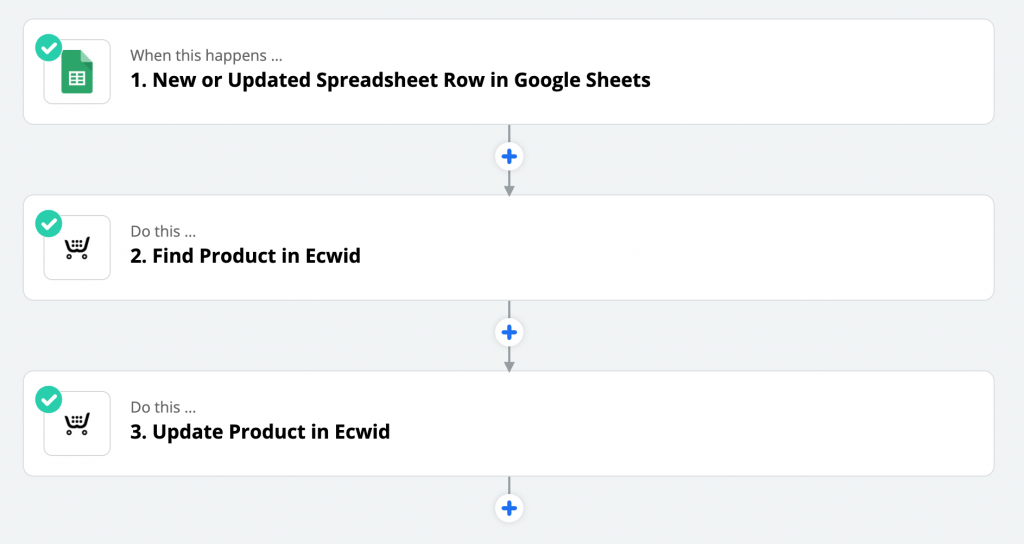
Kuinka yhdistää Ecwid työkaluihin Zapierin avulla
Ecwid on integroitu moniin palveluihin, mutta jos et löytänyt tarvitsemaasi hallintapaneelistasi tai sovelluskaupasta , harkitse Zapieria. Koska se on integroitu yli 2 000 sovellukseen, löydät siitä todennäköisesti ratkaisun kaupallesi.
Yhdistä valitsemasi palvelut Ecwid-kauppaasi siirtymällä Ecwid App Marketiin ja asentamalla Zapier -sovelluksen. App Market on käytettävissä kaikissa Ecwid premium -hinnoittelusuunnitelmissa. Zapier-tilisi voi olla missä tahansa hinnoittelusuunnitelmassa.
Mitä Ecwid-tietoja voidaan käyttää Zapin luomisessa
Koska olemme äskettäin päivittäneet Zapier-integraatiomme, sinulla on nyt enemmän vaihtoehtoja luoda työnkulkuja, joihin sisältyy kauppasi käyttö.
Voit asettaa Ecwid-kaupassasi seuraavia tapahtumia eli triggereitä , jotka viestivät integroidulle palvelulle tietyn toiminnon suorittamisesta:
- Uusi asiakas
- Uusi tuote
- Uusi maksettu tilaus
- Uusi toimitustilaus
- Uusi järjestys
- Uusi hylätty kärry
- Uusi noutotilaus
Voit asettaa Ecwid-kauppaasi seuraavia toimintoja eli tapahtumia, jotka tietyn integroidun palvelun laukaiseman tekijän on käynnistettävä:
- Luo asiakas
- Luo tuote
- Päivitä tuote
- Luo alennuskuponki
- Luo tilaus
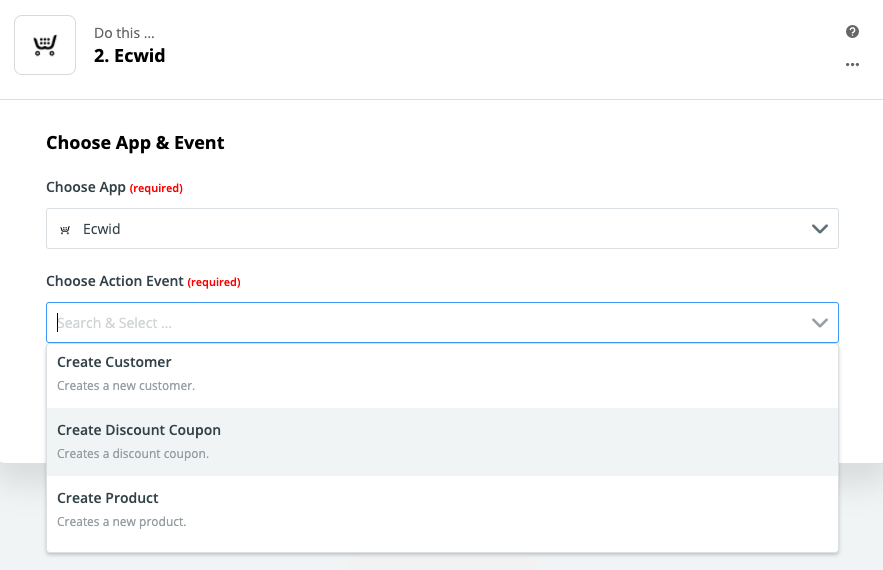
Liipaisimen käynnistämän toiminnon valitseminen Ecwidissä
Myös hakuja on . Hakuvaiheet etsivät tietoja sovelluksesta, jotta voit käyttää niitä myöhemmin samassa Zapierissa. Tässä ovat Zapierin tukemat Ecwid-haut:
- Etsi asiakas
- Etsi tuote
- Etsi tai luo tuote
- Etsi tilaus
- Etsi tai luo asiakas
Kuinka luoda Zap
Kun olet asentanut Zapier-sovelluksen, voit jatkaa ensimmäisen työnkulkusi luomista. Prosessi on aina sama riippumatta siitä, mitkä sovellukset päätät yhdistää:
- Todenna sovellukset, jotka haluat linkittää (useimmissa tapauksissa kirjaudut vain sisään tileillesi).
- Valitse jokin sovelluksista laukaisimeksi.
- Valitse tuloksena oleva toiminto toisesta sovelluksesta.
- Valitse tiedot, jotka haluat lähettää sovelluksesta toiseen.
Seuraavaksi eritellään Zapin luominen käyttämällä esimerkkiä Ecwidin ja Google Sheetsin linkittämisestä.
Ecwid-tilausten tallentaminen Google Sheetsiin:
- Mene luoksesi Ecwid Ohjauspaneeli → Sovellukset → Omat sovellukset, etsi Zapier ja napsauta "Avaa sovellus".
- Napsauta uudessa ikkunassa "Tee Zap".
- Anna Zapillesi nimi. Tässä tapauksessa se voi olla "Tallenna Ecwid-tilaukset Google Sheetsiin".
- Etsi "1. Kun näin tapahtuu…” -kentässä, etsi Ecwid ja valitse se "Valitse sovellus".
- Valitse "Valitse triggeritapahtuma" -kohdassa triggeri - "Uusi järjestys". Napsauta "Jatka":
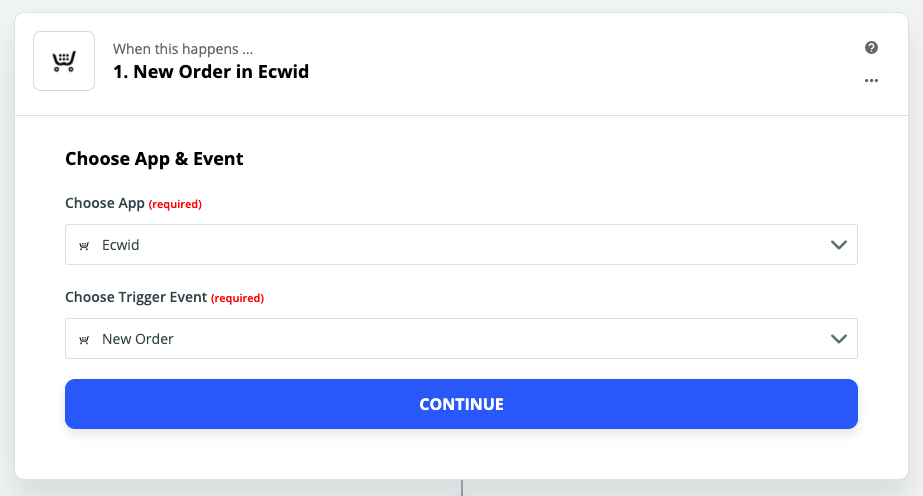
- Valitse Ecwid-tilisi ja napsauta "Jatka". Voit testata triggeriä varmistaaksesi, että oikea tili on yhdistetty ja liipaisin on määritetty oikein.
- Vieritä kohtaan "2. Tee tämä…" ja valitse "Valitse sovellus" -kohdasta Google Sheets.
- Valitse "Valitse toimintotapahtuma" -kohdasta toiminto - "Luo laskentataulukkorivi". Napsauta "Jatka":
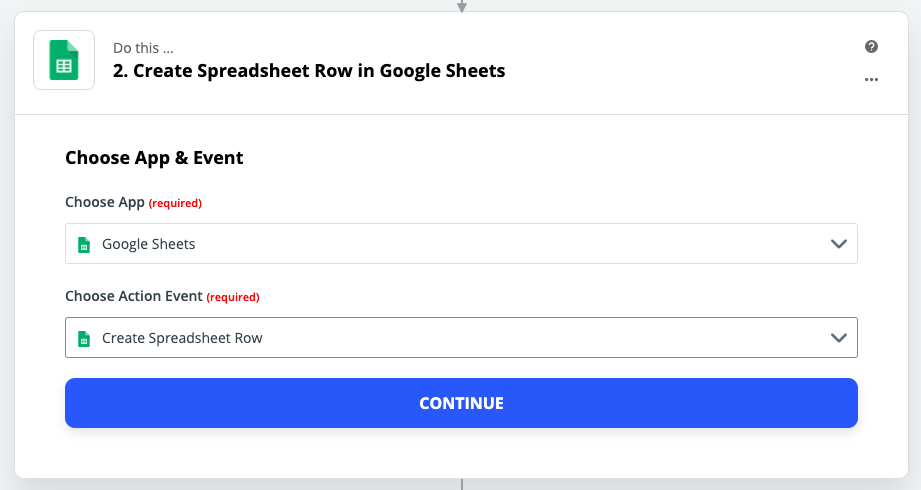
- Napsauta "Kirjaudu sisään Google Sheetsiin". Valitse Google-tilisi ja anna Zapierin käyttää sitä. Napsauta "Jatka".
- Täytä pakolliset kentät: valitse asema, laskentataulukko ja työtaulukko, johon haluat tallentaa Ecwid-tilauksesi. Varmista myös, että sinä valmistele arkkisi työskentelemään Zapierin kanssa.
- Valitse, mitkä tilaustiedot haluat tallentaa laskentataulukkoon. Esimerkiksi tilausnumero, maksun tila, asiakkaan sähköposti jne. (Muista ensin luoda vastaavat sarakkeet laskentataulukkoon.) Napsauta "Jatka":
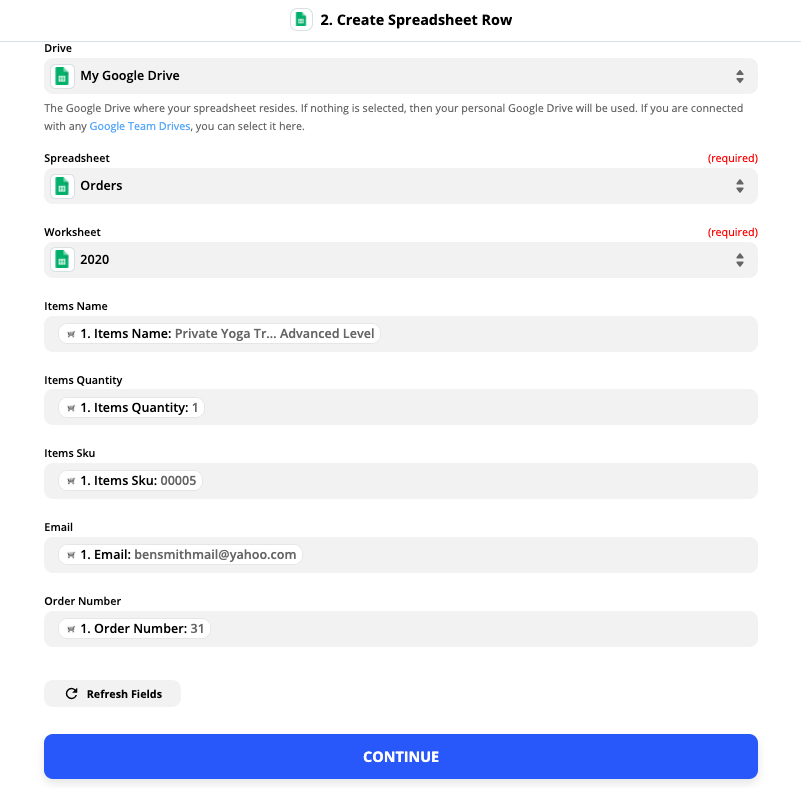
- Napsauta "Testaa ja jatka" tarkistaaksesi, että zap toimii oikein.
- Napsauta "Muokkaus valmis" ja ota zap käyttöön.
Siinä se! Säästit juuri itsellesi työtunteja.
Automatisoi päivittäiset tehtäväsi
Nyt tiedät kuinka yhdistää Ecwid muihin sovelluksiin ilman koodausta säästääksesi enemmän aikaa joka päivä. Etkö vieläkään, pitäisikö sinun automatisoida tehtäväsi? Kokeile automaatioasiantuntija Will Christensenin ehdottamaa lakmustestiä:
”Kirjoita muistiin asioita, joita teet useammin kuin kerran, ja seuraa sitten, kuinka kauan sen tekeminen kesti. Jos sitä tapahtuu yli 15 minuuttia päivässä, sinun on aika harkita sen automatisointia.
Haluatko tietää lisää Zapierin käyttämisestä yrityksellesi? Kuuntele meidän podcast Will Christensenin kanssa
Jos käytät Zapieria, siirry jo alla olevaan kommenttiosioon ja kerro meille kauppaasi luomistasi Zapseista. Muut Ecwid-kauppiaat arvostavat vinkkejäsi!


