UDP: Huhtikuussa 2018 julkaisimme uudet suunnitteluasetukset Ecwidissä! Opi kuinka syvästi voit mukauttaa Ecwid-kauppaasi ilman koodausta uudemmassa blogikirjoituksessa. Jos myymäläsi on luotu ennen huhtikuuta 2018 ja haluat oppia käyttämään vanhoja asetuksia, jatka tämän lukemista.
Ecwid-kauppa on luotu siten, että se on mahdollista lisätä jokaiselle verkkosivustolle ja aloittaa kaikkien tuotetyyppien myyminen hetkessä. Sen myymälä mukautuu automaattisesti sekä pöytäkoneisiin että mobiililaitteisiin, ja kauppa näyttää hyvältä kaikilla näytöillä.
Liikkeen tekeminen luonnolliseksi osaksi verkkosivustoasi antaa vaikutelman ammattimaisesta liiketoiminnasta. Haluat ehkä muuttaa myymälän ulkoasua verkkosivustosi tyyliin ja yrityksesi erityistarpeisiin sopivaksi. Se voidaan saavuttaa useilla tavoilla, täysin automatisoiduista asetuksista
Suurin osa niistä on listattu Ohjauspaneelin → Asetukset → Design. Tällä sivulla voit hallita suunnitteluasetuksiasi, ja tässä viestissä kerromme, kuinka saat niistä kaiken irti.
Jaoimme kaikki mahdolliset muutokset Ecwid-myymäläsi suunnitteluun kolmeen tasoon vaadittujen taitojen ja resurssien mukaan, nopeasta ja helposta syvempään ja monimutkaisempaan.
Taso 1: Nopea ja helppo

Vaivaton, nopea muutos. Ei vaadi muuta kuin painikkeiden painamista.
Ennen kuin alat miettiä suunnittelumuutoksia, tässä on hyvä uutinen: Ecwid rakentuu automaattisesti ympäristöön ja näyttää luonnolliselta osalta verkkosivustoasi tai sosiaalista sivua. Sinun ei tarvitse tehdä mitään koodausta varten - kaikki toimii hyvin.
Lisäksi on olemassa helppoja tapoja mukauttaa myymäläsi ulkoasu ja tuntuma tehtävällesi ilman ylimääräistä vaivaa.
1. Myy Ecwid Instant -sivustolla, jos sinulla ei ole verkkosivustoa
Instant Site on verkkosivusto, jossa on verkkokauppa, jonka Ecwid tarjoaa, kun luot Ecwid-tilisi.
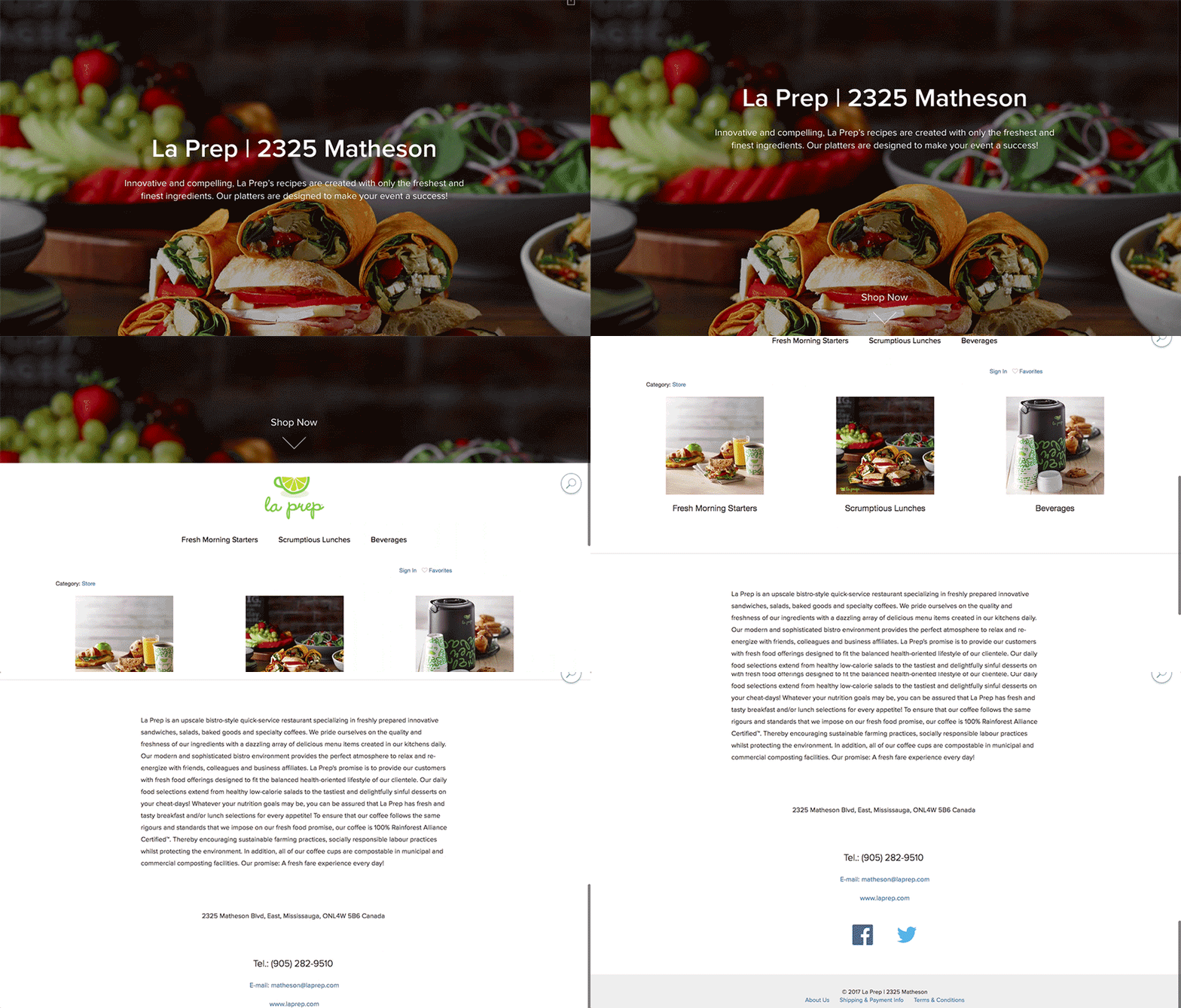
Suunnittelusta puheen ollen Instant Site on rakennettu
Joten jos sinulla ei ole verkkosivustoa, jolla voit myydä, tämä on erittäin helppo tapa aloittaa myynti verkossa a
Tämä
2. Helppo suunnittelun räätälöinti niille, joilla on jo verkkosivusto
Jos sinulla on jo verkkosivusto, Ecwid integroituu sen kanssa sujuvasti riippumatta siitä, mihin se perustuu: WordPress, Wix, Joomla tai mikä tahansa muu alusta. Tässä on mitä voit tehdä saadaksesi myymäläsi näyttämään entistä paremmalta.
Vaihe 1: Käytä vastaavaa teemaa sivustosi rakennustyökalussa
Suunnitellaksesi verkkosivustosi, voit yksinkertaisesti valita kymmenistä ostettavissa olevista teemoista. Ecwid-kauppa on yhteensopiva useimpien niistä.
Tässä on nopea hakemisto verkkopaikoista, joista voit löytää teemoja sivustosi rakentajaa varten.
WordPress-sivustoille
Älä myöskään missaa kokoelmaa parhaat ilmaiset WordPress-teemat
Joomla-sivustoille
Squarespace-verkkosivustoille
Wix-verkkosivustoille se on vieläkin helpompaa: selaa teemoja poistumatta wix.com.
Huomautus: Ecwid + Wix -kauppiaat voivat sovittaa yhteen verkkosivustonsa värejä ja tallentaa Ecwid Wix -sovelluksen asetuksiin.
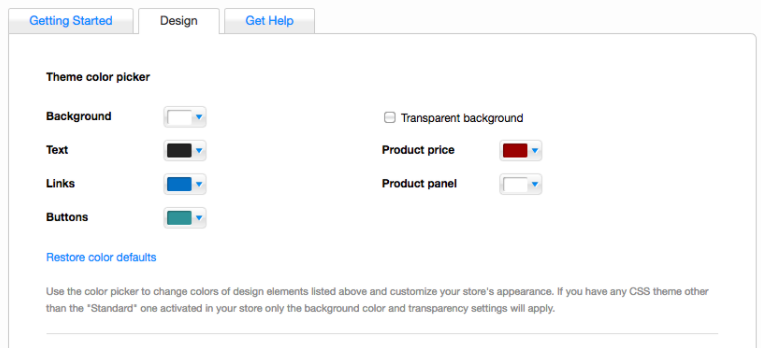
Ecwid-kaupan suunnitteluasetukset Wix-verkkosivustoilla
Vaihe 2: Ota Color Adaptive Mode käyttöön
Jos avaat uuden Ecwid-kaupan ja lisäät sen verkkosivustollesi, Ecwid mukauttaa myymälän värit automaattisesti MAGIASTI verkkosivustosi tyyliin. Tätä ominaisuutta kutsutaan Color Adaptive Mode -tilaksi. Se on erittäin helppo tapa tehdä myymälästäsi luonnollinen osa verkkosivustoasi.
Jos myyt jo Ecwidillä, Color Adaptive Mode ei ole oletusarvoisesti käytössä, mutta voit ottaa sen käyttöön Suunnittelu-sivulla:

Entä jos lisäät Ecwid-kauppasi useille verkkosivustoille? Kun Color Adaptive Mode on käytössä, kaupan värit mukautuvat kuhunkin niistä. Myymäläsi näyttää luonnolliselta jokaisessa verkkosivustoympäristössä, olipa se valkoinen, musta tai vihreä.
Tämä ominaisuus on useimpien Ecwid-kauppiaiden käytettävissä. Huomautus: Ecwid + Wix -kauppiaat voivat sopia verkkosivustonsa väreihin ja tallentaa vain Ecwid Wix -sovelluksen asetuksiin.
3. Pelaa nopeilla ulkoasuasetuksella
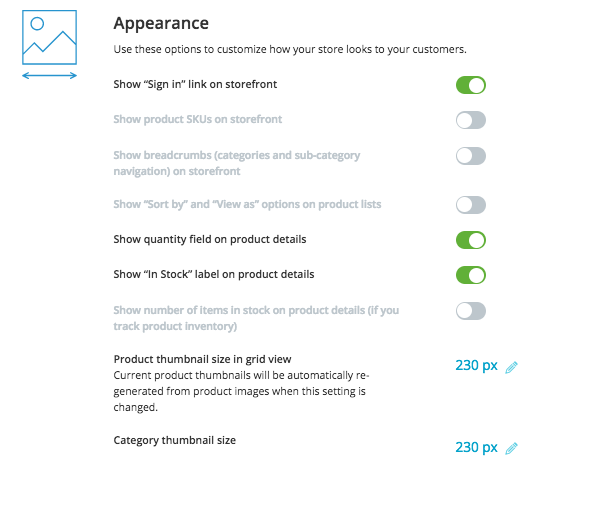
Aina kun sinä myydä verkossa Ecwidin avulla on mahdollista ottaa Ecwid-myymäläelementit käyttöön tai poistaa ne käytöstä muutamalla napsautuksella. Esimerkiksi yksittäisinä kappaleina käsintehtyjä tuotteita myyvät mieluummin piilottavat määräkentän.
Haluat ehkä piilottaa myös tarpeettomat elementit tai muuttaa pikkukuvien kokoa – Suunnittelusivusi Ulkoasu-osio antaa sinun tehdä sen täysin.
Taso 2: Seikkailija

Niille, joilla ei ole teknistä tietämystä, jotka etsivät syvempiä suunnittelumuutoksia ja joilla on aikaa pienelle matkalle.
Olet luonut myymäläsi ja olet jo katsellut ympärillesi. Nyt alat tuntea tarvetta henkilökohtaiselle kosketukselle: se voi olla merkkivärejä painikkeille, tekstille ja taustalle, ainutlaatuisia kuvakkeita tai kokonaan uusia elementtejä. Sinulla ei kuitenkaan ole aavistustakaan koodauksesta.
Ei hätää: tälle tasolle olemme koonneet työkalut, jotka auttavat sinua saavuttamaan yllä olevat tavoitteet ilman erityisosaamista. Katsotaanpa niitä tarkemmin.
1. Käytä Ecwid App Marketin sovelluksia myymälän suunnitteluun
RFID lukija NFC lukija Ecwid App Market sisältää yli 100 sovellusta, jotka auttavat sinua analytiikan, myynninedistämisen, toimituksen ja muiden kanssa. Voit myös löytää sovellukset julkisivun mukauttamiseen ja suunnittelu. Tarkastelemme yhtä sovellusta, jolla voit muuttaa teemasi värejä ilman koodausta: Kaupan suunnittelija.
Kaupan suunnittelija
Kaupan suunnittelija on sovellus, jonka avulla voit nopeasti määrittää värit painikkeille, tekstille ja taustalle.
Esikatselutilassa voit leikkiä väreillä niin paljon kuin haluat, ennen kuin julkaiset täydellisen mallisi myymälässä.
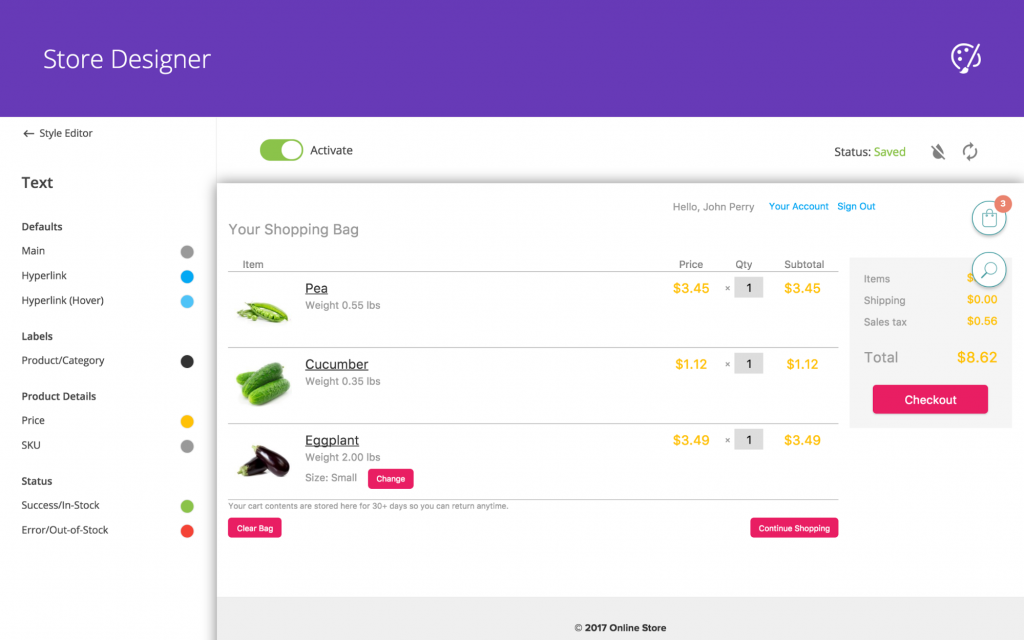
Store Designer -käyttöliittymä
Sovellus maksaa 4.99 dollaria ja tarjoaa ilmaisen kokeiluviikon.
Store Designer on saatavilla kaikissa maksetuissa Ecwid-suunnitelmissa, sekä muut App Market -sovellukset.
2. Kopioi-liitä valmiita parannuksia Knowledge Basesta
Ecwid Knowledge Base on vastaukset useimpiin kysymyksiin Ecwid-myymälän omistajalla. Lisäämme tänne jatkuvasti uusia artikkeleita, joissa on usein kysyttyjä vinkkejä ja
Seikkailijat voivat löytää erilaisia ohjeet myymälän räätälöintiin; esimerkiksi,
fonttien vaihtaminen kaupassa or hakukentän lisääminen.
Suurin osa näistä ohjeista hajoaa
Voit hallita CSS-teemojasi Ohjauspaneelin → Asetukset → Design.
Prosessi menee seuraavasti: jos esimerkiksi haluat muuttaa ostoskorikuvakettasi, siirry omaan Asetukset → Suunnittelu, luo uusi CSS-teema, lisää koodinpala, tallenna muutokset ja aktivoi teema.
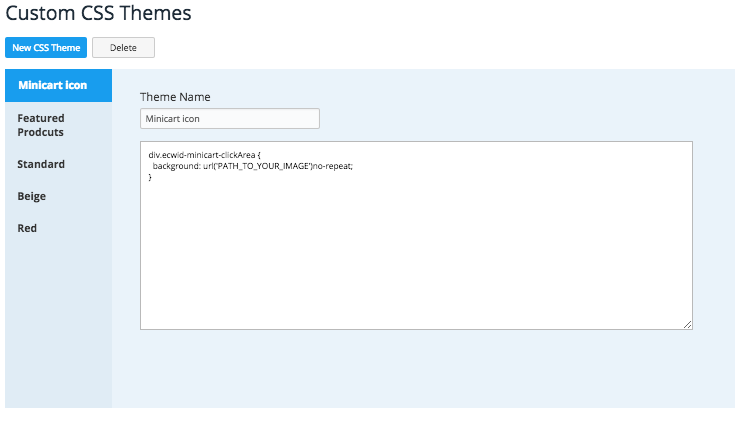
Sinun tulee lisätä kaikki muut muutokset tähän teemaan – vain yksi teema kerrallaan voi olla aktiivinen, joten sen on sisällettävä kaikki muutokset, jotka haluat tuoda kauppaasi.
3. Tilaa mukautettu teemakehitys
Jos et löydä tarpeitasi vastaavaa teemaa, toinen vaihtoehto on tilata CSS-teeman kehittäminen joka rakennetaan juuri sinua varten. Mukautettu teema tarkoittaa paljon muutakin kuin vain värien vaihtoa ja mahdollistaa syvemmän räätälöinnin, esimerkiksi täysin erilaisen lohkojärjestyksen tuotesivullasi.
Taso 3: Veteraani

Voimakas räätälöinti: täydelliset muutokset myymäläsi ilmeeseen. Hei koodi.
Joskus tarvitaan syvempiä muutoksia myymälän ilmeeseen: saatat haluta a
varten
1. Luo a omatekoinen CSS teema
Jos haluat suunnitella myymäläsi itse, harkitse oman CSS-teeman luomista.
CSS-teema on joukko sääntöjä, jotka määräävät kaupan jokaisen elementin ulkoasun (koon, muodon, värin ja paikan sivulla).
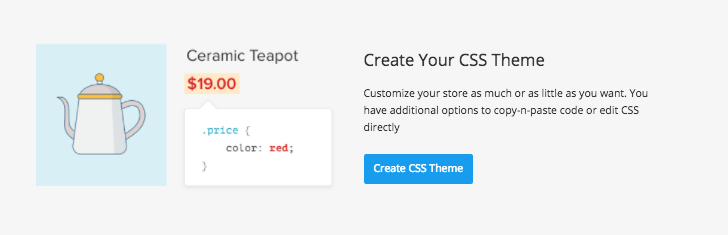
Luo omat CSS-teemat Asetukset → Suunnittelu
On olemassa opas Ecwid Knowledge Base -tietokannassa joka selittää oman CSS-teeman luomisen ja ohjeet tiettyjen elementtien vaihtamiseen.
Huomaa, että sinun on ymmärrettävä HTML ja CSS, joten jos nämä kaksi sanaa kuulostavat vierailta, sinun tulee olla valmis käyttämään jonkin aikaa tarvittavien taitojen hankkimiseen teeman luomiseksi tyhjästä.
Muista, että jos sinulla on vaikeuksia Ecwid-myymäläsi suunnittelun kanssa, voit aina pyytää apua Ecwidin asiakaspalvelutiimiltä. Tai se on silti mahdollista tilaa oman CSS-teeman mukautettu kehitys.
2. Laajenna Ecwid-myymälän ominaisuuksia Ecwid Javascript -sovellusliittymällä
Tämä osa on enimmäkseen kehittäjille. Tiedätkö, mikä muu voisi parantaa Ecwid-myymälääsi? Saadakseen Ecwid Javascript API.
Voit esimerkiksi rakentaa uuden CSS-teeman tai sovelluksen ja myydä sen Ecwid App Marketissa. Ecwid Javascript -sovellusliittymän avulla voit muuttaa julkisivun ulkoasua kokonaan ja tuoda muutoksia niin syvälle kuin tarvitset.
Jos olet valmis aloittamaan, ole hyvä rekisteröidy kehittäjille tarkoitetulla sivullamme.
***
Lue myös: Kuinka suunnitella tuotekategoriakuvia, joita asiakkaasi eivät voi vastustaa napsauttamasta

- Inspiroivia Ecwid Instant -sivustoesimerkkejä
- Ecwid Instant -sivusto, jossa on valmiita teemoja ja 99+ suunnitteluvaihtoehtoa
- Uudet Ecwid-suunnitteluasetukset: kymmeniä mukautusvaihtoehtoja, ei koodausta
- Verkkokauppamallin valitseminen sivustollesi
- Kattava opas Ecwid-myymäläsi suunnittelun mukauttamiseen
- Verkkokauppasivustosi suunnittelu alusta alkaen
- Kuinka Ecwidin esteettömästä verkkokaupan mallista tuli hitti