

El diseño dice mucho de un
Ecwid ayuda a cualquier empresa, incluso a las pequeñas y emergentes, a tener una apariencia y vender de manera profesional en la web. No tienes que pagar mucho para
Hemos agregado Docenas de nuevas funcionalidades de diseño de escaparates a Ecwid, para que puedas dar tu
Configurar cada pequeño detalle del diseño de tu tienda online es muy fácil. Cambia los estilos de imagen, los diseños de las páginas de productos y los elementos de la tienda sin necesidad de programar. Lo comprobarás tú mismo en esta publicación.
Las nuevas opciones de configuración se encuentran en Ajustes → Diseño en tu panel de control de Ecwid. Para utilizarlas, asegúrate de haber activado todas las actualizaciones de la tienda en Ajustes → Novedades.
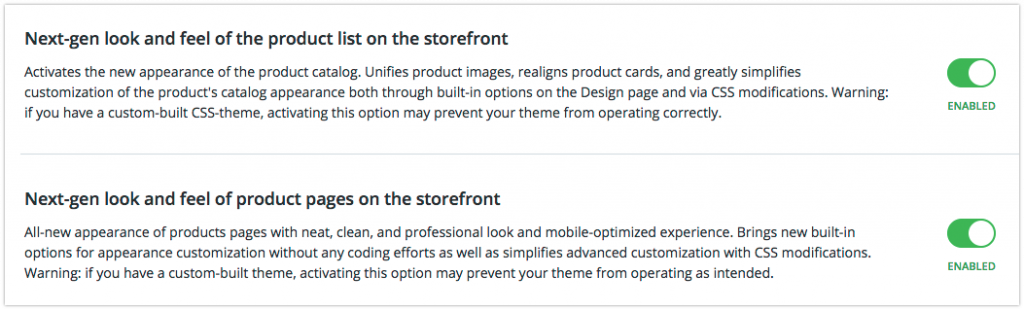
Habilite estas actualizaciones en Configuración → Novedades para ver la nueva página de configuración de diseño
¿Qué pasa si estoy usando la versión anterior de la tienda Ecwid?
Cambiar a la nueva tienda virtual puede cambiar el aspecto de tu tienda por completo. Con la nueva configuración de diseño, tendrás más opciones de personalización y un aspecto más atractivo para tu tienda. Sin embargo, ten cuidado si estás usando una
Diseñe su escaparate en línea
Usted controla todo el aspecto de su catálogo de productos, desde las imágenes de los productos hasta los códigos SKU y los botones.
1. Elija el mejor tamaño de imagen para mostrar sus productos.
De forma predeterminada, las imágenes del producto son
Algunos productos tienen detalles importantes que quizás quieras visualizar (por ejemplo, si vendes joyas o cuadros). Selecciona el tamaño de imagen grande para que tus clientes puedan admirar tus hermosos productos y fotografías.
Si vende un tipo de producto en un gran surtido (por ejemplo, 200 cinturones de cuero en diferentes colores), utilice imágenes más pequeñas. Su tienda mostrará muchos productos en la pantalla y sus clientes quedarán impresionados por la variedad.
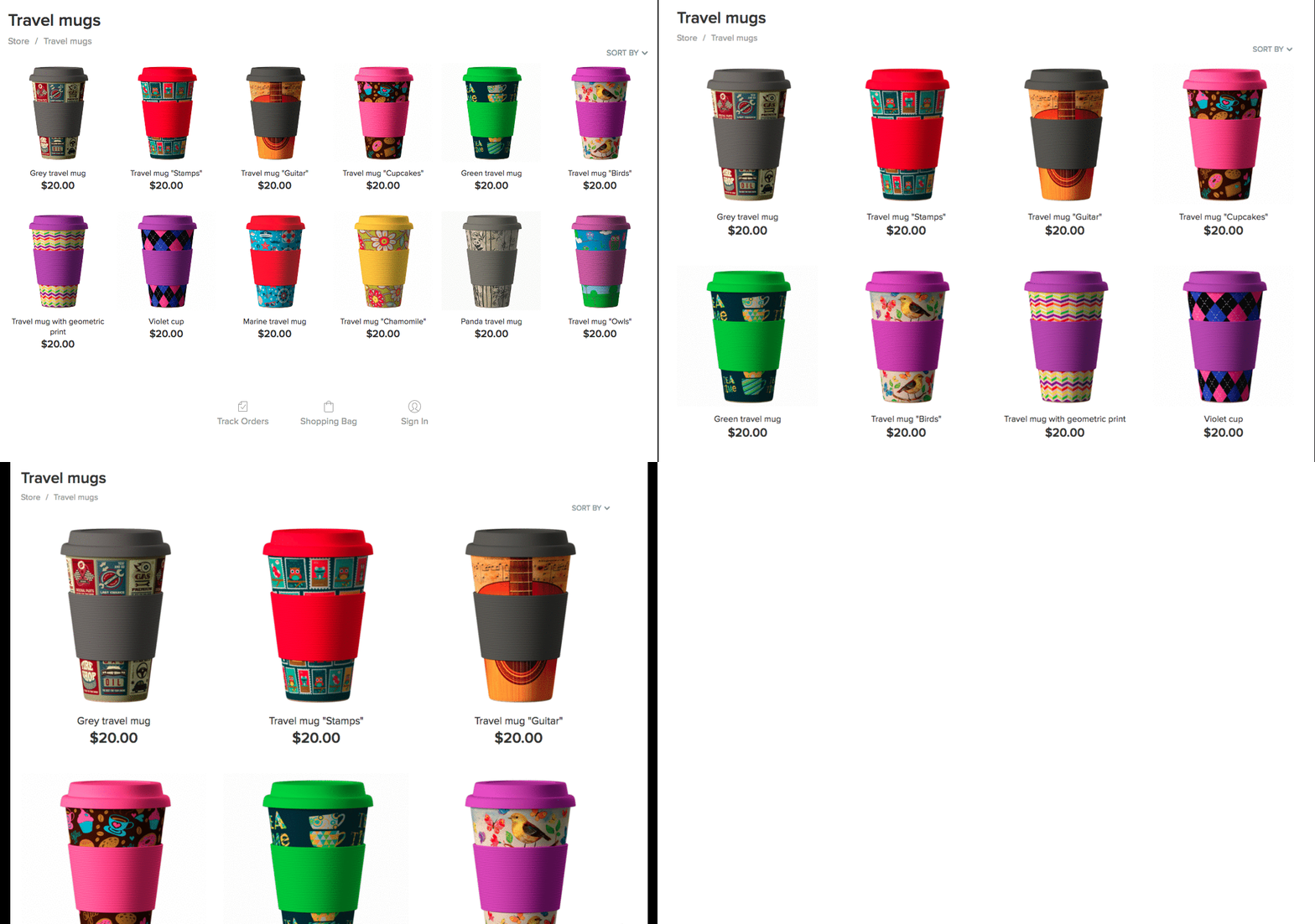
Tamaños de imagen pequeños, medianos y grandes para fotografías de productos.
2. Optimice la relación de aspecto de la imagen según las dimensiones de su producto
¿Vendes palmeras? ¿O tal vez?
La relación horizontal es adecuada para productos anchos, como zapatos, sofás o barras nutritivas.
Para objetos redondos (o en caso de duda), utilice imágenes cuadradas, siempre quedan geniales.
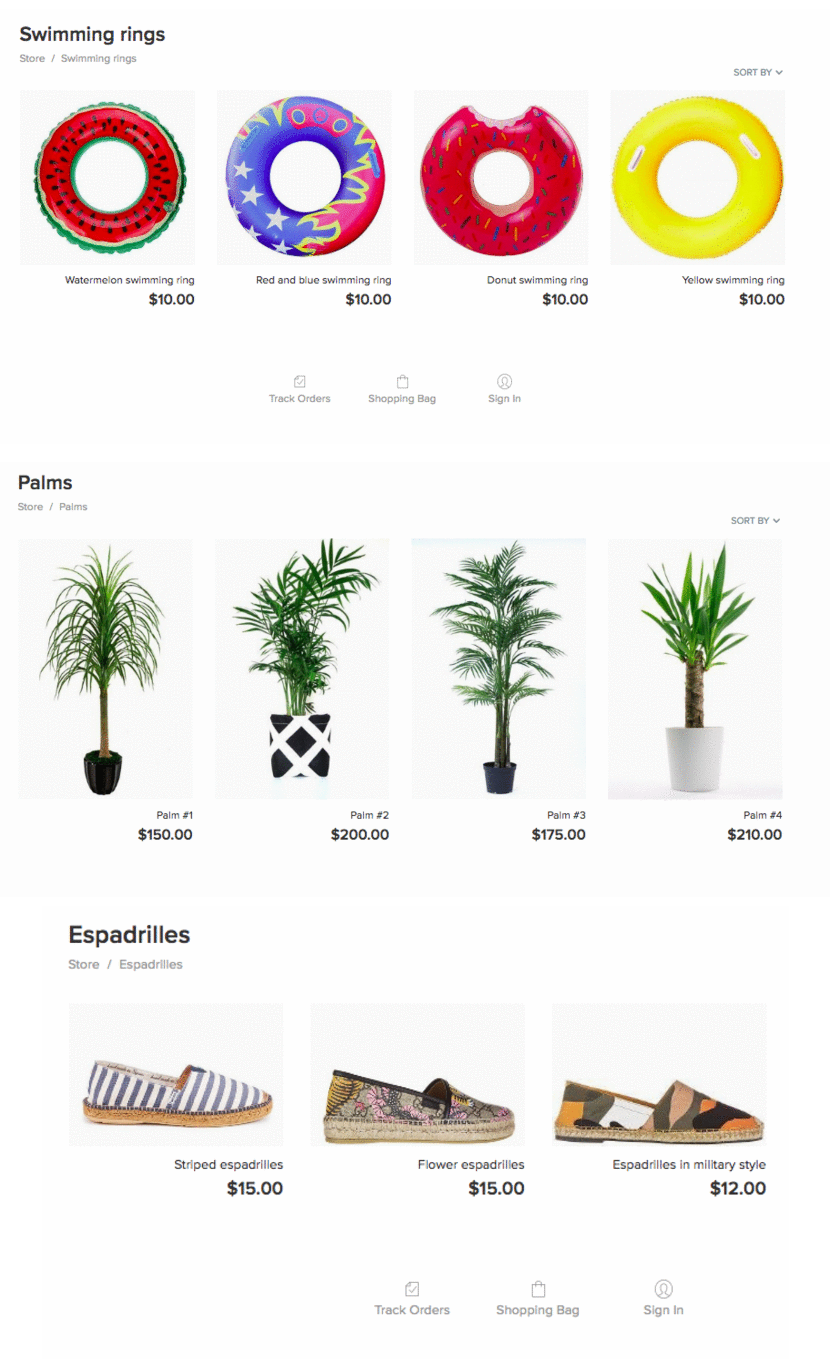
Imágenes verticales, horizontales y cuadradas.
Si desea enfatizar las imágenes del producto y hacer que se destaquen del fondo de la tienda, seleccione “Oscurecer el fondo de la imagen”.
3. Elige qué información del producto quieres mostrar en la tienda
De manera similar a las fotos de productos, puedes elegir entre muchas opciones de diseño para otros elementos de la tienda: nombres de productos, títulos, precios, SKU, botones de "Comprar". Decide cómo mostrar cada uno de ellos: debajo de la imagen del producto o al pasar el mouse sobre la imagen.
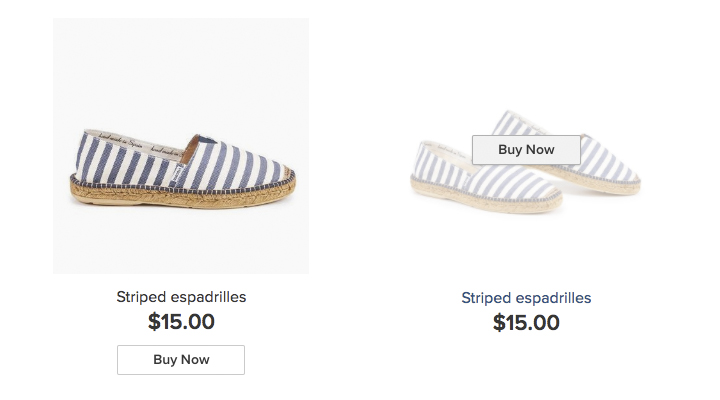
Mostrar los elementos debajo de las imágenes del producto, al pasar el mouse sobre ellos u ocultarlos
Si eliges colocar la información debajo de las imágenes del producto, es posible configurar el diseño. Alinea tu contenido a la izquierda, a la derecha, al centro o justifícalo.
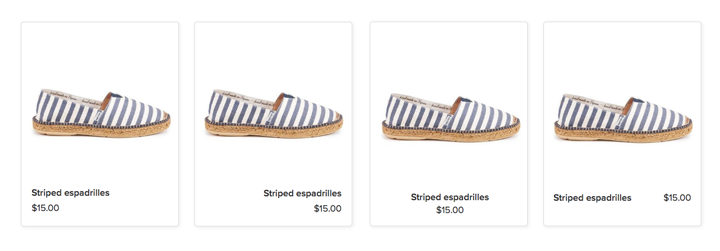
Diferentes diseños de los elementos (nombre del producto y precio)
También es posible ocultar elementos. Oculte todos los elementos para que su escaparate parezca un catálogo de productos. Al hacer clic en cualquiera de las imágenes de los productos, sus clientes accederán a la página del producto.
Elige mostrar una imagen adicional del producto si quieres mostrar más detalles. Ecwid mostrará la primera imagen de la galería de fotos del producto al pasar el mouse sobre ella.
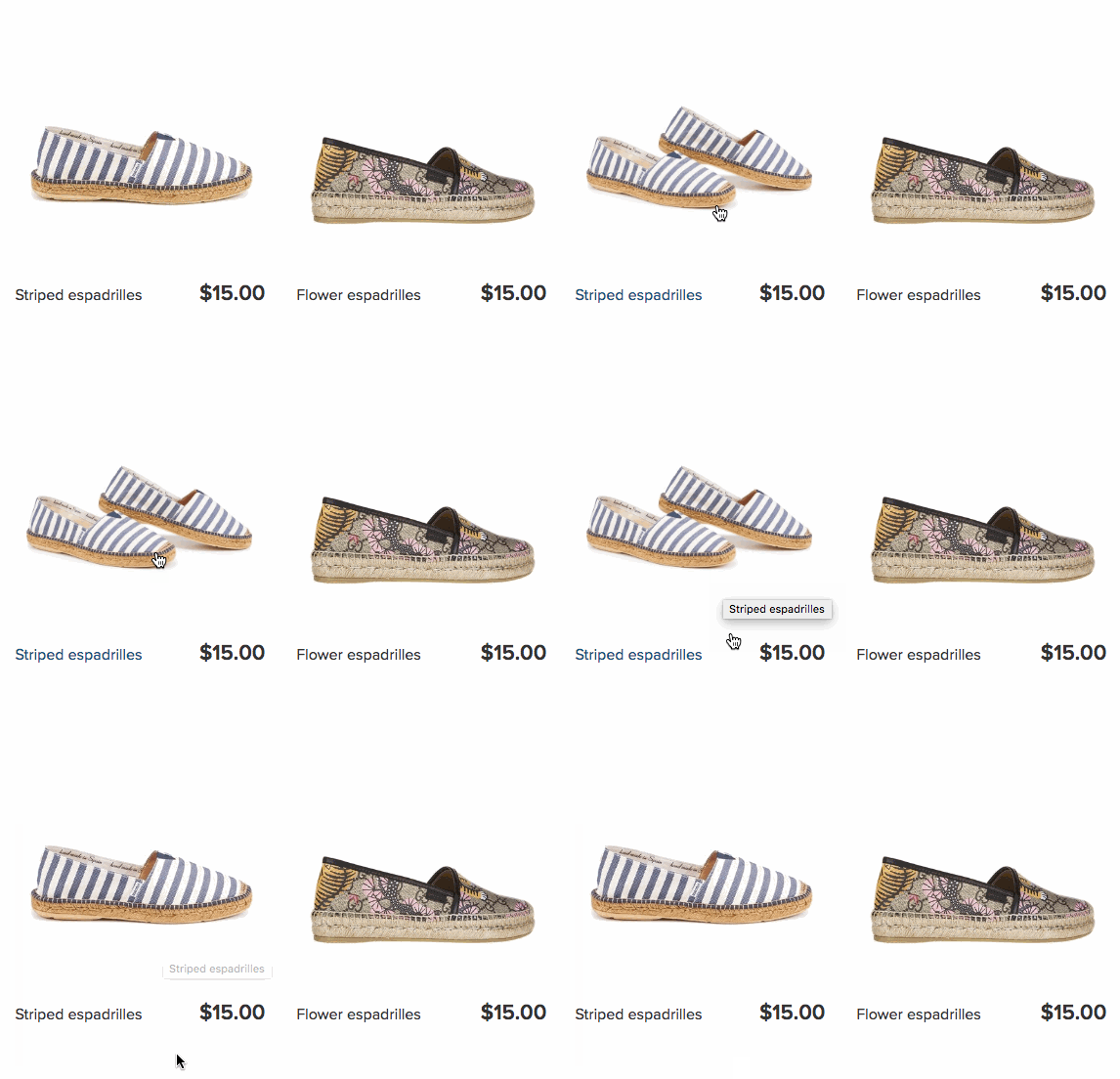
Imagen adicional del producto al pasar el mouse
Estas nuevas configuraciones permiten una gran cantidad de variaciones de diseño para la apariencia de su tienda.
4. Diseña las categorías de tu tienda
Encontrarás opciones para configurar el aspecto de tus categorías. Ya sea que tengas fotos, íconos o logotipos de marca para las imágenes de tus categorías, Ecwid tiene opciones de diseño para que se vean increíbles.
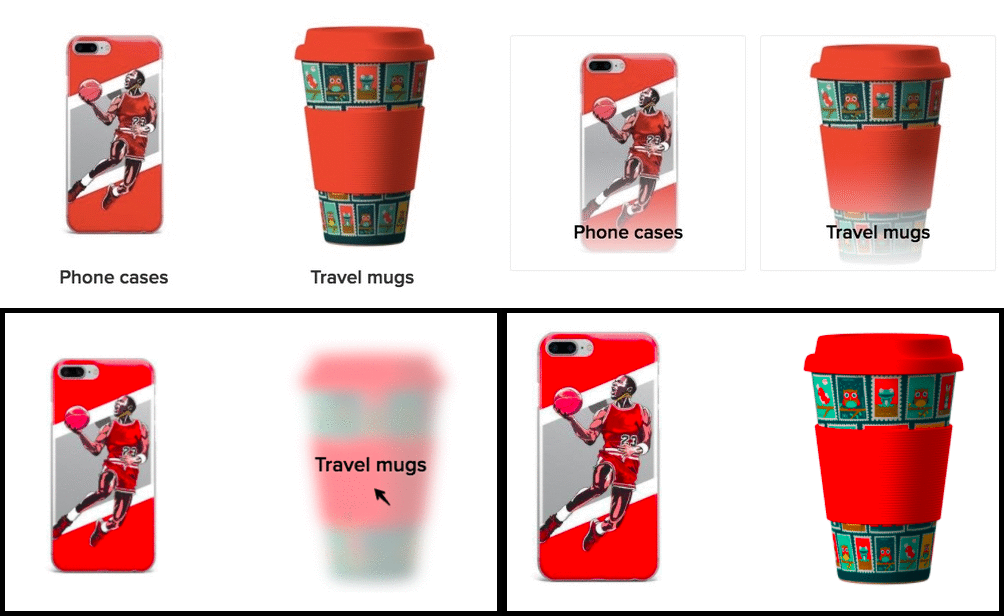
Nombres de categorías debajo de las imágenes, sobre ellas, al pasar el mouse sobre ellas y ocultos
Optimizar las páginas de productos para la conversión
Ahora puedes organizar la información de tus páginas de productos de diferentes maneras, según lo que funcione mejor para tus clientes. Cada opción de diseño se realiza según las mejores
1. Elija el diseño de la página del producto
Hay cuatro nuevas opciones para organizar el contenido en las páginas de sus productos.
Atraiga la atención con las imágenes de sus productos. Colocando un
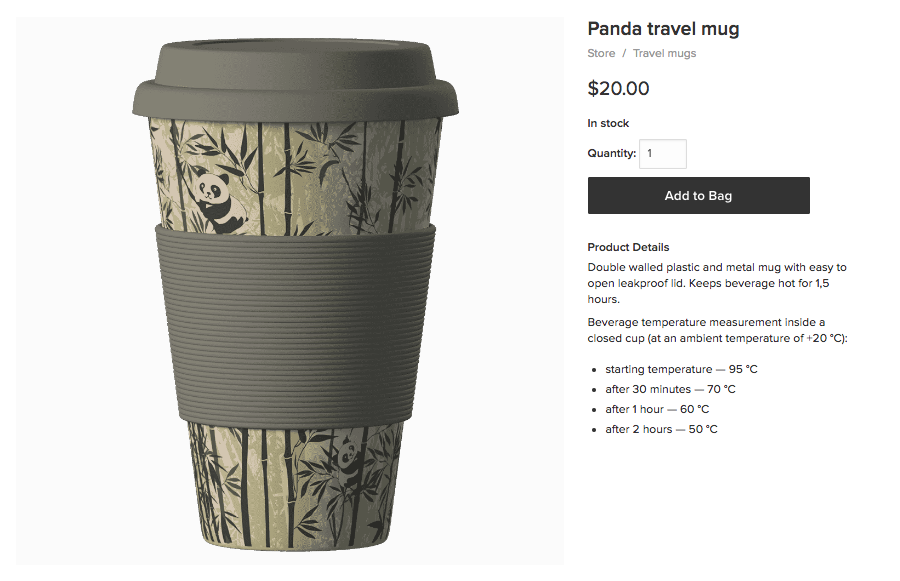
El
Agregue descripciones detalladas de productos. En el caso de productos como productos electrónicos o farmacéuticos, las descripciones de los productos pueden ser bastante largas. A continuación, seleccione
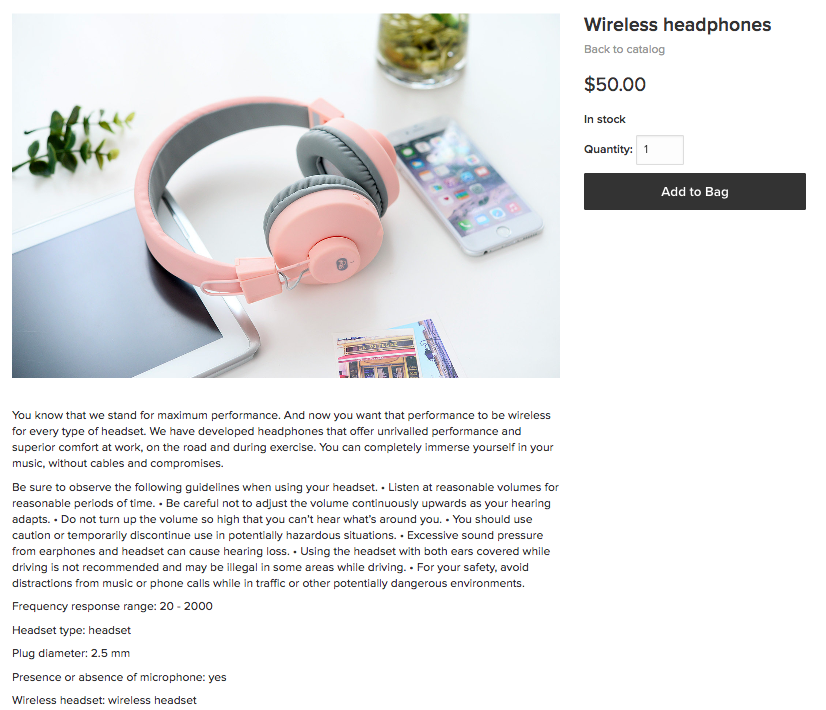
El
Resalta las opciones del producto y el botón "Finalizar compra". Si tus clientes no necesitan leer descripciones largas ni examinar la galería para comprar tus productos, muestra las opciones con el botón de pago a la izquierda. Por ejemplo, si vendes peces pequeños para acuario.
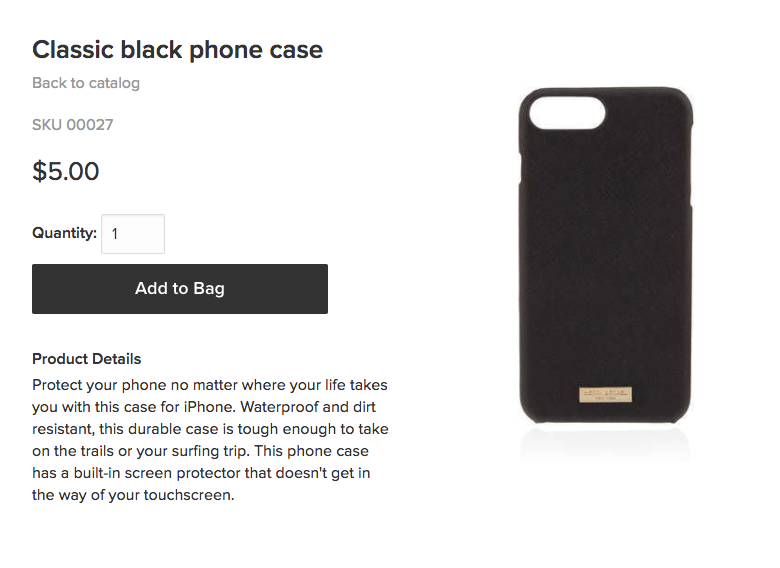
El botón “Añadir al carrito” en foco
Minimiza el desplazamiento y las distracciones. A
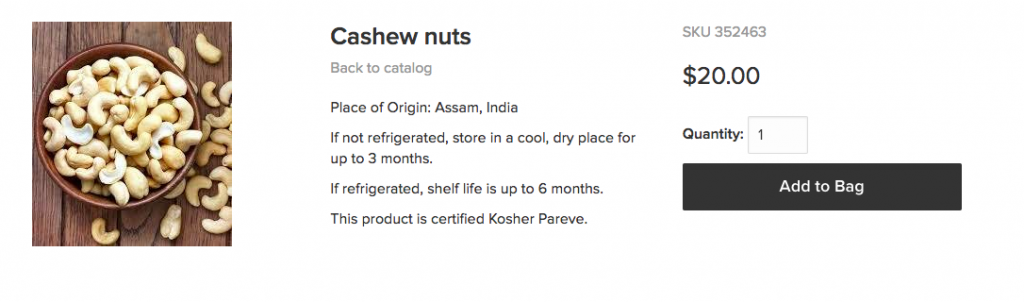
El compacto
También puedes seleccionar el diseño de tu galería de fotos . Ayuda a tus clientes a comprender mejor tu producto con una galería de fotos atractiva. Elige el diseño para las miniaturas de las imágenes (vertical u horizontal) o muestra tus imágenes a tamaño completo. Cuantas más vistas alternativas y detalladas muestres, mejor.
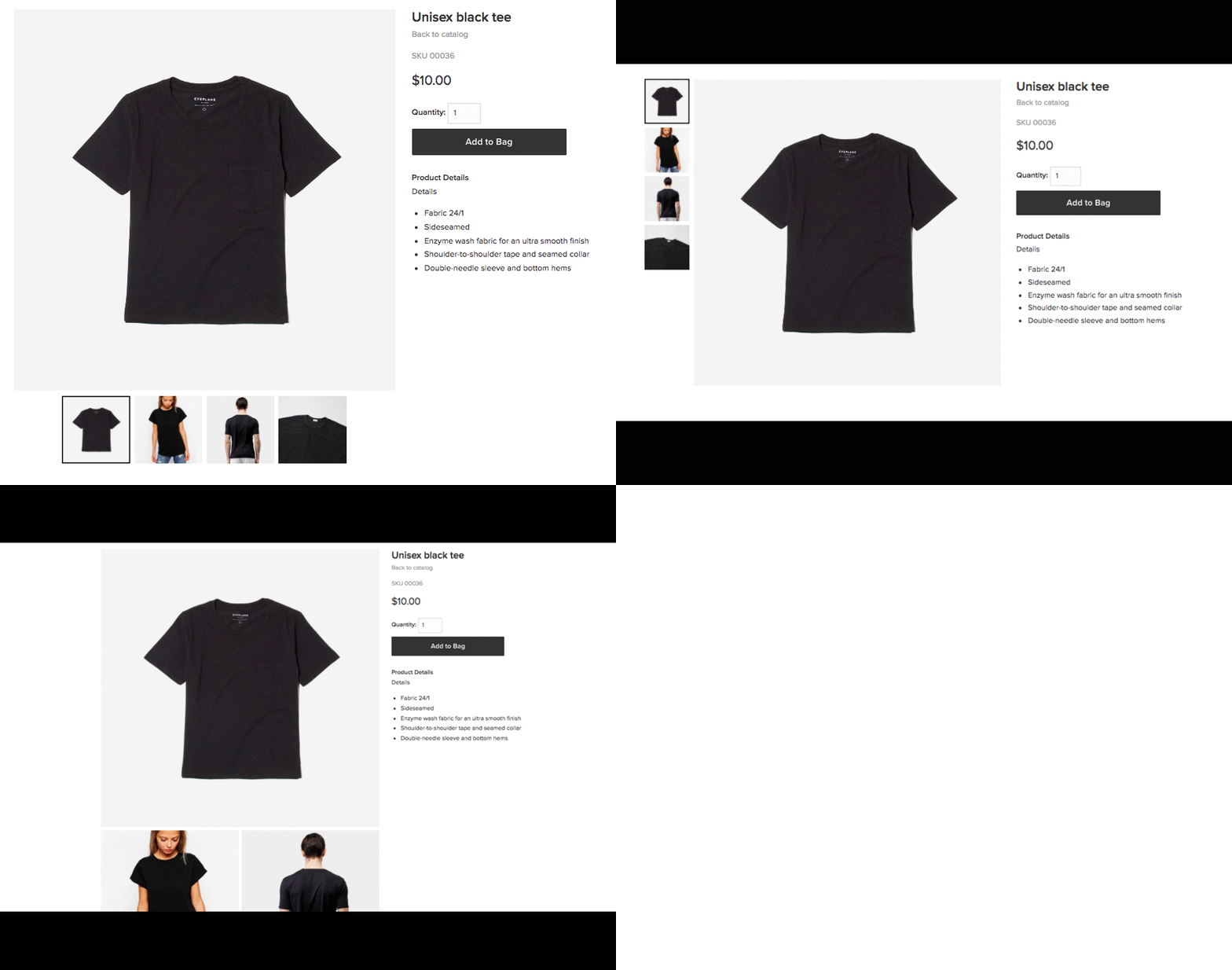
Opciones de diseño de la galería de fotos
3. Seleccione la información del producto que desea mostrar en la barra lateral.
Una página de producto que se puede convertir proporciona suficiente información del producto y, al mismo tiempo, es sencilla. En Ecwid, puedes ocultar los elementos (como el SKU, las opciones del producto y los botones para compartir) si no los necesitas, para que tus clientes no se distraigan en su camino al carrito.
La mejor parte es que puedes arrastrar cada elemento y organizarlos en cualquier orden. Prueba muchas formas nuevas de optimizar tus páginas de productos para las conversiones.
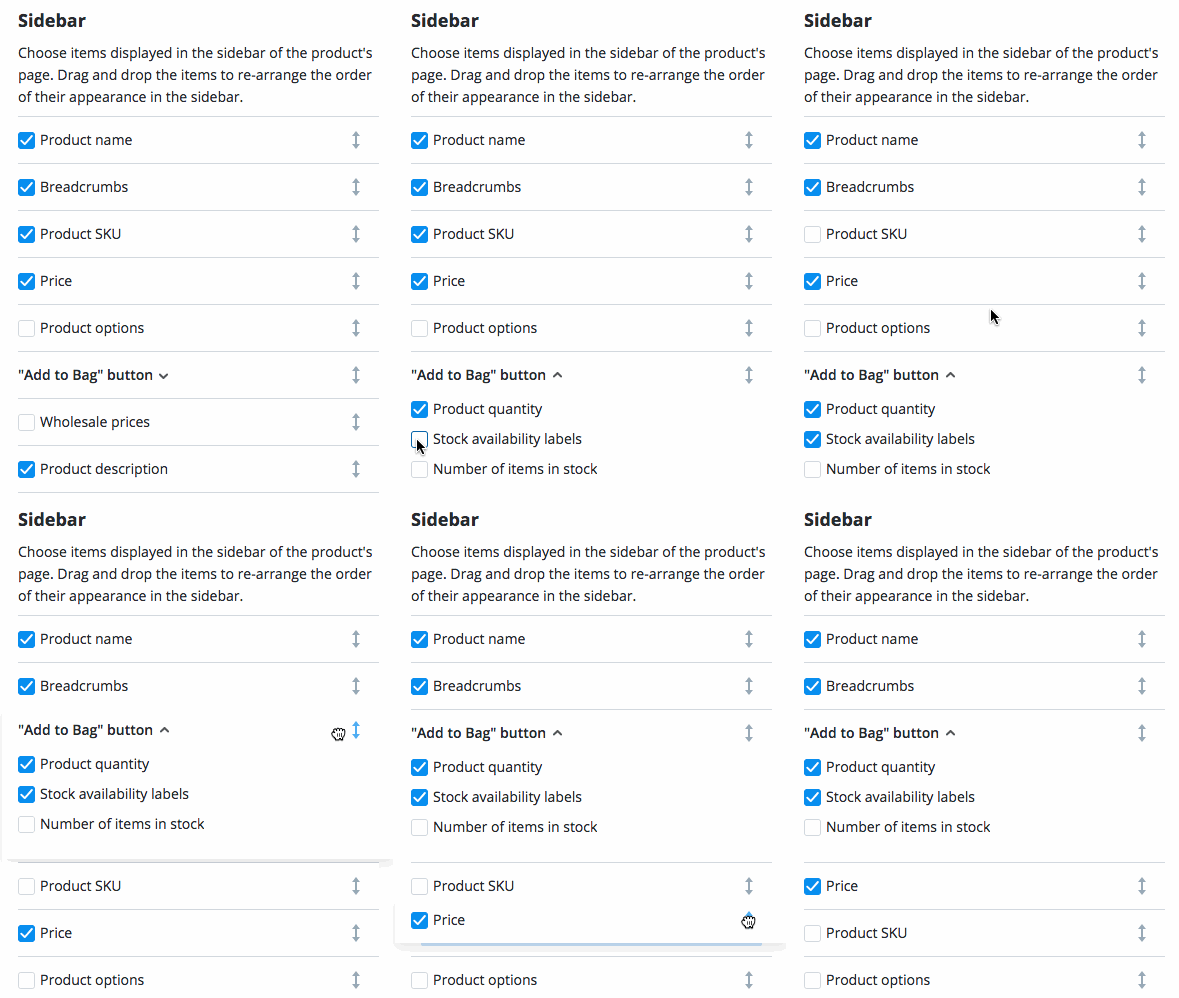
Configuración flexible de la barra lateral
Cambie la navegación y los colores de su escaparate
Hay algunas configuraciones más en la tienda, que están habilitadas de manera predeterminada para ayudar a los clientes a navegar por ella. Puedes desactivar cualquiera de ellas cuando quieras.
Si cambia de la versión anterior de la tienda, estas configuraciones se migrarán a la nueva tienda tal como las tenía antes.
Modo de color adaptable . Si instalas una tienda online de Ecwid en tu sitio web, los colores de la tienda se adaptarán automáticamente al tema de tu sitio web. Tu tienda se verá como una parte natural de tu sitio web.
El menú del pie de página y las migas de pan ayudan a los clientes a navegar por tu tienda más rápidamente y evitan que se pierdan.
El
Las opciones de “ordenar por” permiten a tus clientes ordenar tus productos por precio, nombre y otras condiciones.
Otras formas de cambiar el diseño de tu tienda Ecwid
Las nuevas configuraciones de diseño cubren los casos de uso más comunes. Si desea cambiar su tienda de otras maneras:
- Si necesita un tema personalizado para su tienda sin codificar, pruebe Aplicaciones de diseño del mercado de aplicaciones de Ecwid (disponible en planes pagos de Ecwid, se aplican precios de la aplicación).
- Crea un tema CSS personalizado (un conjunto de reglas que determinan el aspecto de cada elemento de la tienda, como el tamaño, la forma o el color). Crear un tema CSS requiere ciertos conocimientos técnicos. Guía de temas CSS en la base de conocimientos de Ecwid que explica cómo crear tu propio tema CSS y Instrucciones para cambiar elementos específicosSiempre puedes pedir ayuda al equipo de atención al cliente de Ecwid o Solicite el desarrollo personalizado de su propio tema CSS.
- Para desarrolladores: utilice el API de Javascript de Ecwid para ampliar las funciones de la tienda de Ecwid. Puede crear un nuevo tema CSS o una aplicación y venderlo en el mercado de aplicaciones de Ecwid. La API de Javascript de Ecwid le permite cambiar por completo el aspecto de la tienda y realizar cambios tan profundos como necesite. Si está listo para comenzar, Regístrate en nuestra página para desarrolladores.
Obtenga un sitio web para su negocio
Tu tienda Ecwid se ve genial, ¿pero no tienes un sitio web para vender?
Instant Site es un creador de sitios web que Ecwid ofrece cuando creas tu cuenta de Ecwid. Esto se hace para que puedas comenzar a vender en línea rápidamente en una página web ordenada y obtener ganancias de inmediato para hacer crecer tu negocio.
Hablando de diseño, Instant Site está construido con
Si necesitas personalizar tu Instant Site, ¿a quién vas a llamar? ¡A nadie! Puedes editar todo el sitio web sin conocimientos especiales, usando tu computadora de escritorio o incluso a través de la aplicación de administración de tiendas Ecwid Mobile para iOS.
Cree su sitio instantáneo hoy usando nuestro

- Ejemplos inspiradores de sitios instantáneos de Ecwid
- Sitio instantáneo de Ecwid con temas listos para usar y más de 99 opciones de diseño
- Nuevas configuraciones de diseño de Ecwid: docenas de opciones de personalización, sin codificación
- Cómo elegir una plantilla de comercio electrónico para su sitio
- Una guía completa para personalizar el diseño de su tienda Ecwid
- Diseñando su sitio web de comercio electrónico desde cero
- Cómo la plantilla de tienda online accesible de Ecwid se convirtió en un éxito


