

¿Piensa en cuánto tiempo podría ahorrar si eliminara las tareas repetitivas de su apretada agenda?
Imagina que las hojas de cálculo se llenan solas o que creas etiquetas de envío mientras duermes. ¡Puedes eliminar estas tareas repetitivas y más con Zapier! Usa esta herramienta de automatización en línea para conectar tu tienda Ecwid con otras aplicaciones y servicios.
Recientemente hemos actualizado nuestra integración con Zapier , y ahora dispones de más herramientas para que tu flujo de trabajo sea más cómodo. Aquí te mostramos algunas:
- Recibe un nuevo mensaje de WhatsApp para nuevos pedidos
- Envíe una factura a QuickBooks u otro software de contabilidad cuando un cliente realiza una compra
- Tuitea sobre tu nuevo producto en el momento en que lo creas en tu tienda.
Lo mejor de todo es que puedes hacerlo tú mismo, sin codificar ni depender de desarrolladores para crear la integración.
Puedes trabajar de forma más inteligente, no más arduamente. Descubramos cómo.
¿Qué es Zapier?
Zapier es un conector de aplicaciones y servicios que te permite automatizar tareas diarias relacionadas con Ecwid y más de 2,000 aplicaciones. Con Zapier, puedes crear tus propias integraciones con diferentes sistemas. Por ejemplo, puedes conectar tu tienda Ecwid con QuickBooks, Gmail, Twitter, Hubspot, Telegram, WhatsApp, Zendesk, Intercom y muchos más.
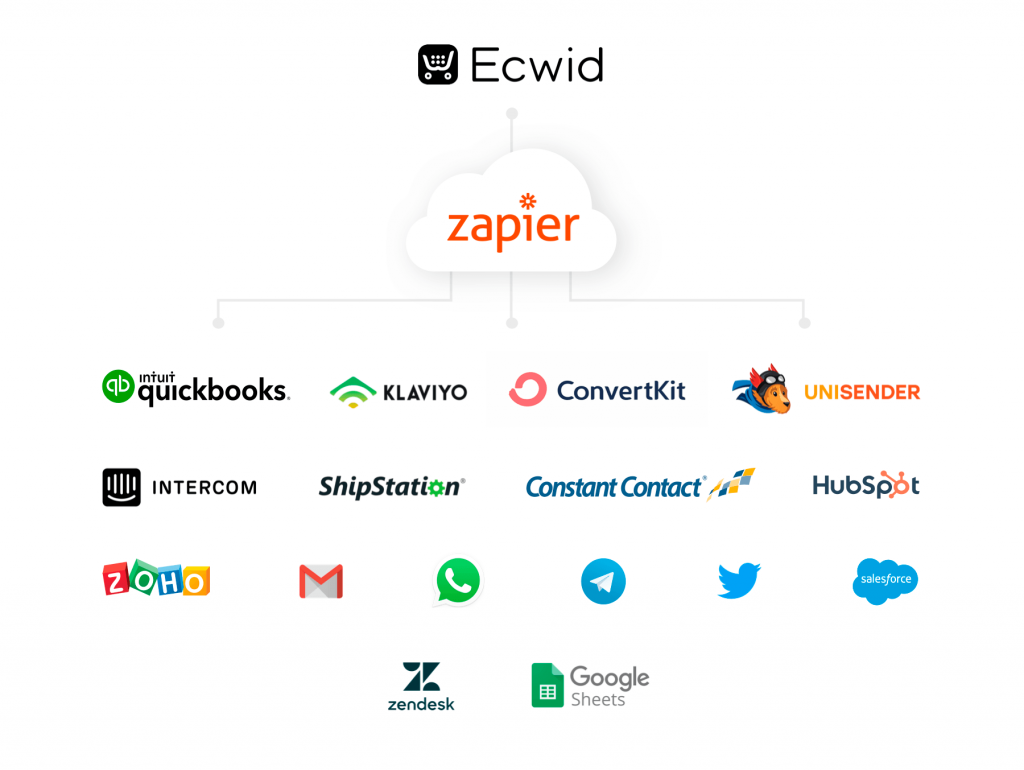
¿Necesitas agregar automáticamente nuevos pedidos de Ecwid a una hoja de cálculo? ¿Sincronizar los correos electrónicos de los clientes con un servicio de boletín informativo? ¿O fijar nuevos productos en un tablero en Pinterest a medida que los agregas a la tienda de Ecwid? Con Zapier, puedes configurarlo y olvidarte de ello.
Puede pensar que conectar un servicio con otro suena como un trabajo para un
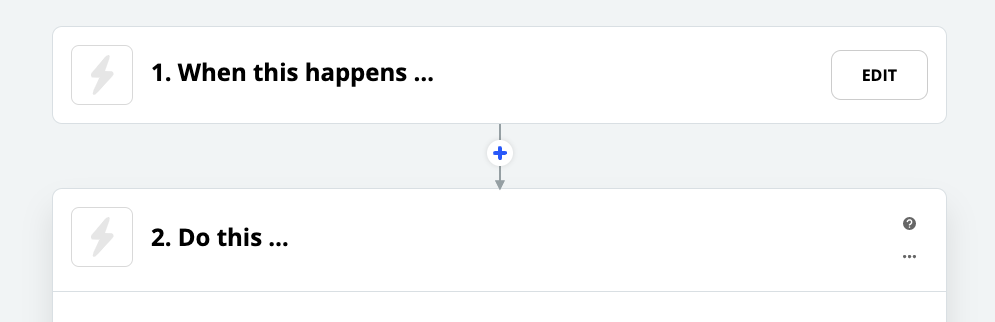
Lo que ves en la imagen de arriba es la creación de un Zap: configuras un evento como disparador y otro como acción. Cuando se activa un disparador, provoca una acción.
Por ejemplo, quieres recibir un SMS cada vez que se realiza un nuevo pedido en tu tienda. En este caso, un “disparador” que configuras en Zapier es un nuevo pedido realizado en tu tienda y la “acción” resultante es notificarte mediante un SMS.
Puedes crear tus propios Zaps o elegir entre plantillas en línea que han sido creadas y compartidas por otros usuarios de Zapier, incluidas integraciones con Ecwid.
También hemos añadido algunas integraciones populares realizadas con Zapier a nuestro App Market: ¡menos trabajo para ti! Estos son solo algunos ejemplos de cómo puedes usarlas:
- Crear un pedido en ShipStation Cuando es necesario enviar un pedido en línea
- Enviar una factura a QuickBooks Cuando un cliente realiza una compra
- Establecer etiquetas agregadas automáticamente en Zoho CRM Cuando hay un nuevo pedido en tu tienda
- Crear un nuevo contacto en HubSpot, Salesforce, Klaviyo, ConvertKit, o Constant Contact Cuando un nuevo cliente realiza un pedido
- Agregar nuevos clientes a una lista de suscriptores en UniSender
- Crear un nuevo usuario en Intercomunicador Cuando hay un nuevo cliente en tu tienda
- Crear un nuevo contacto en Zendesk Cuando un nuevo cliente realiza un pedido
- Actualice el stock de productos en su tienda Ecwid cuando administre el stock en Google Sheets.
También puedes configurar flujos de trabajo que sean muy específicos para tu negocio. ¿Quieres recibir una notificación por SMS solo cuando se compre un determinado producto? Puedes configurar un filtro para tu Zap y se ejecutará solo cuando se cumpla esta condición.
O bien, puedes crear Zaps que ejecuten distintas acciones en función de distintas condiciones. Por ejemplo, si vendes granos de café en línea en todo el país y también ofreces café para llevar en tu ciudad, puedes configurar un Zap avanzado para preparar pedidos de recogida más rápido. Si hay un nuevo pedido de recogida en tu tienda, recibirás un SMS. Pero si se va a enviar un nuevo pedido a otro estado, se creará automáticamente una etiqueta de envío para este pedido.
Ejemplos de uso de Zapier para su tienda Ecwid
A continuación, te mostramos algunas maneras de usar Zapier para tu tienda Ecwid. Explora el servicio y crea tus propios Zaps: ¡tienes a tu disposición más de 2,000 aplicaciones diferentes ! Aplicaciones de gestión de tareas y calendario, software de contabilidad, aplicaciones de comunicación, servicios de análisis, aplicaciones de automatización de marketing y mucho más.
Gestiona mejor tus tareas
El propietario de una pequeña empresa tiene una larga

Facilitar el proceso de envío
Cuando se realiza un nuevo pedido en su tienda Ecwid, puede agregar automáticamente el pedido a su cuenta Easyship (u otro software de envío) para poder crear etiquetas de envío más rápido.
Ahorra tiempo en contabilidad
Puedes conectar Ecwid y un software de contabilidad de tu elección, de modo que cuando se realice un nuevo pedido en tu tienda, se cree una nueva factura en tu plataforma de contabilidad. Por ejemplo, puedes vincular tu tienda a Zoho CRM, Quickbooks, Salesforce o a docenas de aplicaciones similares.
Invita a tus clientes a tus eventos en línea
¿Vende cursos en línea o realiza seminarios web con regularidad? Conecte su tienda Ecwid a una plataforma de seminarios web de su elección. Zapier invitará automáticamente a sus clientes a su evento en línea.

Lea nuestro artículo sobre venta de cursos en línea para
Haga crecer su lista de correo electrónico
Ecwid ya está integrado con Mailchimp , uno de los servicios de email marketing más populares . Pero si utilizas otro servicio de newsletter, puedes vincularlo a tu tienda con Zapier para mantener tu lista de correo siempre actualizada. Zapier añadirá automáticamente un nuevo suscriptor al servicio de email marketing que uses cada vez que un nuevo cliente se registre en Ecwid.
Gestiona tu stock de productos
Puede administrar el stock de productos en su tienda Ecwid directamente desde su hoja de cálculo. Digamos que tiene una hoja de cálculo con todos sus artículos e información de productos. Me gusta SKU y disponibilidad de stock. Cuando cambias el número de
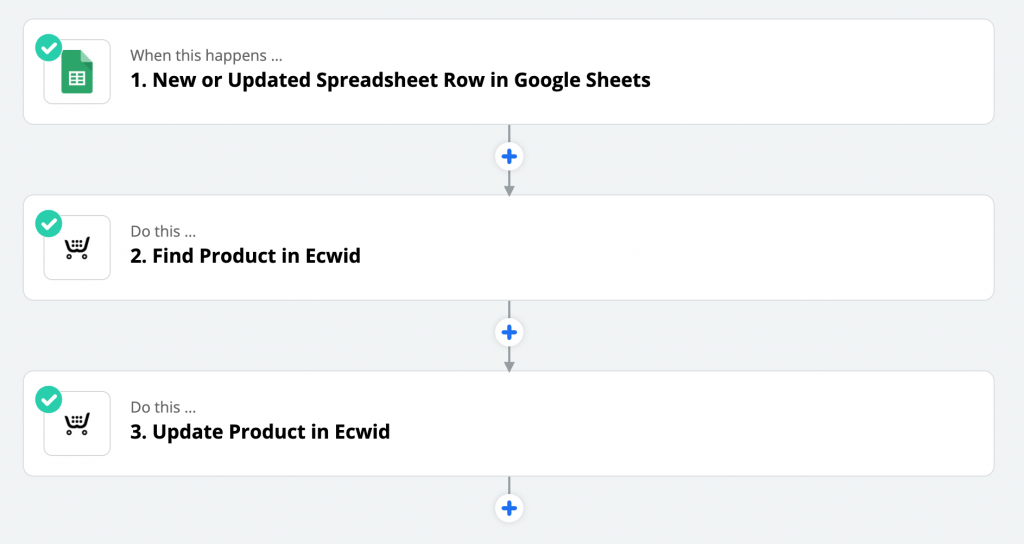
Cómo conectar Ecwid a Tools con Zapier
Ecwid se integra con muchos servicios, pero si no encuentras el que necesitas en tu Panel de Control o Tienda de Aplicaciones , considera Zapier. Dado que se integra con más de 2,000 aplicaciones, es muy probable que encuentres una solución para tu tienda.
Para conectar los servicios que prefieras a tu tienda Ecwid, ve a la App Market de Ecwid e instala la app Zapier . El acceso a la App Market está disponible en todos los planes premium de Ecwid. Tu cuenta de Zapier puede pertenecer a cualquier plan.
¿Qué datos de Ecwid se pueden utilizar al crear un Zap?
Como hemos actualizado recientemente nuestra integración con Zapier, ahora tienes más opciones para crear flujos de trabajo que impliquen el uso de tu tienda.
Aquí tienes lo que puedes configurar como activadores o eventos en tu tienda Ecwid que le indican al servicio integrado que realice una determinada acción:
- CLIENTE NUEVO
- Nuevo producto
- Nuevo pedido pagado
- Nuevo pedido de envío
- Nueva Orden
- Nuevo carrito abandonado
- Nuevo pedido de recogida
Aquí tienes lo que puedes configurar como acciones o eventos en tu tienda Ecwid que se inician mediante un determinado activador en el servicio integrado:
- Crear cliente
- Crear producto
- Actualizar producto
- Crear cupón de descuento
- Crear orden
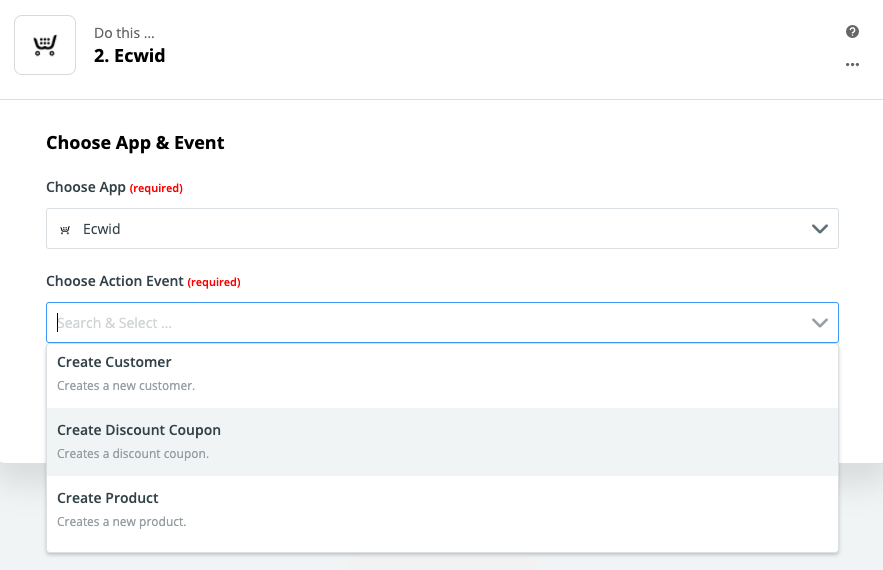
Elegir una acción en Ecwid que se iniciará mediante un disparador
También hay búsquedas . Los pasos de búsqueda encuentran información en una aplicación para que puedas usarla más tarde en el mismo Zap. Estas son las búsquedas de Ecwid que admite Zapier:
- Buscar cliente
- Buscar producto
- Buscar o crear producto
- Buscar pedido
- Buscar o crear un cliente
Cómo crear un Zap
Después de instalar la aplicación Zapier, puedes proceder a crear tu primer flujo de trabajo. El proceso es siempre el mismo sin importar qué aplicaciones decidas conectar:
- Autentica las aplicaciones que deseas vincular (en la mayoría de los casos, simplemente inicia sesión en tus cuentas).
- Elige una de las aplicaciones como disparador.
- Elija una acción resultante de la otra aplicación.
- Selecciona los datos que deseas enviar de una aplicación a la otra.
Ahora vamos a desglosar la creación de un Zap usando el ejemplo de vincular Ecwid y Google Sheets.
Para guardar pedidos de Ecwid en Hojas de cálculo de Google:
- Ve a tu Panel de control de Ecwid → Aplicaciones → Mis aplicaciones, busque Zapier y haga clic en “Abrir aplicación”.
- En una nueva ventana, haga clic en “Crear un Zap”.
- Dale un nombre a tu Zap. En este caso, puede ser “Guardar pedidos de Ecwid en Hojas de cálculo de Google”.
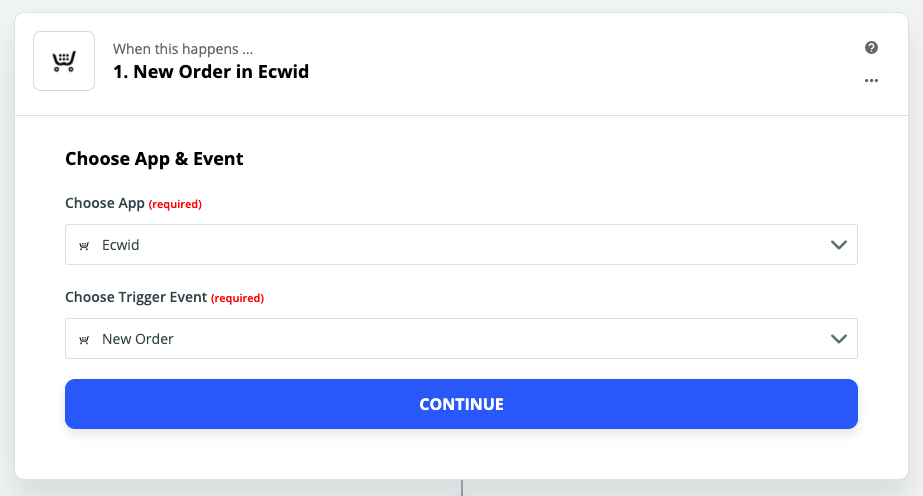
- Busque el campo “1. Cuando esto sucede…”, busque Ecwid y selecciónelo en “Elegir aplicación”.
- En “Elegir evento desencadenante”, indique el desencadenante: “Nuevo pedido”. Haga clic en “Continuar”:
- Elige tu cuenta de Ecwid y haz clic en “Continuar”. Podrás probar tu disparador para confirmar que la cuenta correcta está conectada y que tu disparador está configurado correctamente.
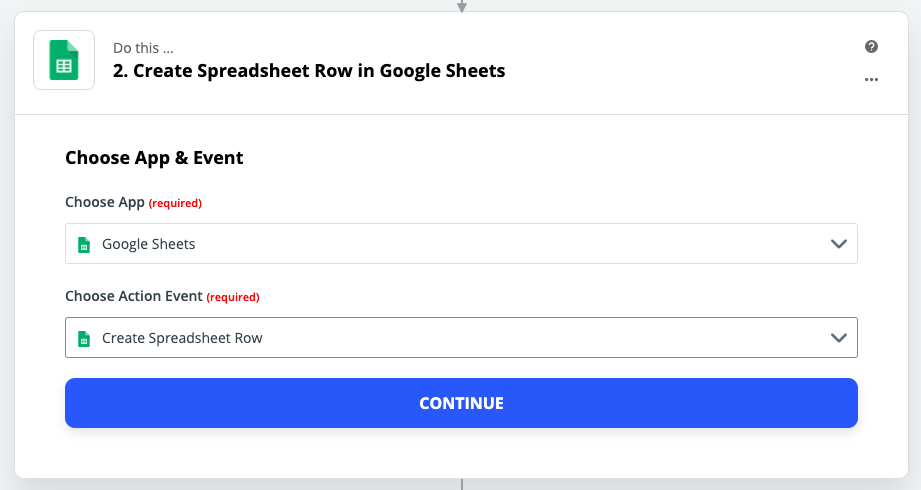
- Desplázate hasta “2. Haz esto…” y en “Elegir aplicación” selecciona Hojas de cálculo de Google.
- En “Elegir evento de acción”, seleccione la acción “Crear fila de hoja de cálculo”. Haga clic en “Continuar”:
- Haz clic en “Iniciar sesión en Google Sheets”. Elige tu cuenta de Google y permite que Zapier acceda a ella. Haz clic en “Continuar”.
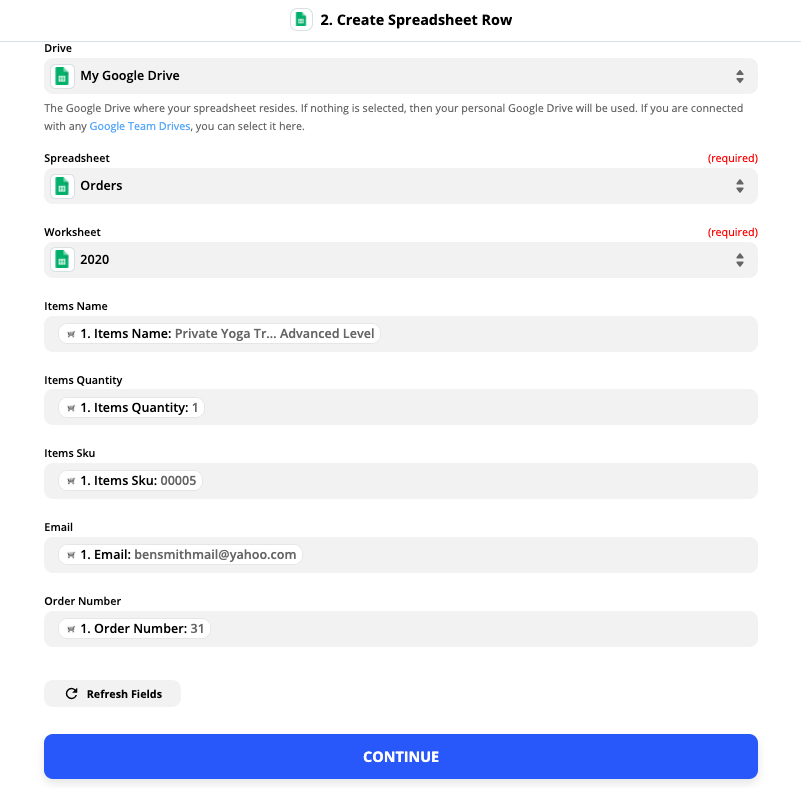
- Complete los campos obligatorios: elija la unidad, la hoja de cálculo y la hoja de trabajo en las que desea guardar sus pedidos de Ecwid. Además, asegúrese de Prepara tu hoja para trabajar con Zapier.
- Seleccione los datos del pedido que desea guardar en la hoja de cálculo. Por ejemplo, el número de pedido, el estado del pago, el correo electrónico de un cliente, etc. (No olvide crear primero las columnas correspondientes en su hoja de cálculo). Haga clic en "Continuar":
- Haga clic en “Probar y continuar” para comprobar que su zap funciona correctamente.
- Haz clic en “Finalizar edición” y activa tu zap.
¡Eso es todo! Te acabas de ahorrar horas de trabajo.
Automatiza tus tareas diarias
Ahora ya sabes cómo conectar Ecwid con otras aplicaciones sin necesidad de programar para ahorrar más tiempo cada día. ¿Aún tienes dudas sobre si deberías automatizar tus tareas? Prueba una prueba de fuego sugerida por Will Christensen, un experto en automatización:
“Anota las cosas que haces más de una vez y luego lleva un registro de cuánto tiempo te llevó hacerlas. Si te lleva más de 15 minutos al día, es hora de que consideres automatizarlas”.
¿Quieres saber más sobre el uso de Zapier para tu negocio? Escucha nuestra podcast con Will Christensen sobre
Si ya usas Zapier, ve a la sección de comentarios a continuación y cuéntanos sobre los Zaps que creaste para tu tienda. ¡Los demás comerciantes de Ecwid agradecerán tus consejos!


