Search Console Google (GSC) je výkonná a bezplatná platforma, která vám umožní sledovat a spravovat výkon vyhledávání vašeho webu. Začít je docela snadné a
Google je rozsáhlý vyhledávač, takže GSC má co nabídnout. V této příručce pokryjeme vše, co potřebujete, abyste mohli začít – od vytvoření účtu po ověření a další. Promluvíme si také o nejdůležitějších nástrojích a přehledech GSC, abyste byli připraveni využít platformu na maximum.
Zde je návod, jak používat Google Search Console.
Jak nastavit Google Search Console
Nejprve, jak nastavit Google Search Console. Stejně jako ostatní nástroje Google budete potřebovat a Google účet ke spuštění účtu GSC. Účet Google, který používáte ke spuštění GSC, bude fungovat jako vlastník vašeho účtu GSC, takže použijte ten, který je pro tuto práci vhodný.
Google vám umožňuje používat přihlašovací údaje k osobnímu nebo pracovnímu účtu pro GSC, nebo můžete použít údaje z a Google Analytics or Účet Google Reklamy.
Jakmile si vyberete účet nebo vytvoříte nový, přejděte na Úvodní stránka Google Search Console.
Zde zadejte doménu nebo předponu adresy URL. Protože s GSC teprve začínáte, pravděpodobně byste měli zadat doménu. Zadáním předpony URL omezíte funkci GSC na jedinou část vašeho webu, zatímco zadání celé domény poskytuje platformě (a vám) přístup ke každé úrovni. Pokud svůj účet GSC nespustíte s celým svým webem, omezíte svou schopnost zlepšit výkon vyhledávání na malou část webu.
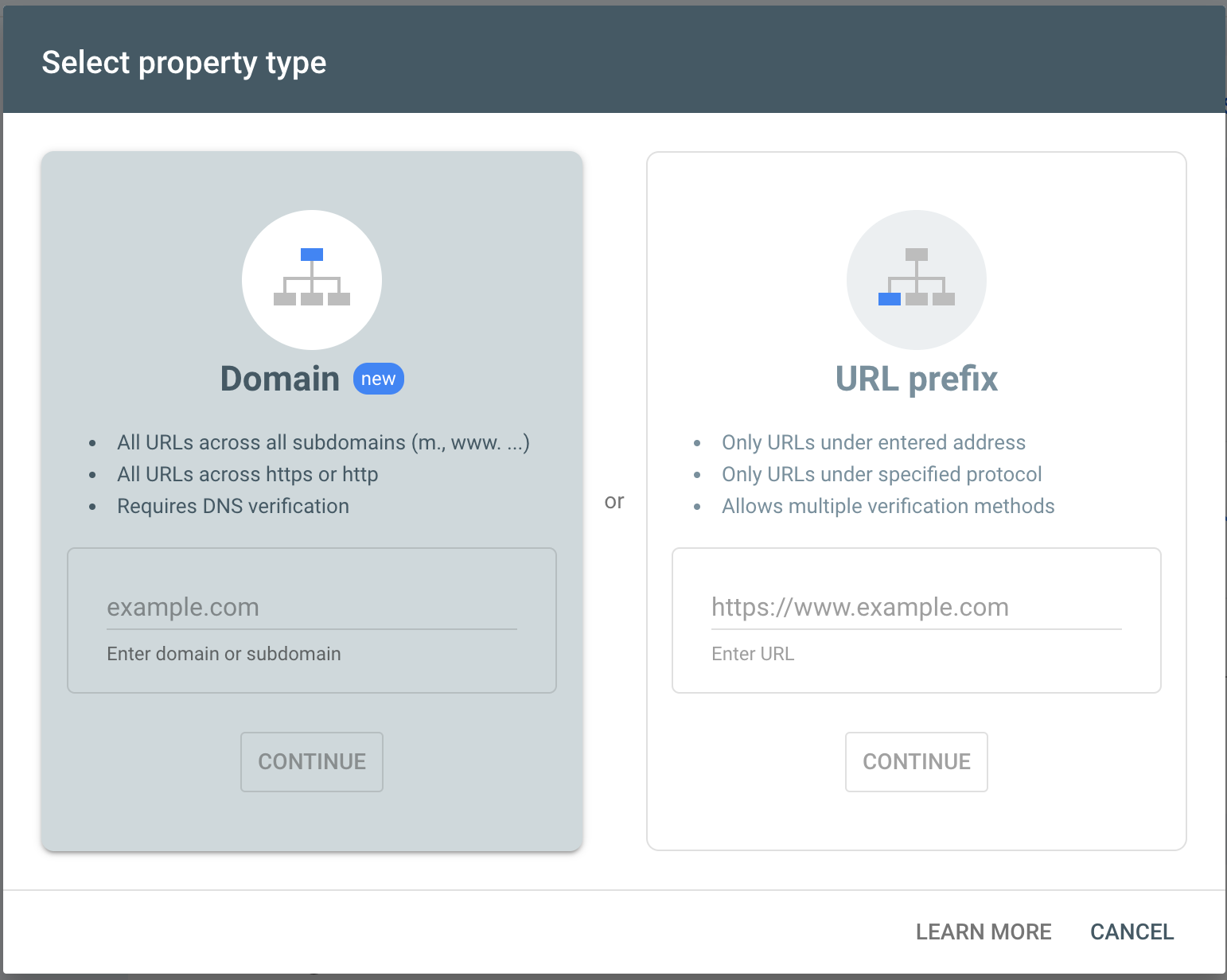
Vytvoření nové služby v Google Search Console
V mnoha případech vlastníci stránek používají předponu URL, protože ověření vlastnictví domény je trochu složitější. Ale pokud můžete, je lepší zůstat u domény. Proces ověření trvá trochu déle, ale stojí to za námahu.
Když už mluvíme o ověření – to je váš další krok. Zde je návod, jak ověřit vlastnictví webu ve službě Google Search Console.
Ověření Google Search Console
Google se chce ujistit, že svůj web skutečně vlastníte, než vám poskytne přístup k důležitým údajům o výkonu vyhledávání. Jak jsme mluvili, proces ověření závisí na tom, zda jste zadali předponu URL nebo doménu. Zatímco ověření prefixu adresy URL může mít několik cest, ověření domény má pouze jednu metodu.
Než se ponoříme do každého ověřovacího procesu, pojďme definovat některé klíčové pojmy, kterým budete muset porozumět.
- Vlastnictví — široký pojem pro webové stránky, jednotlivé adresy URL, mobilní aplikace a další online aktiva, která lidé nebo firmy vlastní
- Doména — název webové stránky bez http(s):// si www, Jako ecwid.com
- Subdoména — rozšíření přidaná k doménám, jako např my.ecwid.com
- URL — adresa webové stránky (doména je název webové stránky, zatímco URL je adresa pro a konkrétní stránku na tomto webu)
- Předpona URL — protokol, který se zobrazuje před doménou (např. http:// or https://)
Ověření webu pro doménovou službu
Ověřování a
Další kroky se budou mírně lišit v závislosti na vašem poskytovateli, ale probereme vše, co potřebujete vědět, abyste úspěšně dokončili proces ověření.
Na
Bez ohledu na to, kdo je vaším poskytovatelem, budete potřebovat záznam TXT počínaje
Pokud je váš poskytovatel uveden v
Po zadání vašeho TXT záznamu by se vám měla zobrazit zpráva potvrzující úspěšné ověření. Tento proces může trvat několik dní, takže buďte trpěliví. Pokud nedostanete potvrzení,
Ověření webu pro vlastnost předpony adresy URL
Pokud nemůžete nebo nechcete ověřit doménu, můžete místo toho ověřit předponu adresy URL. (Opět ověření a
Máte několik možností ověření – a všechny vyžadují určité technické dovednosti. Pokud nemáte zkušenosti s technickou stránkou vašeho webu, možná budete chtít spolupracovat s někým, kdo je v dané problematice obeznámen.
I když může fungovat jakákoli metoda ověření předpony adresy URL, Google doporučuje ověření pomocí souboru HTML.
Tato metoda vyžaduje přístup do kořenového adresáře vašeho webu – což znamená, že budete potřebovat přístup k vašemu serveru. Nezkoušejte tuto metodu, pokud nemáte zkušenosti s kořenovým adresářem.
- vybrat HTML soubor z nabídky možností ověření a poté stáhněte poskytnutý soubor
- Přejděte do kořenového adresáře svého webu a nahrajte soubor
- Vraťte se na stránku ověření GSC a klikněte Ověřit si
Pokud vše funguje správně, zobrazí se zpráva potvrzující ověření.
Jak přidat uživatele do Google Search Console
Jelikož ověření není z cesty, je čas začít skutečně používat Google Search Console.
GSC často používají týmy, takže přidávání uživatelů je důležité. Google to usnadňuje tím, že nabízí čtyři hlavní úrovně oprávnění: vlastník, úplný uživatel, omezený uživatel a společník.
- Majitelé mají na starosti účet GSC. Mohou odstraňovat a přidávat další uživatele, měnit uživatelská oprávnění a zobrazovat všechny podrobnosti o svém výkonu vyhledávání.
- Plný uživatelé mají podobnou úroveň přístupu, ale nemohou přidávat a odebírat uživatele.
- Omezený uživatelé jsou dále omezeni a mohou prohlížet pouze data povolená vlastníkem.
Chcete-li přidat uživatele do Google Search Console, otevřete GSC a vyberte příslušnou službu. Klikněte na ikonu nastavení a poté na Uživatelé a oprávnění záložka. Klikněte na tlačítko Přidat uživatele, poté postupujte podle
Chcete-li odebrat uživatele, přistupte k němu Uživatelé a oprávnění tab. Zobrazí se seznam aktivních uživatelů – vyhledejte uživatele, kterého odebíráte, a klikněte na nabídku vedle jeho jména. Nakonec vyberte Odebrat přístup.
Když jsou všichni vaši uživatelé připraveni jít, je čas dát Googlu mapu webu.
Mapa webu Google Search Console
Sitemap je přesně to, co zní – mapa vašeho webu a jeho obsahu. Mapa je předána společnosti Google jako soubor obsahující informace o stránkách vašeho webu, fotografiích, videích a dalších médiích.
Mapa pomáhá vyhledávači Google porozumět vašemu webu a tomu, jak se jeho součásti vzájemně ovlivňují. Google používá mapu k efektivnějšímu procházení vašich stránek, což může v konečném důsledku zlepšit výkon vašeho vyhledávání.
Potřebuji k použití služby Google Search Console mapu webu?
Ne, k použití GSC nepotřebujete mapu webu a vaše stránky lze indexovat i bez ní. Přesto může být dobré jej odeslat.
Ve většině případů jsou soubory Sitemap důležité pro velké webové stránky, protože Google by mohl mít potíže s jejich správným procházením. Neexistuje žádný
Soubory Sitemap jsou také užitečné, pokud jsou vaše stránky izolované. Google může mít například potíže s procházením a indexováním, pokud vaše domovská stránka a nákupní stránky nejsou vzájemně propojeny. Tento problém můžete napravit propojením obsahu a stránek nebo odesláním souboru Sitemap.
Jak najdu svůj soubor Sitemap a odešlem jej do Google Search Console?
Pokud se rozhodnete, že je to pro vaši situaci nezbytné, můžete odeslat mapu webu pomocí GSC. Nejprve vyhledejte svůj soubor Sitemap. Ne všechny soubory Sitemap jsou na stejném místě, ale svůj obvykle můžete najít vyhledáním své domény a následným jedním z následujících:
- /sitemap.xml
- /sitemap_index.xml
Například, https://www.ecwid.com/sitemap.xml
Jakmile budete mít svůj soubor Sitemap, přejděte na GSC a vyberte příslušnou vlastnost. Dále hledejte index, pak Sitemap na navigačním panelu. Pokud jste v minulosti odeslali soubory Sitemap, odstraňte všechny zastaralé příspěvky a poté přidejte novou mapu podle pokynů v části Přidejte nový soubor Sitemap.
Nástroje Google Search Console, které byste měli používat
Když je váš účet vytvořen a připraven k použití, je čas použít nástroje platformy.
Některé nástroje mohou být cennější než jiné v závislosti na vašem konkrétním webu a situaci. Existují však tři nástroje, které by měli všichni majitelé webových stránek používat, aby mohli začít. Zde je uvedeno, co to je, jak k nim přistupovat a jak je používat.
Zpráva o výkonu
Noví uživatelé GSC by se měli okamžitě podívat na svou zprávu o výkonu. Tento nástroj vám ukáže, jak si váš web vede ve výsledcích Vyhledávání Google, včetně jeho průměrné pozice,
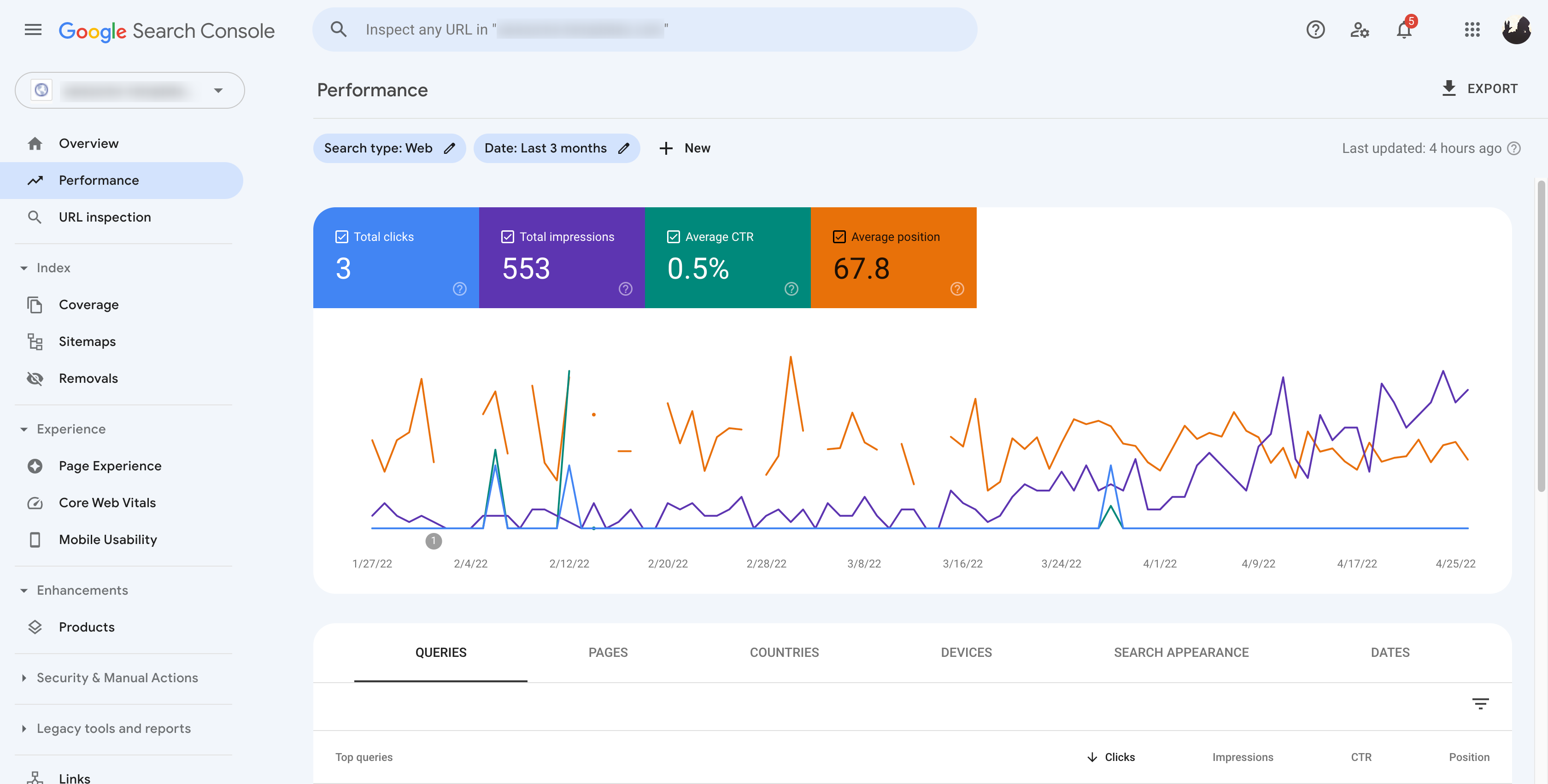
Po otevření přehledu můžete zobrazit data
- Na stránce přehledu klikněte na + NOVÉ v sekci filtrů
- Přidejte příslušný filtr
- Prohlédněte si aktualizovaná data
Nástroj pro odstranění adresy URL ve službě Google Search Console
Vlastníci stránek možná budou muset zablokovat určité adresy URL ve vstupu na stránku s výsledky vyhledávání – a mohou to udělat pomocí nástroje pro odstranění. Tento nástroj dočasně odebere adresy URL ze stránky s výsledky vyhledávání. Pokud potřebujete stránku odstranit trvale, Google to vyžaduje samostatný proces.
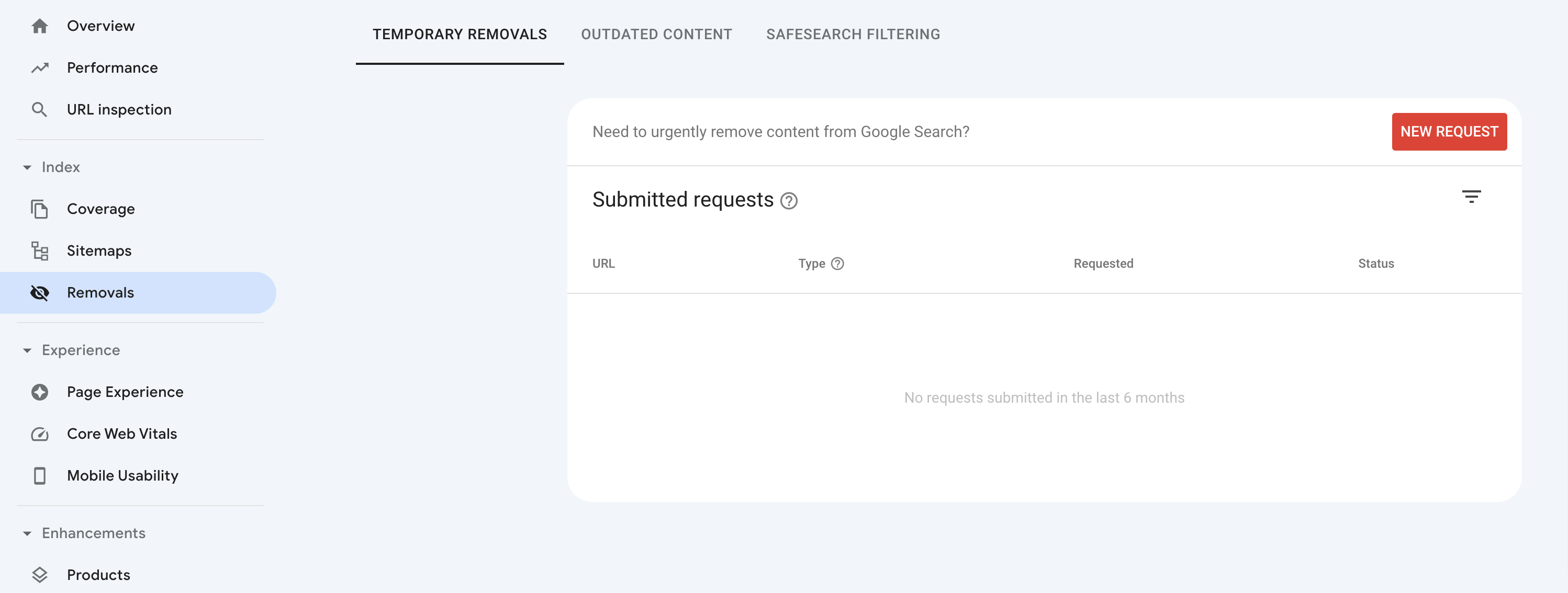
Pomocí nástroje Odstranění uchovává vybranou adresu URL z výsledků vyhledávání přibližně šest měsíců. Adresa URL, kterou odstraňujete, musí být součástí služby, kterou vlastníte. Google ne vždy přijímá žádosti o odstranění, ale budete informováni, zda a proč byla vaše žádost zamítnuta. Pokud máte více adres URL, které by mohly odkazovat na stejnou stránku, můžete je odeslat k odstranění spolu s hlavní adresou URL.
- Otevřete Nástroj pro odstranění
- Klikněte na Dočasné odstranění a vyberte Nový požadavek
- vybrat Dočasně odebrat adresu URL a zadejte adresu URL
Zpráva o pokrytí
Jak jsme se bavili, Google má občas problémy s procházením a indexováním stránek. Dobrou zprávou je, že Google vám sdělí, zda a kdy k tomu dojde, prostřednictvím zpráv o pokrytí indexu. Tyto přehledy vás upozorňují na jakékoli problémy s indexováním, řeknou vám, které stránky byly správně indexovány, a ukážou vám, které stránky Google na vašem webu našel.
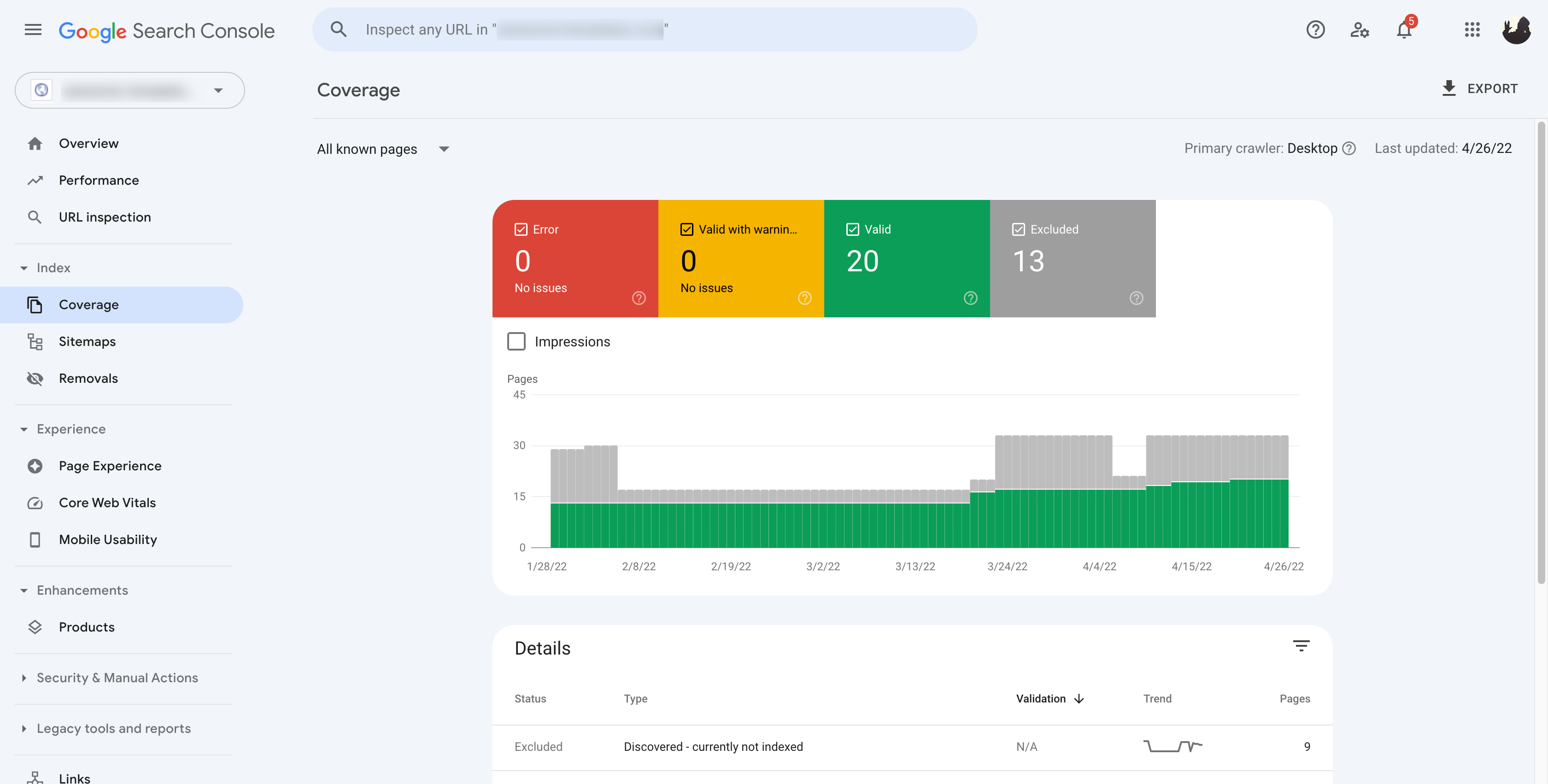
Ke zprávě o pokrytí indexu se dostanete tak, že otevřete GSC a podíváte se na levou stranu obrazovky. Pod index klikněte na Krytí. Výchozí zobrazení má Chyba zde se dozvíte více o problémech s indexováním.
- Na stránce sestavy Pokrytí indexu vyberte Chyba Karta
- Přejděte dolů a zobrazte jednotlivé chyby (Google vám řekne, v čem je problém)
- Vyřešte tedy jednu z chyb
znovu zkontrolovat v přehledu Pokrytí a zjistěte, zda byla oprava úspěšná
Začínáme ještě dnes!
Tyto tři nástroje jsou ve skutečnosti jen začátkem Google Search Console. Jakmile svůj účet zprovozníte a zprovozníte, budete mít přístup k celé řadě cenných funkcí, které zlepší výkon vašeho webu při vyhledávání. Google je největší vyhledávač na světě, tak začněte ještě dnes!

- Nepřešli jste na Google Analytics 4? Zde je důvod, proč to musíte udělat hned teď
- Základy Google Analytics 4 (GA4) pro podniky elektronického obchodu
- Moje firma na Googlu 360: Jak vyhrát místní soutěž
- Snadný způsob, jak vydělat více ve službě Moje firma na Googlu
- Jak přidat Google Analytics do vašeho online obchodu
- Co je Správce značek Google
- Jak používat Správce značek Google
- Co je Google Search Console
- Jak nastavit a používat Google Search Console
- Nejlepší průvodce Dokumenty Google