

想想看,如果您从繁忙的日程中消除重复性任务,您可以节省多少时间?
想象一下,在您睡觉时,电子表格会自动填写或创建运输标签。您可以使用 Zapier 消除这些重复性任务以及更多任务!使用此在线自动化工具将您的 Ecwid 商店与其他应用和服务连接起来。
我们最近更新了与 Zapier 的集成,现在您可以使用更多工具来简化工作流程。以下是一些方法:
- 获取新订单的 WhatsApp 消息
- 当客户购买时向 QuickBooks 或其他会计软件发送发票
- 在商店中创建新产品时立即发布推文。
最重要的是,您可以自己做,无需编码或依赖开发人员来构建集成。
你可以更聪明地工作,而不是更努力地工作。让我们来看一下如何做到。
什么是 Zapier?
Zapier是一款应用和服务连接器,可让您自动执行与 Ecwid 和 2,000 多个应用程序相关的日常任务。借助 Zapier,您可以创建与不同系统的自定义集成。例如,您可以将 Ecwid 商店连接到 QuickBooks、Gmail、Twitter、Hubspot、Telegram、WhatsApp、Zendesk、Intercom 等。
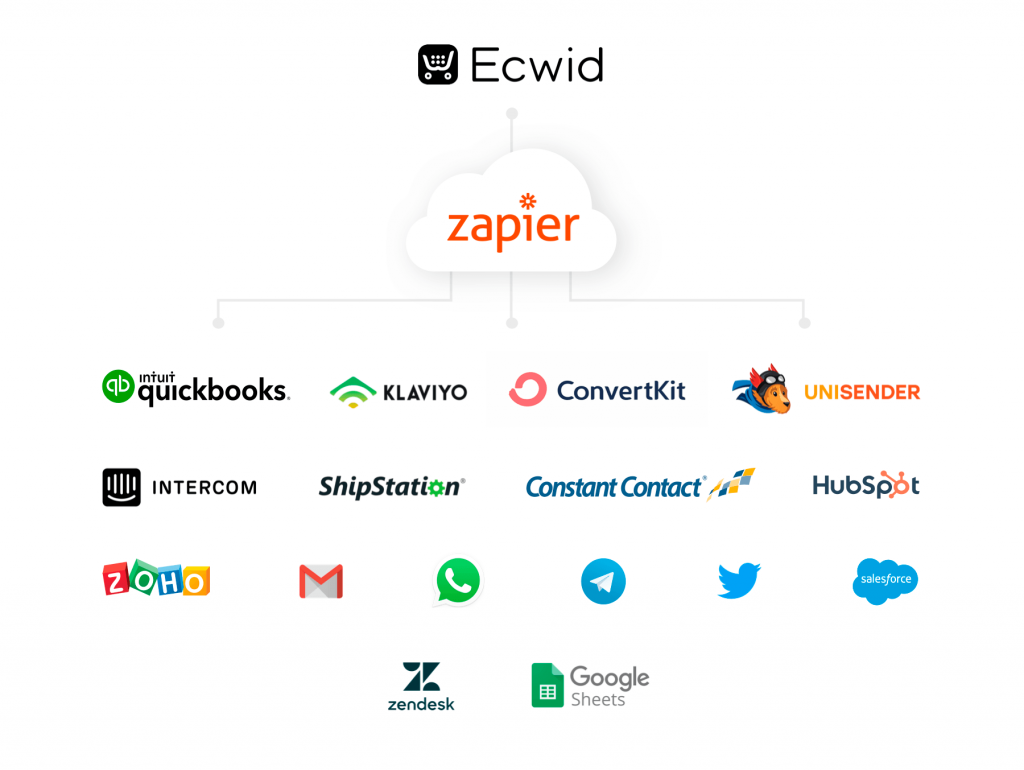
需要自动将新的 Ecwid 订单添加到电子表格?将客户的电子邮件与通讯服务同步?或者,将新产品添加到 Ecwid 商店时将其固定到 Pinterest 板上?使用 Zapier,您可以设置它并忘记它。
你可能会认为将一项服务与另一项服务连接起来听起来像是
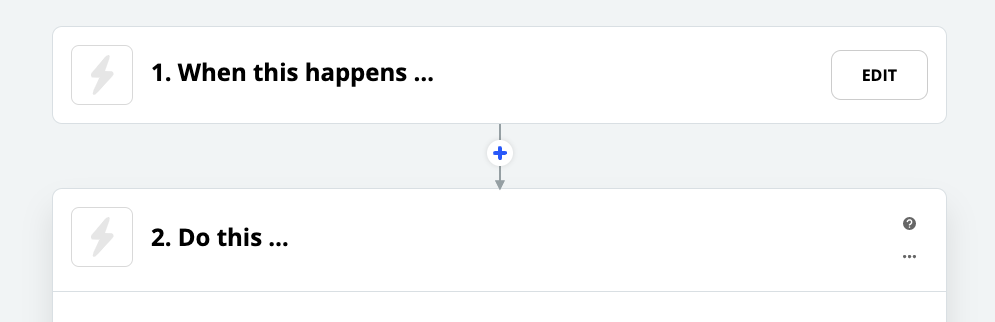
上图显示的是创建 Zap:设置一个事件作为触发器,另一个事件作为操作。触发器发生时,会引发操作。
例如,您希望每次商店收到新订单时都收到一条短信。在这种情况下,您在 Zapier 中设置的“触发器”是商店下达的新订单,而由此产生的“操作”是通过短信通知您。
您可以创建自己的 Zap,也可以从其他 Zapier 用户创建和共享的在线模板中进行选择,包括与 Ecwid 的集成。
我们还在我们的应用市场中添加了一些与 Zapier 的热门集成 - 为您减少工作量!以下是您可以使用它们的几个示例:
- 在中创建订单 ShipStation 当在线订单需要发货时
- 将发票发送至 QuickBooks的 当顾客购买商品时
- 设置标签自动添加 Zoho CRM 当你的商店有新订单时
- 在中创建新联系人 HubSpot, Salesforce, Klaviyo, ConvertKit 或 Constant Contact 当新客户下订单时
- 将新客户添加到订阅者列表中 统一发送器
- 在中创建新用户 Intercom 当你的商店有新顾客时
- 在中创建新联系人 Zendesk 当新客户下订单时
- 当您管理库存时,请更新 Ecwid 商店中的产品库存 Google表格.
您还可以设置非常特定于您业务的工作流程。想要仅在购买特定产品时收到短信通知?您可以为 Zap 设置过滤器,只有满足此条件时它才会运行。
或者,您可以创建根据不同条件执行不同操作的 Zap。假设您在全国各地在线销售咖啡豆,并且还在您所在的城市提供咖啡外卖。您可以设置高级 Zap 以更快地准备取货订单。如果您的商店有新的取货订单,您会收到一条短信。但如果新订单要运送到另一个州,则会自动为该订单创建运输标签。
在 Ecwid 商店中使用 Zapier 的示例
以下仅列举几种将 Zapier 应用于 Ecwid 商店的方法。探索这项服务并创建您自己的 Zap——超过2,000 种不同的应用程序供您选择!包括任务管理和日历应用程序、会计软件、通讯应用程序、分析服务、营销自动化应用程序等等。
更好地管理您的任务
小企业主有很长的

使运输过程更加简单
当您的 Ecwid 商店中有新订单时,您可以自动将订单添加到您的 Easyship 帐户(或其他运输软件),以便您可以更快地创建运输标签。
节省会计时间
您可以将 Ecwid 与您选择的会计软件连接起来,这样当您的商店下达新订单时,会计平台就会创建新发票。例如,您可以将您的商店链接到 Zoho CRM、Quickbooks、Salesforce 或数十种类似的应用程序。
邀请客户参加您的线上活动
您是否销售在线课程或定期举办网络研讨会?将您的 Ecwid 商店连接到您选择的网络研讨会平台。Zapier 将自动邀请您的客户参加您的在线活动。

阅读有关的文章 销售在线课程 为一个
增加您的电子邮件列表
Ecwid 已与最流行的电子邮件营销服务之一Mailchimp集成。但如果您使用其他邮件订阅服务,则可以使用 Zapier 将其与您的商店关联,从而保持邮件列表的持续更新。每当 Ecwid 中添加新客户时,Zapier 都会自动将新订阅者添加到您使用的电子邮件营销服务中。
管理您的产品库存
您可以直接从电子表格管理 Ecwid 商店中的产品库存。假设您有一个包含所有商品和产品信息的电子表格 像 SKU 和库存情况。当您更改
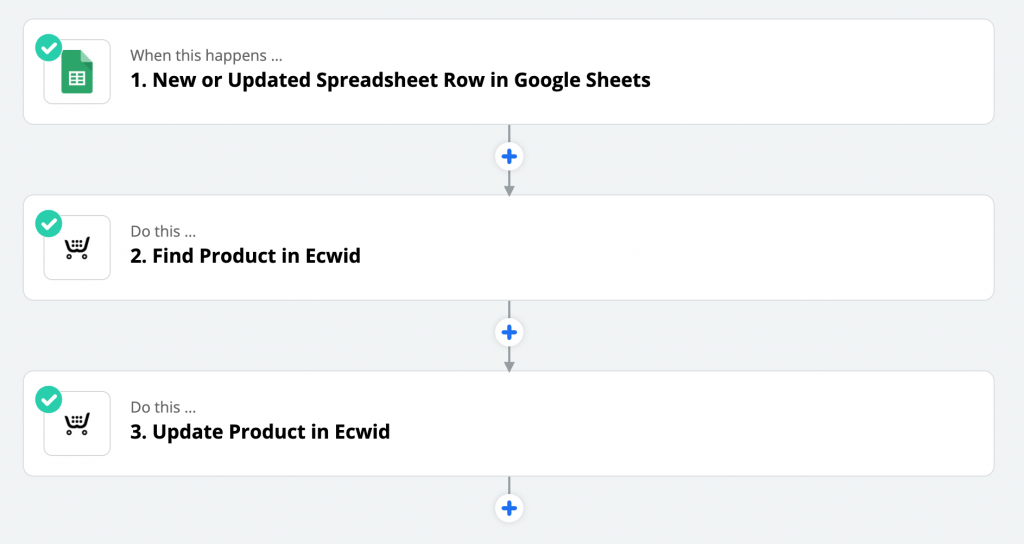
如何使用 Zapier 将 Ecwid 连接至工具
Ecwid 集成了许多服务,但如果您在控制面板或应用市场中找不到所需的服务,不妨考虑一下 Zapier。Zapier 集成了 2,000 多个应用程序,您很可能从中找到适合您商店的解决方案。
要将您选择的服务连接到您的 Ecwid 商城,请前往 Ecwid 应用市场并安装Zapier应用。所有 Ecwid 高级套餐均可访问应用市场。您的 Zapier 帐户可以属于任何套餐。
创建 Zap 时可以使用哪些 Ecwid 数据
由于我们最近更新了 Zapier 集成,现在您有更多选项来创建涉及使用您的商店的工作流程。
以下是您可以在 Ecwid 商店中设置触发器或事件的内容,这些触发器或事件会向集成服务发出信号,指示其执行特定操作:
- 新客户
- 新产品
- 新付款订单
- 新的装运订单
- 下单
- 新废弃购物车
- 新取货订单
以下是您可以将以下内容设置为 Ecwid 商店中的操作或事件,这些操作或事件由集成服务中的特定触发器启动:
- 创建客户
- 创建产品
- 更新产品
- 创建优惠券
- 创建订单
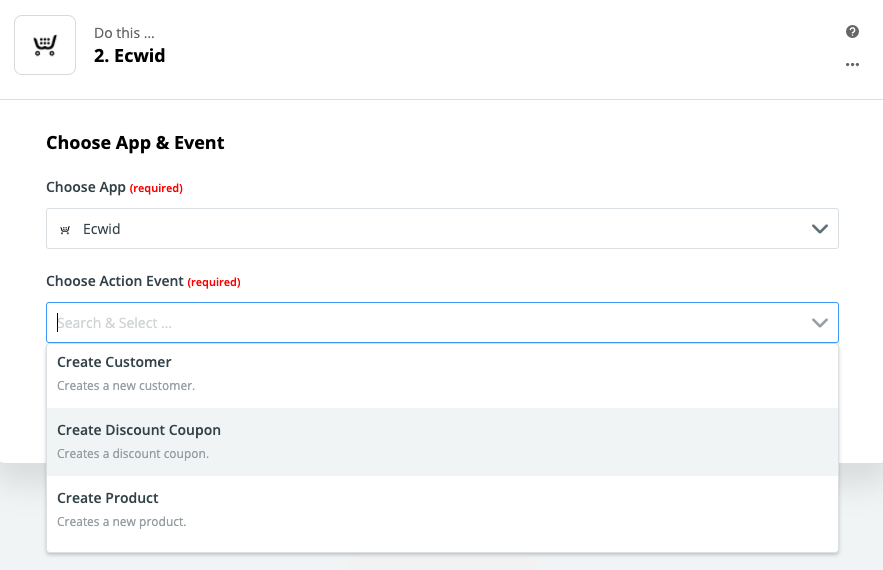
在 Ecwid 中选择一个由触发器启动的操作
Zapier还支持搜索功能。搜索步骤可帮助您在应用中查找信息,以便稍后在同一个 Zap 中使用它。以下是 Zapier 支持的 Ecwid 搜索:
- 查找客户
- 查找产品
- 查找或创建产品
- 查找订单
- 查找或创建客户
如何创建 Zap
安装 Zapier 应用程序后,您可以继续创建第一个工作流程。无论您决定连接哪些应用程序,流程始终相同:
- 验证您想要链接的应用程序(大多数情况下,您只需登录您的帐户)。
- 选择其中一个应用程序作为触发器。
- 从其他应用程序中选择一个结果操作。
- 选择您想要从一个应用程序发送到另一个应用程序的数据。
现在让我们使用链接 Ecwid 和 Google Sheets 的示例来分解如何创建 Zap。
要将 Ecwid 订单保存到 Google 表格:
- 前往您的 Ecwid 控制面板 → 应用程序 → 我的应用程序,找到 Zapier 并点击“打开应用程序”。
- 在新窗口中,单击“Make a Zap”。
- 为您的 Zap 命名。在本例中,它可以是“将 Ecwid 订单保存到 Google 表格”。
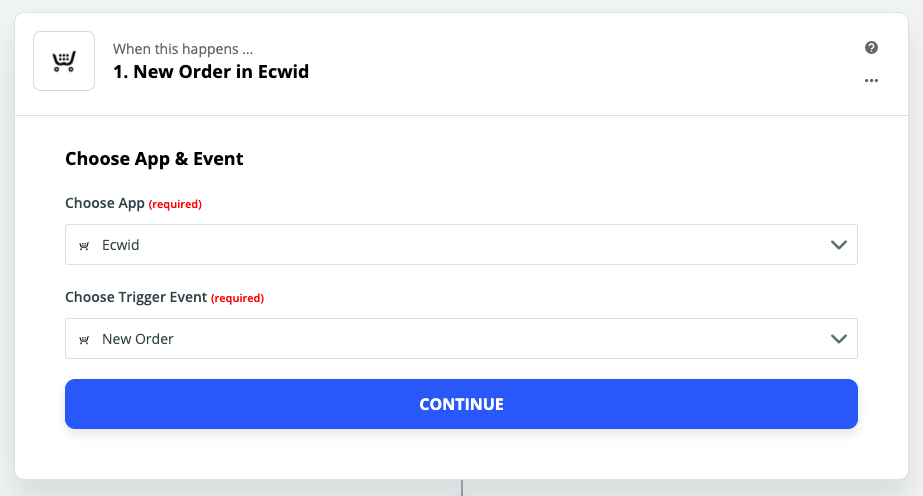
- 找到“1. 当发生这种情况时...”字段,搜索 Ecwid 并在“选择应用程序”中选择它。
- 在“选择触发事件”中,输入触发条件——“新订单”。点击“继续”:
- 选择您的 Ecwid 帐户并点击“继续”。您将能够测试您的触发器以确认正确的帐户已连接并且您的触发器已正确设置。
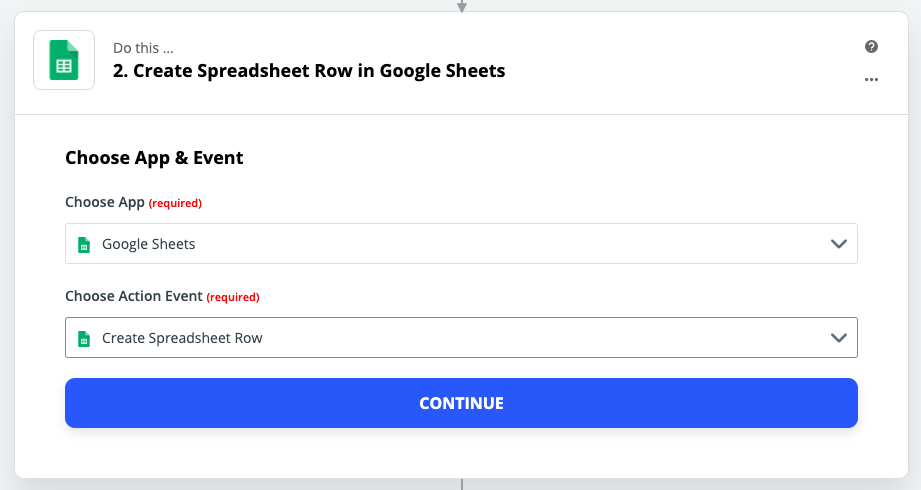
- 滚动到“2. 执行此操作...”,然后在“选择应用程序”中选择 Google 表格。
- 在“选择操作事件”中选择操作——“创建电子表格行”。点击“继续”:
- 点击“登录 Google 表格”。选择您的 Google 帐户并允许 Zapier 访问。点击“继续”。
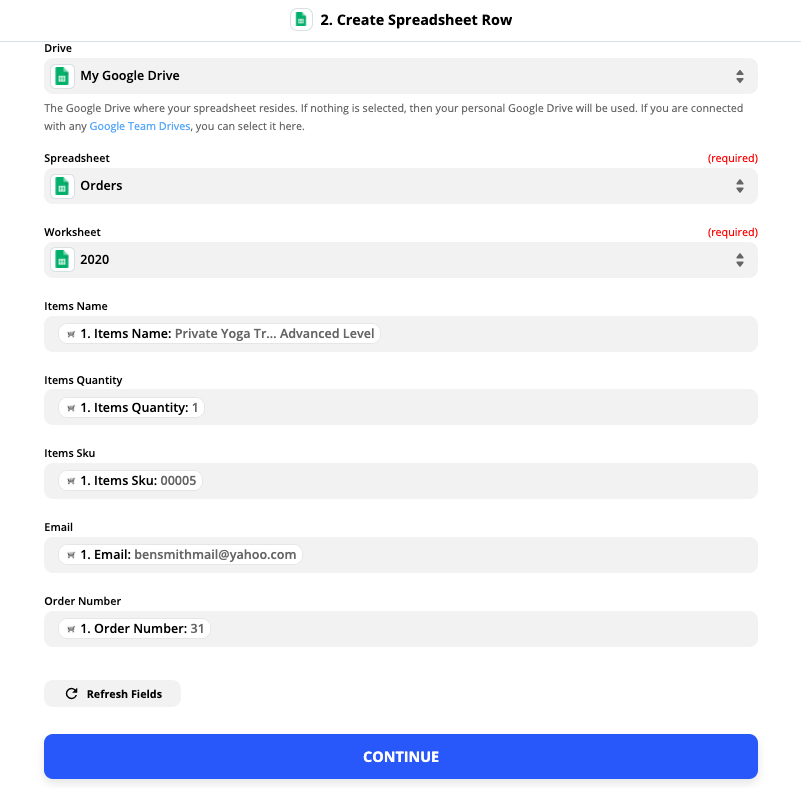
- 填写必填字段:选择您希望 Ecwid 订单保存到的驱动器、电子表格和工作表。此外,请确保 准备好与 Zapier 配合使用.
- 选择要保存到电子表格的订单数据。例如,订单号、付款状态、客户的电子邮件等。(不要忘记先在电子表格中创建相应的列。)点击“继续”:
- 单击“测试并继续”来检查您的 zap 是否正常工作。
- 单击“完成编辑”并打开您的 zap。
就这样!您节省了数小时的工作时间。
自动化您的日常任务
现在您知道如何将 Ecwid 与其他应用程序连接,而无需任何编码,从而每天节省更多时间。还在犹豫是否应该自动化任务吗?尝试自动化专家 Will Christensen 建议的试金石测试:
“写下你多次做的事情,然后记录你做这件事花了多长时间。如果每天发生的时间超过 15 分钟,那么你就该考虑将其自动化了。”
想要详细了解如何将 Zapier 用于您的业务?请收听我们的 与 Will Christensen 的播客
如果您已经在使用 Zapier,请前往下面的评论部分,告诉我们您为商店创建的 Zaps。Ecwid 商家们会感谢您的提示!


