

Malamang ay narinig mo na ang tungkol sa kakayahan ng Google Docs sa word processing, ngunit marami pang iba sa ilalim ng Docs. Tinatawag ng Google ang koleksyon ng mga libreng tool na ito na Google Docs Editors suite. Libre ito, kailangan mo lang ng Google account, at magkakaroon ng access ang mga user sa mga tool para sa lahat ng bagay mula sa word processing hanggang sa mga slideshow at marami pang iba.
Narito ang lahat ng kailangan mong malaman tungkol sa kung paano gamitin ang Google Docs Editors suite.
Google Docs para sa Pagproseso ng Salita
Ang bahaging Docs ng suite ay isang sistema ng pamamahala ng dokumento. Maaari kang lumikha ng mga bagong dokumento, mag-edit ng mga luma, ibahagi ang mga ito sa mga miyembro ng koponan, at higit pa.
Ang pangunahing draw ng Docs ay ang kakayahang magsulat ng mga bagay-bagay (aka word processing). Mula sa homepage ng website, maaari kang magbukas ng blangkong dokumento o pumili ng template. Ang mga blangkong dokumento ay nag-aalok ng isang walang laman na screen kung saan ang iyong pagkamalikhain ay maaaring tumakbo nang husto habang ang mga template ay nag-aalok ng mga alituntunin para sa paggawa ng nilalaman tulad ng mga resume at mga panukala ng proyekto.
Maaaring direktang i-save ang mga dokumento ng Google sa Docs, o maaari mong i-download ang mga ito sa ilang mga format — kabilang ang mga file ng Google Docs Word para sa Microsoft Word.
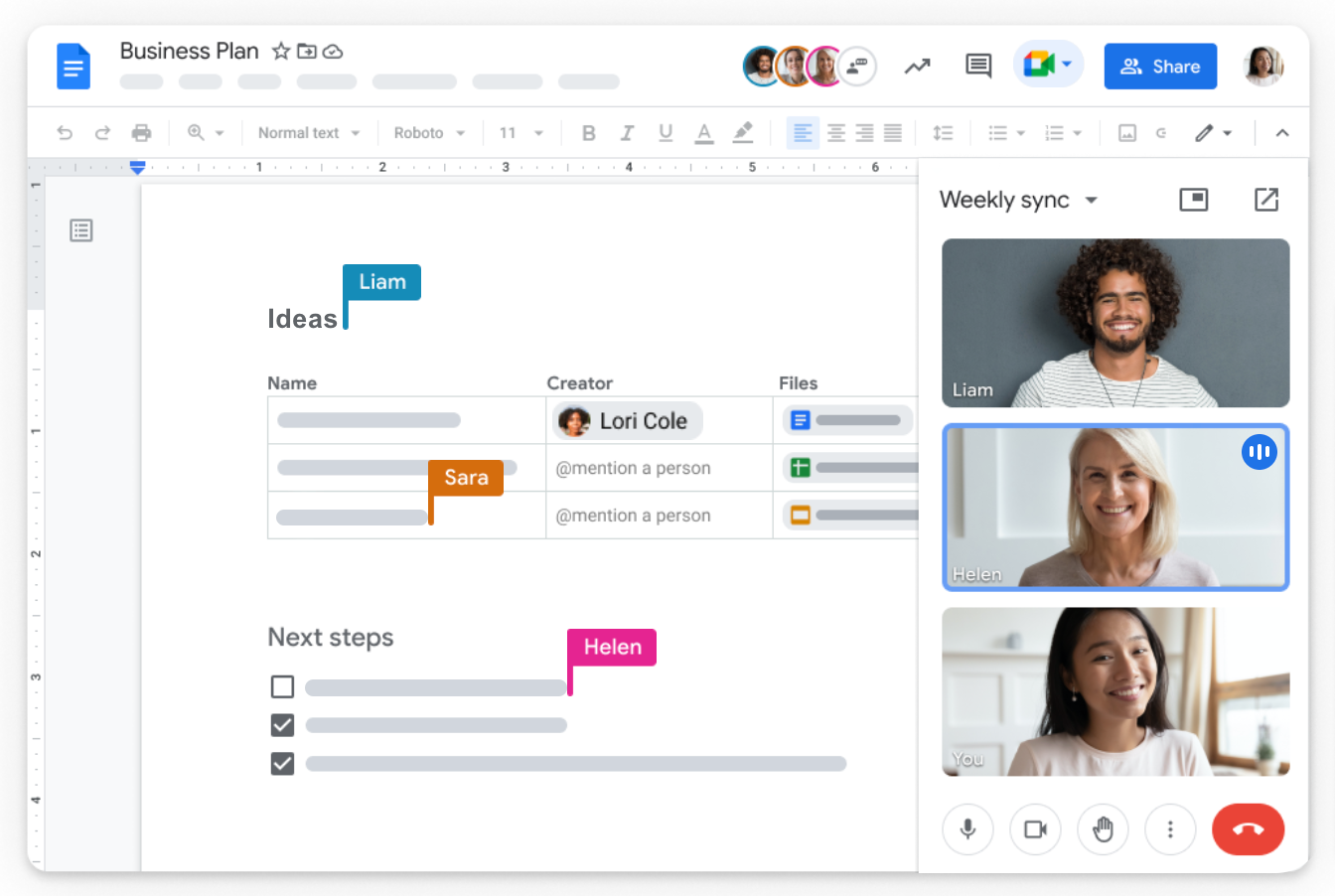
Pinakamahuhusay na feature ng Google Docs
Maraming mga cool na feature sa pagpoproseso ng salita ang Docs. Kung nagsusulat ka ng isang blog post, tingnan ang tampok na heading para sa
Ang pinakanakakagulat na feature ng Docs ay I-publish sa Web. Oo, maaari mong gawing isang simpleng webpage ang iyong dokumento sa ilang mga pag-click lamang. Ang tampok na ito ay hindi nilalayong maging a
Ang mga kakayahan sa pagpoproseso ng salita ng Docs ay malapit na nauugnay sa iba pang mga tool sa loob ng suite, ngunit ang ilang mga tampok ay gumagana nang mas direkta sa loob ng seksyon ng pagpoproseso ng salita. Doon pumapasok ang Google Drawings.
Ano ang Google Drawings?
Pangunahing naa-access ang Google Drawings mula sa seksyon ng word processing ng suite. Magagamit mo ang feature na ito upang lumikha ng mga simpleng digital na hugis tulad ng mga linya at arrow, pagkatapos ay idagdag ang mga ito sa iyong mga dokumento ng salita sa Google. Isipin ang Google Drawings bilang isang napakapangunahing graphic design system. Limitado ang mga feature, ngunit nakakatulong ang mga ito kung kailangan mo ng mga pangunahing graphics upang maihatid ang iyong mensahe. Gayunpaman, gumagana ang tool sa mga layer at maaaring mag-save ng mga file sa .svg.
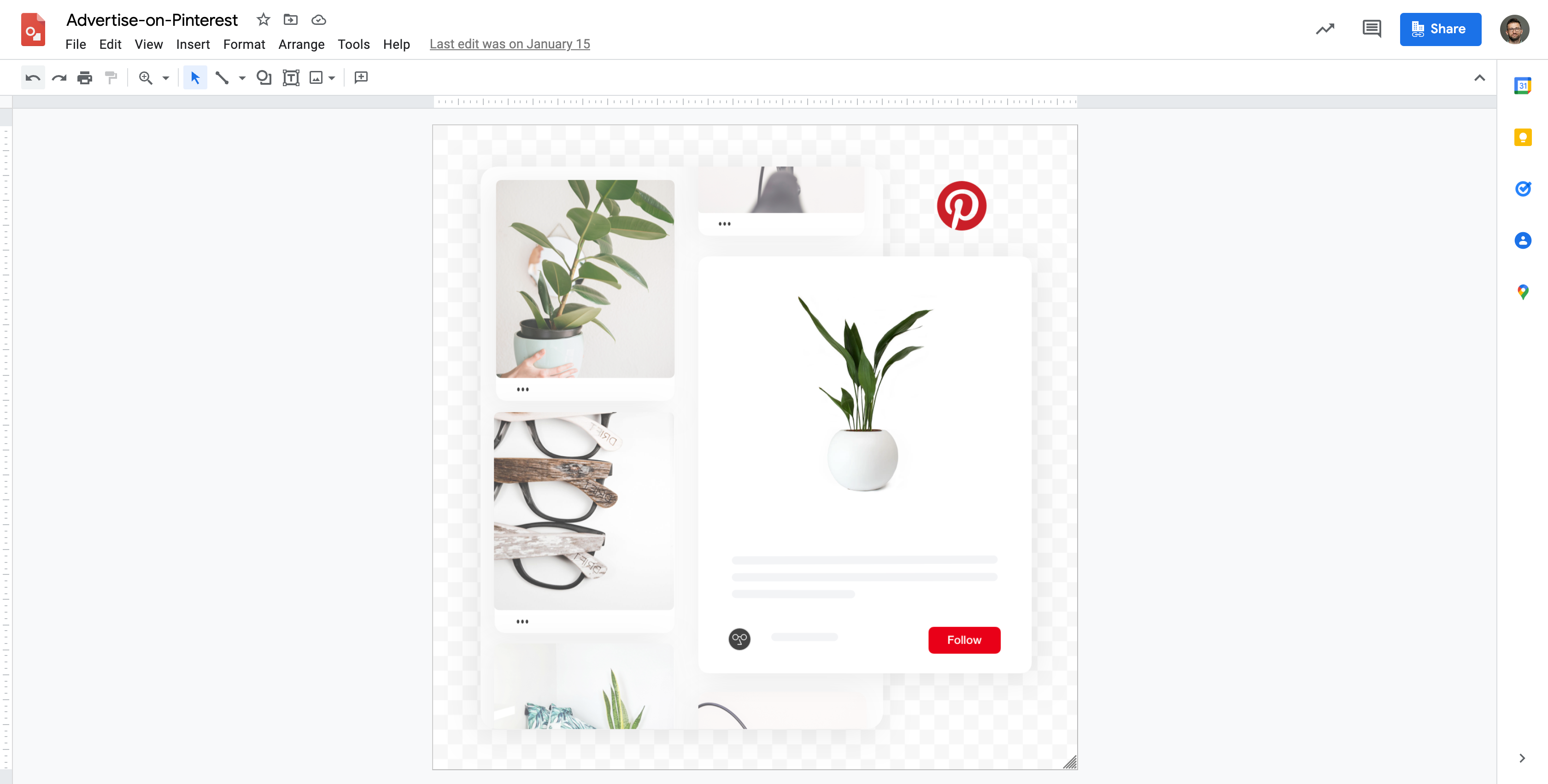
Gumaganap ang Google Drawings
Bakit mo dapat gamitin ang Google Docs?
- Ang Docs para sa pagpoproseso ng salita ay lubos na nako-customize at nagtutulungan.
- May access ka sa mga kapaki-pakinabang na tool tulad ng awtomatikong pag-numero ng pahina at pagsusuri ng pagbabaybay — ngunit nakakakuha ka rin ng mga tool para sa pakikipagtulungan sa mga team.
- Kung maraming tao ang bumubuo ng isang dokumento, ang file ay maaaring mabilis na maipadala sa email ng bawat miyembro ng koponan.
- Maaaring direktang i-edit ng mga miyembro ng koponan ang dokumento o gamitin Mode ng pagmumungkahi upang magdagdag ng mga komentong nagmumungkahi ng mga pagbabago.
- Ang lahat ng ito ay awtomatikong nag-a-update para sa lahat ng nag-a-access sa dokumento, kaya ang pakikipagtulungan ay madali.
Google Sheets para sa Data
Ang Google Sheets ay isang sistema ng mga spreadsheet. Kung pamilyar ka sa Microsoft Excel, halos kapareho nito ang Sheets. Maaari ka ring mag-import at mag-export ng data sa pagitan ng dalawang programa.
Tulad ng Docs para sa pagpoproseso ng salita, maraming tao ang maaaring gumana sa isang Google spreadsheet nang sabay-sabay (sa katunayan, ang buong Google Docs Editors suite ay idinisenyo para sa pakikipagtulungan). Maaaring i-highlight ng mga miyembro ng koponan ang mga seksyon ng spreadsheet upang magdagdag ng mga komento at magmungkahi ng mga update, o maaaring limitahan ng may-ari ng spreadsheet ang mga ito sa Viewer mode upang walang mga pag-edit o komento ang pinapayagan.
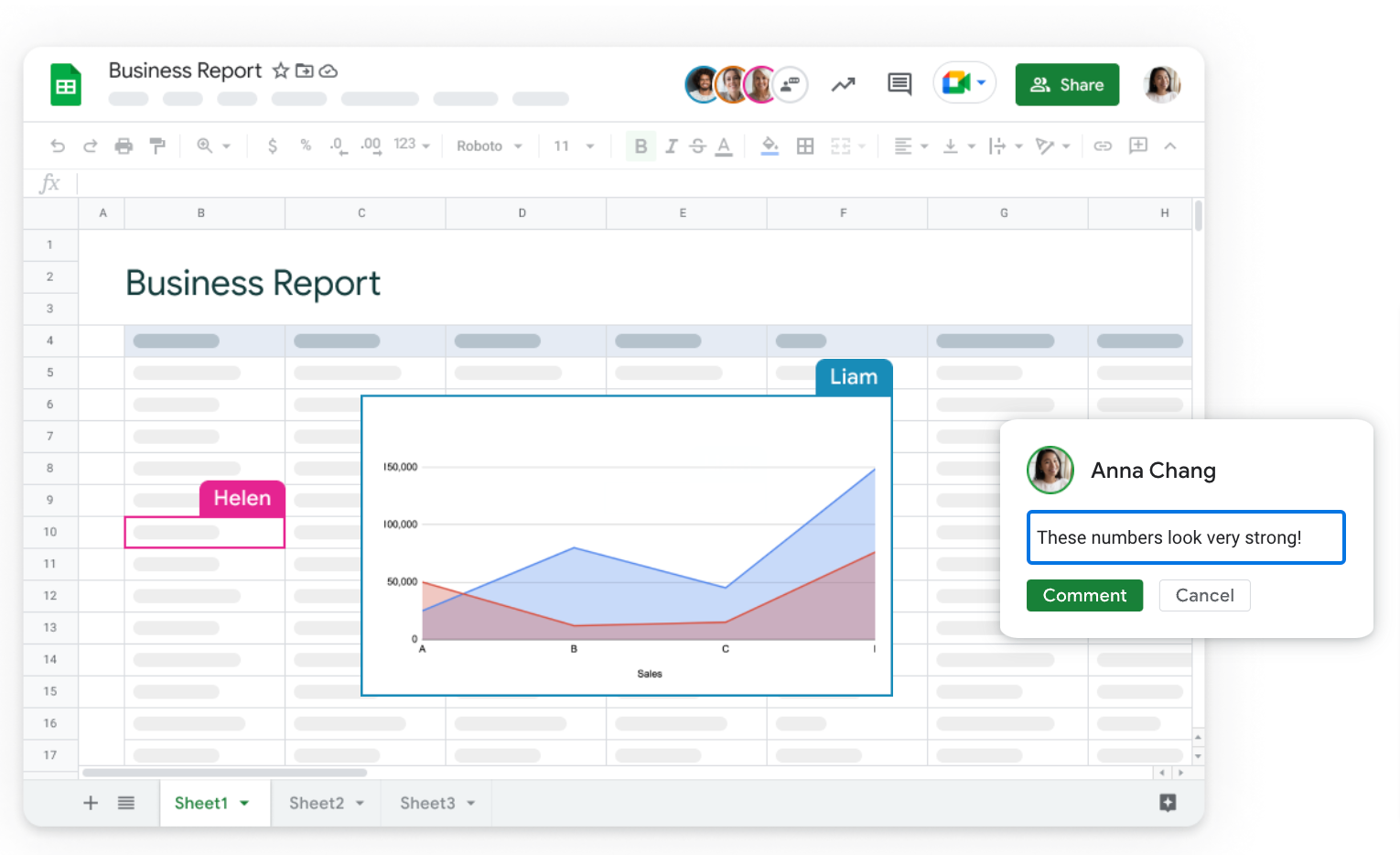
Pinakamahuhusay na feature ng Google Sheets
Binibigyang-daan ng Sheets ang mga user na magdagdag ng data at pagkatapos ay sabihin sa programa kung paano pangasiwaan ang data na iyon. Bilang isang pangunahing halimbawa, maaaring ilagay ng isang negosyo ang mga kabuuang benta, pagkatapos ay gamitin ang Sum tool upang kalkulahin ang mga bagay tulad ng average na halaga ng benta.
Pero simula pa lang talaga. Nag-aalok din ang Sheets ng mga tool upang mailarawan ang data gamit ang mga bar at pie chart, choropleth na mapa, at higit pa. Makakatawag ka ng pansin sa mahahalagang seksyon ng data gamit ang mga heatmap, habang tinutulungan ka ng malawak na mga tool sa pag-filter na pagbukud-bukurin at pamahalaan ang malaking halaga ng impormasyon.
Maaari mo ring i-automate ang mga paulit-ulit na gawain gamit ang mga macro . Ang simpleng tool na ito ay nagbibigay-daan sa iyong magtala ng isang aksyon o isang serye ng mga aksyon, pagkatapos ay i-save ang mga pamamaraang iyon para magamit sa hinaharap. Kapag oras na para kumpletuhin ang gawaing iyon, i-access lamang ang iyong macro library upang awtomatiko itong magawa.
Sinusuportahan ba ng Google Sheets ang mga custom na function?
Ang mga custom na function ng spreadsheet ay kailangang-kailangan para sa mga taong nagtatrabaho sa maraming data. Kaya naman binibigyan ng Sheets ang mga user ng ultimate customization sa pamamagitan ng standard compatibility ng JavaScript. Nag-aalok ang Sheets ng daan-daang
Bakit mo dapat gamitin ang Google Sheets?
Gumagana ang Google Sheets para sa sinuman, pinamamahalaan mo man ang malalaking halaga ng kumplikadong data o kailangan lang subaybayan ang mga pangunahing kita. Dagdag pa, sa napakarami
Google Slides para sa Mga Visual na Presentasyon
Maaari kang gumawa ng mga presentasyon gamit ang mga tool sa multimedia ng Google Docs, ngunit Google Slides ay paraan na mas kapaki-pakinabang. Ang platform ay nakatuon sa pagbuo ng mga slideshow mula sa mga simpleng pader ng teksto hanggang
Akala mo, perpekto ang Slides para sa collaborative na trabaho. Maaaring magbahagi ang mga user ng proyekto ng Slides sa mga miyembro ng team at i-coordinate ang workflow gamit ang mga komento. Ito ay sobrang nakakatulong kung isasaalang-alang kung gaano magkakaibang ang isang Slides presentation. Ang isang user ay maaaring mag-embed ng mga video salamat sa pagsasama sa YouTube habang ang isa ay nagsusulat ng mga headline. Walang solong miyembro ng koponan ang kailangang makaalis sa paggawa ng bawat slide.
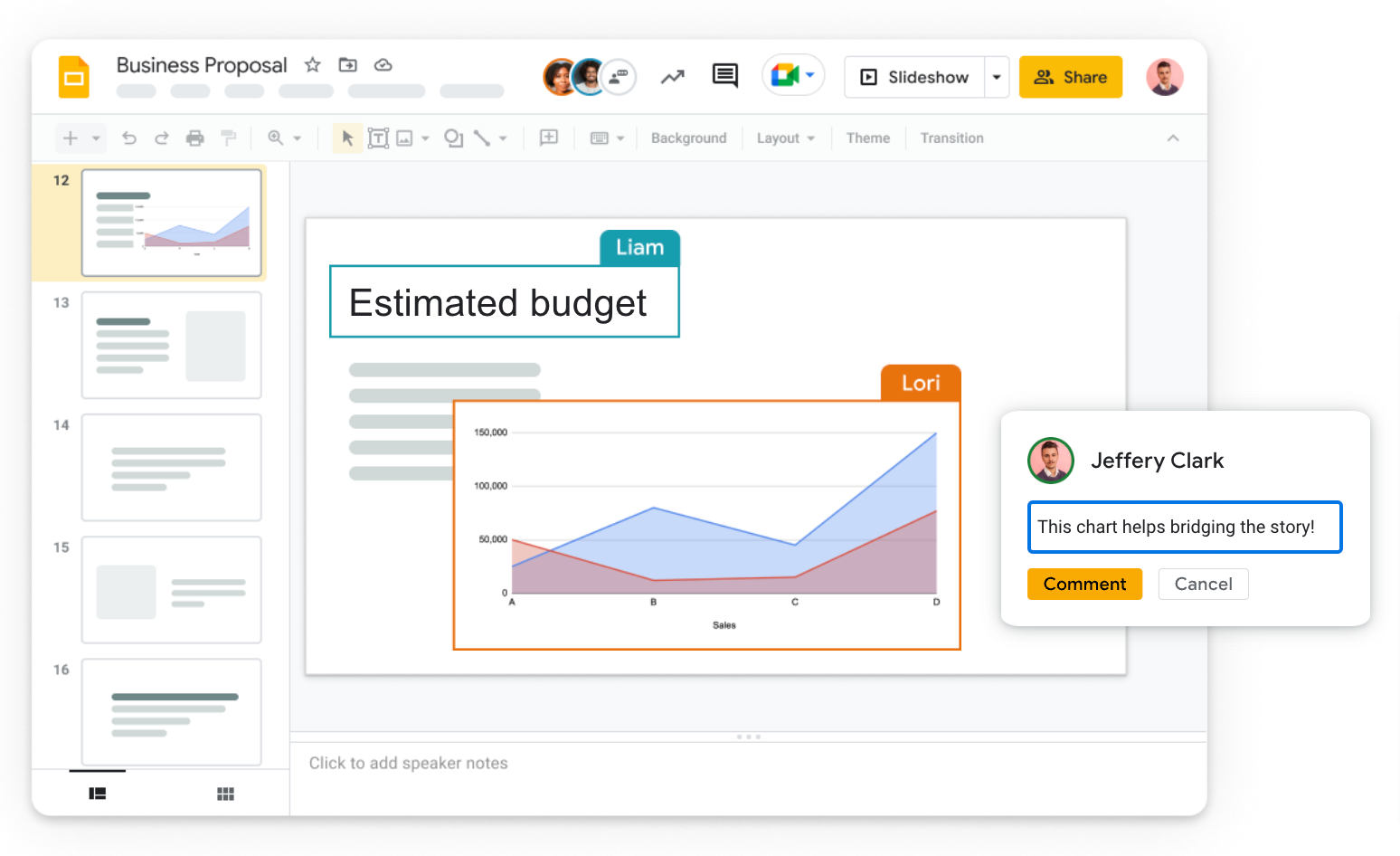
Ang mga slide ay konektado sa isang hanay ng mga serbisyo ng Google, kaya maaari kang magdagdag ng maraming media nang hindi umaalis sa pahina ng iyong proyekto (tulad ng pagdaragdag ng mga larawan sa isang dokumento ng salita ng Google sa pamamagitan ng Google Images). Kung mayroon ka nang media para sa iyong presentasyon, madali mo itong mai-upload sa iyong proyekto — ang platform ay talagang naaayon sa iyong mga partikular na pangangailangan.
Pinakamahuhusay na feature ng Google Slides
Nag-aalok ang Google Slides ng maraming opsyon sa pagpapasadya. Maaaring i-trim ang mga naka-embed na video sa YouTube upang ipakita lamang ang mga nauugnay na seksyon habang nag-aalok ang menu ng napakaraming graphics at mga feature ng typography. Maaari ka ring magdagdag ng data graphics mula sa Google Sheets o magkonekta ng hiwalay na mga slideshow para sa
Kapag ang nilalaman ng iyong presentasyon ay nakakuwadrado, pinapadali ng Google Slides na magdagdag ng mga creative touch tulad ng object animation. Tinutulungan ka ng cool na feature na ito na mabilis na mai-animate ang anumang bagay sa isang slide para panatilihing nakatuon ang iyong audience. Ang pinakamagandang bahagi? Hindi mo kailangan ng anumang teknikal na kasanayan — awtomatikong ginagawa ang animation sa pamamagitan ng simple
Paano ka magpapakita ng slideshow sa Google Slides?
Para sa mga virtual na presentasyon, maaari mong ibahagi ang iyong slideshow sa mga miyembro ng isang session ng Google Meet. Para sa
Bakit mo dapat gamitin ang Google Slides?
Ang mga slide ay collaborative at madaling gamitin. Kumokonekta ang platform sa iba pang mga serbisyo ng Google, na ginagawang madali ang pagdaragdag ng iba't ibang media. Dagdag pa, ang pagtatanghal ay simple salamat sa virtual at
Google Forms para sa Mga Survey
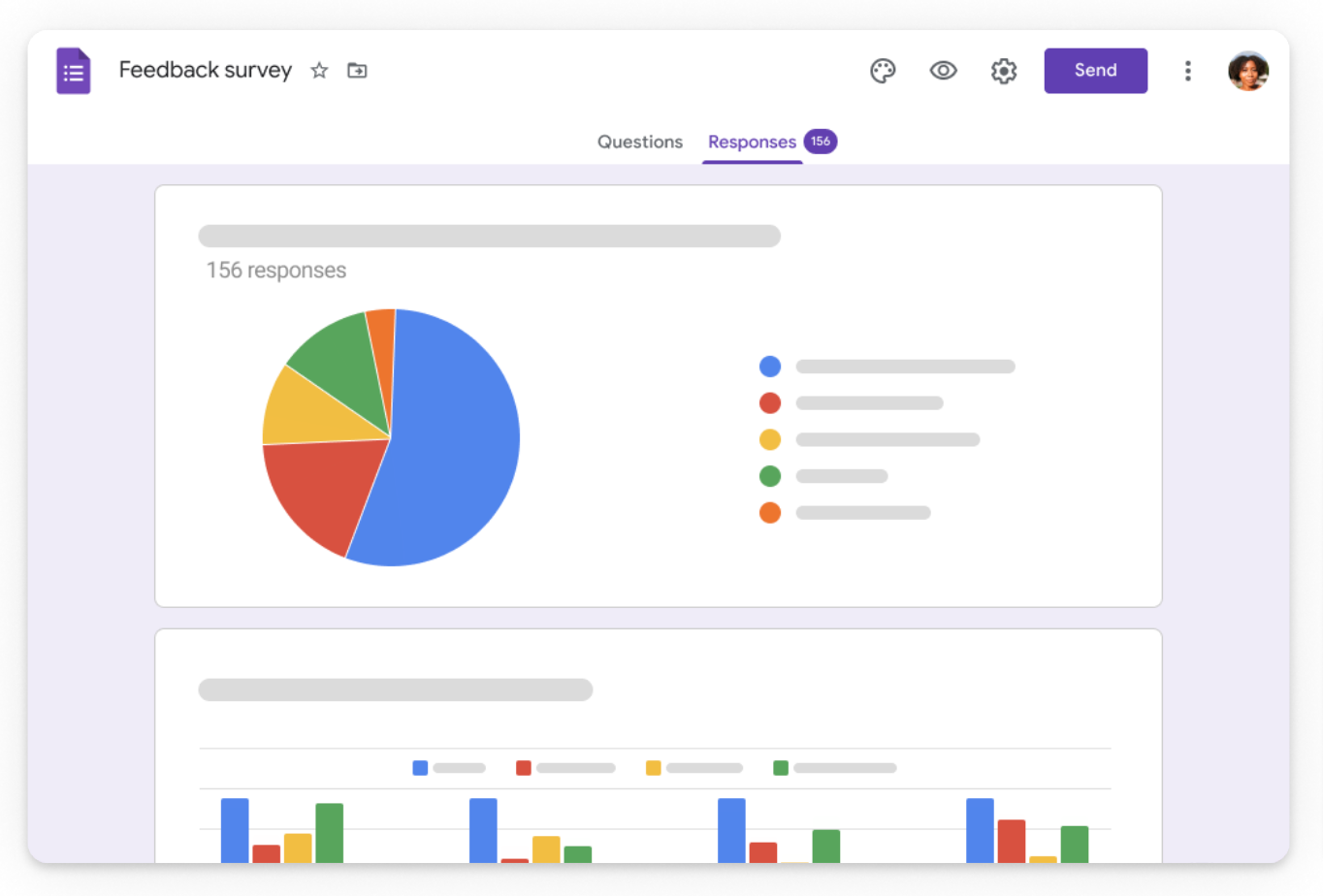
Binibigyang-daan ka ng Google Forms na mangalap ng datos sa pamamagitan ng mga napapasadyang form. Maaari kang mangalap ng impormasyon ng customer para sa isang kaganapan, mabilis na kumuha ng opinyon ng isang grupo, at marami pang iba.
Ang mga form ay maaaring maging partikular na kapaki-pakinabang para sa mga negosyo. Ang pakikipag-ugnayan sa mga bagong customer ay kapana-panabik, ngunit mapapalampas mo ang mahalagang impormasyon kung hindi mo malalaman kung paano nila nahanap ang iyong brand. Sa Google Forms, malalaman mo kung aling mga channel ang nagpadala ng mga bagong customer sa iyong paraan, pagkatapos ay bumuo sa mga channel na iyon para sa higit pang mga conversion.
Pinakamahuhusay na feature ng Google Forms
Ang pinakamagandang feature ng Google Forms ay ang pagpapasadya. Maaari kang lumikha
Kung gumagamit ka ng Forms para sa isang negosyo, maaari mong hilingin sa mga customer na i-rate ang kanilang karanasan sa isang sukat ng
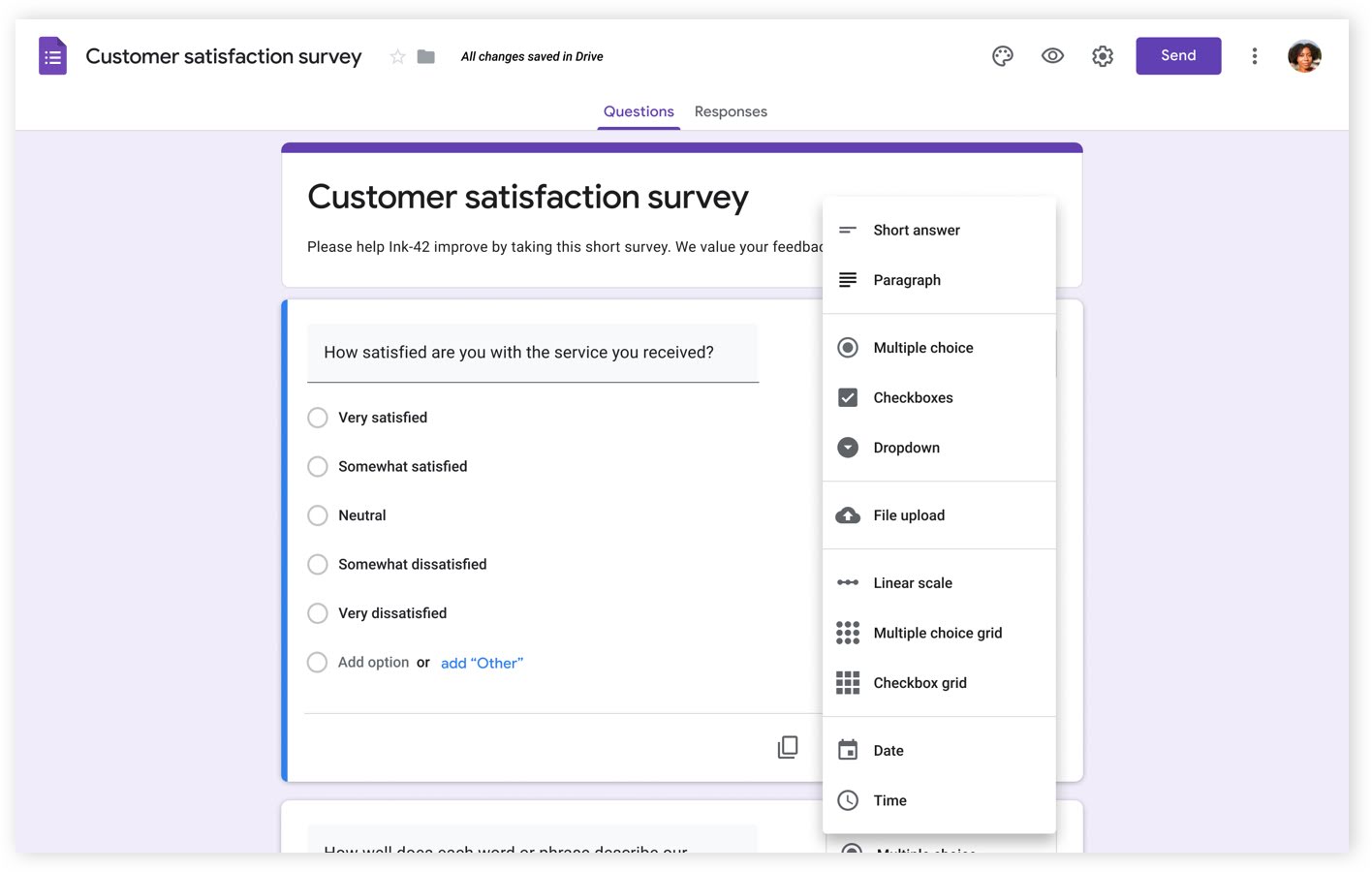
Gumagana ang Google Form. Pinagmulan ng larawan.
Maaari mo bang ikonekta ang Google Forms sa Google Sheets?
Maaari mong direktang tingnan ang data ng survey sa Google Forms o ikonekta ang iyong form sa Sheets para sa
Bakit mo dapat gamitin ang Google Forms?
Ang Google Forms ay madaling gawin at madaling ipamahagi. Maaari kang magpadala ng form nang direkta sa ilang partikular na tao, o kumuha ng maibabahaging link para ma-access ng sinuman. Ang pagdaragdag ng link ng Google Form sa mga resibo o collateral sa marketing ay isang matalinong paraan upang matuto nang higit pa tungkol sa iyong mga customer, at madaling suriin ang mga resulta salamat sa mga tool sa visualization ng data.
Google Sites para sa Paggawa ng Website
Gaya ng napag-usapan natin kanina, makakagawa ka ng isang napakasimpleng webpage gamit ang Google Docs. Gayunpaman, ang mga pahinang ginawa gamit ang Docs ay may limitadong mga tampok — at ang mga paraan upang gawing mas advanced ang mga ito ay medyo kumplikado. Mabuti na lang at ang Google Docs Editors suite ay may kasamang nakalaang tagabuo ng website na tinatawag na Google Sites.
Ang Google Sites ay mainam para sa sinumang naghahanap ng intuitive,
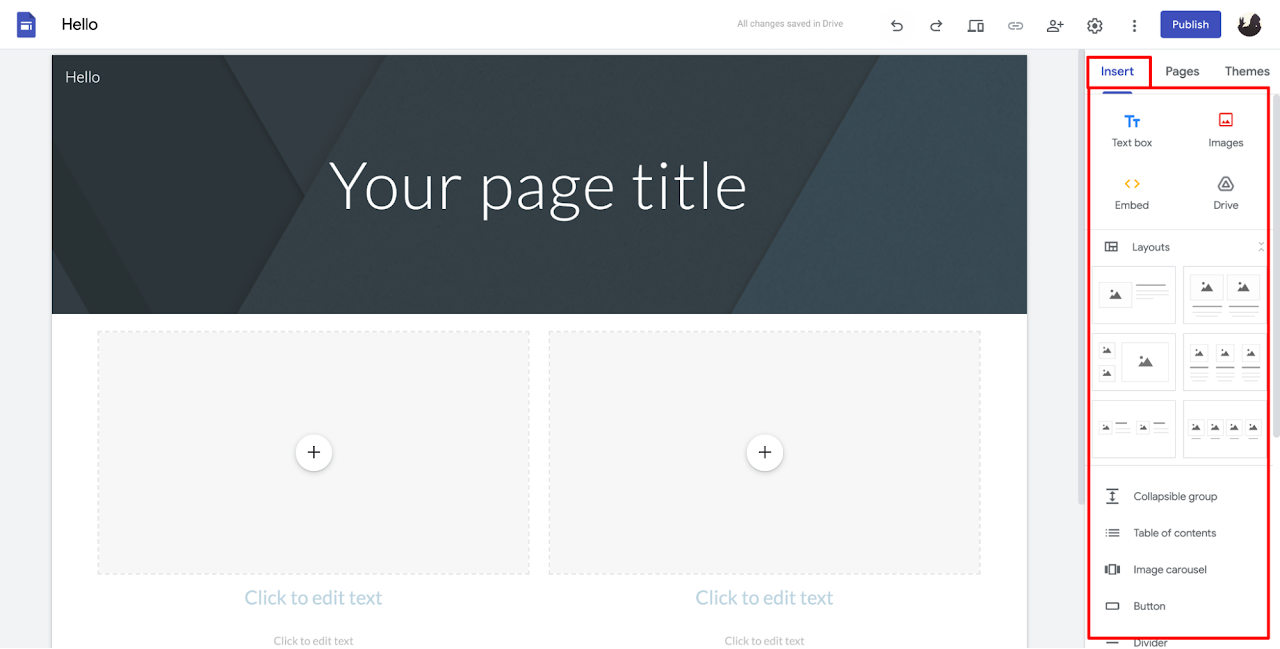
Gumaganap ang Google Sites. Pinagmulan ng larawan.
Pinakamahuhusay na feature ng Google Sites
Ang tagabuo ng site ng Google ay sobrang prangka, at iyon marahil ang pinakamahusay na tampok nito. Hindi mo kailangan ng anumang karanasan sa coding upang makagawa ng isang site mula simula hanggang matapos, at ang buong proseso ay
Higit pa sa pagiging intuitive, hindi nangangailangan ang Google Sites ng buwanang bayad sa subscription upang magkonekta ng custom na domain (gaya ng www.yourdomain.com).
Oo, ang bawat platform sa Google Docs Editors suite ay libre, ngunit karamihan sa mga tagabuo ng site ay nagpapabayad sa iyo ng buwanang bayad sa subscription upang magamit ang iyong sariling domain. Hindi Google Sites. Kung nagmamay-ari ka na ng domain, maaari mo itong ikonekta kapag na-publish mo ang iyong website. Kung hindi, maaari kang bumili ng isa nang direkta mula sa Google.
Maaari ka bang magbenta mula sa isang Google Site?
Maaari kang magdagdag ng online store sa mga website na ginawa gamit ang Google Sites. Tinutulungan ng Ecwid ang mga tao na magbenta online , kaya ginagawa namin ang aming makakaya upang mapadali ang pagbenta sa Google Sites.
Bakit mo dapat gamitin ang Google Sites?
Ang paggawa ng website ay maaaring mukhang nakakatakot, ngunit ginagawang madali ng Google Sites. Sa
Gamit ang Google Docs Editors Suite | Mga Tip at Trick
Iyan ang ilan sa mga pinakamahusay na platform sa Editors suite. Bago ka umalis at simulang gamitin ang mga ito, tingnan ang mga tip at trick na ito para masulit ang bawat tool.
Paano maghanap sa Google Docs
Ang bawat bahagi ng Google Docs Editors suite ay may search bar sa itaas ng pahina. Maaari mo itong gamitin upang maghanap ng magkakahiwalay na mga file o proyekto, ngunit maaari mo ring gamitin ang Ctrl+F keystroke upang mahanap ang mga partikular na bahagi ng isang partikular na proyekto. Ito ay lalong nakakatulong kung gumagamit ka ng Docs para sa word processing.
Gamitin ang pamilya ng Google Docs app
Hindi lahat ng miyembro ng Editors Suite ay may mga mobile app (at karaniwang mas madaling gamitin ang mga platform na ito sa isang desktop o laptop). Ngunit kung on the go ka, tatlong miyembro ng suite ang may maginhawang app: Docs, Sheets, at Slides.
Paano gumawa ng Google Doc
Madali lang gumawa ng bagong proyekto gamit ang Google Docs Editors suite. Anuman ang platform na ginagamit mo, maghanap ng malaking plus sign o ng salitang Blank . I-click iyon para gumawa ng bagong proyekto mula sa simula, o i-browse ang mga template na nakalista sa tabi nito para sa ilang gabay.
Paano mag-save ng Google Doc
Ang bawat proyektong gagawin mo gamit ang Google Docs Editors suite ay awtomatikong sine-save sa Google Drive (ang cloud). Para matiyak na na-save ang iyong proyekto, hanapin ang mensaheng tulad nito sa itaas ng iyong screen: Na-save sa Drive o Lahat ng pagbabago ay na-save sa Drive . Kung kailangan mo ang iyong nilalaman mula sa cloud, magkakaroon ka ng magkakahiwalay na opsyon sa pag-download ng Google Docs para sa bawat platform. Karaniwan mong makikita ang mga opsyong ito sa itaas ng iyong screen sa pamamagitan ng pag-click sa File , pagkatapos ay I-download.
Magsimula Ngayon!
Ang mga libreng tool ng Google ay makakatulong sa sinuman — mula sa mga may-ari ng negosyo hanggang sa mga abalang propesyonal. Kung kailangan mo ng isang epektibong word processor o isang simpleng tagabuo ng site, ang Google Docs Editors suite ay para sa iyo. Kaya magsimula ngayon!

- Hindi Lumipat sa Google Analytics 4? Narito Kung Bakit Kailangan Mong Gawin Iyan Ngayon
- Mga Pangunahing Kaalaman sa Google Analytics 4 (GA4) para sa Mga Negosyong Ecommerce
- Google My Business 360: Paano Manalo sa Lokal na Kumpetisyon
- Isang Madaling Paraan para Kumita ng Higit sa Google My Business
- Paano Idagdag ang Google Analytics sa Iyong Online Store
- Ano ang Google Tag Manager
- Paano Gamitin ang Google Tag Manager
- Ano ang Google Search Console
- Paano I-set Up at Gamitin ang Google Search Console
- Ang Pinakamahusay na Gabay sa Google Docs


