


Ang pagdaragdag ng Ecommerce sa WordPress ng iyong negosyo ay maaaring maging isang mahusay na paraan upang maipakita ang mga produkto at serbisyo ng iyong brand, digital man o pisikal na merchandise ang mga ito. Mayroong maraming mga paraan upang gawin ito, kabilang ang sa pamamagitan ng tindahan at sa pamamagitan ng
Ecommerce ng WordPress
Nag-aalok ang WordPress ng paraan para magdagdag ng shopping cart sa pamamagitan mismo ng sarili nilang website! Kapag ginagamit ang kanilang serbisyo, maaari kang tumanggap ng mga bayad sa loob ng ilang segundo, at maaari mo pang alukin ang iyong mga customer ng button na Magbayad gamit ang Paypal. Maaari mong ialok ang iyong pisikal o virtual na mga produkto, at maaari ka pang tumanggap ng buwanang mga donasyon. Nag-aalok sila ng paraan para magpadala ng mga newsletter at gumawa ng mga paulit-ulit na pagbabayad na may madaling paraan para kanselahin. Nagbibigay din sila sa iyo ng mga tool para lumikha ng isang online na tindahan, ngunit dapat ay sigurado na iyon. Maganda ang lahat ng ito, ngunit may isang hadlang: ito ay isang bayad na serbisyo sa pamamagitan ng WordPress. Ang mga bayad ay mula $8 hanggang $45.
Pero Wala akong Maraming Pera
Kung nag-aatubili kang magbayad ng malaki para sa eCommerce gamit ang WordPress at sa tingin mo ay tiyak na dapat mayroong isang abot-kayang opsyon, mabuti, tama ka! At huwag mo kaming tawaging Shirley. Mayroong isang kalabisan ng WordPress ecommerce plugin sa merkado, karamihan sa mga ito ay
Wow, Ang Ganda Nito! Paano Ko Ito Ise-set Up?
Kaya, maaari naming aminin na ang paggamit ng isang hiwalay
Sundin ang komprehensibong gabay na ito para i-install ang Ecwid plugin para sa WordPress.
Una, piliin ang iyong shopping cart plugin
Ang unang hakbang ay ang piliin ang pinakamahusay na shopping cart para sa WordPress. Dapat itong tumutugma sa iyong brand. Sabi nga, maraming mapagpipilian! Ang ilan sa mga pinakasikat na opsyon ay kinabibilangan ng WooCommerce, WP EasyCart, at Ecwid.
Lubos naming iminumungkahi na gamitin ang Ecwid , bagama't inaamin naming medyo may kinikilingan kami. Magsaliksik tungkol sa kung ano ang iniaalok ng bawat platform ng ecommerce, at magdesisyon batay sa kung ano ang kakailanganin ng iyong brand. Alinman ang piliin mo, gumawa ng account sa kanila at i-set up ang iyong imbentaryo. Mas mapapadali nito ang pag-setup sa katagalan.
Kapag na-download na ang iyong shopping cart plugin, buksan ang WordPress
Tandaan: para sa kaiklian, mula ngayon, ipapakita namin sa iyo kung paano partikular na i-set up ang Ecwid, kahit na ang mga setup ng iba pang mga opsyon ay hindi gaanong naiiba.
Kapag ganap nang na-download ang iyong shopping cart plugin, pumunta sa WordPress ng iyong negosyo at pumunta sa dashboard. Sa kaliwang bahagi ng screen, magkakaroon ng menu. Bumaba sa "mga plugin," at piliin ang "magdagdag ng bago." Magsagawa ng mabilisang paghahanap sa keyword para sa salitang “Ecwid,” at mag-click sa opsyong may nakasulat na “Ecwid Ecommerce Shopping Cart.” Ito dapat ang unang opsyon. Mag-click sa "i-install ngayon," at pagkatapos ay i-activate. Magandang trabaho! Kumuha ka ng meryenda. Dapat kang kumuha ng meryenda dahil lang. Deserve mo ito.
Matagumpay ang pag-download. Gawin natin ang tindahan na iyon!
“Pagbati! Aktibo na ngayon ang iyong Ecwid plugin.” Mayroon bang mas magandang bagay na basahin kaysa sa kumpirmasyon na matagumpay ang iyong pag-download? Sa totoo lang, sinasabi nila na sa tuwing matagumpay kang mag-download ng isang bagay, isang anghel ang nakakakuha ng mga pakpak nito.
Gayunpaman, ngayong aktibo na ang iyong plugin, maaari mong i-set up ang iyong tindahan! Ang paglikha ng isang online na tindahan gamit ang WordPress ay napakadali. Sa ilalim ng napakagandang iyon,
May lalabas na prompt na nagtatanong kung gusto mong ikonekta ang iyong tindahan sa WordPress site. I-click ang berdeng "kunekta" na button, at kumuha ng iyong sarili ng inumin. Yung meryenda mo kanina malamang nauhaw ka talaga.
Maa-access na ngayon ang iyong dashboard mula mismo sa WordPress
Ngayon na ikaw ay sapat na pinakain at natubigan, maaari mong maayos na magalak na ang iyong Ecwid store dashboard ay naa-access mula mismo sa iyong WordPress account. Ang isang maliit na button na nagsasabing "Ecwid Store" ay dapat lumabas mismo sa ilalim ng iyong "Dashboard" na button, at ito ay magiging katulad ng Ecwid store na iyong na-set up sa unang hakbang. Higit pa rito, maaari mo na ngayong pamahalaan ang lahat mula sa iyong WordPress store. Sa ilalim ng button ng Ecwid Store, masusubaybayan mo ang iyong mga benta at produkto! Gaano kagaling iyon? Teknolohiya, tao.
Maging pamilyar sa iyong bagong WordPress store
Ok, kaya, ang pagiging pamilyar sa iyong bagong ecommerce store ay hindi 100% mandatory gaya ng mga nakaraang hakbang. Ngunit lubos pa rin naming inirerekomenda ito! Pumunta sa homepage ng iyong site, at, naku! ano yun? Ito ba ay isang maliwanag at makintab na bagong link na nagsasabing "tindahan?" Wow! Dapat mong i-click ito. Paano nito nalaman na itugma ang mga kulay sa mga kulay ng iyong tindahan? Well, iyon ay dahil sa isang feature na tinatawag na “Chameleon.” Dinisenyo mo man ang iyong WordPress eCommerce na tema o na-download ito sa ibang lugar, tutugma ito sa feature na Chameleon nang walang anumang gawain sa iyong bahagi.
Pansinin na ang iyong tindahan ay matatagpuan sa yourdomain.com/store. Gayunpaman, madali mong maisasaayos ito kung gusto mo. Kung may gustong magsalita kung paano...
Maging Personal…isa tayo
Tandaan ang tampok na Chameleon na saglit naming tinalakay noong naging pamilyar kami sa iyong bagong website? Kung ikaw ay isang tao na umuunlad sa kaguluhan at gustong magkaroon ang iyong tindahan ng ganap na naiibang scheme ng kulay mula sa iyong orihinal na page, huwag mag-alala. Maaari mong i-edit ang mga tema ng kulay ng iyong tindahan! Mula sa backend ng iyong website, i-click ang “Ecwid Store” at i-click ang “advanced.” Mula doon, maaari mong i-off ang opsyon ng Chameleon Skin at gagamitin nila ang kanilang mga kulay ng stock.
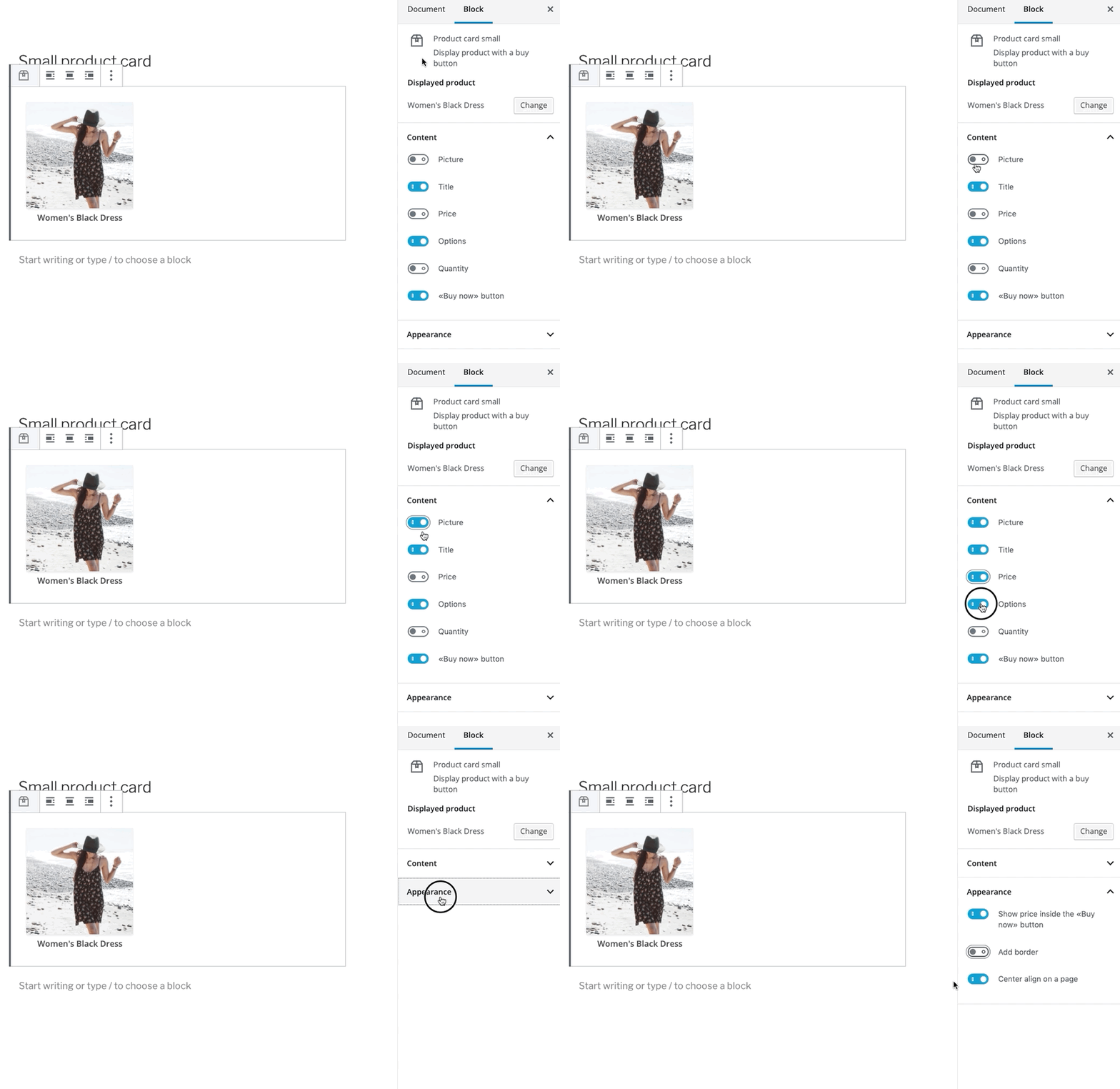
Ang pag-edit ng widget ng produkto ay madaling maunawaan at may maraming mga pagpipilian
Mula sa backpage, maaari mo ring i-edit ang hitsura ng iyong tindahan. Mula dito, maaari mong baguhin ang mga widget ng iyong tindahan na lumalabas sa sidebar ng screen. Ang tampok na drag at drop na ito ay nag-aalok sa iyo ng higit pang pag-customize para sa karanasan sa pamimili ng iyong mga customer. Maaari kang gumamit ng maramihang mga widget sa pamamagitan ng pagsasalansan ng mga ito, at maaari mong piliin ang pagkakasunud-sunod kung saan lalabas ang mga ito. Magagawa mong baguhin ang pamagat ng anumang widget ng link ng tindahan, ang ilan ay nag-aalok ng higit pang pagpapasadya.
TL;DR, Gawin ang Pinakamahusay na Desisyon para sa Iyong Brand
Ito ang punto ng blog kung saan tayo patungo sa TL;DR, dahil ang aming layunin sa Ecwid ay gawing madali hangga't maaari ang ecommerce. Anuman ang iyong desisyon, mahalagang gumawa ng pinakamahusay na desisyon para sa iyong brand. Kapag nagse-set up ng iyong WordPress Shopping Cart , tandaan na gumawa ng matalinong desisyon at i-upload ang iyong pinili sa WordPress. Gawin ang tindahan gamit ang WordPress, maging pamilyar sa iyong bagong tindahan, at i-personalize ito kung kinakailangan.

- Paano Gumawa ng isang WordPress Ecommerce Website?
- Shopping Cart para sa WordPress
- Nangungunang 15 Libreng WordPress Tema Para sa Iyong Website ng Ecommerce
- Ecwid Blocks para sa WordPress Editor: Magdagdag ng Ecommerce sa Kahit saan sa Iyong Site
Kailangang-Magkaroon Mga Plugin ng WordPress Ecommerce


