

Mahigit 88.05% ng mga online shopping cart ay inabandona. Bilang isang may-ari ng tindahan, dapat kang matakot sa bilang na ito. Nangangahulugan ito na kailangan mo ng 100 bisita para simulan ang proseso ng pag-checkout para 22 lang sa kanila ang makakumpleto nito. 😱
Sa tuwing magbibigay ang isang potensyal na customer ng kanilang impormasyon sa pakikipag-ugnayan ngunit umaalis sa proseso ng pag-checkout nang hindi bumibili, iniiwan nila ang kanilang cart. Ngayon ay maaari mo nang subaybayan at mabawi ang mga inabandunang cart sa Ecwid!
Ang bagong feature na ito ay available para sa lahat ng Ecwid store sa Business plan at mas mataas. Maaari mong:
- Magpadala ng mga awtomatikong email sa pagbawi: Gawing tunay na benta ang mga inabandunang cart sa pamamagitan ng pagpapadala ng mga email sa iyong mga customer na nagpapaalala sa kanila tungkol sa mga item na iniwan nila sa kanilang cart. Gagawin mo silang sabik na magpatuloy sa pamimili at sa wakas ay mag-order. Pinakamaganda sa lahat, lahat ito ay awtomatiko, ibig sabihin ay walang karagdagang trabaho para sa iyo!
- I-personalize ang mga template ng email: Mamukod-tangi mula sa karamihan ng mga tao na may nakapagpapasiglang kopya, nakakaakit na mga larawan o mga guhit. Kung mas maraming personalidad ang ipinapakita mo, mas malamang na maakit ang mga customer sa iyong brand.
Magbasa pa para malaman kung ano ang maganda sa bagong feature na ito at kung paano pamahalaan ang mga inabandunang cart sa iyong tindahan. Tingnan ang Mga Inabandunang Cart ngayon →
Subaybayan ang Mga Order Gamit ang Bagong Pahina ng Mga Inabandunang Cart
Sa tuwing aalis ang isang customer sa payment page habang nagche-checkout, sinusubaybayan ng Ecwid ang inabandunang cart at inililista ang mga ito sa iyong Ecwid Control Panel sa My Sales → Abandoned Carts page.

Ang bawat hindi kumpletong order ay may sumusunod na impormasyon:
- impormasyon sa pakikipag-ugnayan ng customer na ibinigay sa pag-checkout
- mga bagay na idinagdag nila sa bag
- pagpapadala (kung ang isang produkto ay nangangailangan ng pagpapadala o pickup) at mga pagpipilian sa pagbabayad na pinili.
Gamit ang impormasyong ito, mayroon ka ng lahat ng kailangan mo para magpadala ng personalized na email sa pagbawi upang hikayatin ang mga customer na kumpletuhin ang kanilang mga order.
Manu-mano o Awtomatikong Magpadala ng Mga Email sa Pagbawi ng Cart
Para ipaalala sa iyong mga customer ang tungkol sa kanilang mga hindi natapos na order, maaari kang magpadala ng email sa pagbawi na may kasamang "Uy, bumalik po kayo" na may kasamang permalink sa inabandunang cart ng customer o mag-set up ng mga awtomatikong email.
Sa iyong Ecwid Control Panel, pumunta sa My Sales → Abandoned Carts , hanapin ang order na gusto mong i-recover at i-click ang Send email.

ito
Maaari kang magdagdag ng personal na ugnayan sa iyong email — ipasok ang pangalan ng iyong kliyente, mag-alok ng diskwento, magmungkahi ng kaugnay na produkto, atbp. I-edit lang ang paksa at mensahe para sabihin kung ano mismo ang gusto mo.
Ang lahat ng mga inabandunang cart ay magkakaroon ng isa sa mga katayuang ito:
- Naka-iskedyul ang email ng paalala sa DATE — ipapadala ang email sa tiyak oras
- Ipinadala ang email ng paalala noong DATE — ipinadala ang email noong tiyak petsa
- Hindi naipadala ang email ng paalala — naka-off ang feature na email ng auto reminder
- Nabawi — natapos ng customer ang order
Maaari ka ring magpadala ng mga awtomatikong email sa pagbawi . Napakaginhawa nito kung mayroon kang malaking listahan ng mga inabandunang cart. Para paganahin, pumunta sa Aking Mga Benta → Mga Inabandunang Cart at baguhin ang toggle sa Naka-enable.
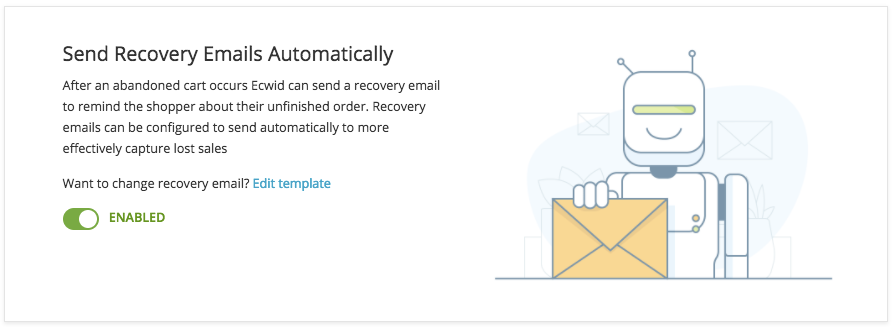
Magpapadala ang Ecwid ng email sa pagbawi para sa bawat inabandunang cart 2 oras pagkatapos mailista ang order sa Control Panel. Kapag ipinadala ang email, ito ay mapapansin sa mga detalye ng hindi kumpletong pagkakasunud-sunod bilang "Paalala na email na ipinadala noong DATE".
Baguhin ang Cart Abandoned Email Template
Kung gusto mong maipakita ng iyong email ang boses ng iyong brand/tindahan, maging kakaiba, at mas personal, maaari mong i-edit ang template ng mga awtomatikong notification sa email gamit ang isang HTML template. Pumunta sa Mga Setting → Mail → Cart Abandoned.

Baguhin ang disenyo: magdagdag o mag-alis ng logo, magpalit ng mga kulay, palitan ang pangalan ng mga pamagat, atbp. Maraming datos ang maaaring idagdag sa template sa tulong ng mga espesyal na baryabol. Makikita mo ang buong listahan ng mga baryabol na ito dito: Paano i-edit ang mga abiso sa mail.
Kami ay nasasabik na gawing available ang mataas na hinihiling na tampok na ito para sa mga gumagamit ng Ecwid. Ang inabandunang email ng cart ay isa sa mga pinakamabisang paraan upang i-convert ang isang bahagi ng mga inabandunang pag-checkout na ito sa aktwal na mga customer at makakuha ng mas maraming benta.


