


ในฐานะผู้ขายออนไลน์ เป้าหมายสูงสุดของคุณคือการดึงดูดผู้ซื้อรายใหม่โดยไม่ต้องเพิ่มต้นทุนทางการตลาด คุณได้โพสต์ตารางและทวีตเพื่อดูปริมาณการเข้าชมแล้ว แต่คุณรู้หรือไม่ว่าคุณสามารถดึงดูดลูกค้าจริงได้โดยการแสดงผลิตภัณฑ์ของคุณต่อหน้านักช้อปทันทีเมื่อพวกเขากำลังมองหามัน
เข้าสู่ Google ช้อปปิ้ง แท็บเล็กๆ แต่ทรงพลังในหน้าผลการค้นหาของ Google นี้จะแสดงผลิตภัณฑ์ของผู้ขายจากทั่วโลก โดยเฉพาะผลิตภัณฑ์ที่เกี่ยวข้องกับการค้นหาของคุณ
ในฐานะที่เป็นเครื่องมือค้นหาที่ใหญ่ที่สุดบนอินเทอร์เน็ต Google จึงเป็นแพลตฟอร์มที่เหมาะสมที่สุดในการแสดงสินค้าของคุณให้ผู้ซื้อเห็น โดยเฉพาะอย่างยิ่งเมื่อพวกเขามีความสนใจอยู่แล้ว จากผลสำรวจของ Think With Google พบว่า 55 เปอร์เซ็นต์ของผู้คนค้นหาสินค้าที่จะซื้อบน Google
ในบทความนี้ เราจะนำเอา
เนื้อหา:
- Google Shopping คืออะไร
- Google Shopping ทำงานอย่างไร
- เหตุใดจึงต้องใช้ Google Shopping
- วิธีขายบน Google Shopping
- ทุกสิ่งที่คุณต้องการรู้เกี่ยวกับ Google Merchant Center
- วิธีตั้งค่าฟีดผลิตภัณฑ์ Google Shopping
- แคมเปญแบบชำระเงินใน Google Shopping
- สมาร์ทแคมเปญคืออะไร
- Google Shopping อัตโนมัติ
- การโฆษณาบน Google Shopping มีค่าใช้จ่ายเท่าไร?
- วิธีเพิ่มประสิทธิภาพรายการช้อปปิ้ง Google ของคุณ
Google Shopping คืออะไร
Google Shopping เป็นเครื่องมือค้นหาการช็อปปิ้งโดยเฉพาะที่ขับเคลื่อนโดย Google นักช้อปสามารถใช้ค้นหาสินค้าจากผู้ขายออนไลน์ เปรียบเทียบราคา และซื้อสินค้าได้อย่างปลอดภัย
ผลการค้นหาเหล่านี้ยังแสดงในรูปแบบของโฆษณาแบบรูปภาพเมื่อมีผู้เข้าสู่
สับสนไหม? มาดูตัวอย่างผลการค้นหาคำว่า “ลำโพง” กัน:
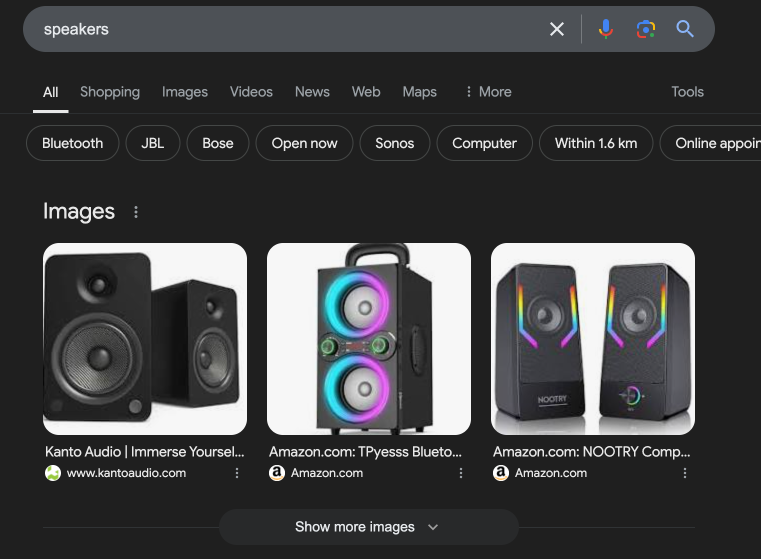
วิดเจ็ต Google Shopping จะอยู่ด้านบนสุดของ SERP เสมอ
เห็นแท็บ “ช้อปปิ้ง” ที่อยู่ถัดจาก “รูปภาพ” ด้านล่างช่องค้นหาไหม? คลิกที่แท็บนั้นจะนำคุณไปยังหน้าค้นหาสินค้าของ Google ที่Google.com/shopping
หากคุณคลิกผลการค้นหาใดๆ คุณจะถูกนำไปยังไซต์ของผู้ขาย
Google Shopping ทำงานอย่างไร
ผู้ค้าปลีกลงรายการผลิตภัณฑ์ของตนบน Google Shopping เพื่อให้ปรากฏในผลการค้นหา Google สัญญาว่าการวางผลิตภัณฑ์บนแพลตฟอร์มจะช่วยได้”เข้าถึงผู้คนหลายร้อยล้านคนที่ทำ
คุณซึ่งเป็นผู้ขายสามารถอัปโหลดสินค้าคงคลังทั้งหมดและเริ่มแคมเปญ Shopping เพื่อเพิ่มโอกาสในการแสดงตัวต่อผู้ซื้อที่เหมาะสม
นี่คือไฮไลท์บางส่วนของฟีเจอร์ Google Shopping:
- ใช้ ศูนย์การค้าของ Google เพื่ออัปโหลดผลิตภัณฑ์ของคุณและจัดการรายการของคุณ
- หากคุณมีหน้าร้านจริง ให้นำผลิตภัณฑ์ของคุณไปค้นหาในท้องถิ่นเพื่อสร้างการเข้าชมร้านค้าของคุณ
- สร้างบทวิจารณ์ Google วางผลิตภัณฑ์ที่มีคะแนนสูงสุดไว้ที่ด้านบนของหน้า บทวิจารณ์เชิงบวกสามารถเพิ่ม Conversion ได้อย่างมาก
- ตั้งค่าการชำระเงินและการจัดส่ง Google มีตัวเลือกการชำระเงินผ่าน หุ่นยนต์จ่าย และจัดส่งผ่าน Google Express ไปยังร้านค้าที่เข้าเกณฑ์
- โฆษณา. นี่คือหัวใจสำคัญของบริการ Shopping ของ Google — การโฆษณาสำหรับรายการที่เลือกตามคำค้นหาเป้าหมายของคุณ ข้อเสนอของ Google แคมเปญช้อปปิ้งอัจฉริยะ และ โฆษณาคลังผลิตภัณฑ์ในพื้นที่ เพื่อให้โฆษณาของคุณดึงดูดทั่วทั้งเว็บ (ไม่ใช่แค่คำค้นหาเป้าหมาย)
คุณสามารถเรียนรู้เพิ่มเติมเกี่ยวกับแคมเปญ Google Shopping ได้โดยฟังพอดแคสต์นี้:
เหตุใดจึงต้องใช้ Google Shopping
มีเหตุผลหลักสามประการที่ Google Shopping ควรเป็นส่วนหนึ่งของกลยุทธ์การได้มาซึ่งการเข้าชมของคุณ:
1. ปริมาณการค้นหา
ด้วยการค้นหามากกว่า 3.5 พันล้านครั้งต่อวัน Google จึงเป็นเว็บไซต์ที่มีผู้เข้าชมมากที่สุดบนอินเทอร์เน็ต
กว่าครึ่งของการค้นหาเหล่านี้เป็นการค้นหาสินค้าร้านค้าของคุณไม่ควรพลาดโอกาสจาก Google Shopping นี้
2. คลิกมากขึ้น
ผลลัพธ์ทั่วไปอันดับต้นๆ (เช่น
อย่างไรก็ตาม เนื่องจากผลลัพธ์ของ Google Shopping จะแสดงก่อนผลลัพธ์ทั่วไป จึงได้รับการคลิกจำนวนมากสำหรับการค้นหาแต่ละครั้ง การที่คุณเห็นรูปภาพของผลิตภัณฑ์และราคายังช่วยเพิ่มการคลิกสำหรับผลิตภัณฑ์ที่แสดงแต่ละรายการอีกด้วย
ที่จริงแล้ว สำหรับข้อความค้นหาผลิตภัณฑ์ยอดนิยมส่วนใหญ่ คุณจะไม่เห็นผลลัพธ์ทั่วไปครึ่งหน้าบนเลย แต่คุณสามารถเห็นผลลัพธ์ Google Shopping มากมาย
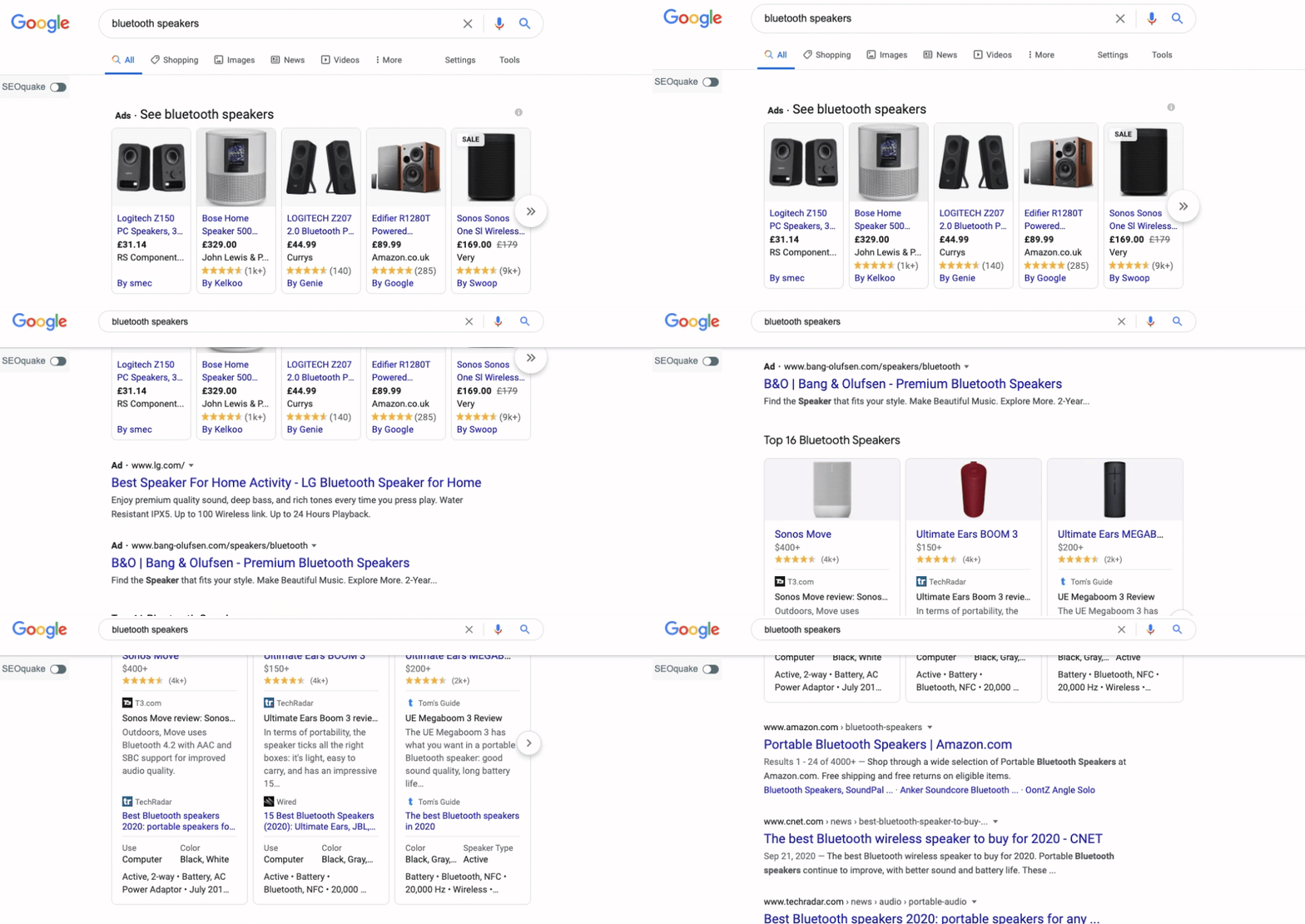
หากคุณต้องการปริมาณการเข้าชมเป้าหมายจากการค้นหาผลิตภัณฑ์ คุณจะต้องโฆษณาบน Google Shopping
3. การเข้าชมที่เป็นเป้าหมาย
ในฐานะผู้ขายออนไลน์ คุณไม่ต้องการเพียงแค่การเข้าชมเว็บเก่าๆ คุณต้องการปริมาณการเข้าชมที่ส่งผลให้เกิดการขาย!
นี่คือสิ่งที่ทำให้ Google Shopping น่าดึงดูดใจมาก
เมื่อผู้ซื้อค้นหาคำว่า “ลำโพงราคาต่ำกว่า 100 ดอลลาร์” พวกเขาไม่ได้แค่ดูผ่านๆ เท่านั้น คำค้นหาเฉพาะอาจหมายความว่าผู้ซื้อกำลังมองหา “ลำโพง” ที่มีราคาต่ำกว่า 100 ดอลลาร์โดยเฉพาะ
นั่นหมายความว่าการลงรายการผลิตภัณฑ์ของคุณบน Google Shopping ช่วยให้คุณเข้าถึงปริมาณการเข้าชมที่ตรงเป้าหมายมากกว่าสื่ออื่นๆ
3 วิธีในการขายบน Google Shopping
การเพิ่มผลิตภัณฑ์ของคุณไปยัง Google Shopping นั้นฟรีเสมอ แต่การแสดงสิ่งเหล่านี้อย่างมีประสิทธิภาพแก่ผู้ซื้อออนไลน์ต้องเสียเงิน หรืออย่างน้อยก็เคย จนกระทั่งเมื่อไม่นานมานี้ เครื่องมือนี้ใช้วิธีการค้นหาแบบเดียวกันกับ Google Adwords ผลิตภัณฑ์ที่แสดงฟรีจะปรากฏในผลการค้นหา แต่อยู่ด้านล่างโฆษณาที่เสียค่าใช้จ่าย
ในเดือนเมษายน 2020 Google ได้เปลี่ยนแปลงนโยบายและเริ่มปรับสมดุลอันดับต้น ๆ ระหว่างสินค้าโปรโมทและสินค้าที่ลงประกาศฟรี ทำให้ผู้ขายมีโอกาสได้รับการมองเห็นอย่างเท่าเทียมกันมากขึ้น
เมื่อไม่นานมานี้ Google ได้ประกาศว่าผู้ขายที่เข้าร่วมในระบบชำระเงิน "ซื้อบน Google" จะไม่ต้องจ่ายค่าคอมมิชชั่นสำหรับการทำธุรกรรมอีกต่อไป
ส่งผลให้ร้านค้าออนไลน์มีโอกาสขายผ่าน Google Shopping ไม่ว่าจะมีงบประมาณหรือขนาดธุรกิจก็ตาม
รายการฟรีบน Google Shopping
ใช่ Google Shopping ให้บริการฟรี คุณอัปโหลดผลิตภัณฑ์ไปยัง Google Merchant Center และแสดงรายการไว้ในแท็บ Google Shopping ได้
เริ่มต้นด้วยการสมัครใช้งานGoogle Merchant Centerก่อน ซึ่งจะช่วยให้คุณจัดการรายการสินค้าและอัปโหลดสินค้าของคุณได้ด้วยตนเอง
คุณจะต้องป้อน URL เว็บไซต์ ชื่อร้านค้า และประเทศที่คุณดำเนินการ หลังจากป้อนรายละเอียดเหล่านี้ Google จะขอให้คุณอัปโหลดไฟล์ไปยังเซิร์ฟเวอร์ของคุณเพื่อยืนยันความเป็นเจ้าของไซต์
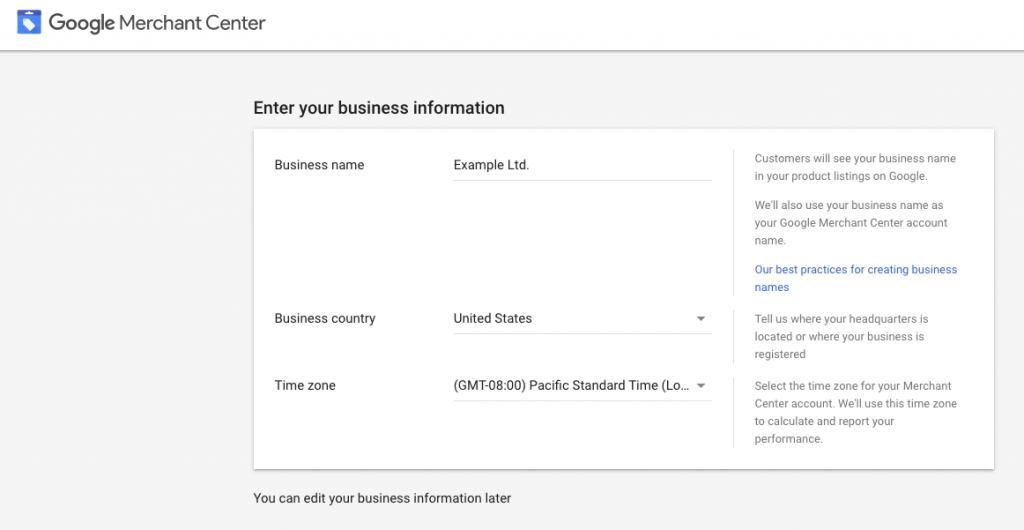
ระบุตัวเอง! คุณสามารถแก้ไขข้อมูลนี้ในภายหลังได้
การนำผลิตภัณฑ์ของคุณไปที่ Google Shopping ถือเป็นโอกาสที่ดีสำหรับธุรกิจของคุณ แต่ทำให้คุณมีโอกาสเห็นมากพอที่จะคาดหวังว่ายอดขายจะพุ่งสูงขึ้นอย่างมากหรือไม่ อาจจะไม่.
น่าเสียดายที่โฆษณาที่เสียค่าใช้จ่ายไม่ได้หายไปไหน และมักจะยังคงอยู่ในอันดับต้นๆ สำหรับผลลัพธ์ของผลิตภัณฑ์
เพื่อหลีกเลี่ยงความยุ่งยาก ให้ถือว่ารายการ Google ฟรีเป็นก้าวแรกในเส้นทางการโฆษณา Google ของคุณ ลงรายการผลิตภัณฑ์ของคุณฟรีและตรวจสอบประสิทธิภาพ ข้อมูลนี้จะช่วยให้คุณเปิดเผยศักยภาพและมุ่งเน้นไปที่ผลิตภัณฑ์ที่ทำกำไรได้มากที่สุดด้วยแคมเปญแบบชำระเงิน
2. โฆษณาแบบชำระเงินบน Google Shopping
โฆษณา Google Smart Shopping แบบชำระเงินจะปรากฏต่อหน้าผู้มีโอกาสเป็นลูกค้าและลูกค้าปัจจุบันในเครือข่ายการค้นหาของ Google (ถัดจากผลการค้นหาบน Google Maps, Google Shopping, Google Images), Youtube, Gmail และเครือข่ายดิสเพลย์ บริการ Google Smart Shopping เสนอราคาและตำแหน่งโฆษณาของคุณโดยอัตโนมัติโดยใช้แมชชีนเลิร์นนิง โดยจะระบุเวลาและสถานที่ที่ดีที่สุดในการแสดงโฆษณาต่อผู้มีโอกาสเป็นลูกค้าและลูกค้าปัจจุบันของคุณ
โปรดทราบว่า การผสานรวม Google Shopping ไม่รองรับประเทศในกลุ่มเบต้าของ Google คุณต้องขายสินค้าไปยังประเทศที่ได้รับการสนับสนุนเหล่านี้และร้านค้าของคุณควรเป็นไปตามนโยบายของ Google Shoppingด้วย
3. โฆษณา Google Shopping อัตโนมัติด้วย Ecwid
การตั้งค่า Google Shopping เกี่ยวข้องกับขั้นตอนมากมาย: การตั้งค่าบัญชี รอการอนุมัติ จัดโครงสร้างแคมเปญ การเพิ่มคำหลักเชิงลบ การเพิ่มประสิทธิภาพชื่อ รูปภาพ และราคา การแก้ไขปัญหาหากมีสิ่งผิดปกติเกิดขึ้น
Ecwid ต้องการช่วยให้คุณขายสินค้าได้มากขึ้นในเวลาที่น้อยลง นั่นคือเหตุผลที่เราเปิดตัวบริการใหม่สำหรับผู้ค้าทุกราย: บริการ Google Shopping อัตโนมัติ ! ตอนนี้คุณสามารถมอบหมายกระบวนการทั้งหมดให้กับผู้เชี่ยวชาญของเรา และมุ่งเน้นไปที่การขายสินค้าได้เลย
หากต้องการเริ่มขายของบน Google Shopping ด้วย Ecwid คุณไม่จำเป็นต้องมีบัญชี Google Merchant คุณไม่จำเป็นต้องมีบัญชี Google Ads คุณไม่จำเป็นต้องมีบัญชี Google Ads ด้วยซ้ำ
ทุกสิ่งที่คุณต้องการรู้เกี่ยวกับ Google Merchant Center
Google Merchant Center คือ
หากต้องการเริ่มขายผลิตภัณฑ์ในรายการทั่วไปของ Google Shopping คุณจะต้องสร้างบัญชี Google Merchant Center และอัปโหลดผลิตภัณฑ์ทั้งหมดของคุณ (พร้อมรูปภาพและคำอธิบาย) โดยใช้ฟีดผลิตภัณฑ์
หากไม่มีขั้นตอนนี้ การขายบน Google Shopping ก็เป็นไปไม่ได้ GMC ยังยืนยันความเป็นเจ้าของเว็บไซต์ของคุณ คำนวณภาษี และประมาณค่าขนส่งของผู้ซื้อ Merchant Center ใช้งานได้ฟรี ไม่ว่าคุณจะใช้งานแคมเปญโฆษณา Google หรือไม่ก็ตาม
กำลังอัปโหลดผลิตภัณฑ์ไปยัง Merchant Center
มีหลายวิธีในการนำผลิตภัณฑ์ของคุณไปที่ Google Merchant Center:
บูรณาการ ที่สุด
ฟีดผลิตภัณฑ์ นี่คือไฟล์ที่มีข้อมูลที่จำเป็นทั้งหมดเกี่ยวกับผลิตภัณฑ์ของคุณ การจัดหมวดหมู่ และตำแหน่งรูปภาพ ฟีดผลิตภัณฑ์สามารถประกอบได้ด้วยตนเองหรือโดยอัตโนมัติ ซึ่งหมายความว่าคุณสามารถสร้างรายการไฟล์ข้อมูลทั้งหมดได้ด้วยตัวเอง หรือคุณสามารถดาวน์โหลดฟีดจากร้านค้าออนไลน์ของคุณได้ หากแพลตฟอร์มอนุญาต
คุณรักษาสินค้าคงคลังใน Merchant Center ได้หลายวิธีโดยใช้ฟีดผลิตภัณฑ์ ดังนี้
- ซิงค์กับ Google ชีต- เก็บฟีดไว้ใน Google Drive ของคุณและซิงค์กับ GMC ทุกครั้งที่คุณทำการเปลี่ยนแปลงในฟีด การเปลี่ยนแปลงดังกล่าวจะแสดงใน Merchant Center
- อัปโหลด Excel เป็นประจำ- หากคุณต้องการจัดเก็บไฟล์บนคอมพิวเตอร์ของคุณ ให้ใช้ Excel เพื่อสร้างตารางและอัปโหลดไปยัง Google Merchant Center เมื่อคุณต้องการอัปเดตข้อมูลผลิตภัณฑ์
- กำหนดการดึงข้อมูล- จัดเก็บฟีดผลิตภัณฑ์ของคุณบนเซิร์ฟเวอร์ และปล่อยให้ Merchant Center อ่านเพื่ออัปเดตรายการผลิตภัณฑ์ของคุณ คุณจะต้องมีทักษะทางเทคนิคบางประการในการดำเนินการนี้ แต่ขั้นตอนการทำงานเป็นแบบอัตโนมัติทั้งหมดและไม่จำเป็นต้องทำงานด้วยตนเอง
- เชื่อมต่อกับ API- ระบบป้อนผลิตภัณฑ์อัตโนมัติเต็มรูปแบบ
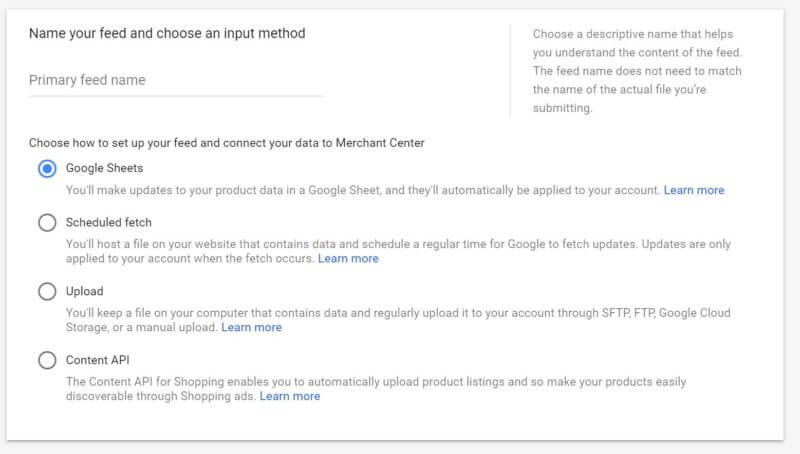
เลือกวิธีที่ง่ายกว่าสำหรับคุณในการดูแลรักษา
ต่อไปนี้เป็นเทมเพลตฟีดผลิตภัณฑ์จาก Google:
โปรโมชันในท้องถิ่นด้วย Surfaces across Google
Google Merchant Center ช่วยให้เจ้าของร้านค้าสามารถแสดงและขายผลิตภัณฑ์แก่ผู้ซื้อในท้องถิ่นผ่านบริการต่างๆ ของ Google (ผู้ซื้อในท้องถิ่นหมายถึงผู้ที่อาศัยอยู่ใกล้ผู้ขายตามภูมิศาสตร์) ระบบนี้เรียกว่า "Surfaces across Google"
“พื้นผิว” ได้แก่:
- การค้นหาของ Google
- Google รูปภาพ
- Google Shopping
- Google Maps
- Google Lens
(ความพร้อมใช้งานของประเภทรายการสำหรับ Google Surface แต่ละประเภทแตกต่างกันไปในแต่ละประเทศเรียนรู้เพิ่มเติม )
ธุรกิจต่างๆ จำเป็นต้องใช้ประโยชน์จากข้อมูลที่แสดงฟรีบนแพลตฟอร์มของ Google
คลิกGrowthแล้วเลือก Manage programsในเมนูนำทางด้านซ้าย จากนั้นคลิก การ์ดโปรแกรม Surfaces across Googleและทำตามคำแนะนำ
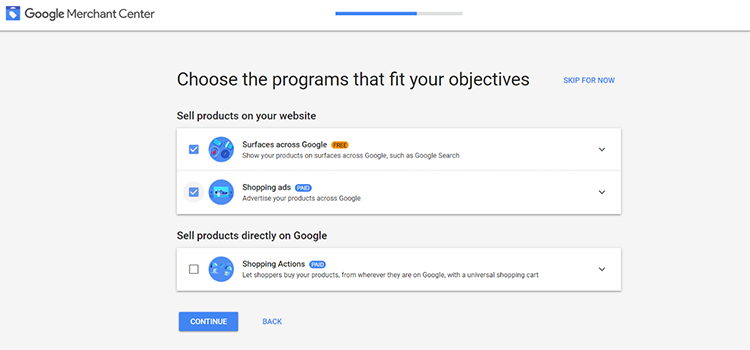
เคล็ดลับมือโปร!
Google แนะนำให้สร้างฟีดแยกต่างหากสำหรับรายชื่อท้องถิ่นของคุณและอัปโหลดทุกวัน
“Shopping Actions” ใน Google Merchant Center
ในรายการโปรแกรมเดียวกัน คุณจะสะดุดกับตัวเลือกอื่น — Shopping Actions นั่นอะไรน่ะ?
Google Shopping Actions เป็นโปรแกรมที่ช่วยให้ผู้ขายขายผลิตภัณฑ์ผ่านบริการต่างๆ ของ Google ได้โดยให้ Google ยอมรับการชำระเงินโดยตรง วิธีนี้จะทำให้ผู้ซื้อไม่ต้องไปที่ร้านค้าของคุณและจะดำเนินการซื้อให้เสร็จสิ้นในแท็บ Google Shopping
Google จะแสดงไอคอนรถเข็นช็อปปิ้งในรายการจากผู้ค้าปลีกที่เข้าร่วมใน Google Shopping Actions เพื่อแสดงถึงผลิตภัณฑ์ที่พร้อมซื้อจากแท็บ Shopping Google ยังมีตัวกรอง "ซื้อใน Google" แยกต่างหากบนอุปกรณ์เคลื่อนที่และเดสก์ท็อปอีกด้วย
ผู้ค้าปลีกทุกขนาดสามารถขายผลิตภัณฑ์ของตนได้โดยตรงบน Google โดยไม่มีค่าธรรมเนียมคอมมิชชันของ Googleผ่านประสบการณ์การชำระเงินแบบ "ซื้อใน Google" ผู้ค้าปลีกสามารถทำงานด้วยตนเองได้
Shopping Actions ทำงานอย่างไร:
- นักช้อปพบข้อมูล Shopping Actions ของคุณ
- นักช้อปทำการซื้อให้เสร็จสิ้นโดยใช้ "แต่บน Google"
- Google จะเก็บราคาเต็ม เพิ่มภาษี และค่าจัดส่ง
- Google ส่งคำสั่งซื้อถึงคุณใน Google Merchant Center
- Google จะส่งเงินให้คุณ
- คุณบรรจุและจัดส่งสินค้าให้กับลูกค้า
ปัจจุบันโปรแกรม Shopping Actions มีให้บริการในสหรัฐอเมริกาและฝรั่งเศสเท่านั้น แต่จะมีการขยายตัวอย่างมากในปี 2021
อ่านเพิ่มเติมเกี่ยวกับวิธีการเข้าร่วม Google Actions ได้ฟรีในศูนย์ช่วยเหลือของ Google
ติดตามประสิทธิภาพใน Google Merchant Center
Merchant Center มี
หากคุณต้องการซิงค์ Merchant Center กับเซสชันเว็บไซต์ของคุณ และดูว่าคลิกนั้นนำไปสู่การซื้อหรือไม่ คุณจะต้องใช้ Google Analytics
ฟังดูง่ายใช่มั้ย? ขออภัยที่ทำให้คุณผิดหวัง GA ถือว่าเซสชันขาเข้าจาก Google Shopping เป็น "google/ทั่วไป" ทำให้ไม่สามารถแยกออกจากเซสชันการค้นหาปกติที่เหลือได้
โชคดีที่มีวิธีแก้ไขปัญหานี้ — แท็ก UTM คุณสามารถแท็กลิงก์ผลิตภัณฑ์ของคุณในฟีดหรือใช้กฎฟีดใน Google Merchant Center ใน Google Analytics อย่าลืมยกเลิกการเลือกแทนที่การติดแท็กด้วยตนเองในตัวเลือกการตั้งค่าขั้นสูงของการตั้งค่าพร็อพเพอร์ตี้
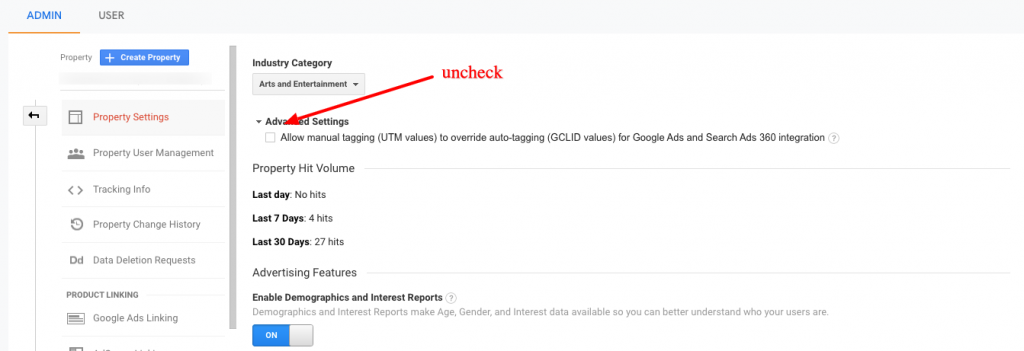
ยกเลิกการทำเครื่องหมายแทนที่การติดแท็กด้วยตนเองในตัวเลือกการตั้งค่าขั้นสูงของการตั้งค่าพร็อพเพอร์ตี้เพื่อติดตาม Conversion ของ Google Shopping
ยังสับสนอยู่ใช่ไหม? บทความเหล่านี้สามารถช่วยคุณได้:
- วิธีติดตามรายได้ของ Surfaces Across Google (โฆษณาช้อปปิ้งฟรี) ใน Google Analytics.
- ทำความเข้าใจวิธีการทำงานของแท็ก UTM.
- คู่มือ Google Analytics พร้อมเคล็ดลับขั้นสูงเกี่ยวกับการติดตามและระบบอัตโนมัติ.
ค่าใช้จ่ายในการใช้ Merchant Center
ไม่มีอะไรเลย! คุณได้ยินถูกต้องแล้ว Google Merchant Center ใช้งานได้ฟรี แต่การทำแคมเปญโฆษณาจะเสียค่าใช้จ่าย โปรดอ่านต่อเพื่อดูว่าค่าใช้จ่ายนั้นเท่าไหร่
ก่อนอัพโหลดสินค้าขึ้น Google Shopping
ก่อนที่คุณจะอัปโหลดฟีดผลิตภัณฑ์ไปยัง Google Merchant Center คุณต้องตรวจสอบให้แน่ใจว่าร้านค้าของคุณตรงตามข้อกำหนดของ Google Merchant Center
เตรียมร้านของคุณให้พร้อม
ข้อมูลติดต่อที่ถูกต้องคุณต้องแสดงข้อมูลติดต่อที่ถูกต้องบนเว็บไซต์ร้านค้าของคุณ ซึ่งรวมถึงที่อยู่จริง หมายเลขโทรศัพท์ และ/หรือที่อยู่อีเมล
นโยบายการคืนเงินและข้อกำหนดในการให้บริการโปรดตรวจสอบให้แน่ใจว่าเว็บไซต์ร้านค้าของคุณมีนโยบายการคืนเงินและข้อกำหนดในการให้บริการที่ชัดเจนและค้นหาได้ง่าย
กระบวนการชำระเงินที่ปลอดภัย- ตรวจสอบให้แน่ใจว่าเว็บไซต์ของคุณเป็น
ภาษาและสกุลเงินเมื่อส่งข้อมูลผลิตภัณฑ์ของคุณไปยัง Google Merchant Center คุณต้องใช้ภาษาและสกุลเงินของประเทศเป้าหมายของคุณ ตรวจสอบรายชื่อสกุลเงินและภาษาตามประเทศหากคุณไม่แน่ใจว่าควรใช้ภาษาและสกุลเงินใด
การตั้งค่าการจัดส่งและภาษีบัญชี Google Merchant Center ของคุณต้องมีการตั้งค่าการจัดส่งและภาษี (เฉพาะในสหรัฐอเมริกา) เหมือนกับที่คุณตั้งค่าไว้ในร้านค้า Ecwid ของคุณ เพื่อให้ลูกค้าเห็นราคาที่ต้องจ่ายจริง รวมถึงค่าจัดส่งและภาษี ในโฆษณา Google Shopping ของคุณ
คุณสามารถดูวิธีการตั้งค่าการจัดส่งและภาษีใน Google Merchant Center ได้จากคู่มือเหล่านี้: ตั้งค่าการจัดส่ง , ตั้งค่าภาษี (เฉพาะสหรัฐอเมริกา)
ยืนยันความเป็นเจ้าของเว็บไซต์ของคุณ
ก่อนที่จะอัปโหลดข้อมูลผลิตภัณฑ์ไปยัง Google Merchant Center คุณจะต้องยืนยันความเป็นเจ้าของเว็บไซต์และพิสูจน์ว่าคุณเป็นเจ้าของที่ได้รับอนุญาต
หากต้องการอ้างสิทธิ์โดเมน Ecwid Instant Site ของคุณ ให้ทำตามขั้นตอนของคำแนะนำ: ยืนยัน Ecwid Instant Site ใน Google.
วิธีการ ติดตั้ง ฟีดผลิตภัณฑ์ใน Google Merchant Center
มีหลายวิธีในการเพิ่มผลิตภัณฑ์ของคุณไปยัง Google Shopping:
- สร้างฟีดด้วยตนเอง
- สร้างหนึ่งรายการกับคุณ
E-commerce เวที - ใช้
บุคคลที่ 3 เพื่อทำการยกของหนัก
DIY เพื่อชัยชนะ
Google มีคู่มือการเริ่มต้นใช้งาน อย่างละเอียด เกี่ยวกับวิธีการเตรียม Merchant Center ให้พร้อมใช้งาน แต่ต่อไปนี้คือประเด็นสำคัญ:
ขั้นตอนที่ 1. การตั้งค่าธุรกิจคุณจะต้องระบุข้อมูลธุรกิจของคุณ กำหนดค่าการตั้งค่าการชำระเงิน (ชำระเงินบนเว็บไซต์ของคุณ บน Google หรือที่ร้านค้าของคุณ) เชื่อมโยงบัญชีของคุณกับแพลตฟอร์มเว็บไซต์ และเลือกการตั้งค่าอีเมล
ขั้นตอนที่ 2. แผงสินค้าคงคลังจากนั้นคุณจะอัปโหลดฟีดและดูว่าสินค้าของคุณจะแสดงผลอย่างไรใน Google Shopping
ขั้นตอนที่ 3. ตั้งค่าระบบให้เสร็จสมบูรณ์เพิ่มข้อมูลภาษี ตั้งค่าการจัดส่ง ยืนยันเว็บไซต์ของคุณ ตรวจสอบว่าเว็บไซต์และ URL เป็นของคุณ และลงทะเบียนใช้งาน Google Surfaces และ Shopping Actions
ขั้นตอนที่ 4 เริ่มทำการโปรโมทสร้างโฆษณาแบบเสียค่าใช้จ่าย ติดต่อสื่อสารกับลูกค้า ดำเนินการขาย ติดตามการแปลง และปรับปรุงประสิทธิภาพ
เมื่อคุณเข้าสู่ Merchant Centerแล้ว กระบวนการเริ่มต้นใช้งานจะช่วยคุณตั้งค่าบัญชีและนำสินค้าของคุณขึ้นออนไลน์ อย่างไรก็ตาม หากคุณต้องการข้อมูลเพิ่มเติมเกี่ยวกับกระบวนการหรือประโยชน์ของตัวเลือกต่างๆ โปรดไปที่คู่มือGoogle Merchant Center
ดาวน์โหลดด้วย Ecwid
หากคุณกำลังมองหาการตั้งค่าที่รวดเร็วยิ่งขึ้น คุณสามารถใช้ไฟล์ฟีด XML ที่พร้อมใช้งานกับข้อมูลผลิตภัณฑ์ของคุณ อัปโหลดไปยัง Google Merchant Center และสร้างแคมเปญโฆษณาจากที่นั่น
วิธีสร้างฟีดผลิตภัณฑ์สำหรับ Google Shopping:
- ไปที่ของคุณ แผงควบคุม Ecwid → ช่องทางอื่น ๆ → Google Shopping.
- คลิก สร้างฟีด.
- เลือก ตลาดกลาง หมวดหมู่ ที่คุณต้องการส่งสินค้าของคุณ
- เลือกกระเป๋า สภาพสินค้า สำหรับสินค้าของคุณ
- คลิก ลด.
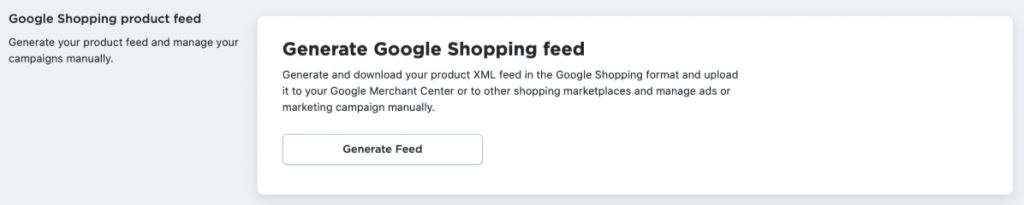
เราทุกคนรักปุ่มวิเศษ!
Ecwid สร้างฟีดภายในไม่กี่วินาที เมื่อฟีดเสร็จสมบูรณ์ คุณจะเห็น URL ของฟีดที่คุณสามารถคัดลอกไปยังคลิปบอร์ดของคุณได้ คุณจะต้องส่ง URL ฟีดนี้ใน Google Merchant Center

คุณไม่จำเป็นต้องมีสองมือในการทำเช่นนี้
หากต้องการอัปโหลดฟีดไปยัง Google Merchant Center:
- ลงชื่อเข้าใช้บัญชี Google Merchant Center ของคุณ
- นำทางไปยัง ผลิตภัณฑ์ → ฟีด.
- คลิก ฟีดใหม่ (บวก) ไอคอน
- เลือก ประเทศเป้าหมาย และ ภาษาที่ใช้ แล้วคลิก ต่อ.
- มอบหมาย ชื่อฟีด และเลือก การอัปโหลดการดึงข้อมูลตามกำหนดเวลา. คลิก ต่อ.
- ระบุไฟล์ ชื่อไฟล์ฟีด- อย่าใช้ URL ฟีดสำหรับฟิลด์นี้
- ตั้ง ความถี่ในการดึงข้อมูล และ ดึงเวลา- โปรดทราบว่า Ecwid จะสร้างฟีดใหม่ทุกๆ 5 ชั่วโมง
- ตั้งค่าของคุณ เขตเวลา.
- ระบุไฟล์ URL ฟีด ที่คุณคัดลอกไว้ในแผงควบคุม Ecwid ของคุณ คลิก ต่อ.
ให้เวลา Google สักครู่เพื่อดึงข้อมูลและประมวลผลฟีดของคุณ หลังจากนั้น คุณจะสามารถดูคุณสมบัติฟีดและตรวจสอบข้อผิดพลาดได้ ตรวจสอบส่วนการแก้ปัญหาเพื่อดูข้อผิดพลาดทั่วไปของฟีดและเรียนรู้วิธีแก้ไข
หากต้องการดูคำแนะนำฉบับเต็มเกี่ยวกับการอัปโหลดฟีดสินค้าที่สร้างโดย Ecwid ไปยัง Google Merchant Center โปรดไปที่ฝ่ายช่วยเหลือ ของ เรา
ใช้งานแคมเปญแบบชำระเงินบน Google Shopping
หากต้องการเริ่มโฆษณาบน Google Shopping คุณจะต้องเชื่อมต่อบัญชี Merchant Center ที่มีอยู่กับบัญชี Google Ads
ถ้าคุณยังไม่มีบัญชี Google Ads คุณรออะไรอยู่ล่ะ! สร้างบัญชีได้เลยโดยไปที่หน้าเว็บ Google Ads
เคล็ดลับมือโปร!
ในหน้าจอต่อไปนี้ ให้เลือก สลับไปที่โหมดผู้เชี่ยวชาญ เพื่อดูตัวเลือกเพิ่มเติม เลือกสร้างบัญชีโดยไม่มีแคมเปญเพื่อประหยัดเวลาในขั้นตอนนี้
เมื่อคุณตั้งค่าต่างๆ ใน Google Ads แล้ว ให้ไปที่ Merchant Center
- หา ตั้งค่าโฆษณา Shopping บนแดชบอร์ดแล้วคลิก ต่อ.
- เลื่อนลงไปที่ บัญชี Google Ads แล้วคลิก เชื่อมโยงบัญชีของคุณ.
- ในรายการบัญชีที่มีอยู่ คลิก LINK.
- กลับไปที่บัญชี Google Ads และรีเฟรชหน้า
- ใน ระฆัง ที่ด้านขวาบน ค้นหาการแจ้งเตือนของ Merchant Center แล้วคลิก รายละเอียด.
- คุณจะเห็นข้อความเกี่ยวกับ Merchant Center ที่พยายามลิงก์กับบัญชี Google Ads โดยมีสถานะรอดำเนินการ คลิก ดูรายละเอียด.
- ในรายละเอียดคำขอที่เปิดอยู่ ให้เลือกตัวเลือก อนุมัติ.
- กลับไปที่ Merchant Center และรีเฟรชหน้าด้วย
- ทำ!
สร้างแคมเปญ Google Shopping แรกของคุณ
เมื่อตั้งค่าและเชื่อมโยงบัญชี Merchant Center และ Google Ads แล้ว คุณก็พร้อมที่จะเริ่มแคมเปญโปรโมชันแรกบน Google Shopping แล้ว
การโฆษณาเป็นโลกที่น่าตื่นตาตื่นใจแต่ซับซ้อน ซึ่งเกี่ยวข้องกับฉาก ตัวเลือก และโอกาสในการผสมผสานและจับคู่ฉากเหล่านี้มากมาย
ฟังดูเหมือนมากใช่ไหม? เราได้จัดเตรียมทางลัดไว้แล้ว:
เราขอแนะนำให้ชมวิดีโอสอนแบบครบวงจรโดย Darrel Wilson ซึ่งสอนวิธีการสร้างเว็บไซต์ (ส่วนใหญ่ใช้ WordPress) โดยไม่ต้องมีความรู้ด้านการเขียนโค้ด ด้วยการสร้างบทเรียนฟรี ลองดูบทเรียนเกี่ยวกับ Google Shopping นี้ (ข้ามไปที่นาทีที่ 28:47 )
Smart Campaign ใน Google Shopping คืออะไร
บริการ Google Smart Shopping ใช้แมชชีนเลิร์นนิงเพื่อเสนอราคาและตำแหน่งโฆษณาโดยอัตโนมัติเพื่อเพิ่มการลงทุนด้านการโฆษณาให้เกิดประโยชน์สูงสุด ใช้ฟีดผลิตภัณฑ์ของคุณและประสบการณ์ของผู้ลงโฆษณารายอื่นเพื่อแสดงโฆษณาของคุณในเวลาและสถานที่ที่ดีที่สุดต่อผู้มีโอกาสเป็นลูกค้า
โปรแกรม Smart Shopping รวมข้อมูลที่เกี่ยวข้องทั้งหมดเกี่ยวกับผลิตภัณฑ์ สินทรัพย์ดิจิทัล (เช่น เว็บไซต์) และธุรกิจของคุณ จากนั้นโปรแกรมจะวิเคราะห์เพื่อสร้างโฆษณาที่หลากหลายในเครือข่ายของ Google โดยอัตโนมัติ โดยจะทดสอบการผสมผสานระหว่างรูปภาพและข้อความต่างๆ เพื่อค้นหาโฆษณาที่เกี่ยวข้องมากที่สุดโดยมีประสิทธิภาพสูงสุดที่ทำได้ทั่วทั้งเครือข่ายการค้นหาของ Google, เครือข่ายดิสเพลย์ของ Google, YouTube และ Gmail
แคมเปญ Smart Shopping ติดตามเหตุการณ์ต่างๆ เช่น การซื้อออนไลน์ การสมัคร การซื้อจากการโทร และการเข้าชมร้านค้าเป็น Conversion เพื่อการเพิ่มประสิทธิภาพเพิ่มเติม ระบบจะพยายามเพิ่มมูลค่า Conversion สูงสุดให้กับงบประมาณรายวันที่คุณตั้งไว้โดยอัตโนมัติอย่างต่อเนื่อง
แคมเปญ Smart Shopping ประกอบด้วยโฆษณาสินค้า โฆษณาคลังสินค้าในพื้นที่ และโฆษณาแบบดิสเพลย์ (รวมถึงการรีมาร์เก็ตติ้งแบบไดนามิกและการค้นหาลูกค้า เป้าหมายแบบไดนามิก )
สร้างแคมเปญ Smart Shopping แรกของคุณ
หากคุณไม่ทราบวิธีเริ่มต้นแคมเปญ Smart Shopping มีวิธีง่ายๆ ดังต่อไปนี้
- ลงชื่อเข้าใช้ โฆษณา Google.
- ในเมนูหน้าเว็บด้านซ้าย คลิก แคมเปญ.
- คลิก Plus ปุ่ม จากนั้นเลือก แคมเปญใหม่.
- เลือก การขาย เป็นเป้าหมายสำหรับแคมเปญของคุณ หรือเลือกที่จะสร้างแคมเปญโดยไม่มีคำแนะนำของเป้าหมาย
- สำหรับ "ประเภทแคมเปญ" ให้เลือก ช้อปปิ้ง.
- เลือกบัญชี Merchant Center ที่มีผลิตภัณฑ์ที่คุณต้องการโฆษณา
สำคัญ: แต่ละแคมเปญเชื่อมโยงกับบัญชี Merchant Center ได้เพียงบัญชีเดียวและมีประเทศที่ขายได้เพียงประเทศเดียวเท่านั้น
- สำหรับ "ประเภทย่อยของแคมเปญ" ให้เลือก สมาร์ทช้อปปิ้ง แคมเปญ จากนั้นคลิก ต่อ.
- ตั้งชื่อให้กับแคมเปญของคุณ
- กำหนดงบประมาณรายวันเฉลี่ย
สำคัญ: แคมเปญ Smart Shopping มีลำดับความสำคัญเหนือแคมเปญ Shopping มาตรฐานและแคมเปญรีมาร์เก็ตติ้งสำหรับดิสเพลย์อื่นๆ สำหรับผลิตภัณฑ์เดียวกัน เพื่อรักษาการใช้จ่ายโดยรวม ขอแนะนำให้คุณตั้งงบประมาณที่เท่ากับผลรวมของแคมเปญอื่นๆ เหล่านั้น
- คำสั่ง- โดยค่าเริ่มต้น แคมเปญ Smart Shopping จะกำหนดราคาเสนอเพื่อเพิ่มมูลค่า Conversion ให้สูงสุดภายในงบประมาณรายวันเฉลี่ยที่คุณให้ไว้
- หากคุณมีเป้าหมายด้านประสิทธิภาพที่เฉพาะเจาะจง ให้เพิ่มผลตอบแทนจากค่าโฆษณา (ROAS) เป้าหมาย
- เลือกผลิตภัณฑ์เฉพาะหรือกลุ่มผลิตภัณฑ์ที่คุณต้องการโฆษณาในแคมเปญของคุณ ยิ่งคุณเพิ่มผลิตภัณฑ์ลงในแคมเปญเดียวมากเท่าใด การจัดการก็จะยิ่งง่ายขึ้น และคาดว่าจะทำงานได้ดียิ่งขึ้นเท่านั้น หากคุณไม่ได้กำหนดผลิตภัณฑ์หรือกลุ่มเฉพาะ ผลิตภัณฑ์ทั้งหมดของคุณจะมีสิทธิ์ปรากฏในโฆษณาของคุณ
สิ่งสำคัญ: เว้นแต่คุณจะมีเป้าหมายหรืองบประมาณ ROAS ที่แตกต่างกันมากสำหรับผลิตภัณฑ์หรือกลุ่มผลิตภัณฑ์ที่เฉพาะเจาะจง ขอแนะนำให้รวมผลิตภัณฑ์ทั้งหมดของคุณไว้ในแคมเปญเดียว
- อัปโหลดเนื้อหาเช่น โลโก้ รูปภาพ และข้อความที่จะใช้ในการสร้างโฆษณารีมาร์เก็ตติ้งที่ปรับเปลี่ยนตามอุปกรณ์สำหรับเครือข่ายดิสเพลย์และ YouTube เนื้อหาของคุณจะถูกรวมเข้าด้วยกันในรูปแบบต่างๆ โดยอัตโนมัติเพื่อสร้างโฆษณา และเนื้อหาที่มีประสิทธิภาพสูงสุดจะแสดงบ่อยขึ้น ดูแผงทางด้านขวาเพื่อดูตัวอย่างลักษณะที่โฆษณาของคุณอาจแสดง อัปโหลดเนื้อหาต่อไปนี้สำหรับโฆษณาของคุณ:
- โลโก้: หากอัปโหลดโลโก้ของคุณไปยัง Merchant Center แล้ว คุณไม่จำเป็นต้องดำเนินการใดๆ เพิ่มเติม โลโก้สี่เหลี่ยมจัตุรัสต้องมีอัตราส่วน 1:1 พอดี โลโก้สี่เหลี่ยมต้องมีความกว้างมากกว่า 1:1 แต่ต้องกว้างกว่า 2:1 ไม่ได้ สำหรับโลโก้ทั้งหมด พื้นหลังแบบโปร่งใสจะดีที่สุด เฉพาะในกรณีที่โลโก้อยู่ตรงกลางเท่านั้น
- ภาพ: อัปโหลดภาพการตลาดที่แสดงถึงธุรกิจของคุณ เลือกภาพแนวนอนที่มีอัตราส่วน 1.91:1 ซึ่งมากกว่า 600 x 314 พิกเซลด้วย ขนาดที่แนะนำคือ 1200 x 628 พิกเซล ขีดจำกัดขนาดไฟล์คือ 1MB ข้อความอาจครอบคลุมได้ไม่เกิน 20% ของรูปภาพ หมายเหตุ: เพื่อให้พอดีกับพื้นที่โฆษณาบางพื้นที่ รูปภาพของคุณอาจถูกครอบตัด
แนวนอน—ขึ้น 5% ในแต่ละด้าน - ข้อความ: เพิ่มข้อความที่ให้รายละเอียดเกี่ยวกับธุรกิจของคุณ ข้อความนี้จะถูกนำมาใช้ในรูปแบบต่างๆ และรูปแบบโฆษณา
- หัวเรื่องสั้น (ไม่เกิน 25 อักขระ) เป็นบรรทัดแรกของโฆษณาและปรากฏในพื้นที่โฆษณาแคบซึ่งบรรทัดแรกแบบยาวไม่พอดี บรรทัดแรกแบบสั้นอาจปรากฏโดยมีหรือไม่มีคำอธิบายของคุณ
- พาดหัวแบบยาว (ไม่เกิน 90 อักขระ) คือบรรทัดแรกของโฆษณาและปรากฏแทนบรรทัดแรกแบบสั้นในโฆษณาขนาดใหญ่ บรรทัดแรกแบบยาวอาจปรากฏโดยมีหรือไม่มีคำอธิบายของคุณ ความยาวของบรรทัดแรกแบบยาวเมื่อแสดงผลจะขึ้นอยู่กับไซต์ที่ปรากฏ หากสั้นลง บรรทัดแรกแบบยาวจะลงท้ายด้วยจุดไข่ปลา
- รายละเอียด (ไม่เกิน 90 อักขระ) จะเพิ่มในพาดหัวและมีคำกระตุ้นการตัดสินใจ ความยาวของคำอธิบายที่แสดงผลจะขึ้นอยู่กับไซต์ที่ปรากฏ หากย่อ คำอธิบายจะลงท้ายด้วยวงรี
- URL สุดท้าย: ป้อนที่อยู่ URL ของหน้าเว็บบนเว็บไซต์ของคุณที่ผู้คนไปเมื่อพวกเขาคลิกโฆษณาของคุณ
สำคัญ: เนื้อหาเหล่านี้จะใช้เพื่อสร้างโฆษณาเพื่อแสดงผู้ใช้ที่เคยเข้าชมเว็บไซต์ของคุณแต่ยังไม่ได้แสดงความสนใจในผลิตภัณฑ์ใดผลิตภัณฑ์หนึ่ง เมื่อระบุความสนใจของผู้ใช้แล้ว ข้อมูลที่เกี่ยวข้องจะถูกดึงจากฟีดผลิตภัณฑ์ของคุณเพื่อสร้างโฆษณา
- ดูตัวอย่าง โฆษณาที่เป็นไปได้บางส่วนของคุณ เนื่องจากโฆษณาที่ปรับเปลี่ยนตามอุปกรณ์ถูกสร้างขึ้นเพื่อให้เข้าถึงได้ในพื้นที่โฆษณาเกือบทุกแห่งบนเครือข่ายดิสเพลย์ จึงสามารถแสดงได้ในเลย์เอาต์หลายพันรายการ
- คลิก ลด.
ยินดีด้วย! แคมเปญ Smart Shopping แคมเปญแรกของคุณพร้อมแล้ว ให้เวลาเรียนรู้และเพิ่มประสิทธิภาพให้กับงบประมาณ ผลิตภัณฑ์ และเป้าหมายของคุณ
อ่าน: Soundwave Art สร้างผลตอบแทน 415% ได้อย่างไรด้วย Google Smart Shopping และ Ecwid
4 วิธีง่ายๆ ในการเพิ่มผลกำไรให้กับแคมเปญ Smart Shopping (โดย Google)
1. เน้นรายได้
หากเป้าหมายหลักของคุณคือการเพิ่ม Conversion หรือรายได้ให้สูงสุด ให้สร้างแคมเปญ Smart Shopping แยกต่างหากสำหรับผลิตภัณฑ์แต่ละประเภทที่คุณมี โดยแต่ละประเภทสำหรับรองเท้าผ้าใบ
2. จัดลำดับความสำคัญของสินค้าคงคลัง
การมีแคมเปญ Smart Shopping แต่ละรายการสำหรับผลิตภัณฑ์ประเภทต่างๆ ช่วยให้คุณกำหนดส่วนแบ่งงบประมาณ Smart Shopping สำหรับแต่ละแคมเปญได้อย่างง่ายดาย เพิ่มแคมเปญที่ทำกำไรได้มากที่สุดโดยให้ส่วนแบ่งงบประมาณสูงสุดของคุณแก่พวกเขา
คุณยังสร้างแคมเปญพิเศษสำหรับผลิตภัณฑ์ที่มีจำหน่ายในช่วงเวลาจำกัด เช่น ช่วงเทศกาลวันหยุดได้ด้วย จากนั้นอัลกอริทึมของแคมเปญ Smart Shopping จะจัดลำดับความสำคัญในช่วงที่มีการใช้งานสูงสุด
3. เพิ่มความสามารถในการทำกำไร
หากผลิตภัณฑ์บางรายการของคุณทำกำไรได้มากกว่าผลิตภัณฑ์อื่นๆ (ผลิตภัณฑ์ที่มีอัตรากำไรขั้นต้นสูงกว่า) คุณสามารถสร้างแคมเปญแยกต่างหากสำหรับผลิตภัณฑ์เหล่านั้นได้ เป็นวิธีง่ายๆ ที่ทำให้แคมเปญ Smart Shopping มีประสิทธิภาพและผลกำไรมากขึ้น Google ขอแนะนำให้ใช้ป้ายกำกับที่กำหนดเองเพื่อทำเครื่องหมายผลิตภัณฑ์ที่ทำกำไรได้มากที่สุด และเพื่อให้ง่ายต่อการรวมเป็นแคมเปญแยกต่างหากในภายหลัง
อย่าลืมลด ROAS เป้าหมาย (ผลตอบแทนจากค่าโฆษณา) เพื่อสร้างความต้องการผลิตภัณฑ์ของคุณมากขึ้นและเพิ่มผลกำไร
4. เพิ่มการเข้าถึงให้สูงสุดด้วยการเผยแพร่
หากคุณกำลังเปิดตัวผลิตภัณฑ์ใหม่ (หรือแม้แต่แบรนด์ใหม่) คุณคงอยากจะกระจายข่าวออกไปอย่างรวดเร็วและมีประสิทธิภาพที่สุดเท่าที่จะเป็นไปได้ ในกรณีนี้ คุณอาจต้องการเปิดตัวแคมเปญสำหรับผลิตภัณฑ์ใหม่ที่มี ROAS ต่ำ ด้วยวิธีนี้ การเข้าถึงของโฆษณาจะเพิ่มขึ้นอย่างมาก ทำให้นักช้อปจำนวนมากขึ้นเห็นผลิตภัณฑ์ที่น่าสนใจของคุณ
รับชมการสาธิตต่อไปนี้ ( 1:12 )
Cut Corners: โฆษณา Google Shopping อัตโนมัติ (แบบแฮนด์ฟรี การทำเงิน)
คุณสามารถประหยัดเวลาในการจัดการแคมเปญโฆษณาได้อย่างมากโดยการเปิดใช้งานGoogle Shopping แบบอัตโนมัติสำหรับร้านค้าของคุณ คุณสามารถมอบหมายกระบวนการส่งและจัดการฟีดทั้งหมดให้กับผู้เชี่ยวชาญ และมุ่งเน้นไปที่การดำเนินการตามคำสั่งซื้อได้
การผสานรวม Ecwid และ Google ที่สะดวกสบาย (ขับเคลื่อนโดย คลิเกน) สามารถช่วยให้คุณวิ่งได้
มาดูสิ่งที่เรานำเสนอกันเลย
ด้วย Google Shopping แบบอัตโนมัติ คุณจะไม่ต้องประสบปัญหาต่อไปนี้: การตั้งค่าบัญชี รอการอนุมัติ จัดโครงสร้างแคมเปญ การเพิ่มคำหลักเชิงลบ เพิ่มประสิทธิภาพชื่อ รูปภาพ และราคา การแก้ไขปัญหาหากมีสิ่งผิดปกติเกิดขึ้น เราจะ ทำทุกอย่างเพื่อคุณ
เพียงเลือกแพ็คเกจที่เหมาะสมคุณก็พร้อมที่จะเปิดตัว
| ฟรี |
|
| พื้นฐาน $150/เดือน |
|
| จำเป็น $300/เดือน |
|
| พรีเมี่ยม $500/เดือน |
|
นอกจากนี้ยังมีค่าธรรมเนียมอัตโนมัติรายเดือน $20 ที่มาพร้อมกับแพ็คเกจและครอบคลุมการสร้างและการจัดการ Google Merchant Center ของคุณสำหรับการลงประกาศฟรี/Google Smart Shopping รวมถึงการอัปเดตฟีดรายวัน การเพิ่มประสิทธิภาพฟีดอัจฉริยะ การเพิ่มผลิตภัณฑ์ที่มีสิทธิ์บน Google Surfaces และแคมเปญ Smart Shopping ไม่จำกัดโดยไม่มีค่าธรรมเนียมการจัดการ
Ecwid และ Kliken การตั้งค่าโฆษณา Google Shopping เป็นแบบอัตโนมัติโดยสมบูรณ์ และใช้เวลาเพียงไม่กี่คลิก:
- จากผู้ดูแลระบบ Ecwid ของคุณ ให้ไปที่ การตลาด → โฆษณา Google.
- ใน Google อัตโนมัติ ส่วนโฆษณา คลิก ทำให้สามารถ.
- เลือกประเทศ (คุณสามารถเลือกได้เพียงประเทศเดียวต่อแคมเปญ) และภาษา (โฆษณาของคุณจะแสดงต่อผู้ที่เลือกภาษานี้ในการตั้งค่าเบราว์เซอร์):
- คลิก ดำเนินการต่อไปที่หมวดหมู่- เลือกหมวดหมู่ Google ที่เหมาะสมสำหรับร้านค้าของคุณเพื่อให้แน่ใจว่าโฆษณาของคุณปรากฏในผลการค้นหาที่ถูกต้อง จากนั้นเลือกสภาพของผลิตภัณฑ์ของคุณ (ใหม่ ตกแต่งใหม่ หรือมือสอง)
- คลิก ต่อ.
- เลือกอะไร เทคโนโลยี คุณต้องการโฆษณา หากคุณไม่ได้ใช้หมวดหมู่ในร้านค้า Ecwid ของคุณ ผลิตภัณฑ์ทั้งหมดจะถูกเลือกสำหรับโฆษณาโดยอัตโนมัติ หากคุณต้องการโปรโมตผลิตภัณฑ์เฉพาะเจาะจงเท่านั้น วางไว้ในหมวดหมู่ ในร้านค้าของคุณก่อน จากนั้นเลือกหมวดหมู่เหล่านี้สำหรับแคมเปญ:
- คลิก ดำเนินการต่อเพื่อรีวิวร้านค้า.
- หากพบข้อผิดพลาด คลิก ดูรายละเอียด และปฏิบัติตามคำแนะนำในการแก้ไข จากนั้นคลิกที่ ฉันแก้ไขปัญหานี้แล้ว รีเฟรชร้านค้าของฉัน ปุ่ม
- คลิก ดำเนินการต่อเพื่อดูตัวอย่าง เพื่อดูว่าโฆษณาจะมีลักษณะอย่างไร
- คลิก รับร้านค้าของฉันบน Google Shopping.
- แล้วก็เอาล่ะ! โฆษณาของคุณถูกสร้างขึ้นแล้ว!
โดยปกติจะใช้เวลาระหว่าง
ต้องการความเชี่ยวชาญเพิ่มเติมเพื่อแนะนำคุณหรือไม่? ฟังตอนพอดแคสต์ของเรากับ Ricardo Lasa Lasa เป็นผู้ก่อตั้ง Klicken และเป็นผู้บงการของ
การแสดงโฆษณาบน Google Shopping มีค่าใช้จ่ายเท่าไร?
คำตอบนั้นง่าย: มากเท่าที่คุณต้องการใช้จ่าย
Google ให้ความยืดหยุ่นสูงสุดแก่คุณเกี่ยวกับงบประมาณ เนื่องจากไม่มีขีดจำกัดขั้นต่ำสำหรับราคาเสนอและงบประมาณรายวัน คุณสามารถเปิดตัวแคมเปญโดยมีค่าใช้จ่ายต่ำเพียง $0.01 ต่อคลิก แม้ว่าเราจะสงสัยว่านี่เป็นวิธีที่มีประสิทธิภาพที่สุดในการสร้างรายได้
สถิติบางส่วน: ต้นทุนของการคลิกสำหรับโฆษณา Google Shopping มักจะต่ำกว่า 1 ดอลลาร์ ค่าเฉลี่ย งบประมาณการโฆษณาธุรกิจขนาดเล็ก อยู่ระหว่างนั้น
จากข้อมูลนี้ งบประมาณ Google Shopping รายเดือนขั้นต่ำของคุณอาจอยู่ที่ประมาณ 1,350 ดอลลาร์ หากคุณวางแผนที่จะใช้ความช่วยเหลือจากภายนอก
ราคาและผลลัพธ์ที่คาดการณ์ได้
มีวิธีหลีกเลี่ยงความไม่แน่นอนด้วยแคมเปญโฆษณาและทราบกระบวนการแทนที่จะคาดเดา
ประโยชน์ที่ได้รับ:
- หากคุณไม่มีบัญชี Merchant Center Ecwid จะสร้างบัญชีให้คุณและเชื่อมต่อฟีดผลิตภัณฑ์ที่ถูกต้องจากร้านค้า Ecwid ของคุณ
- คุณสามารถจัดการสินค้าได้ใน แผงควบคุมอีควิด ขณะที่เราซิงค์สินค้าคงคลังของคุณกับรายการ Google Shopping
- Ecwid ให้ความสำคัญกับ ROAS (ผลตอบแทนจากการใช้จ่ายโฆษณา) เพื่อเพิ่มทุกดอลลาร์ให้สูงสุด
- โฆษณาแพร่กระจายไปทั่วอินเทอร์เน็ตและ Google Surface ซึ่งหมายถึงการปรากฏบน Google Images, Google Search, แท็บ Google Shopping, YouTube, Gmail และแม้แต่ Google Lens
- แม้ว่าระบบอัตโนมัติอันทรงพลังของเครื่องขายที่ขับเคลื่อนด้วย Ecwid ของคุณ คุณจะมีมนุษย์อยู่เคียงข้างคุณเสมอเพื่อสนับสนุน ตรวจสอบ และเพิ่มประสิทธิภาพผลลัพธ์ของคุณ
- ผลลัพธ์ที่ดีขึ้นเร็วขึ้นด้วยโซลูชันอัตโนมัติ เช่น Google Ads Smart Bidding และ Smart Creative
วิธีเพิ่มประสิทธิภาพรายการช้อปปิ้ง Google ของคุณ
ตอนนี้คุณได้เพิ่มสินค้าของคุณลงใน Google Shopping แล้ว และอาจได้เริ่มแคมเปญโฆษณาครั้งแรกไปแล้ว แต่ยังมีอีกหนึ่งส่วนสำคัญของ Google Shopping ที่ยังขาดอยู่ นั่นก็คือการเพิ่มประสิทธิภาพ
การเพิ่มประสิทธิภาพรายการ Google Shopping จะช่วยให้คุณได้รับประโยชน์สูงสุดจากโฆษณา ข้อควรจำ: โฆษณา Google Shopping ทำงานเหมือนกับโฆษณา AdWords ทั่วไป CPC (ราคาต่อหนึ่งคลิก) ของคุณถูกกำหนดไม่เพียงแต่โดยราคาเสนอของคุณเท่านั้น แต่ยังรวมถึง CTR, ROAS เป้าหมาย, ความเกี่ยวข้องของโฆษณา และอื่นๆ อีกด้วย
มาดูกันว่าคุณสามารถทำอะไรได้บ้างเพื่อเพิ่มประสิทธิภาพรายการ Google Shopping ของคุณ
สร้างชื่อรายการที่มีข้อมูล
ชื่อรายการของคุณเป็นแหล่งข้อมูลหลักที่ผู้ซื้อของคุณมี ดังนั้นจึงจำเป็นต้องสร้างชื่อที่แจ้งให้ผู้ซื้อทราบเกี่ยวกับผลิตภัณฑ์ของคุณและตรงตามความคาดหวังของพวกเขา ตัวอย่างเช่น ลูกค้าที่ค้นหาแบรนด์ใดแบรนด์หนึ่งก็คาดหวังว่าจะเห็นชื่อแบรนด์ในชื่อ หากไม่ทำเช่นนั้น พวกเขาอาจข้ามรายการประกาศของคุณ
นอกจากนี้อย่าลืมปฏิบัติตามหลักปฏิบัติ SEO ที่ดี หลักการทั่วไปคือให้วางคำหลักที่สำคัญไว้ที่จุดเริ่มต้น และคำที่เกี่ยวข้องน้อยกว่าไว้ท้ายชื่อ Google ให้ความสำคัญกับคำหลักเริ่มต้นมากกว่ามาก
ดูตัวอย่าง "แจ็คเก็ต Patagonia สีฟ้า" ด้านล่าง:
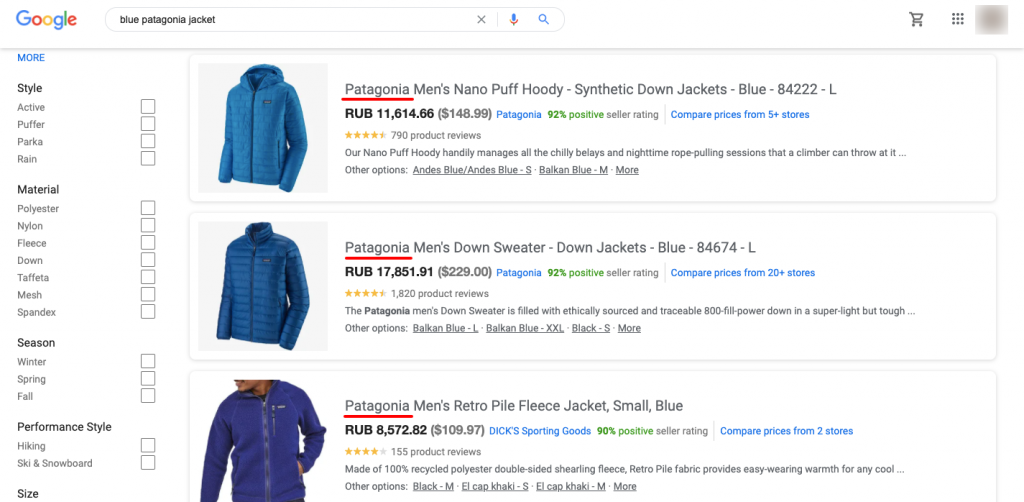
คุณจะเห็นว่าชื่อแบรนด์ “Patagonia” มีความสำคัญต่อชื่อมากกว่าสี
โดยทั่วไป รูปแบบการจัดเรียงที่ดีควรเป็นแบรนด์ → เพศ → ประเภทสินค้า → สี → ขนาดควรเปลี่ยนลำดับนี้เฉพาะเมื่อผลการค้นหาไม่ได้ถูกกรองตามแบรนด์ก่อนเท่านั้น
เพิ่มข้อเสนอพิเศษ
ข้อเสนอพิเศษช่วยให้ผู้ซื้อแยกแยะรายการสินค้าของคุณจากรายการอื่นๆ ซึ่งจะแสดงโดยการเพิ่มข้อความที่ด้านล่างของรายการสินค้าของคุณเพื่อดึงดูดสายตานักช้อปของคุณ เสนอการล่อลวงผู้ใช้ให้
ดูรายการผลิตภัณฑ์สำหรับ “รองเท้าส้นสูงแต่งงาน”:
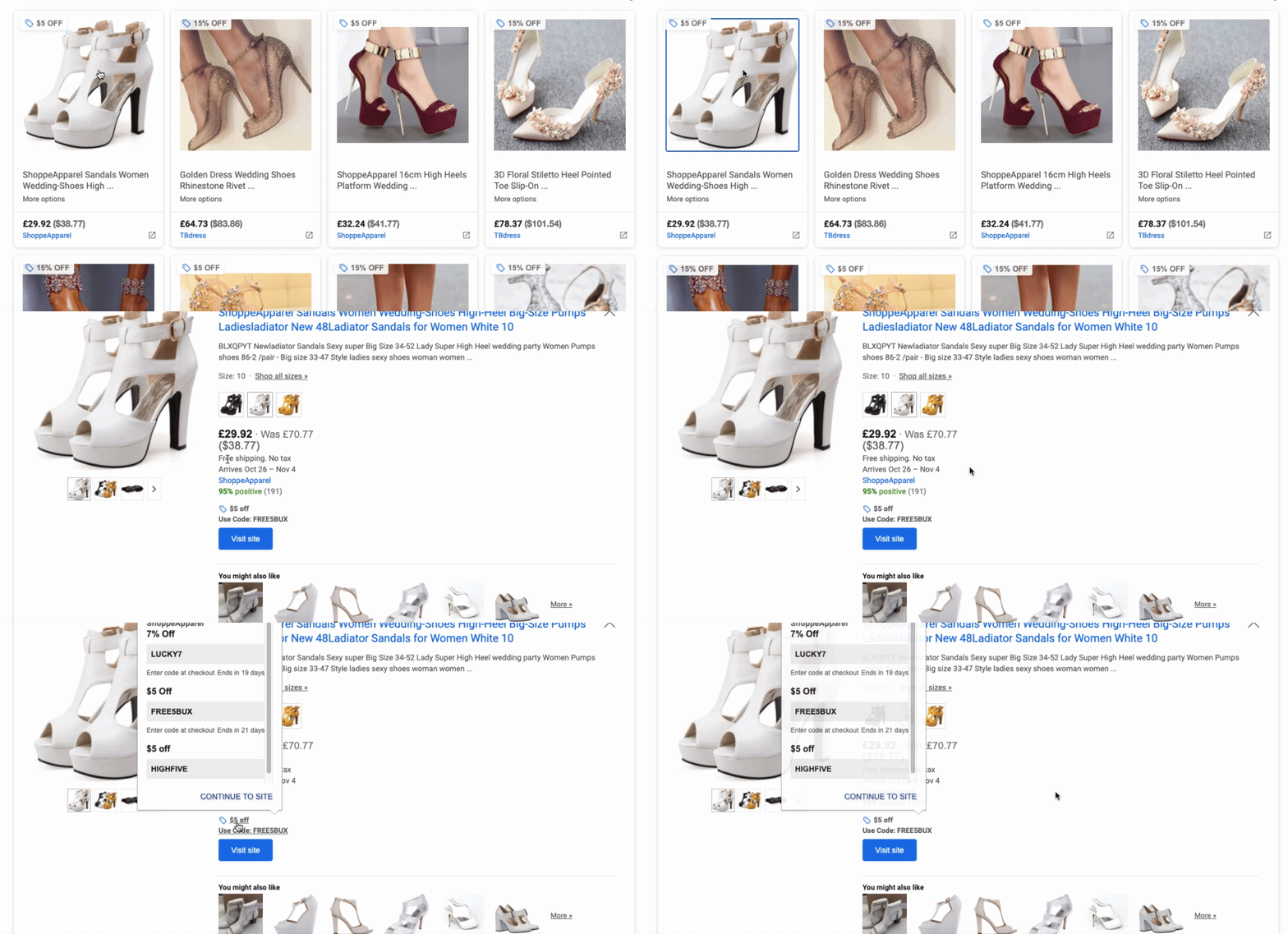
คุณสามารถสร้างข้อเสนอได้หลายวิธี ตัวอย่างเช่น การจัดส่งฟรี รหัสคูปอง หรือการแจกของรางวัลจากการแข่งขัน (บนไซต์ของคุณ) อย่าลืมเพิ่มวันหมดอายุในข้อเสนอของคุณเพื่อสร้างความรู้สึกเร่งด่วน
เพิ่มบทวิจารณ์
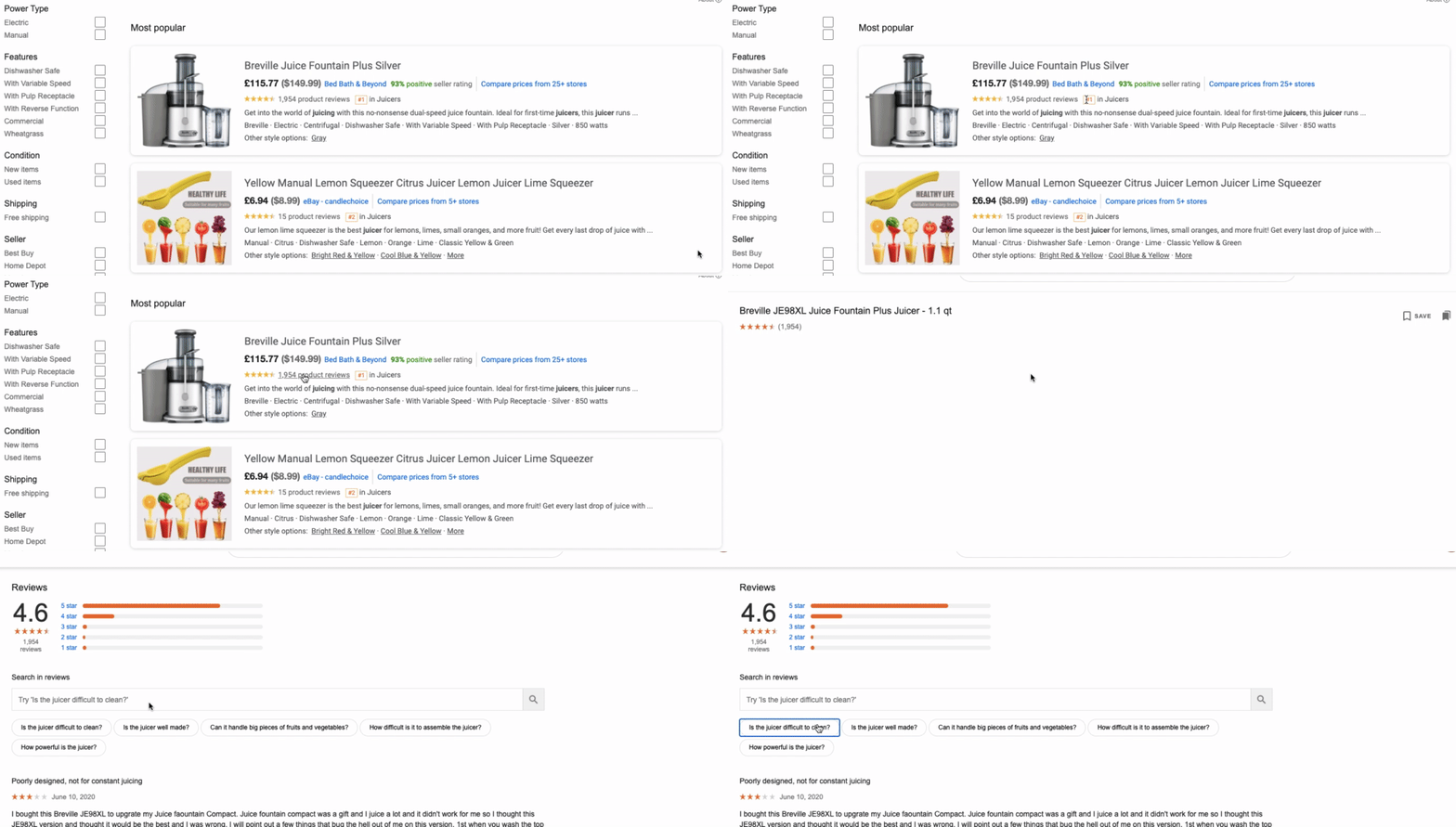
บทวิจารณ์กลายเป็นส่วนสำคัญของประสบการณ์การช็อปปิ้งออนไลน์ การศึกษาพบว่าผู้ซื้ออ่านบทวิจารณ์ก่อนตัดสินใจซื้อ การเพิ่มบทวิจารณ์ลงในรายการของคุณเป็นวิธีที่ดีในการปรับปรุงข้อเสนอของคุณ เนื่องจากเป็นข้อพิสูจน์คุณภาพในรายชื่อของคุณ
บทวิจารณ์ช่วยให้คุณสื่อสารได้ว่าผลิตภัณฑ์ของคุณเป็น
ลองคิดดู: หากคุณกำลังมองหาซื้อเครื่องคั้นน้ำผลไม้ คุณอาจจะคลิกรายการแรกที่คุณเห็นซึ่งมีบทวิจารณ์เชิงบวกมากมาย
โปรดทราบว่าบทวิจารณ์จะแสดงเฉพาะในรายการจากผู้ลงโฆษณาที่แชร์บทวิจารณ์ทั้งหมดกับ Google (ทั้งดีและไม่ดี) คุณต้องมีบทวิจารณ์อย่างน้อยสามครั้งจึงจะได้รับดาวการให้คะแนนใต้รายการของคุณ
ข้อดีอีกประการหนึ่งของรีวิวก็คือพวกเขามี
เพิ่มภาพที่ดีขึ้น
รูปภาพผลิตภัณฑ์ของคุณคือความประทับใจแรกที่ผู้ซื้อมีต่อผลิตภัณฑ์ของคุณ ด้วยเหตุนี้ โปรดใช้เวลาในการเลือกภาพที่เหมาะสม คิดเกี่ยวกับภาพที่จะกระตุ้นให้ผู้ซื้อที่มีศักยภาพ
เคล็ดลับเกี่ยวกับรูปภาพที่จะช่วยคุณเลือกรูปที่ดีที่สุดมีดังนี้
ใช้พื้นหลังสีขาวเท่านั้นพื้นหลังสีเข้ม ลายน้ำ และโลโก้ใช้ไม่ได้ผล แม้ว่าสินค้าของคุณอาจดูสวยงามในรูปแบบต่างๆ เหล่านั้น แต่ห้ามใช้ในรายการสินค้าของคุณ เรียนรู้ข้อผิดพลาดที่พบบ่อยที่สุดที่อาจทำให้คุณเสียยอดขาย
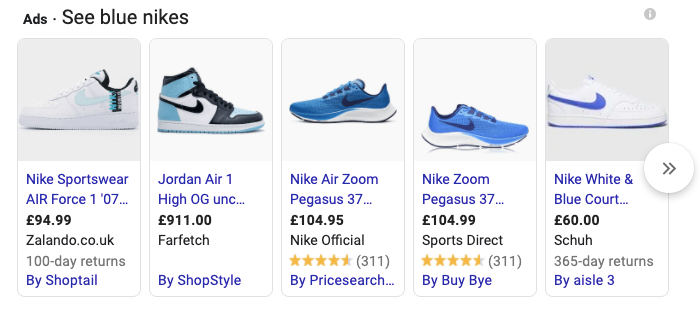
คิดในแนวทแยงมุม Google Shopping แสดงภาพสินค้าในกรอบสี่เหลี่ยม รายการสินค้าส่วนใหญ่ไม่ได้ใช้พื้นที่นี้อย่างมีประสิทธิภาพ และแสดงสินค้าจากมุมมองด้านข้าง ซึ่งลดรายละเอียดที่ผู้ซื้อสามารถมองเห็นได้ ส่งผลให้พวกเขาอาจคลิกไปที่เว็บไซต์อื่นแทน
วางผลิตภัณฑ์ของคุณในแนวทแยง ด้วยวิธีนี้ คุณสามารถให้รายละเอียดมากขึ้นและเติมเต็มพื้นที่ว่างได้อย่างมีประสิทธิภาพมากขึ้น
ตรวจสอบความแตกต่างในรายละเอียดระหว่างมุมมองด้านข้างและแนวทแยง

ใช้ภาพของคุณเอง- ภาพสต็อกเป็น
ตัวอย่างเช่น คุณสามารถแสดงผลิตภัณฑ์จากมุมอื่นหรือเพิ่มได้
ไปยังคุณ
Google Shopping เป็นวิธีที่มีประสิทธิภาพในการเข้าถึงผู้ซื้อรายใหม่เมื่อพวกเขากำลังมองหาแบรนด์หรือผลิตภัณฑ์ใหม่ที่จะทดลองใช้ ความสามารถในการเข้าถึงและกำหนดเป้าหมายอันมหาศาลของ Google ทำให้ Google เป็นช่องทางการขายที่เป็นประโยชน์ และเป็นสถานที่ที่ดีเยี่ยมในการค้นหาลูกค้า
อย่างไรก็ตาม การจะได้ผลลัพธ์ตามที่คาดหวังนั้นต้องใช้เวลา ความอดทน และความพยายามอย่างหนัก (เว้นแต่คุณจะเลือกใช้ระบบอัตโนมัติสำหรับ Google Shopping )
ตรวจสอบให้แน่ใจว่าได้ปฏิบัติตามหลักเกณฑ์ที่กำหนดของ Google และเพิ่มประสิทธิภาพรายการสินค้าของคุณ แล้วเร็วๆ นี้ผู้ซื้อจะแห่กันไปที่ร้านค้าของคุณพร้อมที่จะซื้อ


