

การเพิ่มอีคอมเมิร์ซให้กับธุรกิจของคุณ WordPress อาจเป็นวิธีที่ยอดเยี่ยมในการแสดงสินค้าและบริการของแบรนด์ของคุณ ไม่ว่าจะเป็นสินค้าดิจิทัลหรือสินค้าที่จับต้องได้ มีหลายวิธีในการทำเช่นนี้ รวมทั้งผ่านทางร้านค้าและผ่านทาง
อีคอมเมิร์ซของ WordPress
WordPressนำเสนอวิธีการเพิ่มตะกร้าสินค้าได้โดยตรงผ่านเว็บไซต์ของพวกเขาเอง! เมื่อใช้บริการของพวกเขา คุณสามารถรับชำระเงินได้ในไม่กี่วินาที และคุณยังสามารถเพิ่มปุ่มชำระเงินด้วย PayPal ให้กับลูกค้าของคุณได้อีกด้วย คุณสามารถนำเสนอสินค้าทั้งแบบจับต้องได้และแบบออนไลน์ และยังรับบริจาครายเดือนได้อีกด้วย พวกเขายังมีวิธีการส่งจดหมายข่าวและสร้างการชำระเงินแบบต่อเนื่องพร้อมวิธีหยุดที่ง่ายดาย นอกจากนี้พวกเขายังมีเครื่องมือในการสร้างร้านค้าออนไลน์ แต่สิ่งนั้นก็เป็นสิ่งที่ควรมีอยู่แล้ว ทั้งหมดนี้ฟังดูดีมาก แต่ก็มีข้อแม้: นี่เป็นบริการแบบเสียเงินผ่าน WordPress โดยมีค่าใช้จ่ายตั้งแต่ 8 ถึง 45 ดอลลาร์
แต่ฉันไม่มีเงินมากนัก
หากคุณไม่อยากจ่ายเงินจำนวนมากสำหรับอีคอมเมิร์ซด้วย WordPress และคุณคิดว่าจะต้องมีตัวเลือกที่ราคาไม่แพง คุณคิดถูกแล้ว! และอย่าเรียกเราว่าเชอร์ลีย์ มีปลั๊กอินอีคอมเมิร์ซ WordPress มากมายในตลาด ซึ่งส่วนใหญ่
ว้าว นั่นฟังดูยอดเยี่ยมมาก! ฉันจะตั้งค่าได้อย่างไร?
ดังนั้นเรายอมรับได้เลยว่าการใช้แบบแยกส่วน
ทำตามคำแนะนำอย่างละเอียดนี้เพื่อติดตั้งปลั๊กอิน Ecwid สำหรับ WordPress
ขั้นตอนแรก เลือกปลั๊กอินรถเข็นสินค้าของคุณ
ขั้นตอนแรกคือการเลือกตะกร้าสินค้าที่ดีที่สุดสำหรับ WordPress ควรเป็นสิ่งที่ตรงกับแบรนด์ของคุณ บอกเลยว่ามีให้เลือกเยอะมาก! ตัวเลือกยอดนิยมบางส่วน ได้แก่ WooCommerce, WP EasyCart และ Ecwid
เราขอแนะนำอย่างยิ่งให้เลือกใช้ Ecwidแม้ว่าเราอาจจะลำเอียงไปบ้างก็ตาม ลองศึกษาดูว่าแต่ละแพลตฟอร์มอีคอมเมิร์ซมีอะไรบ้าง แล้วตัดสินใจเลือกโดยพิจารณาจากความต้องการของแบรนด์คุณ ไม่ว่าคุณจะเลือกแพลตฟอร์มไหนก็ตาม ให้สมัครบัญชีกับแพลตฟอร์มนั้นและตั้งค่าสินค้าคงคลังของคุณ วิธีนี้จะทำให้การตั้งค่าในระยะยาวง่ายขึ้นมาก
เมื่อดาวน์โหลดปลั๊กอินตะกร้าสินค้าของคุณแล้ว ให้เปิด WordPress
หมายเหตุ: เพื่อความกระชับ ตั้งแต่นี้ไป เราจะแสดงวิธีการตั้งค่า Ecwid ให้คุณดูโดยเฉพาะ แม้ว่าการตั้งค่าของตัวเลือกอื่นๆ จะไม่แตกต่างกันมากนัก
เมื่อดาวน์โหลดปลั๊กอินตะกร้าสินค้าของคุณเรียบร้อยแล้ว ให้ไปที่ WordPress ของธุรกิจของคุณแล้วไปที่แดชบอร์ด ทางด้านซ้ายของหน้าจอจะมีเมนู ลงไปที่ "ปลั๊กอิน" และเลือก "เพิ่มใหม่" ทำการค้นหาคำหลักอย่างรวดเร็วสำหรับคำว่า “Ecwid” และคลิกตัวเลือกที่อ่านว่า “Ecwid Ecommerce Shopping Cart” นี่ควรเป็นตัวเลือกแรก คลิกที่ "ติดตั้งทันที" จากนั้นเปิดใช้งาน ทำได้ดีมาก! หาของว่างให้ตัวเอง คุณควรได้รับของว่างเพียงเพราะว่า คุณสมควรได้รับมัน
ดาวน์โหลดสำเร็จ มาสร้างร้านนั้นกันเถอะ!
“สวัสดี! ปลั๊กอิน Ecwid ของคุณใช้งานได้แล้ว” มีสิ่งที่สวยงามในการอ่านมากกว่าการยืนยันว่าการดาวน์โหลดของคุณสำเร็จหรือไม่? จริงๆ แล้ว พวกเขาบอกว่าทุกครั้งที่คุณดาวน์โหลดบางสิ่งสำเร็จ นางฟ้าก็จะได้ปีกของมัน
อย่างไรก็ตาม เมื่อปลั๊กอินของคุณใช้งานได้แล้ว คุณก็สามารถตั้งค่าร้านค้าของคุณได้! การสร้างร้านค้าออนไลน์ด้วย WordPress เป็นเรื่องง่ายมาก ภายใต้ความสวยงามนั้น
ข้อความจะปรากฏขึ้นเพื่อถามว่าคุณต้องการเชื่อมต่อร้านค้าของคุณกับไซต์ WordPress หรือไม่ คลิกปุ่มสีเขียว “เชื่อมต่อ” แล้วดื่มให้ตัวเอง ของว่างที่คุณกินก่อนหน้านี้อาจทำให้คุณกระหายน้ำมาก
แดชบอร์ดของคุณสามารถเข้าถึงได้จาก WordPress แล้ว
เมื่อคุณได้รับอาหารและน้ำเพียงพอแล้ว คุณก็สามารถชื่นชมยินดีที่แดชบอร์ดร้านค้า Ecwid ของคุณสามารถเข้าถึงได้จากบัญชี WordPress ของคุณ ปุ่มเล็กๆ ที่ระบุว่า "Ecwid Store" ควรปรากฏอยู่ใต้ปุ่ม "Dashboard" ของคุณ และจะเหมือนกับร้านค้า Ecwid ที่คุณตั้งค่าไว้ในขั้นตอนแรก ยิ่งไปกว่านั้น คุณสามารถจัดการทุกอย่างได้จากร้านค้า WordPress ของคุณ ใต้ปุ่ม Ecwid Store คุณสามารถติดตามยอดขายและผลิตภัณฑ์ของคุณได้! มันเจ๋งขนาดไหน? เทคโนโลยีเพื่อน
ทำความคุ้นเคยกับร้านค้า WordPress ใหม่ของคุณ
ตกลง การทำความคุ้นเคยกับร้านค้าอีคอมเมิร์ซใหม่ของคุณไม่ได้บังคับ 100% เหมือนขั้นตอนก่อนหน้านี้ แต่เรายังคงแนะนำเป็นอย่างยิ่ง! ไปที่หน้าแรกของเว็บไซต์ของคุณ และโอ้พระเจ้า! นั่นคืออะไร? นั่นเป็นลิงค์ใหม่ที่สดใสและแวววาวที่ระบุว่า “ร้านค้า” หรือไม่ ว้าว! คุณควรคลิกที่มัน มันรู้ได้อย่างไรว่าสีจะเข้ากันกับสีในร้านของคุณ? นั่นเป็นเพราะฟีเจอร์ที่เรียกว่า "Chameleon" ไม่ว่าคุณจะออกแบบธีมอีคอมเมิร์ซ WordPress หรือดาวน์โหลดจากที่อื่น ฟีเจอร์ Chameleon จะจับคู่ธีมนั้นโดยที่คุณไม่ต้องดำเนินการใดๆ
โปรดสังเกตว่าร้านค้าของคุณอยู่ที่ yourdomain.com/store อย่างไรก็ตาม คุณสามารถปรับเปลี่ยนได้อย่างง่ายดายหากต้องการ ถ้าเพียงใครสักคนเต็มใจที่จะพูดคุยเกี่ยวกับวิธีการ….
มาสร้างความเป็นส่วนตัวกันเถอะ
จำฟีเจอร์ Chameleon ที่เราพูดคุยกันสั้นๆ เมื่อเราคุ้นเคยกับเว็บไซต์ใหม่ของคุณได้ไหม หากคุณเป็นคนที่ใช้ชีวิตอยู่บนความวุ่นวายและต้องการให้ร้านค้าของคุณมีโทนสีที่แตกต่างไปจากหน้าเดิมอย่างสิ้นเชิง ไม่ต้องกังวล คุณสามารถแก้ไขธีมสีร้านค้าของคุณได้! จากส่วนหลังของเว็บไซต์ของคุณ คลิกที่ “Ecwid Store” และคลิก “ขั้นสูง” จากนั้น คุณสามารถปิดตัวเลือก Chameleon Skin ได้ และพวกมันจะใช้สีสต็อก
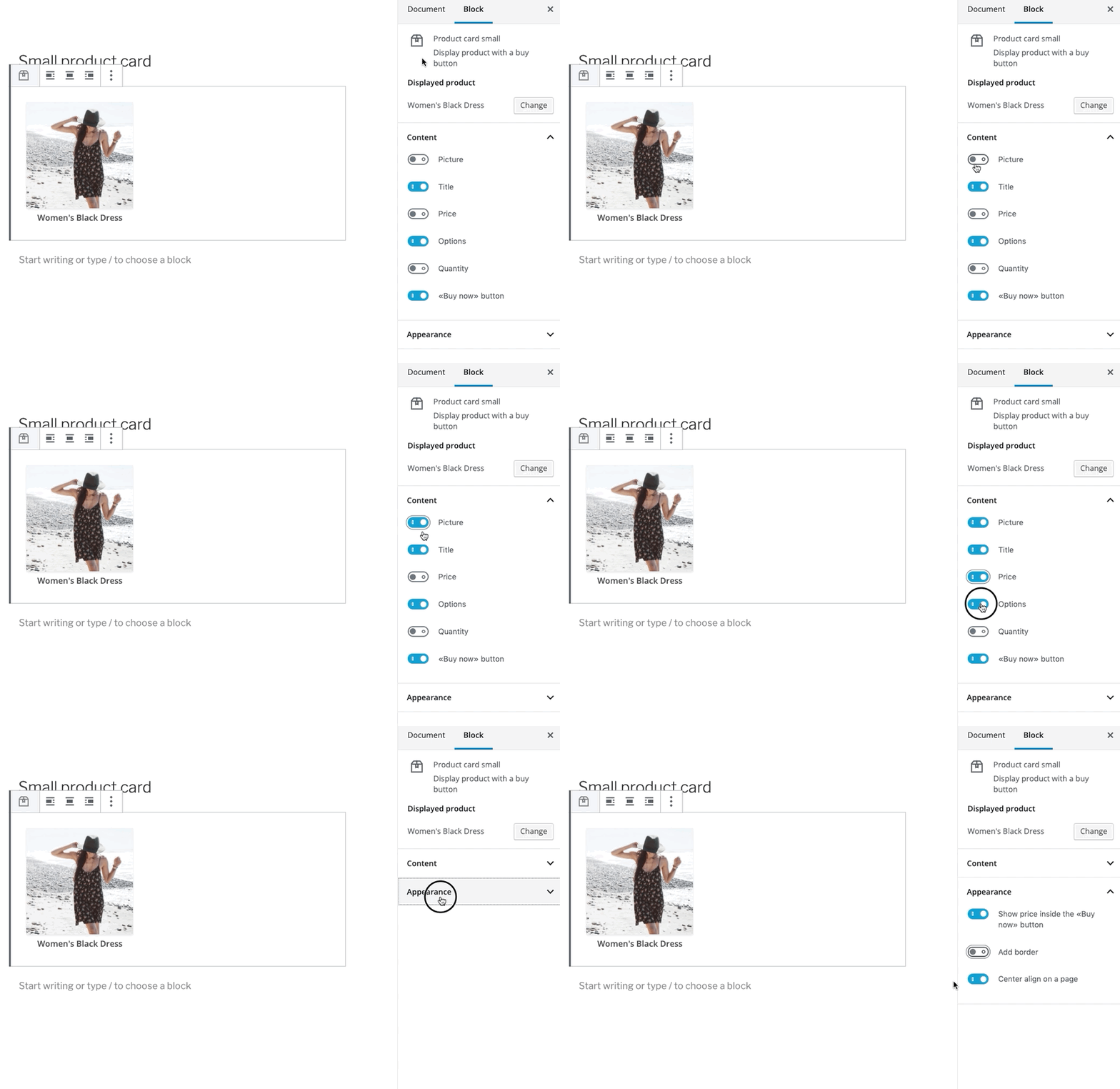
การแก้ไขวิดเจ็ตผลิตภัณฑ์นั้นใช้งานง่ายและมีตัวเลือกมากมาย
จากหน้าหลัง คุณยังสามารถแก้ไขลักษณะที่ปรากฏของร้านค้าของคุณได้ จากที่นี่ คุณสามารถเปลี่ยนวิดเจ็ตร้านค้าของคุณที่ปรากฏในแถบด้านข้างของหน้าจอได้ คุณลักษณะการลากและวางนี้ช่วยให้คุณปรับแต่งประสบการณ์การช็อปปิ้งของลูกค้าได้มากขึ้น คุณสามารถใช้วิดเจ็ตหลายอันได้โดยการวางซ้อนวิดเจ็ต และคุณสามารถเลือกลำดับที่วิดเจ็ตจะปรากฏได้ คุณสามารถเปลี่ยนชื่อของวิดเจ็ตลิงก์ร้านค้าได้ ซึ่งบางวิดเจ็ตก็ให้การปรับแต่งที่มากกว่านั้นอีก
TL; DR ตัดสินใจให้ดีที่สุดสำหรับแบรนด์ของคุณ
นี่คือจุดสำคัญของบล็อกที่เราจะเข้าสู่บทสรุปโดยย่อ เพราะเป้าหมายของเราที่ Ecwid คือการทำให้การค้าขายออนไลน์เป็นเรื่องง่ายที่สุดเท่าที่จะเป็นไปได้ ไม่ว่าคุณจะตัดสินใจอย่างไร สิ่งสำคัญคือต้องตัดสินใจให้ดีที่สุดสำหรับแบรนด์ของคุณ เมื่อตั้งค่าตะกร้าสินค้า WordPress ของคุณ โปรดจำไว้ว่าต้องตัดสินใจอย่างรอบคอบและอัปโหลดสิ่งที่คุณเลือกไปยัง WordPress สร้างร้านค้าผ่าน WordPress ทำความคุ้นเคยกับร้านค้าใหม่ของคุณ และปรับแต่งตามที่คุณเห็นว่าจำเป็น


