Google Search Console (GSC) är en kraftfull och gratis plattform som låter dig spåra och hantera din webbplats sökresultat. Att komma igång är ganska lätt, och det
Google är en expansiv sökmotor, så GSC har mycket att erbjuda. I den här guiden tar vi upp allt du behöver för att komma igång – från att skapa ditt konto till att bli verifierad och mer. Vi kommer också att prata om GSC:s viktigaste verktyg och insikter så att du är redo att få ut det mesta av plattformen.
Så här använder du Google Search Console.
Hur man ställer in Google Search Console
Först och främst, hur du ställer in Google Search Console. Precis som andra Google-verktyg behöver du en Google-konto för att starta ditt GSC-konto. Google-kontot du använder för att starta GSC kommer att fungera som ägare till ditt GSC-konto, så se till att använda ett som är aktuellt för jobbet.
Google låter dig använda dina personliga eller arbetsuppgifter för GSC, eller så kan du använda informationen från en Google Analytics or Google Ads-konto.
När du har valt ett konto eller skapat ett nytt, gå över till Google Search Consoles välkomstsida.
Härifrån anger du en domän eller ett URL-prefix. Eftersom du precis har börjat med GSC bör du antagligen ange en domän. Att ange ett URL-prefix begränsar GSC:s funktion till en enskild del av din webbplats samtidigt som en hel domän ger plattformen (och du) tillgång till alla nivåer. Om du inte startar ditt GSC-konto med hela din webbplats, begränsar du din förmåga att förbättra sökprestanda till en liten del av din webbplats.
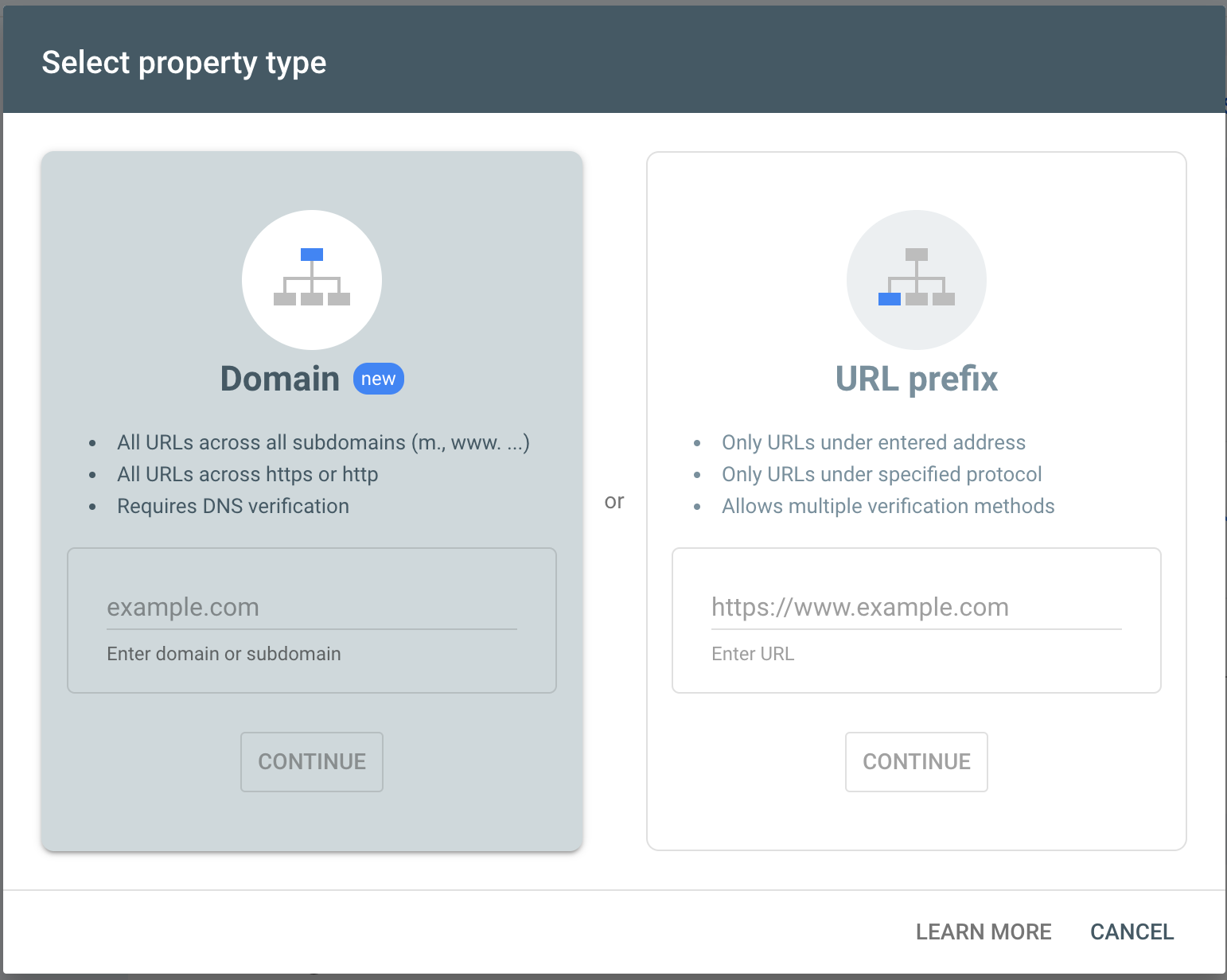
Skapa en ny egendom i Google Search Console
I många fall använder webbplatsägare ett URL-prefix eftersom det är lite mer komplicerat att verifiera domänägandet. Men om du kan är det bättre att hålla fast vid en domän. Verifieringsprocessen tar lite längre tid, men det är värt ansträngningen.
På tal om verifiering - det är ditt nästa steg. Så här verifierar du att du äger webbplatsen på Google Search Console.
Google Search Console Verifiering
Google vill se till att du faktiskt äger din webbplats innan de ger dig tillgång till viktiga sökresultatdata. Som vi pratade om beror verifieringsprocessen på om du har angett ett URL-prefix eller en domän. Även om verifiering av ett URL-prefix kan ta några vägar, har domänverifiering bara en metod.
Innan vi går in i varje verifieringsprocess, låt oss definiera några nyckeltermer som du måste förstå.
- Fast egendom — en bred term för webbplatser, enskilda webbadresser, mobilappar och andra onlinetillgångar som människor eller företag äger
- Domän — namnet på en webbplats utan http(s):// och www, Såsom ecwid.com
- domän — tillägg läggs till domäner, som t.ex my.ecwid.com
- URL — adressen för en webbsida (en domän är namn av en webbplats medan en URL är en adress för en specifik sida på den webbplatsen)
- URL-prefix — protokollet som visas före en domän (t.ex. http:// or https://)
Webbplatsverifiering för en domänegendom
Verifierar a
Nästa steg kommer att variera något beroende på din leverantör, men vi kommer att täcka allt du behöver veta för att slutföra verifieringsprocessen.
På
Oavsett vem din leverantör är, behöver du en TXT-post som börjar med
Om din leverantör är listad i
När du har angett din TXT-post bör du se ett meddelande som bekräftar lyckad verifiering. Denna process kan ta några dagar, så ha tålamod. Om du inte får bekräftelse,
Webbplatsverifiering för en URL-prefix-egenskap
Om du inte kan eller vill verifiera en domän kan du verifiera ett URL-prefix istället. (Återigen, verifiera a
Du har några verifieringsalternativ - och alla kräver viss teknisk skicklighet. Om du inte har erfarenhet av att hantera den tekniska sidan av din webbplats, kanske du vill arbeta med någon som är mer insatt i ämnet.
Även om alla verifieringsmetoder för URL-prefix kan fungera rekommenderar Google att du verifierar med en HTML-fil.
Den här metoden kräver åtkomst till rotkatalogen på din webbplats – vilket innebär att du behöver åtkomst till din server. Försök inte den här metoden om du inte har erfarenhet av din rotkatalog.
- Välja HTML-fil från menyn för verifieringsalternativ och ladda ner den medföljande filen
- Gå till rotkatalogen på din webbplats och ladda upp filen
- Gå tillbaka till GSC-verifieringssidan och klicka Verifiera
Om allt fungerar som det ska visas ett meddelande som bekräftar verifieringen.
Hur man lägger till användare till Google Search Console
Med verifiering ur vägen är det dags att faktiskt börja använda Google Search Console.
GSC används ofta av team, så det är viktigt att lägga till användare. Google gör detta enkelt genom att erbjuda fyra huvudsakliga behörighetsnivåer: Ägare, fullständig användare, begränsad användare och partner.
- Ägare ansvarar för GSC-kontot. De kan ta bort och lägga till andra användare, ändra användarbehörigheter och se all information om deras sökresultat.
- full användare har en liknande åtkomstnivå, men de kan inte lägga till och ta bort användare.
- begränsad användare är ytterligare begränsade och kan bara se data som tillåts av ägaren.
För att lägga till en användare i Google Search Console, öppna GSC och välj den relevanta egenskapen. Klicka på inställningsikonen och sedan på Användare och behörigheter flik. Klick Lägg till användare, följ sedan
För att ta bort en användare, gå till densamma Användare och behörigheter flik. Du kommer att se en lista över aktiva användare — leta efter användaren du tar bort och klicka på menyn bredvid deras namn. Slutligen, välj Ta bort åtkomst.
Med alla dina användare redo att gå är det dags att ge Google en webbplatskarta.
Webbplatskarta för Google Search Console
En webbplatskarta är precis vad den låter som – en karta över din webbplats och dess innehåll. Kartan ges till Google som en fil som innehåller information om din webbplats sidor, foton, videor och andra medier.
Kartan hjälper Googles sökmotor att förstå din webbplats och hur dess komponenter interagerar. Google använder kartan för att genomsöka din webbplats mer effektivt, vilket i slutändan kan förbättra ditt sökresultat.
Behöver jag en webbplatskarta för att använda Google Search Console?
Nej, du behöver ingen webbplatskarta för att använda GSC och dina sidor kan indexeras utan en. Det kan dock vara en bra idé att skicka in en ändå.
I de flesta fall är webbplatskartor viktiga för stora webbplatser eftersom Google kan ha problem med att genomsöka dem ordentligt. Det finns inte en
Webbplatskartor är också användbara om dina sidor är isolerade. Till exempel kan Google ha problem med att genomsöka och indexera om din startsida och shoppingsidor inte är sammanlänkade. Du kan fixa detta genom att korslänka ditt innehåll och dina sidor, eller genom att skicka in en webbplatskarta.
Hur hittar jag min webbplatskarta och skickar den till Google Search Console?
Du kan skicka in en webbplatskarta med GSC om du bestämmer dig för att det är nödvändigt för din situation. Leta först upp din webbplatskarta. Alla webbplatskartor finns inte på samma plats, men du kan vanligtvis hitta din genom att söka efter din domän följt av något av följande:
- /webbplatskarta.xml
- /sitemap_index.xml
Till exempel, https://www.ecwid.com/sitemap.xml
När du har din webbplatskarta, gå till GSC och välj den relevanta egenskapen. Nästa, leta efter indexoch sedan Sitemaps på navigeringspanelen. Om du har skickat in webbplatskartor tidigare, ta bort alla inaktuella bidrag och lägg sedan till din nya karta genom att följa instruktionerna under Lägg till en ny webbplatskarta.
Google Search Console-verktyg du bör använda
Med ditt konto skapat och redo att börja, är det dags att använda plattformens verktyg.
Vissa verktyg kan vara mer värdefulla än andra beroende på din specifika webbplats och situation. Det finns dock tre verktyg som alla webbplatsägare bör använda för att komma igång. Här är vad de är, hur du kommer åt dem och hur du använder dem.
Resultatrapporten
Nya GSC-användare bör titta på deras resultatrapport omedelbart. Det här verktyget visar hur din webbplats presterar i Googles sökresultat, inklusive dess genomsnittliga position,
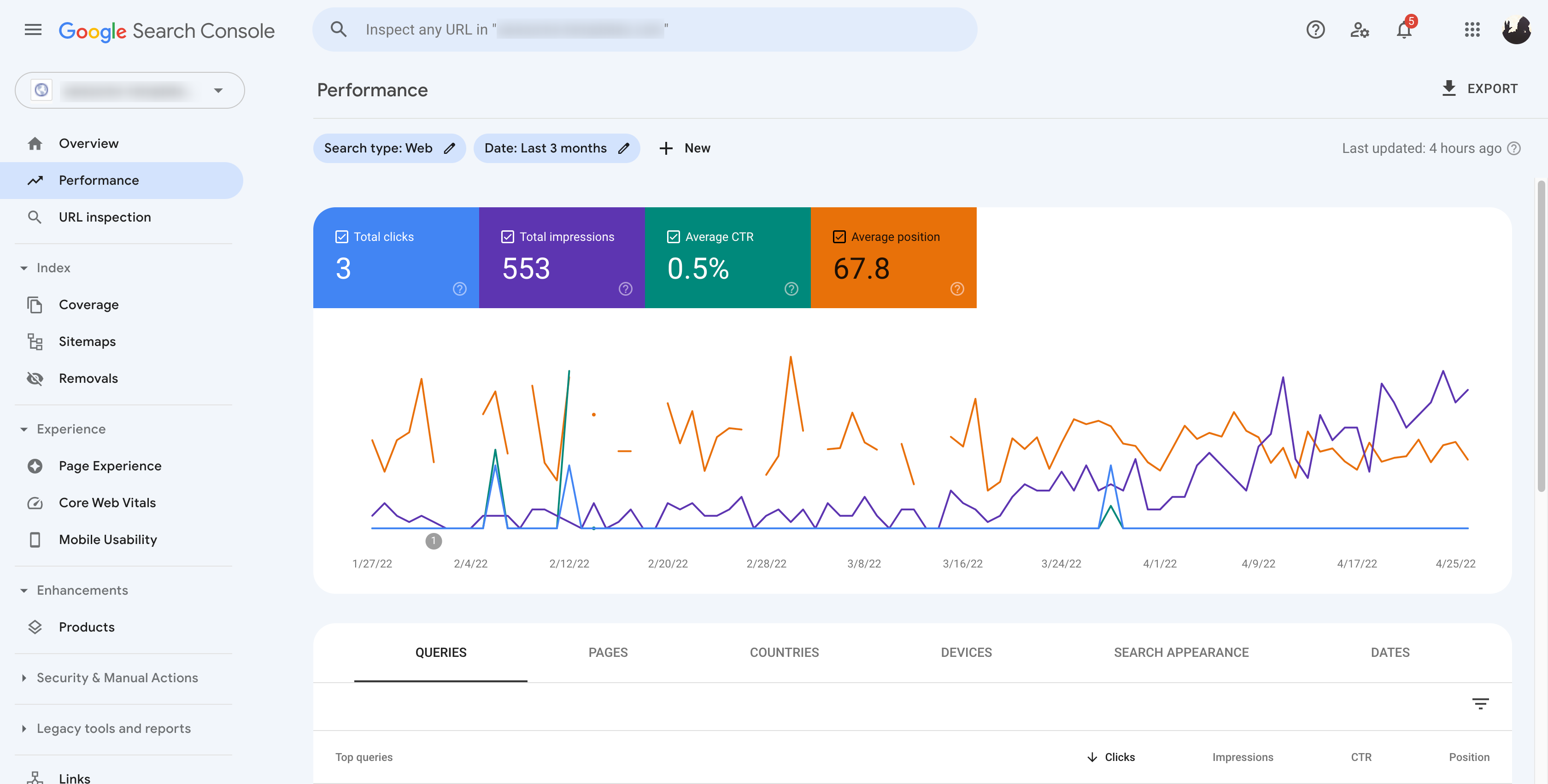
När du har öppnat din rapport kan du se data
- Klicka på på din rapportsida + NYTT i filtersektionen
- Lägg till relevant filter
- Se uppdaterad data
Google Search Console Remove URL Tool
Webbplatsägare kan behöva blockera vissa webbadresser från att komma in på sökresultatsidan – och de kan göra det med borttagningsverktyget. Det här verktyget tar tillfälligt bort webbadresser från sökresultatsidan. Om du behöver ta bort en sida permanent kräver Google en separat process.
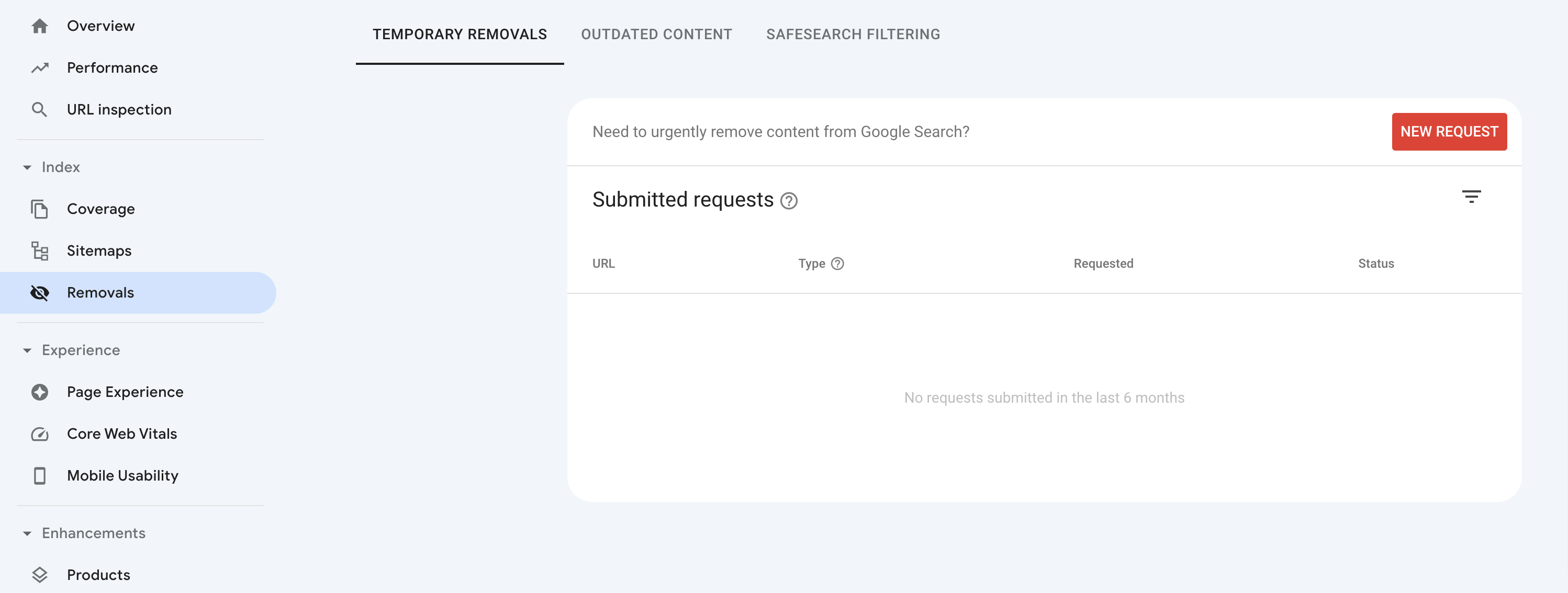
Att använda borttagningsverktyget behåller en vald URL från sökresultaten i cirka sex månader. Webbadressen du tar bort måste vara en del av en egendom du äger. Google accepterar inte alltid begäranden om borttagning, men du kommer att meddelas om och varför din begäran avvisas. Om du har flera webbadresser som kan peka till samma sida kan du skicka in dem för borttagning tillsammans med din huvudadress.
- Öppna Borttagningsverktyg
- Klicka på Tillfälliga borttagningar fliken och välj Ny begäran
- Välja Ta tillfälligt bort URL och ange webbadressen
Täckningsrapporten
Som vi pratade om har Google ibland problem med att genomsöka och indexera sidor. Den goda nyheten är att Google berättar om och när detta händer via indextäckningsrapporter. Dessa rapporter varnar dig för eventuella indexeringsproblem, talar om vilka sidor som har indexerats korrekt och visar vilka sidor Google hittade på din webbplats.
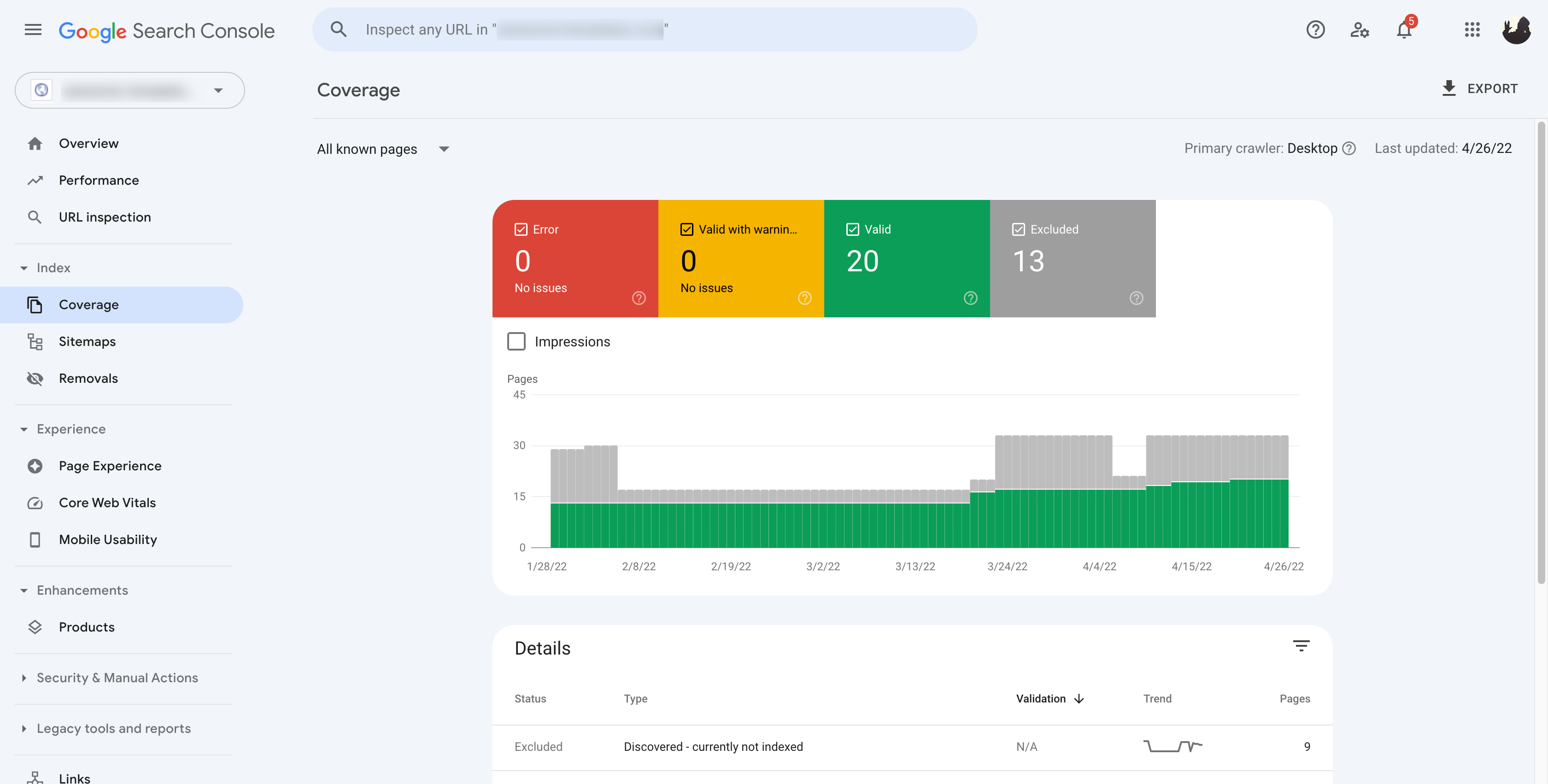
Du kan komma åt din indextäckningsrapport genom att öppna GSC och titta på vänster sida av skärmen. Under index fliken, klicka på Rapportering. Standardvyn har en Fel fliken, det är där du lär dig mer om indexeringsproblem.
- På rapportsidan Indextäckning väljer du Fel fliken
- Rulla ned för att se varje fel (Google berättar vad problemet är)
- Åtgärda ett av felen då
kontrollera igen din täckningsrapport för att se om korrigeringen lyckades
Kom igång idag!
Dessa tre verktyg är egentligen bara början på Google Search Console. När du har fått igång ditt konto kommer du att ha tillgång till massor av värdefulla funktioner för att förbättra din webbplatss sökresultat. Google är den största sökmotorn i världen, så kom igång redan idag!

- Migrerade du inte till Google Analytics 4? Här är varför du behöver göra det nu
- Grunderna i Google Analytics 4 (GA4) för e-handelsföretag
- Google My Business 360: Hur man vinner en lokal tävling
- Ett enkelt sätt att tjäna mer på Google My Business
- Hur man lägger till Google Analytics i din onlinebutik
- Vad är Google Tag Manager
- Hur man använder Google Tag Manager
- Vad är Google Search Console
- Hur man ställer in och använder Google Search Console
- Den ultimata guiden till Google Dokument