

Pomislite, koliko časa bi lahko prihranili, če bi iz svojega natrpanega urnika odstranili ponavljajoče se naloge?
Predstavljajte si, da se preglednice polnijo same od sebe ali ustvarjate nalepke za pošiljanje med spanjem. Z Zapierjem lahko odpravite ta ponavljajoča se opravila in še več! Uporabite to spletno orodje za avtomatizacijo, da svojo trgovino Ecwid povežete z drugimi aplikacijami in storitvami.
Pred kratkim smo posodobili našo integracijo z Zapierjem in zdaj imate na voljo več orodij, ki vam bodo olajšala delovni proces. Tukaj je nekaj načinov:
- Prejmite novo sporočilo WhatsApp za nova naročila
- Pošljite račun v QuickBooks ali drugo računovodsko programsko opremo, ko stranka opravi nakup
- Tvitnite o svojem novem izdelku v trenutku, ko ga ustvarite v svoji trgovini.
Najboljše od vsega pa je, da lahko to storite sami, brez kodiranja ali zanašanja na razvijalce za izdelavo integracije.
Lahko delate pametneje, ne težje. Ugotovimo, kako.
Kaj je Zapier?
Zapier je povezovalnik za aplikacije in storitve, ki vam omogoča avtomatizacijo vsakodnevnih opravil, ki vključujejo uporabo Ecwida in več kot 2,000 aplikacij. Z Zapierjem lahko ustvarite lastne integracije z različnimi sistemi. Na primer, svojo trgovino Ecwid lahko povežete s QuickBooks, Gmailom, Twitterjem, Hubspotom, Telegramom, Whatsappom, Zendeskom, Intercomom in drugimi.
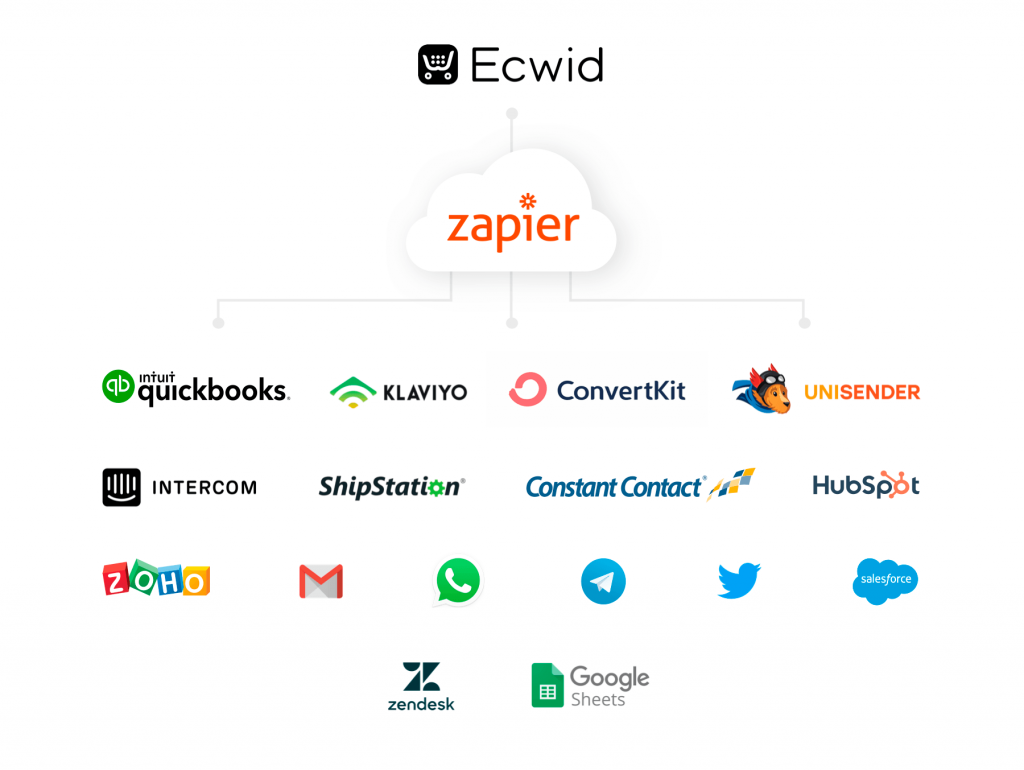
Ali morate samodejno dodati nova naročila Ecwid v preglednico? Sinhronizirati e-pošto strank s storitvijo glasila? Ali pa nove izdelke pripnete na tablo na Pinterestu, ko jih dodate v trgovino Ecwid? Z Zapierjem ga lahko nastavite in pozabite.
Morda mislite, da povezovanje ene storitve z drugo zveni kot delo za
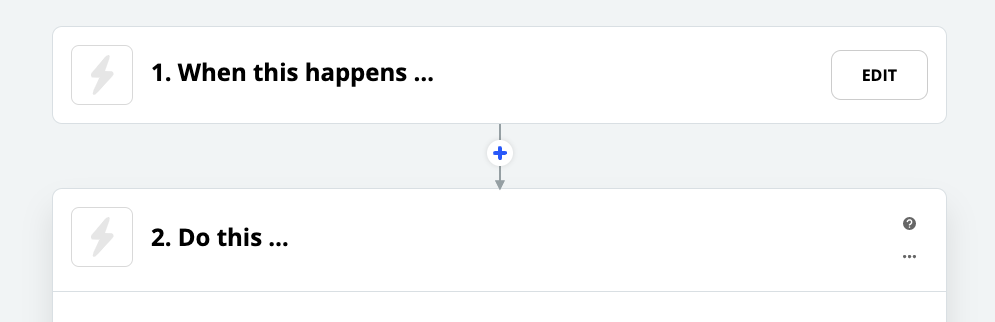
Kar vidite na zgornji sliki, ustvarja Zap: en dogodek nastavite kot sprožilec in drugega kot dejanje. Ko se zgodi sprožilec, povzroči dejanje.
Na primer, želite prejeti SMS vsakič, ko prejmete novo naročilo v vaši trgovini. V tem primeru je »sprožilec«, ki ga nastavite v Zapierju, novo naročilo v vaši trgovini, posledično »dejanje« pa je obveščanje prek SMS-a.
Ustvarite lahko svoje Zape ali pa izberete med spletnimi predlogami, ki so jih ustvarili in delijo drugi uporabniki Zapierja – vključno z integracijami z Ecwidom.
V naš App Market smo dodali tudi nekaj priljubljenih integracij, narejenih z Zapierjem – manj dela za vas! Tukaj je le nekaj primerov, kako jih lahko uporabite:
- Ustvari naročilo v ShipStation ko je treba spletno naročilo poslati
- Pošljite račun na QuickBooks ko kupec opravi nakup
- Nastavite, da se oznake samodejno dodajo Zoho CRM ko je v vaši trgovini novo naročilo
- Ustvari nov stik v HubSpot, Salesforce, Klaviyo, ConvertKitali Constant Kontakt ko nova stranka odda naročilo
- Dodajte nove stranke na seznam naročnikov v UniSender
- Ustvarite novega uporabnika v Interkom ko je v vaši trgovini nova stranka
- Ustvari nov stik v Zendesk ko nova stranka odda naročilo
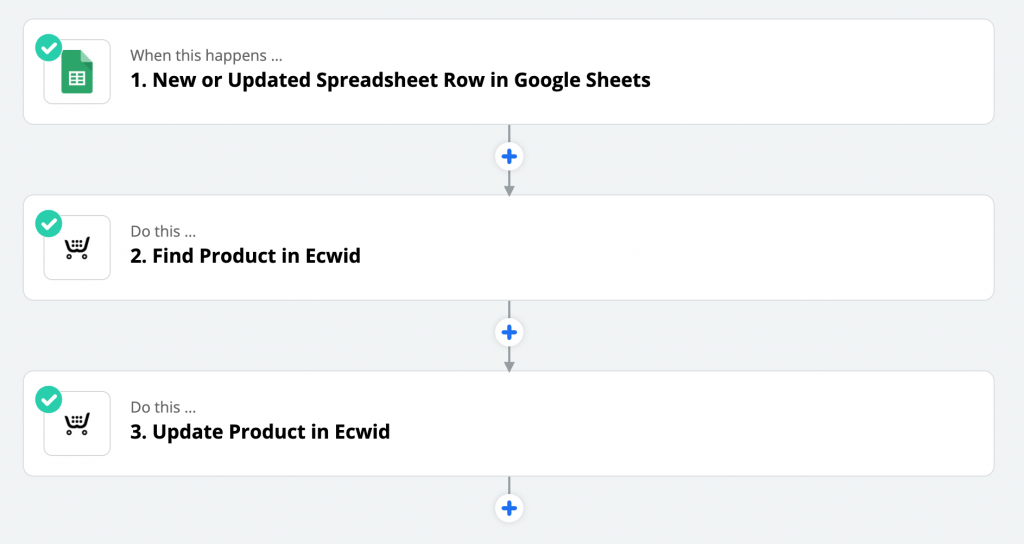
- Posodobite zalogo izdelkov v svoji trgovini Ecwid, ko upravljate zalogo v Google Preglednice.
Nastavite lahko tudi poteke dela, ki so zelo specifični za vaše podjetje. Želite prejeti SMS obvestilo samo ob nakupu določenega izdelka? Za svoj Zap lahko nastavite filter in zagnal se bo le, ko bo ta pogoj izpolnjen.
Lahko pa ustvarite Zaps, ki izvajajo različna dejanja glede na različne pogoje. Recimo, da po vsej državi po spletu prodajate kavna zrna in v svojem mestu ponujate tudi kavo s seboj. Za hitrejšo pripravo naročil za prevzem lahko nastavite napredni Zap. Če je v vaši trgovini novo naročilo za prevzem, prejmete SMS. Če pa je treba novo naročilo poslati v drugo državo, se za to naročilo samodejno ustvari nalepka za pošiljanje.
Primeri uporabe Zapierja za vašo trgovino Ecwid
Spodaj je le nekaj načinov uporabe Zapierja za vašo trgovino Ecwid. Raziščite storitev in ustvarite svoje Zape – na voljo vam je več kot 2,000 različnih aplikacij ! Aplikacije za upravljanje opravil in koledar, računovodska programska oprema, komunikacijske aplikacije, analitične storitve, aplikacije za avtomatizacijo trženja in še več.
Bolje upravljajte svoje naloge
Lastnik malega podjetja ima dolgo

Poenostavite postopek pošiljanja
Ko je v vaši trgovini Ecwid oddano novo naročilo, lahko naročilo samodejno dodate v svoj račun Easyship (ali drugo programsko opremo za pošiljanje), tako da lahko hitreje ustvarite nalepke za pošiljanje.
Prihranite čas pri računovodstvu
Lahko povežete Ecwid in računovodsko programsko opremo po vaši izbiri, tako da se ob oddaji novega naročila v vaši trgovini v vaši računovodski platformi ustvari nov račun. Svojo trgovino lahko na primer povežete z Zoho CRM, Quickbooks, Salesforce ali na desetine podobnih aplikacij.
Povabite stranke na vaše spletne dogodke
Ali prodajate spletne tečaje ali redno izvajate spletne seminarje? Povežite svojo trgovino Ecwid s platformo za spletne seminarje po vaši izbiri. Zapier bo vaše stranke samodejno povabil na vaš spletni dogodek.

Preberite naš članek o prodajo spletnih tečajev za
Povečajte svoj e-poštni seznam
Ecwid je že integriran z eno najbolj priljubljenih storitev e-poštnega trženja, Mailchimp . Če pa uporabljate kakšno drugo storitev za e-novice, jo lahko povežete s svojo trgovino z Zapierjem, da bo vaš poštni seznam nenehno posodobljen. Zapier bo samodejno dodal novega naročnika na storitev e-poštnega trženja, ki jo uporabljate, vsakič, ko bo na Ecwid dodan nov kupec.
Upravljajte svojo zalogo izdelkov
Zalogo izdelkov v vaši trgovini Ecwid lahko upravljate neposredno iz svoje preglednice. Recimo, da imate preglednico z vsemi artikli in informacijami o izdelkih kot SKU in razpoložljivost zalog. Ko spremenite število
Kako povezati Ecwid z orodji z Zapierjem
Ecwid je integriran s številnimi storitvami, če pa v nadzorni plošči ali App Marketu niste našli tiste, ki jo potrebujete , razmislite o Zapierju. Glede na to, da je integriran z več kot 2,000 aplikacijami, boste zelo verjetno našli rešitev za svojo trgovino.
Če želite storitve po svoji izbiri povezati s svojo trgovino Ecwid, pojdite na Ecwid App Market in namestite aplikacijo Zapier . Dostop do App Marketa je na voljo v vseh premium cenovnih paketih Ecwid. Vaš račun Zapier je lahko v katerem koli cenovnem paketu.
Katere podatke Ecwid je mogoče uporabiti pri ustvarjanju Zap
Ker smo nedavno posodobili našo integracijo Zapier, imate zdaj več možnosti za ustvarjanje delovnih tokov, ki vključujejo uporabo vaše trgovine.
Tukaj je opisano, kaj lahko nastavite kot sprožilce oziroma dogodke v svoji trgovini Ecwid, ki integrirani storitvi signalizirajo izvedbo določenega dejanja:
- Nova stranka
- nov izdelek
- Novo plačano naročilo
- Novo naročilo pošiljanja
- New Order
- Nov zapuščen voziček
- Novo naročilo za prevzem
Tukaj je opisano, kaj lahko nastavite kot dejanja ali dogodke v svoji trgovini Ecwid, ki jih sproži določen sprožilec v integrirani storitvi:
- Ustvari stranko
- Ustvari izdelek
- Posodobi izdelek
- Ustvarite kupon za popust
- Ustvari naročilo
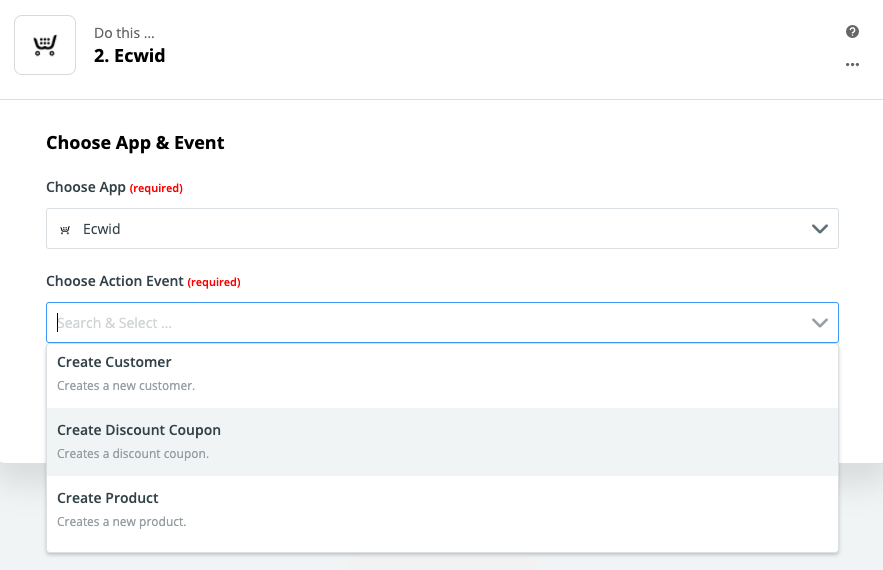
Izbira dejanja v Ecwidu, ki naj ga sproži sprožilec
Obstajajo tudi iskanja . Koraki iskanja poiščejo informacije v aplikaciji, da jih lahko kasneje uporabite v istem Zapu. Tukaj so iskanja Ecwid, ki jih Zapier podpira:
- Najdi stranko
- Najdi izdelek
- Poiščite ali ustvarite izdelek
- Najdi naročilo
- Poiščite ali ustvarite stranko
Kako ustvariti Zap
Ko namestite aplikacijo Zapier, lahko nadaljujete z ustvarjanjem svojega prvega poteka dela. Postopek je vedno enak, ne glede na to, katere aplikacije se odločite povezati:
- Preverite pristnost aplikacij, ki jih želite povezati (v večini primerov se samo prijavite v svoje račune).
- Izberite eno od aplikacij kot sprožilec.
- Izberite posledično dejanje iz druge aplikacije.
- Izberite podatke, ki jih želite poslati iz ene aplikacije v drugo.
Zdaj pa razčlenimo ustvarjanje Zapa na primeru povezovanja Ecwida in Google Preglednic.
Če želite naročila Ecwid shraniti v Google Preglednice:
- Pojdi k svojemu Nadzorna plošča Ecwid → Aplikacije → Moje aplikacije, poiščite Zapier in kliknite »Odpri aplikacijo«.
- V novem oknu kliknite »Make a Zap«.
- Poimenujte svojega Zapa. V tem primeru je lahko »Shrani naročila Ecwid v Google Preglednice«.
- Poiščite »1. Ko se to zgodi …«, poiščite Ecwid in ga izberite v »Izberi aplikacijo«.
- V »Izberi sprožilni dogodek« navedite sprožilec — »Novo naročilo«. Kliknite »Nadaljuj«:
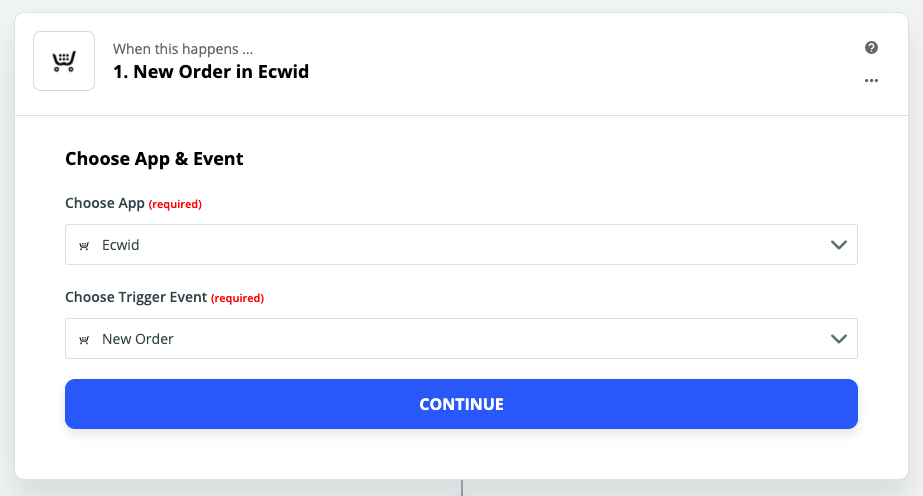
- Izberite svoj račun Ecwid in kliknite »Nadaljuj«. Svoj sprožilec boste lahko preizkusili, da potrdite, da je povezan pravi račun in da je vaš sprožilec pravilno nastavljen.
- Pomaknite se na “2. Naredi to …« in v »Izberi aplikacijo« izberite Google Preglednice.
- V »Izberi dogodek dejanja« izberite dejanje — »Ustvari vrstico preglednice«. Kliknite »Nadaljuj«:
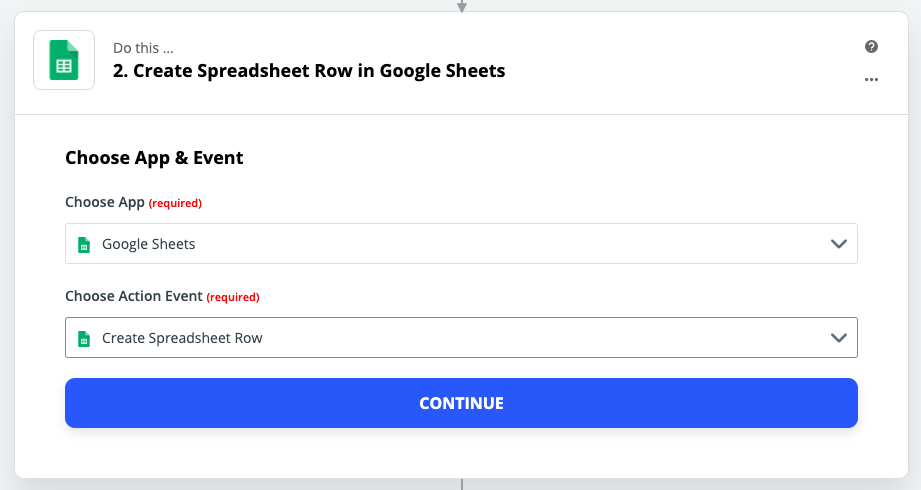
- Kliknite »Prijava v Google Preglednice«. Izberite svoj Google Račun in dovolite Zapierju dostop do njega. Kliknite »Nadaljuj«.
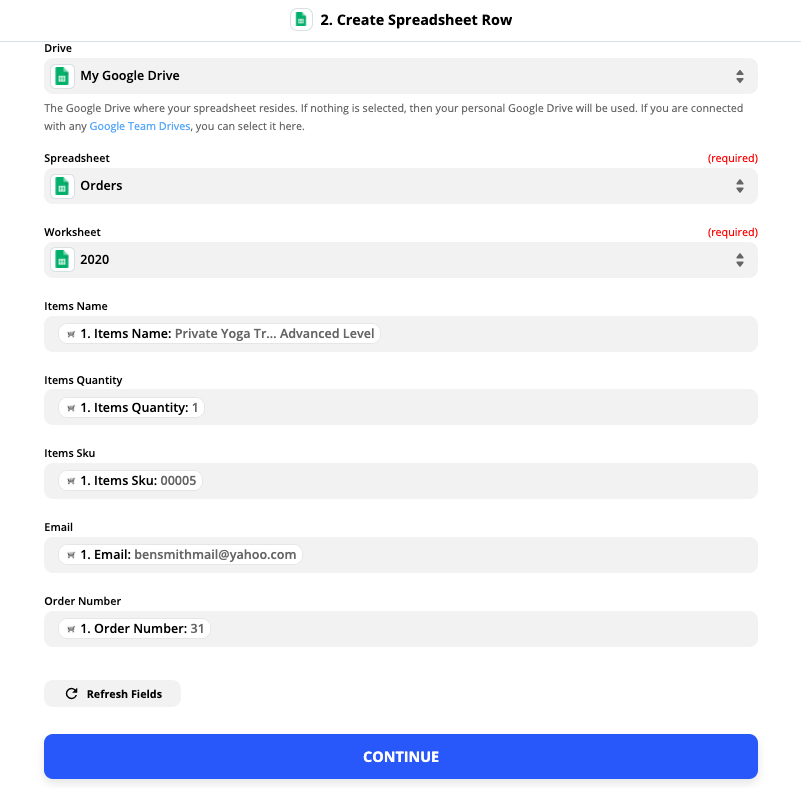
- Izpolnite zahtevana polja: izberite pogon, preglednico in delovni list, kamor želite shraniti naročila Ecwid. Prav tako poskrbite, da boste pripravite list za delo z Zapierjem.
- Izberite, katere podatke o naročilu želite shraniti v preglednico. Na primer številka naročila, status plačila, e-pošta stranke itd. (Ne pozabite najprej ustvariti ustreznih stolpcev v svoji preglednici.) Kliknite »Nadaljuj«:
- Kliknite »Preizkusi in nadaljuj«, da preverite, ali zap deluje pravilno.
- Kliknite »Končano urejanje« in vklopite zap.
To je to! Pravkar ste si prihranili ure dela.
Avtomatizirajte svoja dnevna opravila
Zdaj veste, kako povezati Ecwid z drugimi aplikacijami brez kakršnega koli kodiranja, da vsak dan prihranite več časa. Še vedno oklevate, ali bi avtomatizirali svoja opravila? Preizkusite lakmusov test, ki ga je predlagal Will Christensen, strokovnjak za avtomatizacijo:
»Zapišite stvari, ki jih počnete več kot enkrat, in nato spremljajte, koliko časa ste potrebovali, da ste to storili. Če se to dogaja več kot 15 minut na dan, je čas, da razmislite o avtomatizaciji.”
Želite izvedeti več o uporabi Zapierja za vaše podjetje? Poslušajte naše podcast z Willom Christensenom
Če že uporabljate Zapier, pojdite v spodnji razdelek za komentarje in nam povejte o Zapsih, ki ste jih ustvarili za svojo trgovino. Kolegi trgovci v Ecwidu bodo cenili vaše nasvete!


