

Verjetno ste že slišali za zmožnosti obdelave besedil v Google Dokumentih, vendar Dokumenti ponujajo veliko več. Google to zbirko brezplačnih orodij imenuje paket urejevalnikov Google Dokumentov . Je popolnoma brezplačen, potrebujete le Google Račun, uporabniki pa dobijo dostop do orodij za vse od obdelave besedil do diaprojekcij in še veliko več.
Tukaj je vse, kar morate vedeti o uporabi zbirke Google Docs Editors.
Google Dokumenti za obdelavo besedil
Del paketa Dokumenti je sistem za upravljanje dokumentov. Ustvarjate lahko nove dokumente, urejate stare, jih delite s člani ekipe in še več.
Glavna privlačnost Dokumentov je zmožnost pisanja stvari (tudi obdelava besedil). Na domači strani spletnega mesta lahko odprete prazen dokument ali izberete predlogo. Prazni dokumenti ponujajo prazen zaslon, kjer lahko vaša ustvarjalnost divja, medtem ko predloge ponujajo smernice za ustvarjanje vsebine, kot so življenjepisi in projektni predlogi.
Google dokumente lahko shranite neposredno v Dokumente ali pa jih prenesete v več formatih — vključno z datotekami Google Dokumenti Word za Microsoft Word.
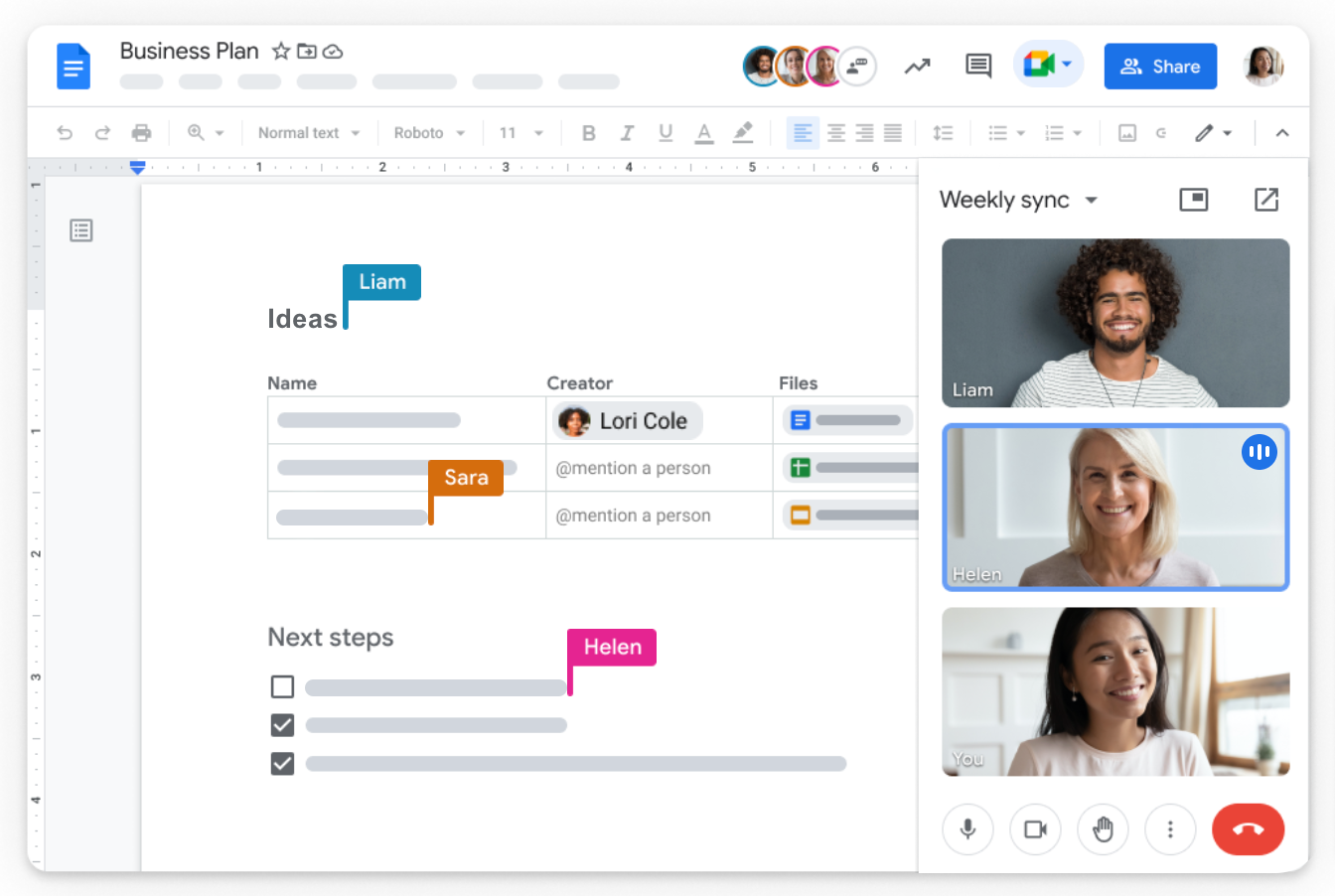
Najboljše funkcije Google Dokumentov
Dokumenti imajo veliko odličnih funkcij za obdelavo besedil. Če pišete objavo v spletnem dnevniku, si oglejte funkcijo naslova za
Najbolj presenetljiva lastnost Dokumentov je Objavi v spletu. Da, svoj dokument lahko spremenite v preprosto spletno stran z le nekaj kliki. Ta funkcija ni mišljena kot a
Zmožnosti obdelave besedila Docs so tesno povezane z drugimi orodji v paketu, vendar nekatere funkcije delujejo bolj neposredno v razdelku za obdelavo besedil. Tu nastopi Google Risbe.
Kaj je Google Risbe?
Google Risbe so v glavnem dostopne iz razdelka zbirke za obdelavo besedil. S to funkcijo lahko ustvarite preproste digitalne oblike, kot so črte in puščice, nato pa jih dodate v dokumente Google Word. Google Risbe si predstavljajte kot zelo osnovni sistem grafičnega oblikovanja. Funkcije so omejene, vendar so koristne, če potrebujete osnovno grafiko za posredovanje sporočila. Vendar pa orodje deluje s plastmi in lahko shranjuje datoteke v .svg.
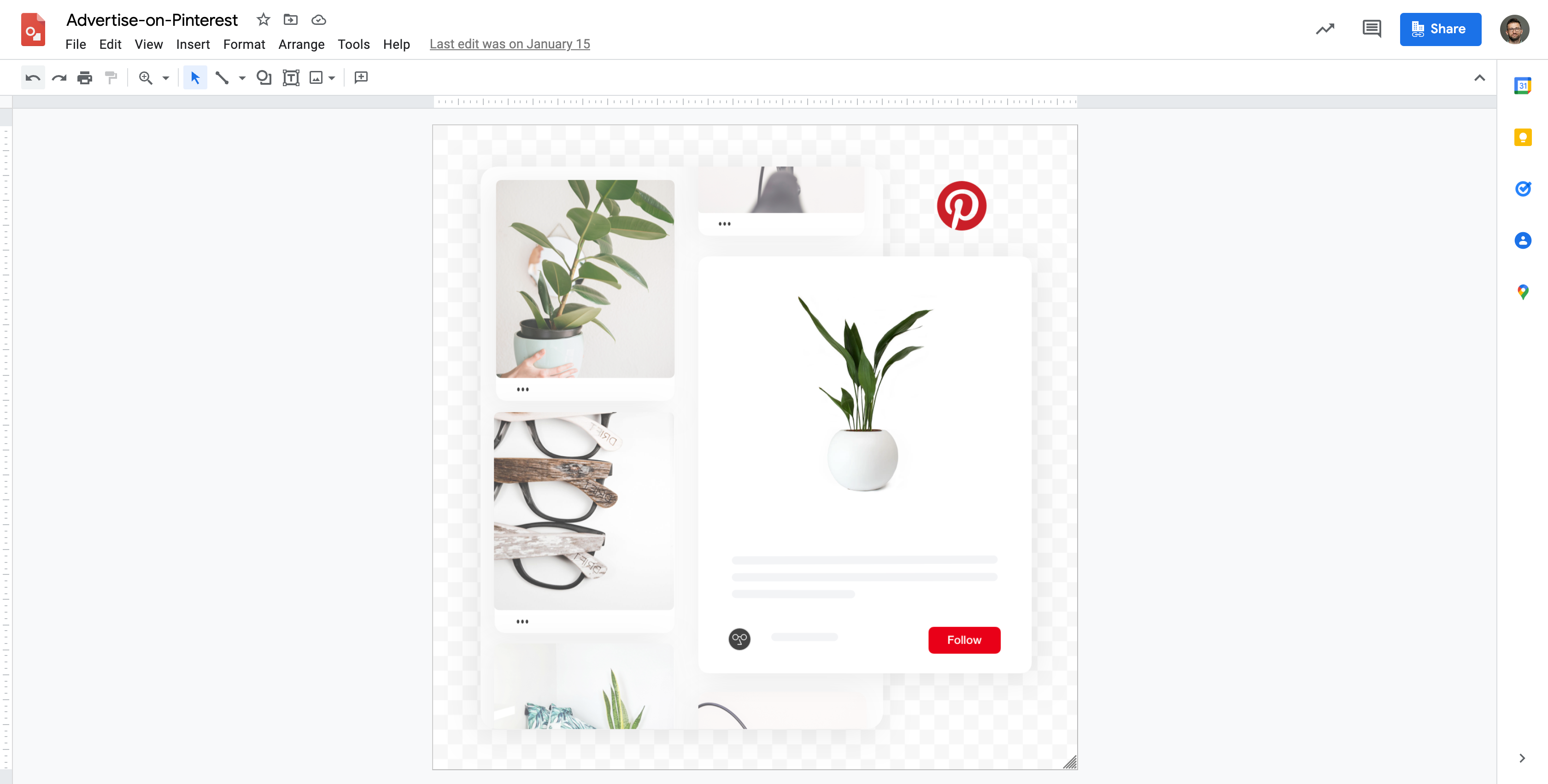
Google Risbe v akciji
Zakaj bi morali uporabljati Google Dokumente?
- Dokumenti za obdelavo besedil so zelo prilagodljivi in sodelovalni.
- Imate dostop do uporabnih orodij, kot sta samodejno oštevilčevanje strani in preverjanje črkovanja, dobite pa tudi orodja za delo s skupinami.
- Če več ljudi razvija en sam dokument, lahko datoteko hitro pošljete na e-poštni naslov vsakega člana ekipe.
- Člani skupine lahko dokument neposredno urejajo ali uporabljajo Način predlaganja za dodajanje komentarjev, ki predlagajo spremembe.
- Vse to se samodejno posodobi za vse, ki dostopajo do dokumenta, tako da je sodelovanje preprosto.
Google Preglednice za podatke
Google Preglednice so sistem za preglednice. Če poznate Microsoft Excel, so Preglednice zelo podobne. Podatke lahko celo uvažate in izvažate med programoma.
Tako kot pri dokumentih za obdelavo besedil lahko več ljudi hkrati dela na preglednici Google (pravzaprav je celotna zbirka urejevalnikov Google dokumentov zasnovana za sodelovanje). Člani skupine lahko označijo dele preglednice, da dodajo komentarje in predlagajo posodobitve, ali pa jih lahko lastnik preglednice omeji na način pregledovalnika, tako da urejanje ali komentarji niso dovoljeni.
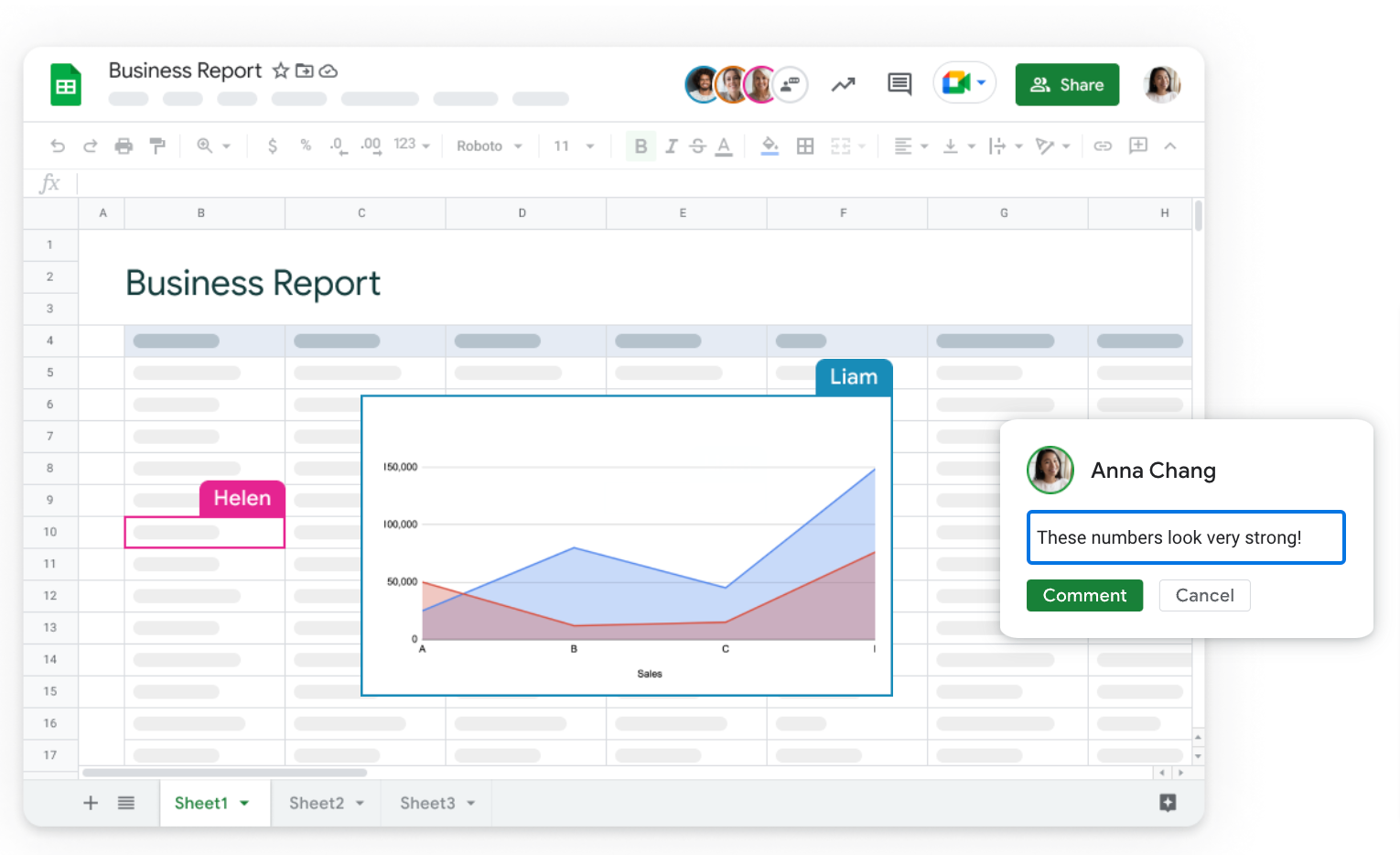
Najboljše funkcije Google Preglednic
Preglednice uporabnikom omogočajo dodajanje podatkov in nato programu povedo, kako naj te podatke obravnava. Kot osnovni primer lahko podjetje vnese skupne zneske prodaje in nato z orodjem Sum izračuna stvari, kot je povprečna vrednost prodaje.
Ampak to je pravzaprav šele začetek. Preglednice ponujajo tudi orodja za vizualizacijo podatkov z uporabo paličnih in tortnih grafikonov, kartogramov ipd. S toplotnimi zemljevidi lahko opozorite na pomembne dele podatkov, medtem ko vam obsežna orodja za filtriranje pomagajo razvrstiti in upravljati velike količine informacij.
Ponavljajoča se opravila lahko celo avtomatizirate z makroji . To preprosto orodje vam omogoča, da posnamete dejanje ali niz dejanj in nato te postopke shranite za poznejšo uporabo. Ko je čas za dokončanje opravila, preprosto dostopajte do knjižnice makrov, da se to izvede samodejno.
Ali Google Preglednice podpirajo funkcije po meri?
Funkcije preglednic po meri so nepogrešljive za ljudi, ki delajo z veliko podatkov. Zato Preglednice uporabnikom omogočajo popolno prilagoditev prek standardne združljivosti z JavaScriptom. Listi ponujajo na stotine
Zakaj bi morali uporabljati Google Preglednice?
Google Preglednice delujejo za vsakogar, ne glede na to, ali upravljate velike količine zapletenih podatkov ali morate samo slediti osnovnemu zaslužku. Poleg tega s toliko
Google Diapozitivi za vizualne predstavitve
Predstavitve lahko naredite z večpredstavnostnimi orodji Google Dokumentov, vendar Google diapozitivov je veliko bolj uporaben. Platforma je namenjena ustvarjanju diaprojekcij, od preprostih sten besedila do
Uganili ste, Diapozitivi so idealni za skupno delo. Uporabniki lahko delijo projekt Slides s člani skupine in usklajujejo potek dela s komentarji. To je zelo koristno glede na to, kako raznolika je lahko predstavitev Slides. En uporabnik lahko zahvaljujoč integraciji z YouTubom vdela videoposnetke, drugi pa piše naslove. Nobenemu posameznemu članu ekipe se ni treba zatakniti pri ustvarjanju vsakega diapozitiva.
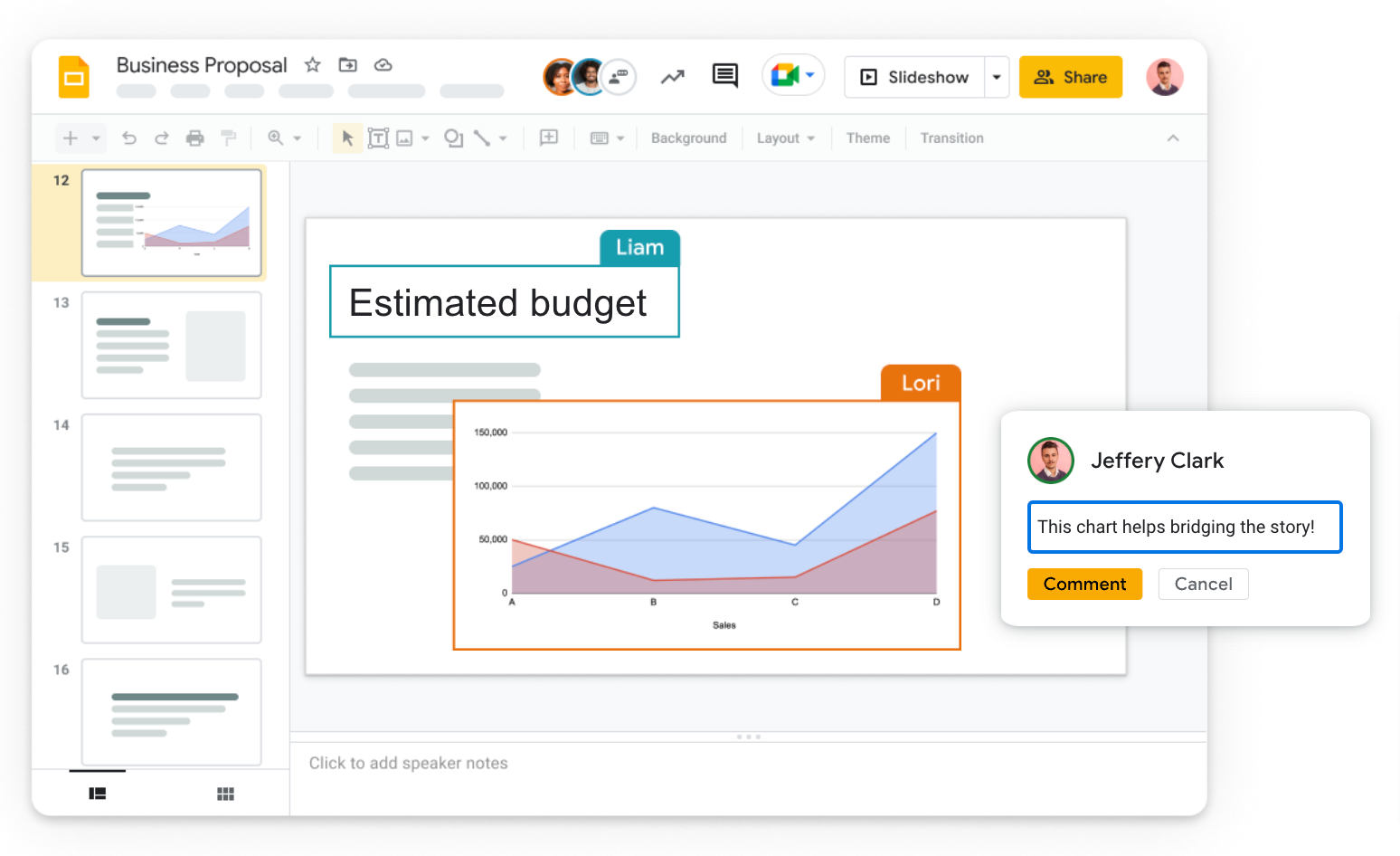
Predstavitve so povezane z vrsto Googlovih storitev, tako da lahko dodate veliko medijev, ne da bi zapustili stran svojega projekta (tako kot dodajanje slik v dokument Google Word prek storitve Google Slike). Če že imate medije za svojo predstavitev, jih lahko preprosto naložite v svoj projekt - platforma se resnično prilagodi vašim posebnim potrebam.
Najboljše funkcije Google Diapozitivov
Google Diapozitivi ponujajo veliko možnosti prilagajanja. Vdelane YouTubove videoposnetke je mogoče obrezati tako, da prikažejo samo ustrezne razdelke, medtem ko meni ponuja ogromno grafičnih in tipografskih funkcij. Dodate lahko celo podatkovno grafiko iz Google Preglednic ali povežete ločene diaprojekcije za
Ko je vsebina vaše predstavitve razporejena, Google Predstavitve olajšajo dodajanje ustvarjalnih potez, kot je animacija predmetov. Ta odlična funkcija vam pomaga hitro animirati kateri koli predmet na diapozitivu, da pritegnete pozornost občinstva. Najboljši del? Ne potrebujete nobenih tehničnih veščin — animacija se izvede samodejno s preprostim
Kako predstavite diaprojekcijo v Google Diapozitivih?
Za virtualne predstavitve lahko svojo diaprojekcijo delite s člani seje Google Meet. Za
Zakaj bi morali uporabljati Google Predstavitve?
Diapozitivi so sodelovalni in enostavni za uporabo. Platforma se povezuje z drugimi Googlovimi storitvami, kar olajša dodajanje različnih medijev. Poleg tega je predstavitev preprosta zaradi virtualnih in
Google obrazci za ankete
Google Obrazci vam omogočajo zbiranje podatkov prek prilagodljivih obrazcev. Zberete lahko podatke o strankah za dogodek, hitro anketirate mnenje skupine in še veliko več.
Obrazci so lahko še posebej koristni za podjetja. Povezovanje z novimi strankami je razburljivo, vendar izgubite dragocene informacije, če ne izveste, kako so našli vašo blagovno znamko. Z Google Obrazci ugotovite, kateri kanali so vam poslali nove stranke, nato pa nadgradite te kanale za več konverzij.
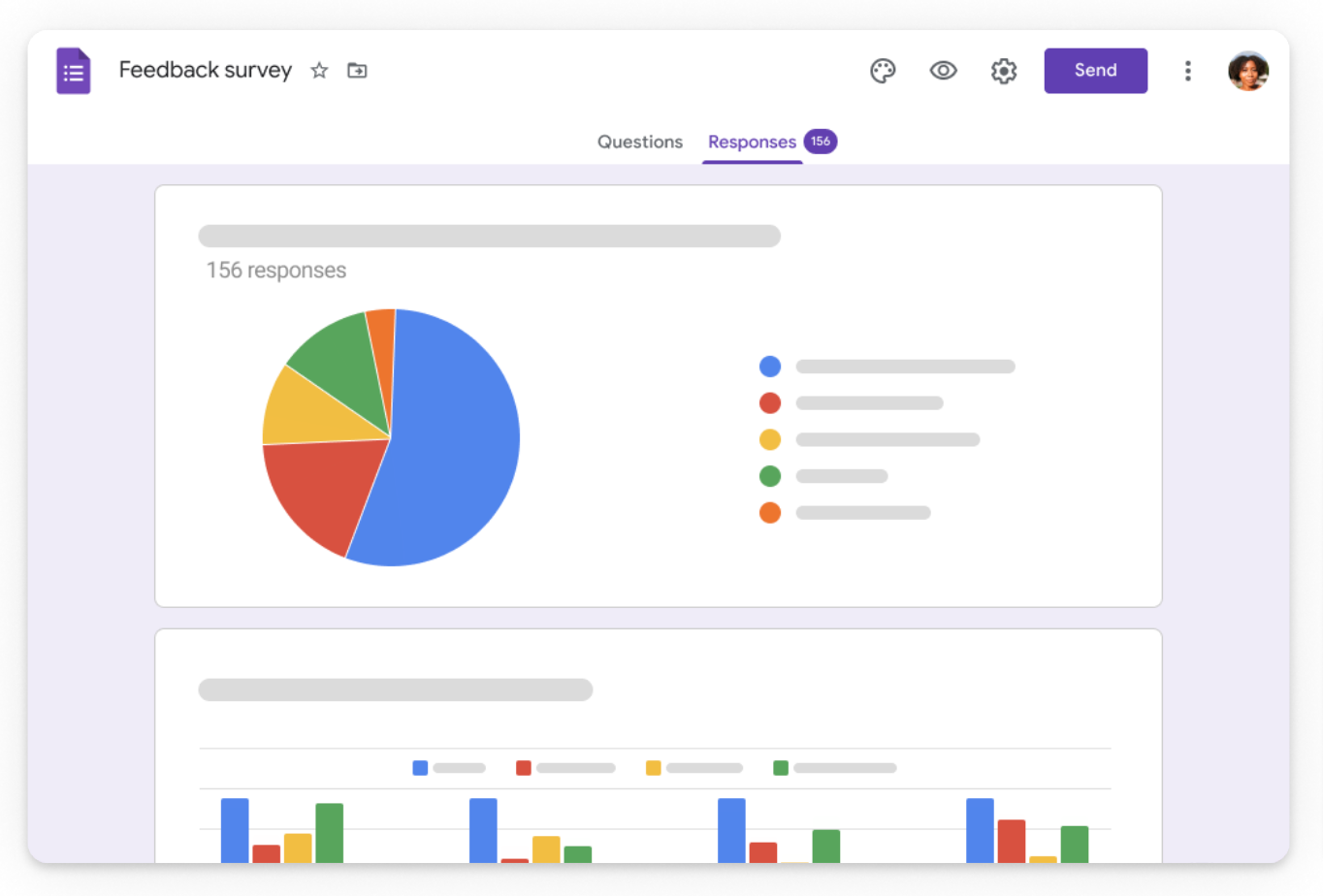
Najboljše funkcije Google Forms
Najboljša funkcija Google Forms je prilagajanje. Lahko ustvarjate
Če obrazce uporabljate za podjetje, lahko od strank zahtevate, da ocenijo svojo izkušnjo na lestvici
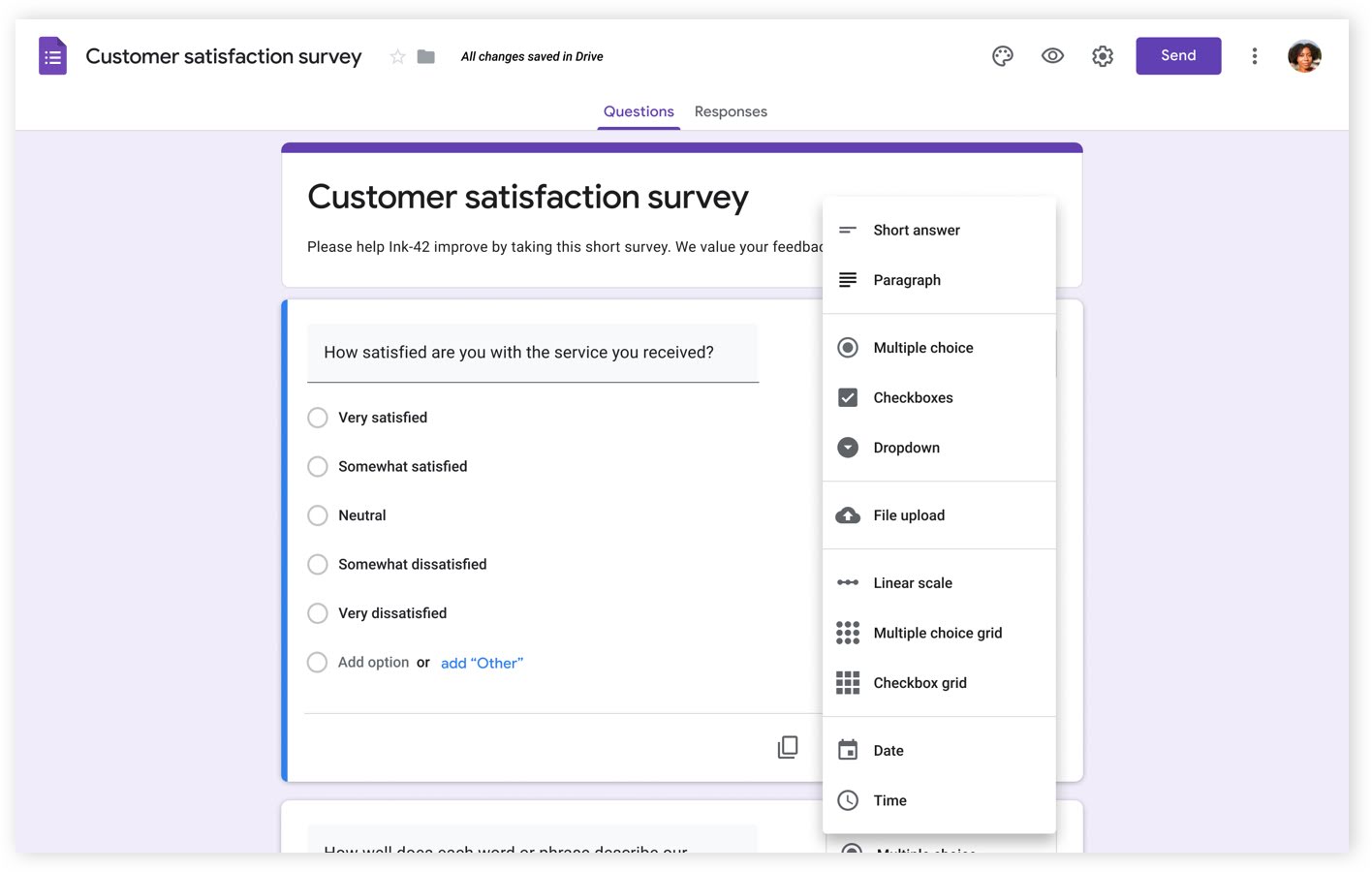
Google Obrazec v akciji. Vir slike.
Ali lahko Google Obrazce povežete z Google Preglednicami?
Podatke ankete si lahko ogledate neposredno v Google Obrazcih ali svoj obrazec povežete s Preglednicami za
Zakaj bi morali uporabljati Google Obrazce?
Google Obrazce je enostavno izdelati in jih je enostavno distribuirati. Obrazec lahko pošljete neposredno določenim osebam ali dobite povezavo za skupno rabo, do katere lahko dostopa vsak. Dodajanje povezave Google Form na potrdila ali tržno zavarovanje je pameten način, da izveste več o svojih strankah, analiza rezultatov pa je enostavna zahvaljujoč orodjem za vizualizacijo podatkov.
Google Sites za izdelavo spletne strani
Kot smo že omenili, lahko z Google Dokumenti ustvarite zelo preprosto spletno stran. Vendar pa imajo strani, ustvarjene z Dokumenti, zelo omejene funkcije – in metode za njihovo izboljšanje so precej zapletene. Na srečo paket urejevalnikov Google Dokumentov vključuje namenski graditelj spletnih strani, imenovan Google Sites.
Google Spletna mesta so idealna za vse, ki iščejo intuitivno,
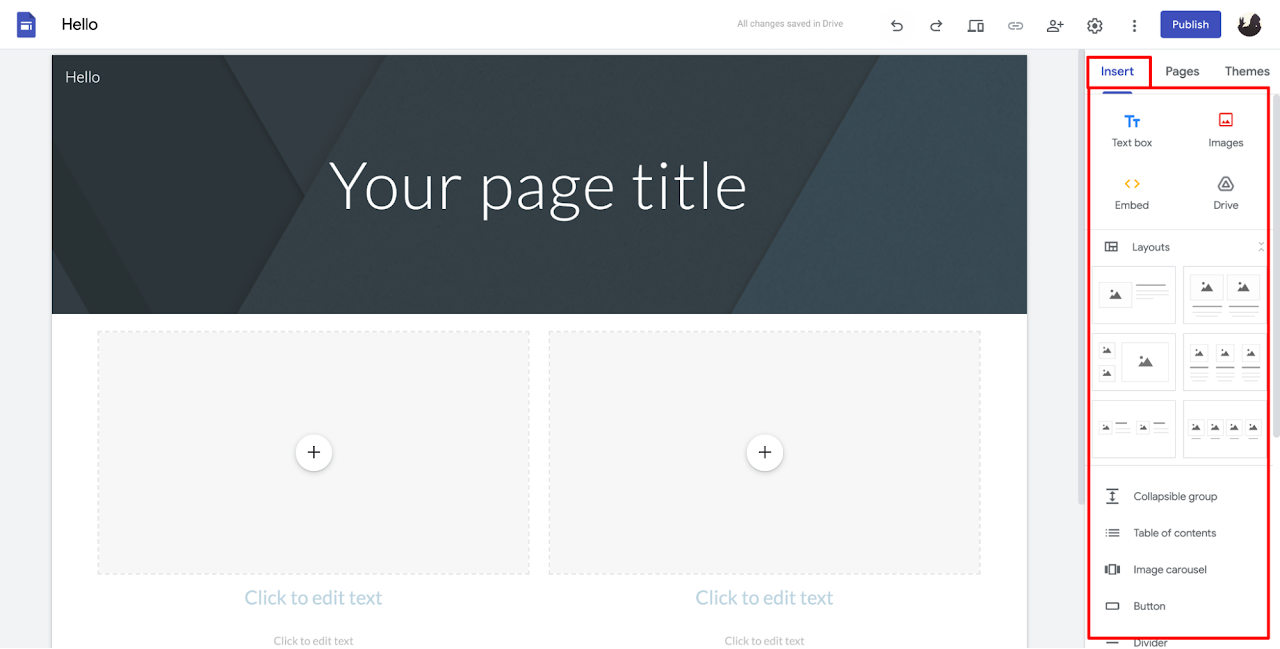
Google Sites v akciji. Vir slike.
Najboljše funkcije Google Sites
Googlov graditelj spletnih mest je izjemno preprost in to je verjetno njegova najboljša lastnost. Za ustvarjanje spletnega mesta od začetka do konca ne potrebujete nobenih izkušenj s kodiranjem in celoten postopek
Poleg tega, da so Google Sites intuitivna, ne zahtevajo mesečne naročnine za povezavo domene po meri (kot je www.yourdomain.com).
Da, vsaka platforma v zbirki urejevalnikov Google Dokumentov je brezplačna, vendar večina ustvarjalcev spletnih mest zahteva, da plačate mesečno naročnino za uporabo lastne domene. Ne Google Spletna mesta. Če že imate domeno, jo lahko povežete, ko objavite svojo spletno stran. Če ne, ga lahko kupite neposredno pri Googlu.
Ali lahko prodajate z Googlovega mesta?
Spletnim mestom, ustvarjenim z Google Sites, lahko dodate spletno trgovino. Ecwid pomaga ljudem pri spletni prodaji , zato se po najboljših močeh trudimo, da bi bila prodaja na Google Sites preprosta.
Zakaj bi morali uporabljati Google Sites?
Izdelava spletnega mesta se morda zdi zastrašujoča, vendar Google Spletna mesta olajšajo. z
Uporaba Google Docs Editors Suite | Nasveti in triki
To je nekaj najboljših platform v zbirki Editors. Preden se odpravite in jih začnete uporabljati, si oglejte te nasvete in trike, da kar najbolje izkoristite vsako orodje.
Kako iskati v Google Dokumentih
Vsak del urejevalnika Google Dokumentov ima na vrhu strani iskalno vrstico. Z njo lahko poiščete posamezne datoteke ali projekte, lahko pa uporabite tudi tipko Ctrl+F za iskanje določenih delov danega projekta. To je še posebej uporabno, če Dokumente uporabljate za obdelavo besedil.
Uporabite družino aplikacij Google Dokumenti
Vsi člani zbirke Editors Suite nimajo mobilnih aplikacij (in te platforme je običajno lažje uporabljati na namiznem ali prenosnem računalniku). Če pa ste na poti, imajo trije člani paketa priročne aplikacije: Dokumenti, Preglednice in Predstavitve.
Kako ustvariti Google dokument
Ustvarjanje novega projekta z zbirko urejevalnikov Google Dokumentov je preprosto. Ne glede na platformo, ki jo uporabljate, poiščite velik znak plus ali besedo Prazno . Kliknite nanj, da ustvarite nov projekt iz nič, ali pa si oglejte predloge, navedene poleg njega, za nekaj navodil.
Kako shraniti Google Doc
Vsak projekt, ki ga ustvarite z zbirko urejevalnikov Google Dokumentov, se samodejno shrani v Google Drive (oblak). Če želite preveriti, ali je bil vaš projekt shranjen, poiščite sporočilo, kot je to: Shranjeno v Drive ali Vse spremembe so shranjene v Drive . Če želite, da je vaša vsebina shranjena v oblaku, boste imeli za vsako platformo ločene možnosti prenosa Google Dokumentov. Te možnosti običajno najdete na vrhu zaslona tako, da kliknete Datoteka in nato Prenesi.
Začnite danes!
Googlova brezplačna orodja lahko pomagajo vsakomur – od lastnikov podjetij do zaposlenih strokovnjakov. Ne glede na to, ali potrebujete učinkovit urejevalnik besedil ali preprost graditelj spletnih mest, je zbirka Google Docs Editors za vas. Začnite torej že danes!

- Niste prešli na Google Analytics 4? Tukaj je razlog, zakaj morate to storiti zdaj
- Osnove Google Analytics 4 (GA4) za e-trgovinska podjetja
- Google My Business 360: Kako zmagati na lokalnem tekmovanju
- Enostaven način za več zaslužka v storitvi Google My Business
- Kako dodati Google Analytics v svojo spletno trgovino
- Kaj je Google Tag Manager
- Kako uporabljati Google Tag Manager
- Kaj je Google Search Console
- Kako nastaviti in uporabljati Google Search Console
- Najboljši vodnik po Google Dokumentih


