

Dodajanje e-trgovine v WordPress vašega podjetja je lahko odličen način za predstavitev blaga in storitev vaše blagovne znamke, ne glede na to, ali gre za digitalno ali fizično blago. Obstaja veliko načinov za to, tudi prek trgovine in prek
WordPress' E-trgovina
WordPress ponuja način dodajanja nakupovalne košarice neposredno prek njihove spletne strani! Z njihovo storitvijo lahko plačila sprejemate v nekaj sekundah, svojim strankam pa lahko celo ponudite gumb Plačilo s Paypalom. Ponudite lahko svoje fizično ali virtualno blago in celo sprejemate mesečne donacije. Ponujajo način pošiljanja glasil in ustvarjanja ponavljajočih se plačil z enostavnim načinom preklica. Ponujajo vam tudi orodja za ustvarjanje spletne trgovine, vendar bi to moralo biti samoumevno. Vse to se sliši odlično, vendar obstaja en sam zamik: to je plačljiva storitev prek WordPressa. Plačila se gibljejo od 8 do 45 dolarjev.
Ampak nimam veliko denarja
Če neradi plačate veliko za e-trgovino z WordPressom in menite, da mora zagotovo obstajati cenovno dostopna možnost, imate prav! In ne kliči nas Shirley. Na trgu obstaja množica vtičnikov za e-trgovino WordPress, večina jih je
Vau, to se sliši super! Kako ga nastavim?
Torej, lahko priznamo, da z uporabo ločenega
Sledite temu obsežnemu vodniku za namestitev vtičnika Ecwid za WordPress.
Najprej izberite vtičnik nakupovalnega vozička
Prvi korak je izbira najboljše nakupovalne košarice za WordPress. Biti mora tisti, ki ustreza vaši blagovni znamki. Kot rečeno, izbira je med veliko! Nekatere izmed najbolj priljubljenih možnosti vključujejo WooCommerce, WP EasyCart in Ecwid.
Toplo priporočamo, da se odločite za Ecwid , čeprav priznavamo, da smo morda nekoliko pristranski. Raziščite, kaj ponuja vsaka platforma za e-trgovino, in se odločite glede na to, kaj vaša blagovna znamka potrebuje. Ne glede na to, za katero se odločite, ustvarite račun pri njih in nastavite svojo zalogo. To bo dolgoročno precej olajšalo nastavitev.
Ko se vtičnik nakupovalnega vozička prenese, odprite WordPress
Opomba: zaradi jedrnatosti vam bomo odslej posebej pokazali, kako nastavite Ecwid, čeprav se nastavitve drugih možnosti ne razlikujejo veliko.
Ko je vtičnik nakupovalnega vozička v celoti prenesen, pojdite v WordPress svojega podjetja in pojdite na nadzorno ploščo. Na levi strani zaslona bo meni. Pojdite do »vtičnikov« in izberite »dodaj novo«. Izvedite hitro ključno iskanje za besedo "Ecwid" in kliknite možnost, ki se glasi "Ecwid E-Commerce Shopping Cart." To bi morala biti prva možnost. Kliknite »Namesti zdaj« in nato aktivirajte. dobro delo! Privoščite si malico. Moral bi dobiti malico samo zato. Zaslužiš si.
Prenos uspešen. Naredimo to trgovino!
“Lep pozdrav! Vaš vtičnik Ecwid je zdaj aktiven.« Je kaj lepšega za branje kot potrditev, da je bil prenos uspešen? Pravzaprav pravijo, da vsakič, ko nekaj uspešno prenesete, angel dobi krila.
Kakorkoli že, zdaj, ko je vaš vtičnik aktiven, lahko nastavite svojo trgovino! Ustvarjanje spletne trgovine z WordPressom je zelo preprosto. Tik pod to lepoto,
Prikaže se poziv z vprašanjem, ali želite svojo trgovino povezati s spletnim mestom WordPress. Kliknite zeleni gumb »poveži« in si privoščite pijačo. Ta prigrizek, ki ste ga pojedli prej, vas je verjetno močno odžejal.
Vaša nadzorna plošča je zdaj dostopna neposredno iz WordPressa
Zdaj, ko ste dovolj nahranjeni in napojeni, se lahko pošteno veselite, da je nadzorna plošča vaše trgovine Ecwid dostopna kar iz vašega računa WordPress. Gumb z napisom »Trgovina Ecwid« bi se moral pojaviti tik pod gumbom »Nadzorna plošča« in bo tako kot trgovina Ecwid, ki ste jo nastavili v prvem koraku. Še več, zdaj lahko vse upravljate iz svoje WordPress trgovine. Pod gumbom Ecwid Store lahko spremljate svojo prodajo in izdelke! Kako kul je to? Tehnologija, stari.
Spoznajte svojo novo trgovino WordPress
V redu, torej seznanitev z vašo novo e-trgovino ni 100 % obvezna, kot so prejšnji koraki. A vseeno toplo priporočamo! Pojdite na domačo stran svojega spletnega mesta in, o moj bog! Kaj je to? Je to svetla in sijoča nova povezava, ki pravi »trgovina?« Vau! Moral bi klikniti nanjo. Kako je vedel, da se barve ujemajo z barvami vaše trgovine? No, to je zaradi funkcije, imenovane »Kameleon«. Ne glede na to, ali ste oblikovali svojo temo e-trgovine WordPress ali jo prenesli drugam, se bo funkcija Chameleon z njo ujemala brez kakršnega koli dela z vaše strani.
Upoštevajte, da se vaša trgovina nahaja na naslovu yourdomain.com/store. Vendar pa lahko to preprosto prilagodite, če želite. Ko bi le bil kdo pripravljen govoriti o tem, kako…
Prilagodimo se ...
Se spomnite funkcije Chameleon, o kateri smo na kratko razpravljali, ko smo se seznanjali z vašo novo spletno stranjo? Če ste oseba, ki ji je všeč kaos in želite, da ima vaša trgovina popolnoma drugačno barvno shemo od originalne strani, ne skrbite. Urejate lahko barvne teme svoje trgovine! V ozadju spletnega mesta kliknite »Ecwid Store« in kliknite »napredno«. Od tam lahko izklopite možnost Chameleon Skin in uporabili bodo svoje osnovne barve.
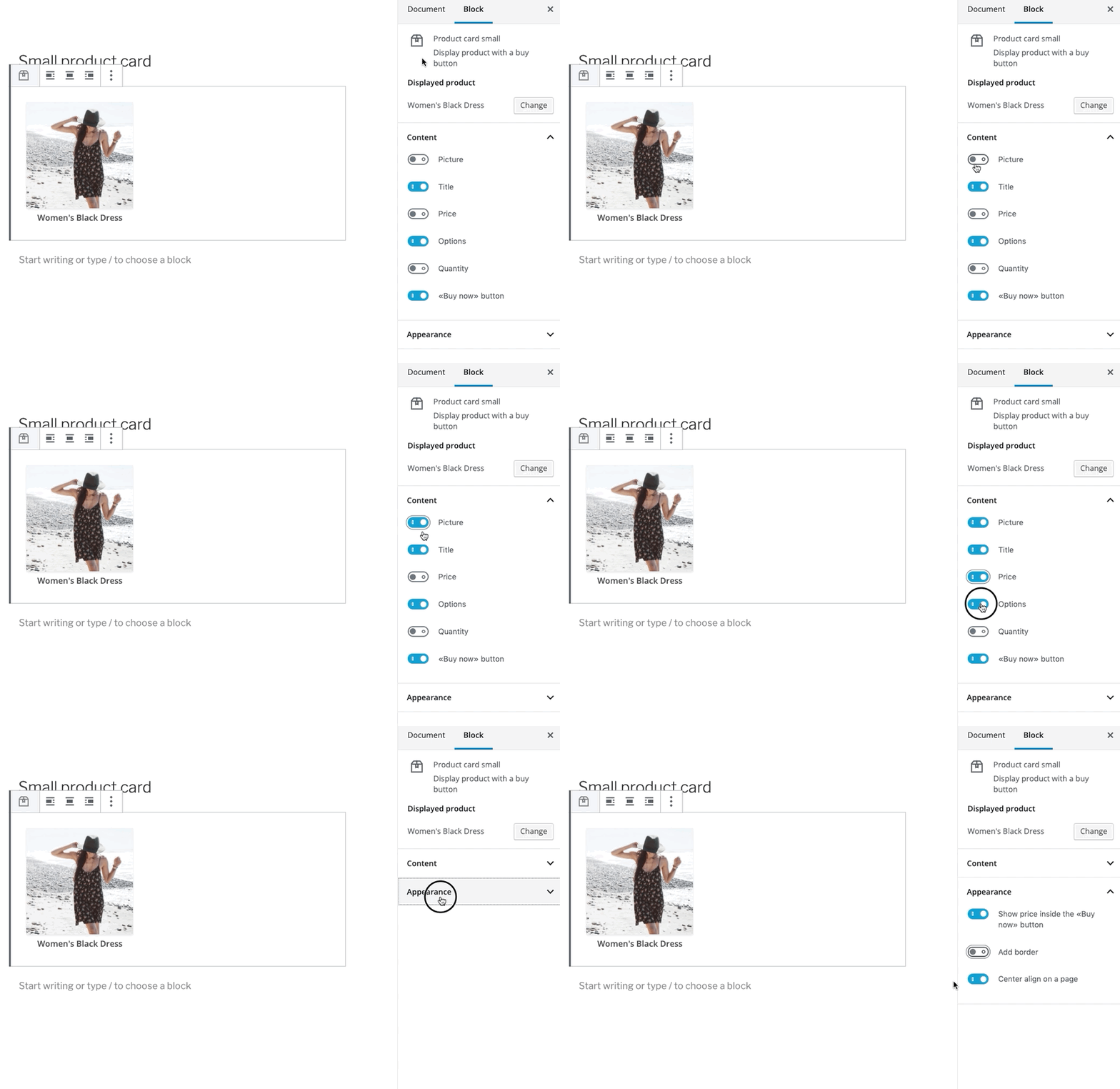
Urejanje gradnika izdelka je intuitivno in ima veliko možnosti
Na zadnji strani lahko uredite tudi videz svoje trgovine. Tukaj lahko spremenite pripomočke svoje trgovine, ki se prikažejo v stranski vrstici zaslona. Ta funkcija povleci in spusti vam ponuja več možnosti prilagajanja nakupovalni izkušnji vaših strank. Uporabite lahko več gradnikov tako, da jih zložite na kup, in izberete lahko vrstni red, v katerem se prikažejo. Lahko spremenite naslov katerega koli gradnika povezave do trgovine, nekateri ponujajo še več prilagajanja.
TL;DR, naredite najboljšo odločitev za svojo blagovno znamko
To je točka bloga, kjer pridemo do bistva, saj je naš cilj pri Ecwidu, da e-trgovina postane čim bolj neboleča. Ne glede na to, kako se boste odločili, je pomembno, da sprejmete najboljšo odločitev za svojo blagovno znamko. Pri nastavitvi nakupovalne košarice za WordPress ne pozabite sprejeti premišljene odločitve in naložiti svojo izbiro v WordPress. Ustvarite trgovino prek WordPressa, seznanite se z novo trgovino in jo prilagodite, kot se vam zdi potrebno.


