WordPressをマスターするには、Elementorページビルダーが最適です。この無料の
Elementor を使って WordPress にショッピングカートを追加できますか? もちろんできます! Ecwid
Elementor とは何ですか?
WordPressが多くの人に選ばれているサイトビルダーであるように、 ウェブサイト全体の37%ElementorはWordPressで最も一般的なページビルダーであり、 300万サイト および 180カ国.
Elementor ページ ビルダーが WordPress ユーザーの間で人気がある理由は次のとおりです。
- 高速かつ簡単に使用できます。 美しくデザインされたページをすぐに作成できます
ドラッグアンドドロップ エディターなので、コーディングスキルや開発者の助けは必要ありません。 - 美しいページを作成します: さまざまなウィジェットと豊富なテンプレート ライブラリを使用すると、デザイナーを雇わなくても、Web サイトに「デザイナー」のタッチを加えることができます。
- 便利です: ページの変更をリアルタイムで確認できます。エディターとプレビューモードを切り替える必要はありません。Gutenbergエディターの有無にかかわらず動作します( GutenbergでEcwidストアを構築する も)。
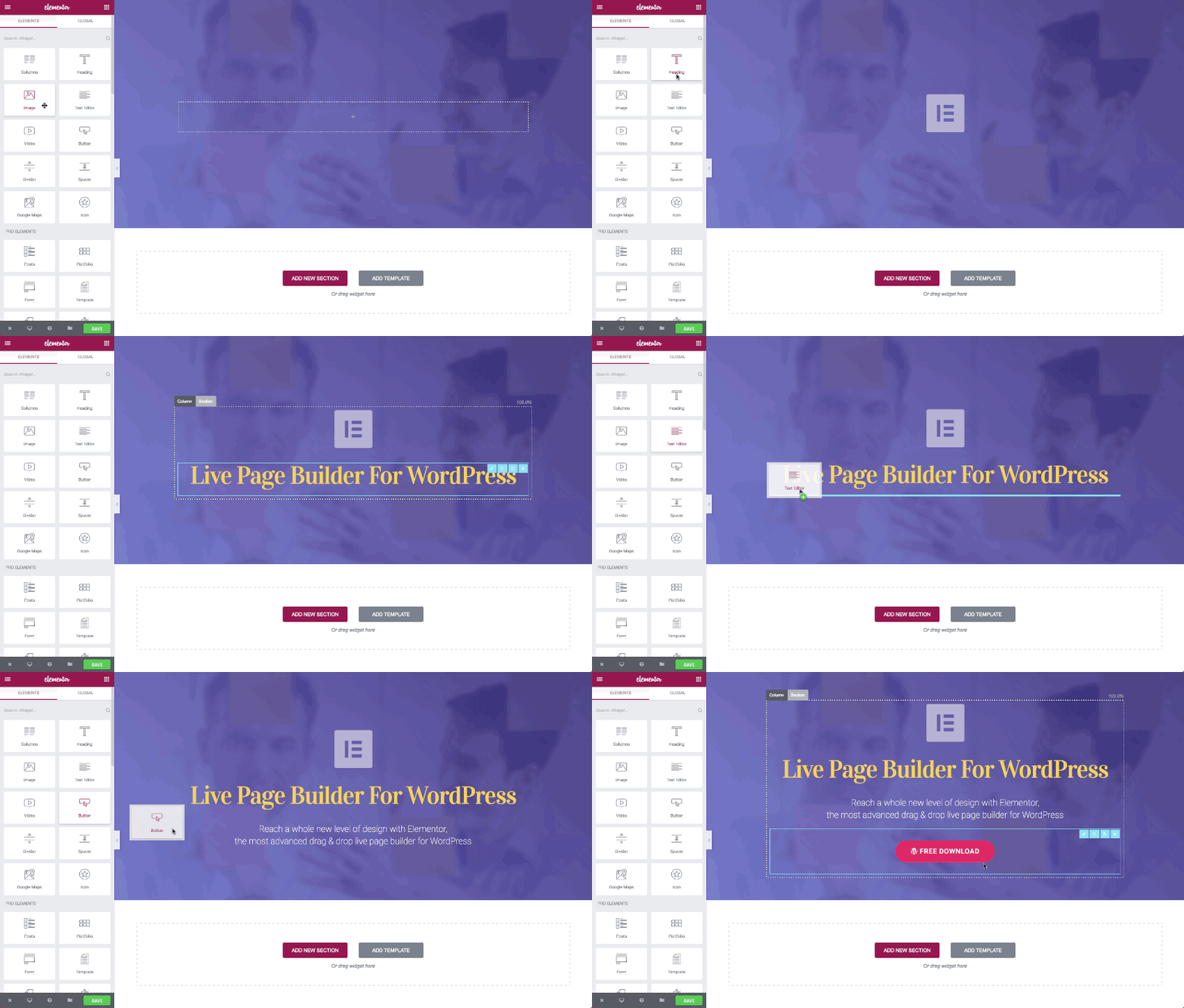
ページのどこにでも瞬時に要素を追加できます
Elementor は無料で使用できますか? はい、これは予算を抑えようとしている初心者にとって特に重要です。他に何が必要でしょうか! Elementor を使用するときに Ecwid ストアの機能が手元にあれば別ですが。さて、願いは叶いました。
さてその Ecwid
Elementor を使用して Web サイトを作成すると、ページの他の要素と同じように簡単に、オンライン ストアや [今すぐ購入] ボタンを即座に追加できます。
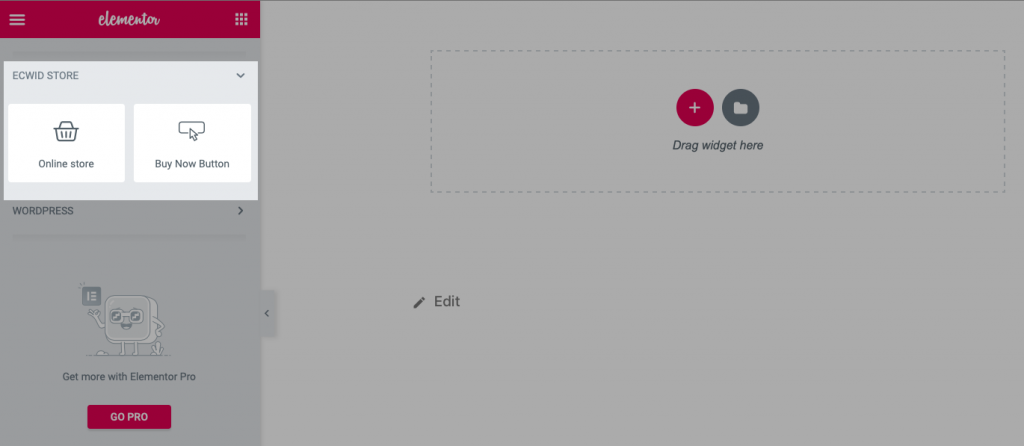
EcwidウィジェットはElementorエディタの左側にあります。
すべてではない
Elementor 用 Ecwid ウィジェット
Elementor でページを編集すると、画面に 2 つのセクションが表示されます。左側には編集ウィンドウがあり、右側にはページの外観が表示されます。
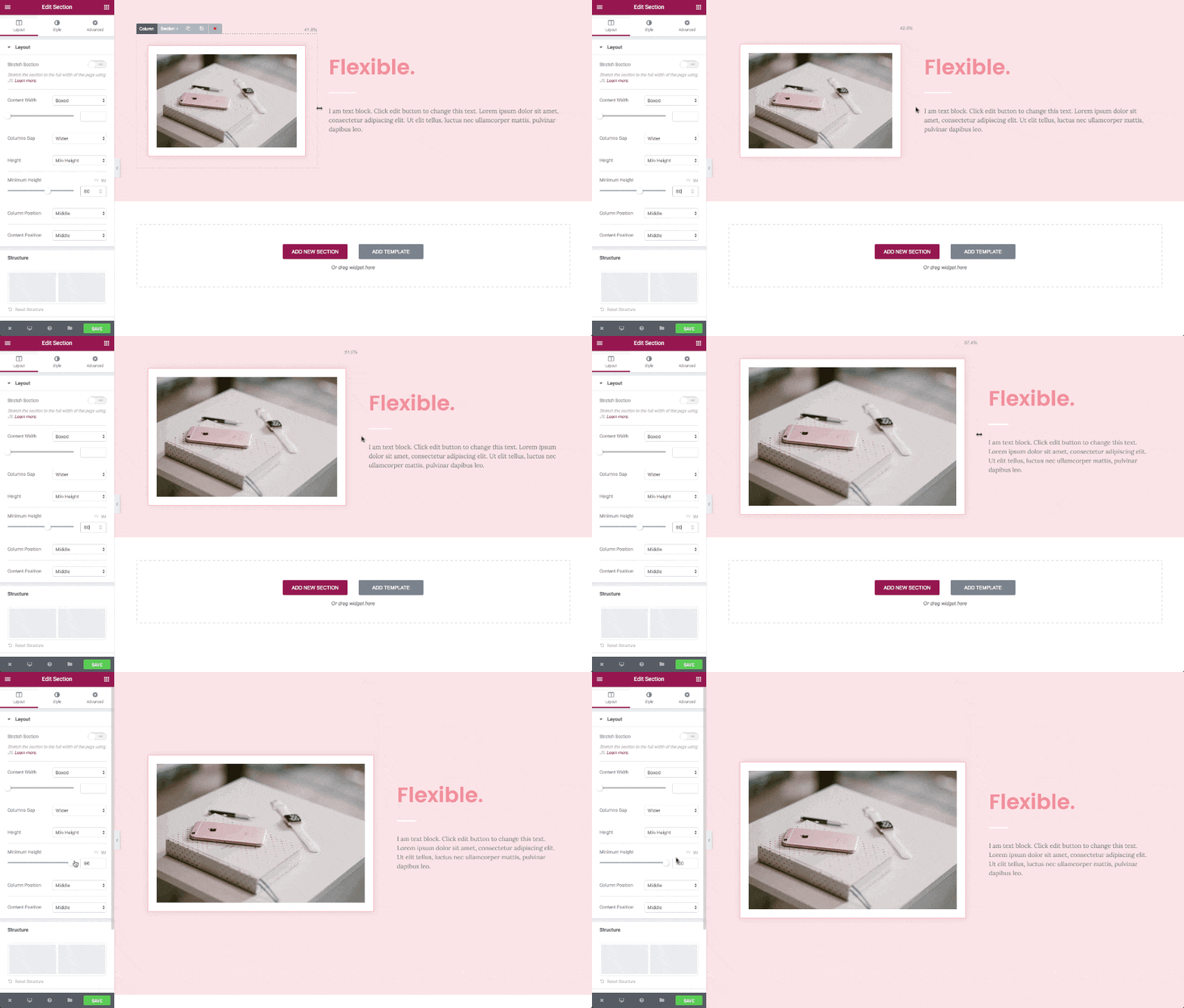
ページにテキスト、画像、ボタンなどの要素を追加するには、特別なコンテンツ ブロック (ウィジェット) を使用します。
ウィジェットは簡単に追加できます
Ecwidを使用する場合
オンラインストアウィジェット 店舗全体を 1 ページに表示できます。
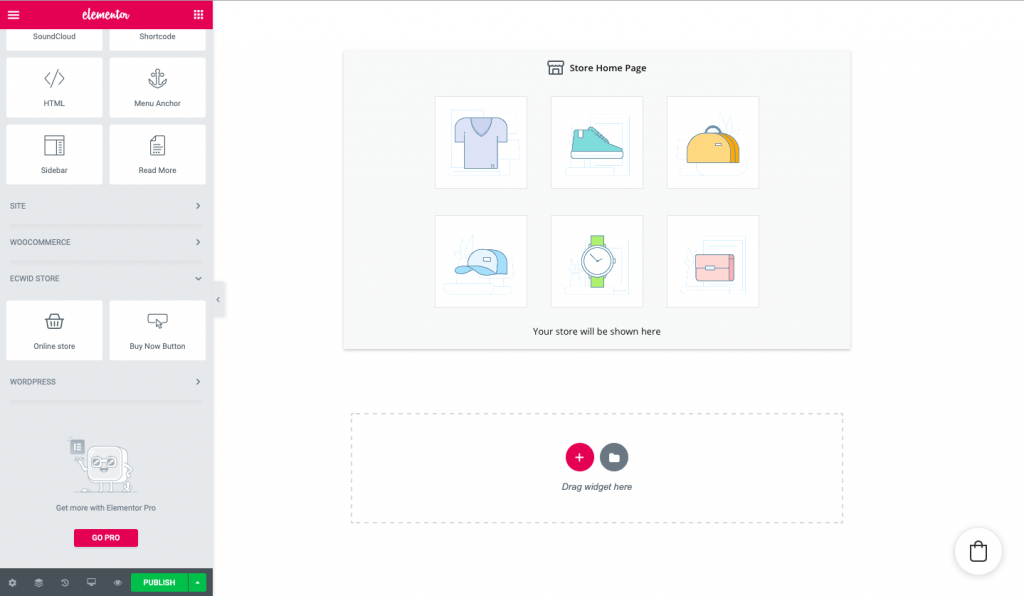
今すぐ購入ボタンウィジェット ページに「今すぐ購入」ボタンを追加できます。そのボタンに追加する製品を選択できます。
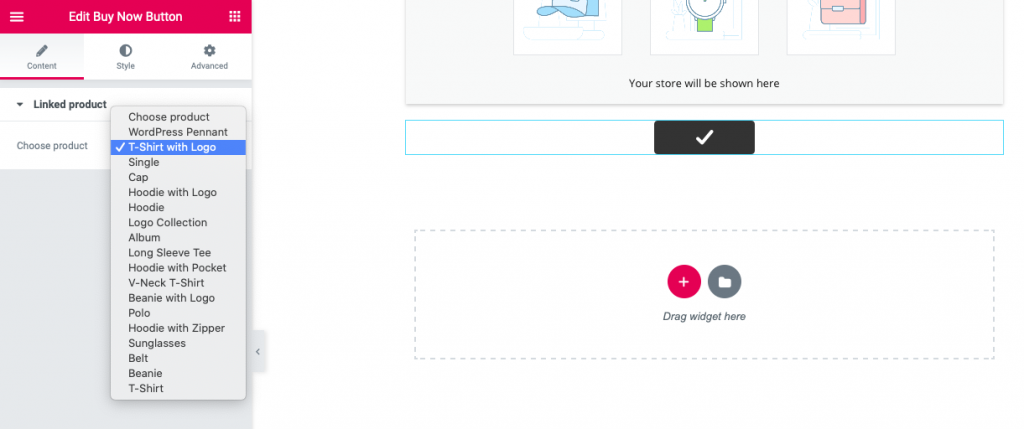
「今すぐ購入」ボタンを使用すると、ランディング ページ、ブログ、サイドバー、さらにはエラー 404 ページに単一の製品を追加できます。
もっと詳しく知る: Ecwid の「今すぐ購入」ボタンで販売する 7 つの方法
作成するにはどうすればいいですか? デジタルコマース Elementor を使用したウェブサイトですか?
Ecwidがどのように機能するかを直接見てみましょう
構築を始める前に
- install Elementorページビルダー
- install Ecwid
E-コマース プラグイン WordPress用。
ページにオンライン ストアまたは今すぐ購入ボタンを追加するには:
- WordPress 管理画面で Elementor エディターを開き、「Ecwid ストア」セクションを見つけます。
- 使用したいウィジェットをドラッグ アンド ドロップします。
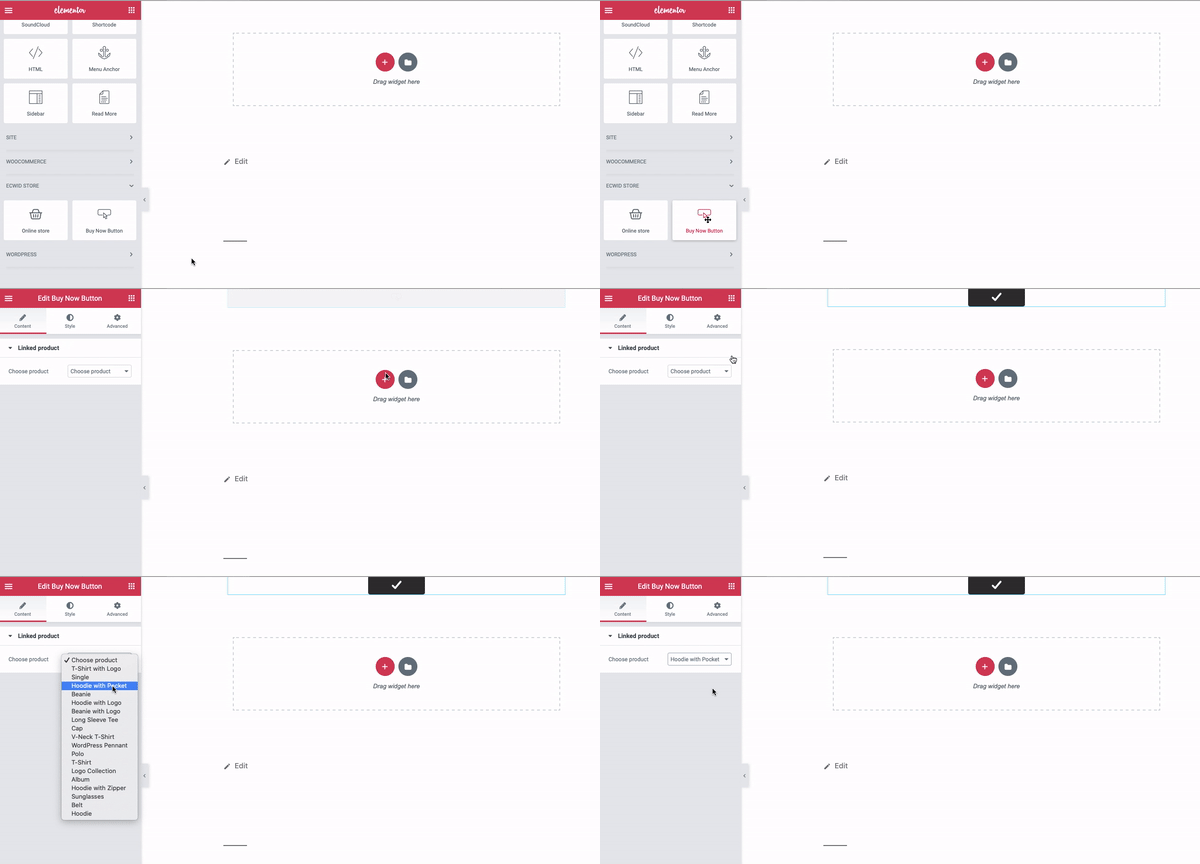
- ストアのコンテンツや外観、または今すぐ購入ボタンを編集するには、画面の右側にあるボタンをクリックし、左側にある「オンライン ストアの編集」と「今すぐ購入ボタンの編集」を見つけます。

「コンテンツ」タブでは、ページに表示するカテゴリまたは製品を選択できます。
スタイルタブでは、「今すぐ購入」ボタンの外観を変更できます。(ストアの外観については、 設計 Ecwid コントロール パネルのページで確認できます。
[詳細設定] タブでは、さまざまな効果を適用したり、背景の種類を変更したり、配置やその他の高度な特性を変更したりできます。
- 「変更のプレビュー」をクリックして、ストアフロントまたは「今すぐ購入」ボタンの外観を確認します。「公開」または「更新」をクリックして変更を保存します。
これで完了です。追加してみてください
作る デジタルコマース 今すぐElementorでウェブサイトを作成
エクウィッド
Elementor でページを構築してみたことはありますか?

- e コマース Web サイトを構築する方法: 経験を必要としない最も簡単な方法
- Ecwid for Elementor: コーディングなしで WordPress で電子商取引サイトを作成
- 既存のウェブサイトにオンライン ストアを追加する方法