Pronti a portare i vostri prodotti in più posti e aumentare le vendite? Con Ecwid
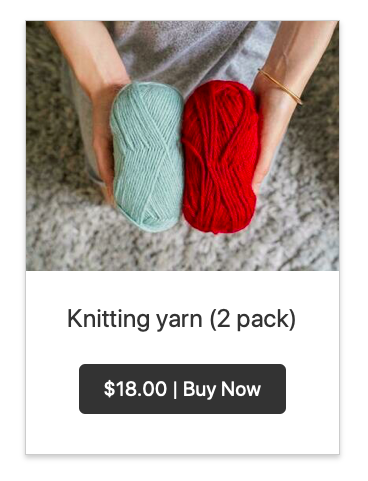
Cliccando su un pulsante Acquista, i clienti vengono immediatamente indirizzati alla cassa con varie opzioni di pagamento e metodi di spedizione. Non ti piace molto il design? Cambia l'aspetto per adattarlo all'estetica del tuo sito web.
Quindi, dove esattamente puoi posizionare un pulsante Acquista? Abbiamo un paio di idee!
Vendi sulla tua homepage
Se la tua homepage non ha una vetrina, puoi aggiungere alcuni dei tuoi prodotti a questa pagina più popolare per venderli più velocemente. I prodotti sulla homepage potrebbero essere:
- Novità
Bestseller - Prodotti scontati
- Offerte stagionali
- Edizioni limitate, ecc.
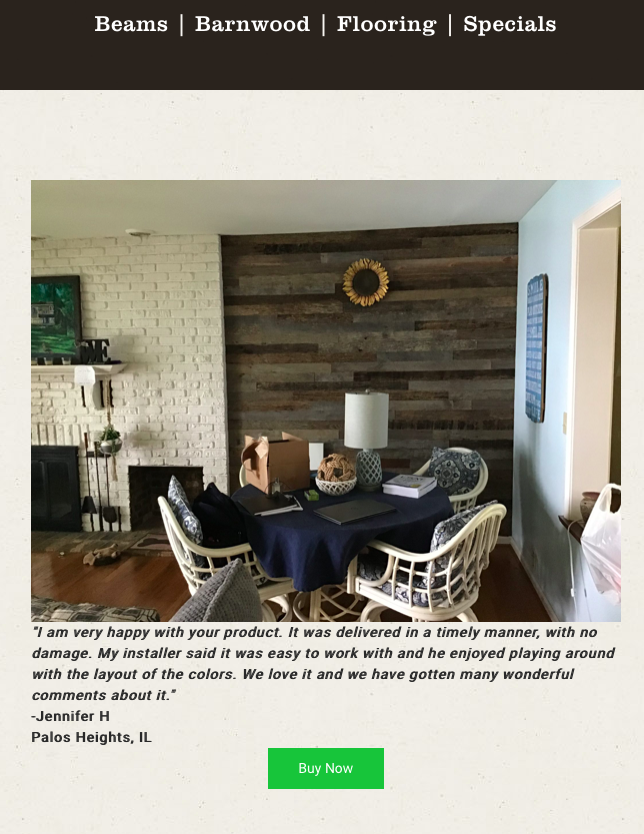
Pulsante Acquista sulla home page di Georgia Reclaimed Wood
Vendi su una barra laterale
Vorresti che il tuo prodotto rimanesse visibile indipendentemente dalla pagina in cui si trovano i tuoi clienti? Posiziona un pulsante Acquista sulla barra laterale e sarà sempre visibile mentre i tuoi clienti navigano sul tuo sito web.
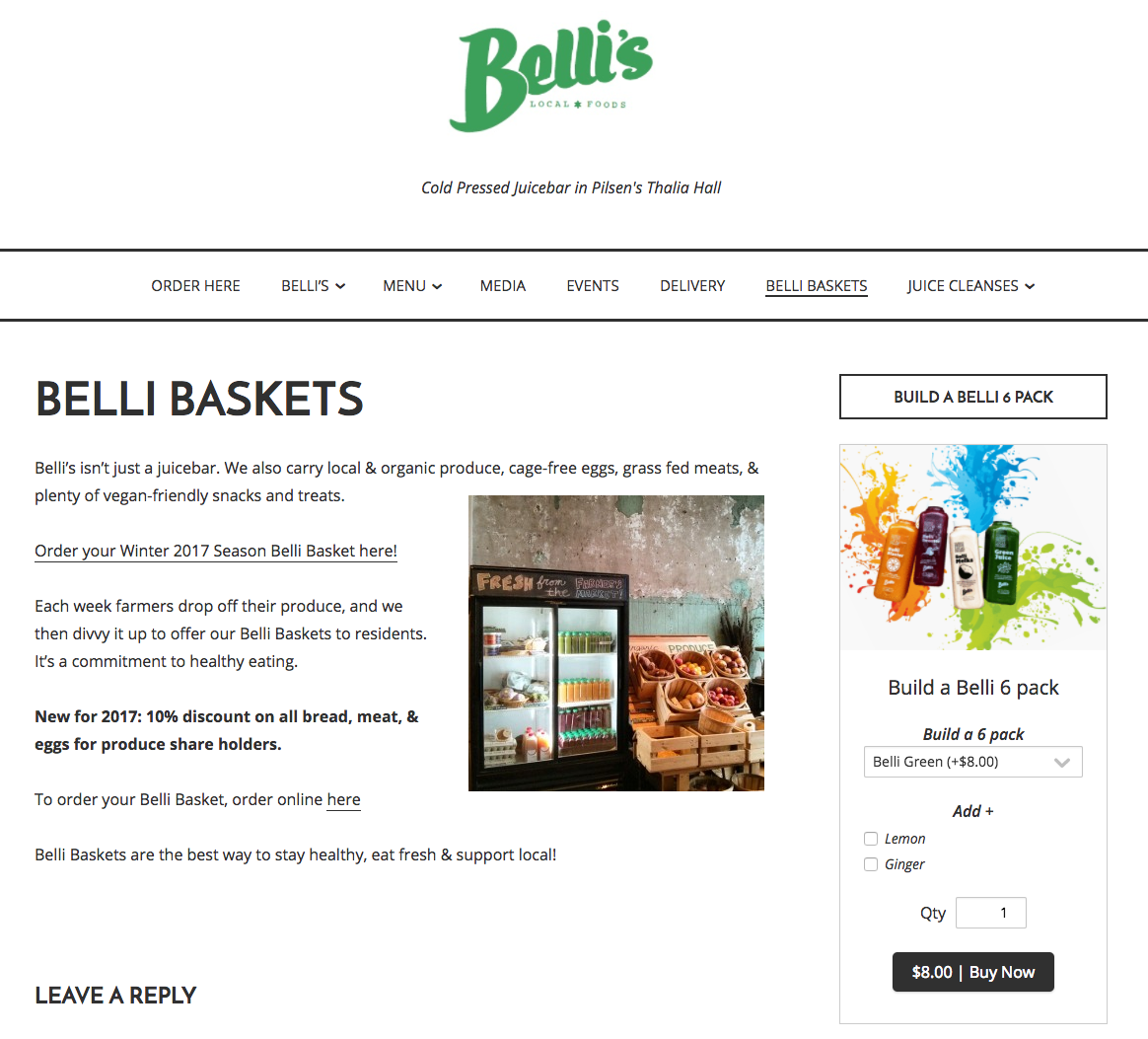
Pulsante Acquista sulla barra laterale di bellischicago.com
Vendi sulla pagina di errore 404
A volte le persone digitano male l'URL del tuo negozio o usano un vecchio link non funzionante (ad esempio condiviso sui social media) per accedere al tuo negozio. Quindi vedranno la pagina di errore 404.
Quella pagina può spaventare i tuoi visitatori: potrebbero pensare che il tuo negozio non esista più o che si trovino nel posto sbagliato. Per mantenere l'interesse di questi ragazzi, puoi:
- Progetta una pagina di errore 404 con lo stile del tuo marchio
- Racconta loro cosa è successo e condividi un collegamento a un altro punto del tuo sito web, ad esempio la home page
- Inserisci un pulsante Acquista con un prodotto popolare.
In questo modo non perderai il tuo potenziale cliente, ma anzi susciterai il suo interesse e lo spingerai a compiere ulteriori azioni.
Vendi sul tuo blog
Diciamo che hai un blog aziendale e condividi una storia su come hai creato la tua nuova collezione. Indovina un po'? Puoi aggiungere i tuoi prodotti direttamente nel corpo dell'articolo per catturare i tuoi clienti mentre sono affascinati dalla tua storia.
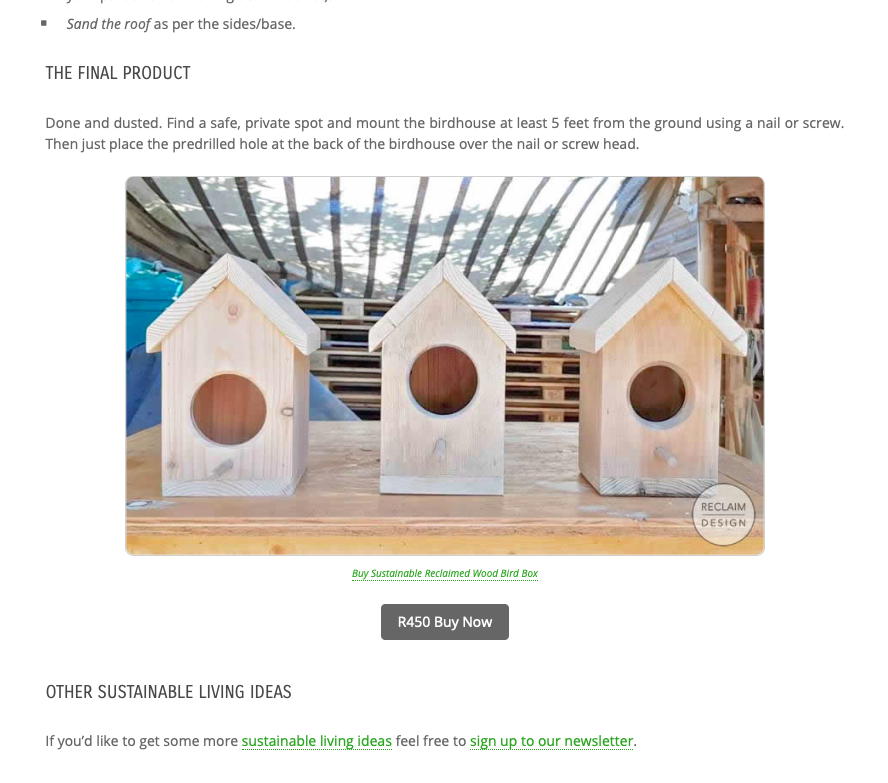
Acquista il pulsante in un
Per saperne di più: Pulsante "Acquista ora": un modo semplice per monetizzare il tuo blog
Vendi su una landing page
Se vuoi lanciare o promuovere un singolo prodotto, potresti voler creare una landing page separata per indirizzare il tuo traffico. Ecco dove un Buy Button funziona perfettamente: sarai in grado di iniziare a vendere in pochi istanti.
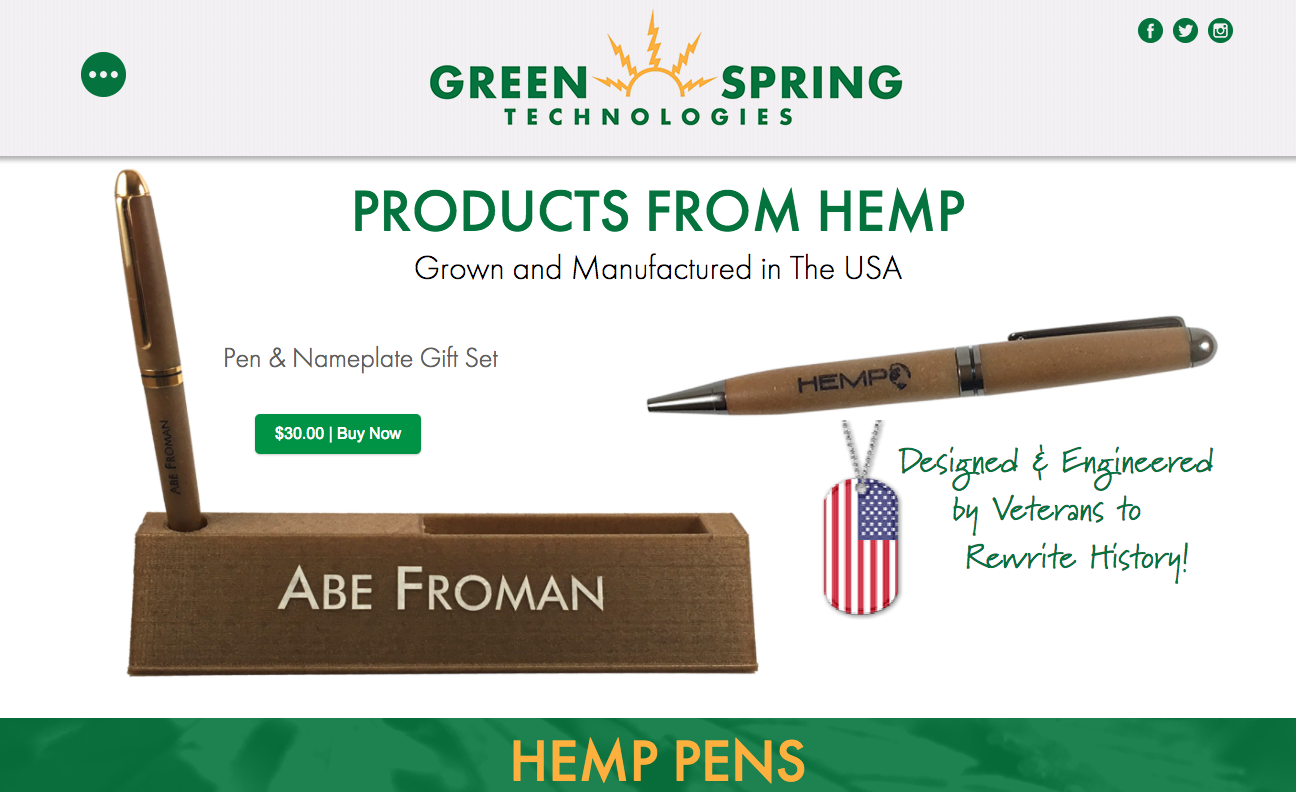
Su thegreenspring.us puoi vedere un pulsante di acquisto personalizzato che mostra solo il nome del prodotto e il pulsante stesso
Per saperne di più: Come creare, testare e promuovere landing page efficaci
Vendere in una Galleria
Puoi progettare il tuo catalogo prodotti in modo creativo aggiungendo i pulsanti Acquista alla tua galleria fotografica.
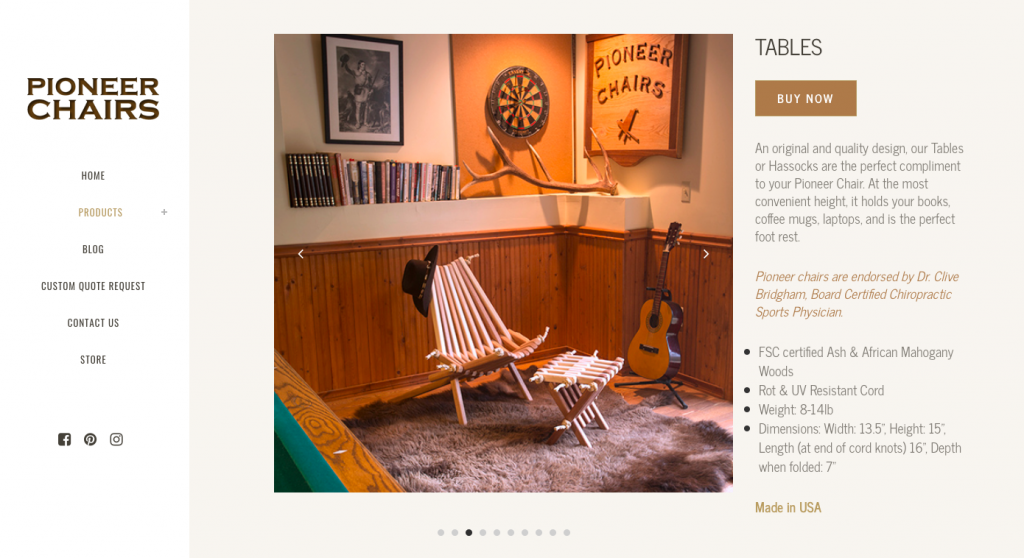
Galleria fotografica dei prodotti di Pioneer Chairs
Vendi sui siti web dei partner
Puoi aggiungere i pulsanti Acquista a qualsiasi sito web, tutte le volte che vuoi. Tutto ciò che devi fare è copiare il codice del widget e passarlo al tuo partner. Possono essere:
- Un altro negozio online con cui collabori
- Un famoso blog in cui viene pubblicata la recensione del tuo prodotto
- Il sito web di un'azienda locale con cui collabori o che sponsorizzi.
Come impostare il pulsante Acquista in Ecwid
Per iniziare a vendere con i pulsanti di acquisto di Ecwid, avrai bisogno di un account Ecwid. Se non ne hai ancora uno, iscriviti ora.
Puoi scegliere tra quattro layout per il tuo pulsante Acquista:
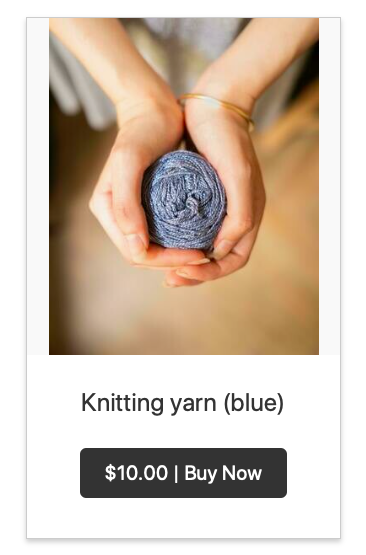
- Compatto, 1 colonna: selezionalo se vuoi visualizzare solo un'immagine e un titolo
- Solo pulsante: usalo se il tuo prodotto è già in mostra sulla pagina e devi aggiungere un checkout
Dimensione piena, 2 colonne: scegli questo layout se vuoi concentrarti sull'immagine
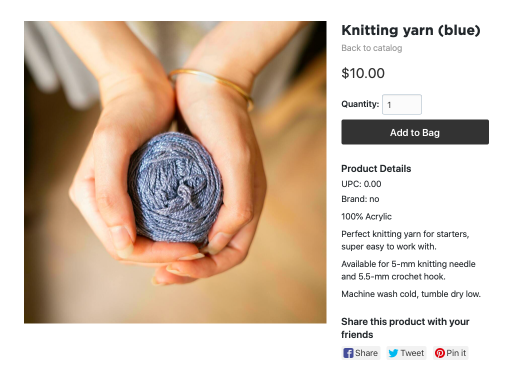
Dimensione piena, 3 colonne: utilizzalo se vuoi visualizzare un pulsante Acquista dettagliato con una descrizione del prodotto.
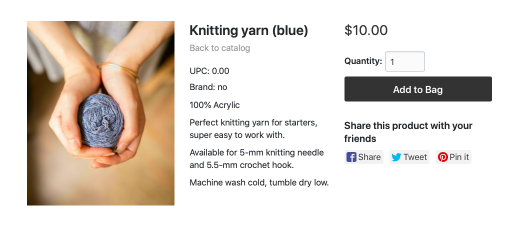
Ma non è tutto: puoi personalizzare ogni layout per adattarlo alle tue esigenze. Quasi ogni dettaglio può essere modificato! Devi solo scegliere che tipo di informazioni sul tuo prodotto visualizzare e come disporle.
Ad esempio, puoi scegliere di farlo visualizzare i prezzi all'ingrosso, nascondere i pulsanti di condivisione social o mostrare il numero di prodotti disponibili.
Per creare il tuo pulsante Acquista:
- Vai al tuo Pannello di controllo → Panoramica.
- Scorri fino a "Pulsanti Acquista" e fai clic su "Inizia".
- Fai clic su "Scegli prodotto" e seleziona un articolo che desideri vendere con un pulsante Acquista.
- Seleziona il layout per il tuo pulsante Acquista. Sulla destra, puoi vedere un'anteprima del tuo pulsante Acquista.
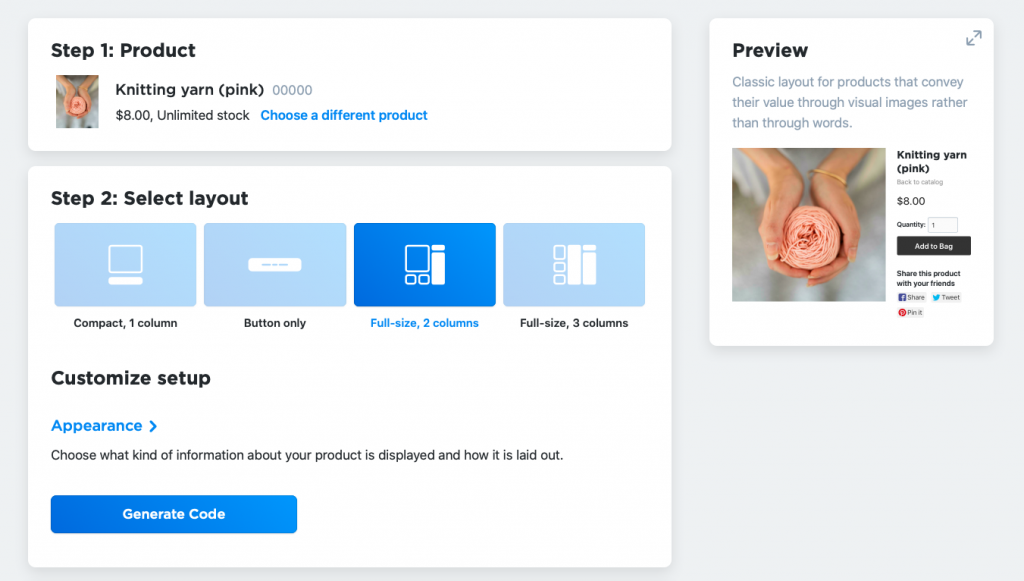
- Fai clic su "Aspetto" per personalizzare il tuo pulsante Acquista.
- Seleziona i dettagli che vuoi visualizzare:
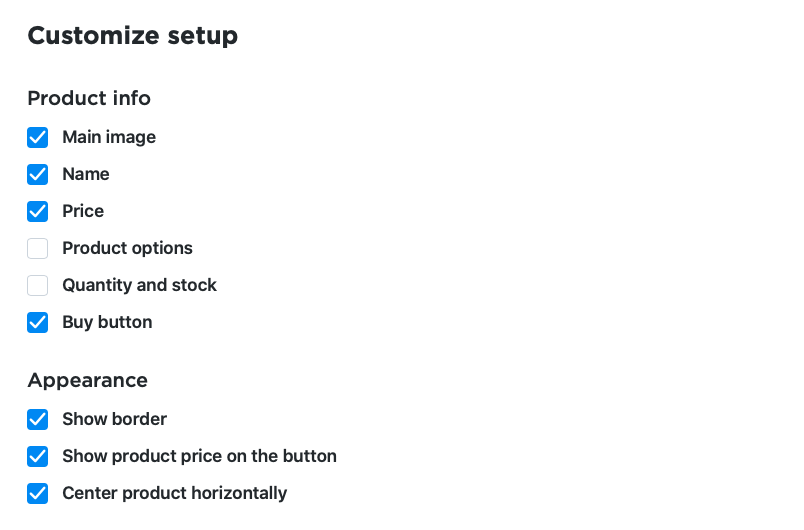
- Fai clic su "Genera codice".
- Fai clic su "Copia codice".
Hai appena creato il tuo pulsante Acquista! Ora segui questi passaggi per aggiungerlo al tuo sito:
- Accedi al backend del tuo sito web.
- Apri la pagina in cui desideri visualizzare il pulsante Acquista in modalità di modifica.
- Incolla il codice copiato nella pagina e salva le modifiche.
Ecco fatto! Bastano un paio di clic, aggiungere prodotti o un checkout in qualsiasi parte del tuo sito web.
Inizia a vendere con i pulsanti di acquisto oggi stesso
Riassumendo, hai bisogno dei pulsanti Acquista se vuoi:
- Promuovi i prodotti sul tuo sito, blog, landing page o siti web partner, in qualsiasi parte del sito
- Dimostra tutti i vantaggi del tuo prodotto e proponi di acquistarlo subito
- Aggiungi la possibilità di pagamento online alle pagine che presentano i tuoi prodotti.

- Pulsante Acquista: 7 modi per vendere oltre una vetrina
- Pulsante Acquista ora: come unire e-commerce e blogging sulla stessa pagina