A megfelelő képek megléte létfontosságú a különböző platformokon, különösen egy e-kereskedelmi vállalkozás. Végül is szüksége van
Valójában sok esetben a fényképek adják el a terméket.
Ez az oka annak, hogy az e-kereskedelmi vállalkozások számára kritikus a használat
Szerencsére pontosan ezen tud segíteni a képátméretező. Ezek az eszközök lehetővé teszik módosíthatja a képek méretét minőségük torzítása nélkül. Egy jó képátméretező segíthet létrehozni a
Tekintse meg alább, ahol kiemeltünk néhány módszert, amellyel gyorsan átméretezheti a képeket az e-kereskedelmi vállalkozása számára.
Kép átméretezése online
Lehet, hogy a „kép átméretezése online” keresés után került ide. Végtére is, ki akarja letölteni néhány véletlenszerű és potenciálisan megbízhatatlan
Szerencsére számos nagyszerű online eszköz használható erre a célra.
Képátméretező ingyenes opciók
Nem kell fizetnie a drága képszerkesztő szoftverért, ha rengeteg ingyenes képátméretező lehetőség áll rendelkezésre az interneten. Nézzünk meg néhányat a legjobbak közül.
Tájkép közösségi média átméretező
Ha különféle közösségi média célokra próbálod átméretezni a képeket, a SproutSocial Landscape Social Media Resizerje nagyszerű választás.
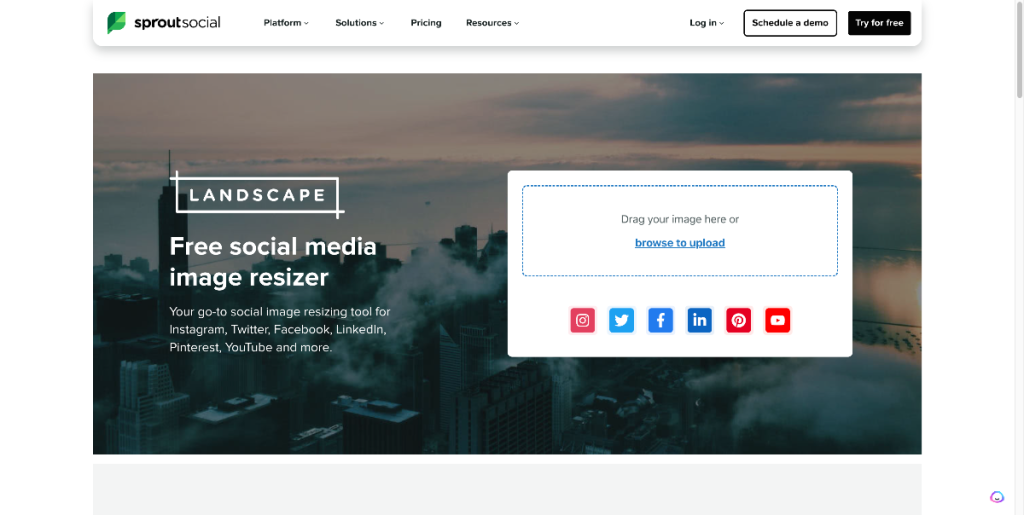
A fénykép feltöltése után kiválaszthatja a kívánt platformot és formátumot. Ezután átméretezi a fényképet az erre a célra optimalizált méretekre.
Lehetőségeket kínál:
- X (korábban Twitter)
- Instagramon
- Youtube
- És egyedi méretek
Adobe Express ingyenes képátméretező
Az Adobe az
Egyszerűen töltse fel fényképét, válassza ki a platformot
Instasize
Az Instasize egy
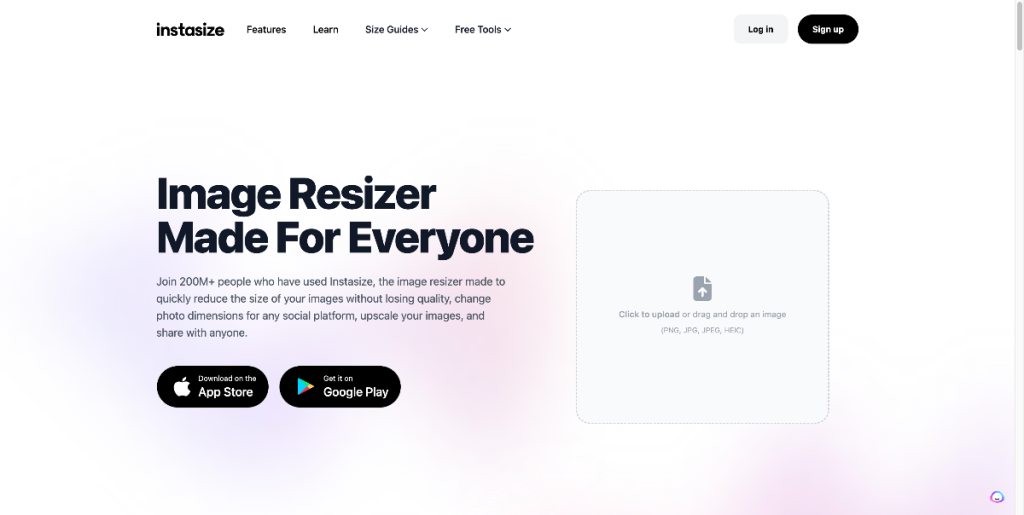
Az Instasize számos platformon képes átméretezni a tartalmakat, beleértve a TikTok-ot, a SoundCloud-ot, az Etsy-t, az e-kereskedelmi platformokat és még sok mást.
Promó ingyenes képátméretező
A Promo egy ingyenes képméretezőt is kínál . Ez az eszköz kiváló választás, ha bármilyen célra egyedi méreteket szeretnél megadni. Egyszerűen húzd át a fotóidat, vagy töltsd fel őket a fájljaidból, majd add meg a kép kívánt magasságát és szélességét.
Le is zárhatja a képarányt, hogy biztosítsa a képarányok megfelelő skálázását. Ez az eszköz egyszerűvé teszi az egyéni méreteket anélkül, hogy túlbonyolítaná a beállításokat a tapasztalatlan felhasználók számára.
A fotók tömeges átméretezése
Ha tömeges képátméretezőt keres több fénykép egyidejű kezelésére, A fotók tömeges átméretezése csak az eszköz a munkához. Az eszközt úgy tervezték, hogy
- Skála: Átméretezés az eredeti kép százalékával.
- Leghosszabb oldal: Válassza ki a kép leghosszabb oldalának hosszát. Más szóval, ez beállítja a vízszintes kép szélességét és az álló kép magasságát.
- Szélesség és magasság: Állítson be egyéni méreteket a kép magasságához és szélességéhez.
- Pontos méret: Állítsa be a kívánt pontos méretet.
- Vízjel hozzáadása: Adjon hozzá vízjelet, hogy megvédje a képeket a másolástól.
Ingyenes képátméretező opciók eszközökkel
Most pedig nézzünk meg néhány módot a képek átméretezésére az esetlegesen használt eszközökben található eszközök segítségével.
Windows
A Windows rendelkezik néhány eszközzel, amelyekkel átméretezheti a képeket, ilyenek például a Photos és a Paint. A Fotók alkalmazás viszonylag egyszerűvé teszi a kép átméretezését az alábbi lépések követésével.
- Nyissa meg a képet a Fotókban.
- Kattintson a További beállítások ikonra (három pont a jobb felső sarokban).
- Válassza az „Átméretezés” lehetőséget.
- Válasszon egyet az előre beállított lehetőségek közül. Választhatja az „Egyéni méretek meghatározása” lehetőséget is, amely egy külön ablakot nyit meg az egyéni képméretek megadásához.
- Ha azt szeretné, hogy a kép megőrizze arányait az átméretezés során, feltétlenül jelölje be a „Képarány megtartása” négyzetet. Ez átméretezi a fényképet, hogy az arányokat bármilyen méretváltozás esetén is megőrizze.
- Kattintson az „Átméretezett másolat mentése” gombra az új verzió mentéséhez.
A Paint a képek egyszerű átméretezésére is használható a Windows rendszerben az alábbi lépések végrehajtásával:
- Készítsen másolatot a képről. Ez csak arra az esetre vonatkozik, ha bármi elrontott volna, az eredeti megmarad.
Kattintson a jobb gombbal a képet, válassza a „Megnyitás a következővel” lehetőséget, majd a következő menüből válassza a Paint lehetőséget.- Válassza az „Átméretezés” lehetőséget a felső menüből.
- Két lehetősége van az átméretezésre: Százalék és Képpont. A százalék átméretezi a képet az eredeti fénykép megadott százalékára. A Pixels átméretezi a beírt képpontok számára. Ez hasznos lehet olyan platformokon, amelyek bizonyos pixelméreteket igényelnek.
- Írja be a kívánt értékeket a „Vízszintes” és a „Függőleges” szövegmezőkbe.
- Kattintson a „Méretarány megtartása” melletti négyzetre, vagy hagyja bejelöletlenül, ha módosítani szeretné az arányokat.
- A változtatások alkalmazásához válassza az „OK” lehetőséget.
- Mentse el a kép új verzióját.
Mac
A Mac előnézeti eszköze a képek átméretezésére is használható az alábbi lépésekkel:
Kattintson a jobb gombbal a kiválasztott képen.- Válassza a „Megnyitás előnézettel” lehetőséget.
- Válassza az „Eszközök” lehetőséget.
- Nyissa meg a
legördülő menüt, és válassza a „Méret beállítása” lehetőséget. - Adja meg a kép kívánt méreteit. Igényei szerint választhat hüvelyk, pixel és egyéb méretek közül is. Az előre beállított opciók megtekintéséhez válassza ki a „Fit in” melletti nyilakat is.
- Válassza az OK lehetőséget.
- Mentse el az átméretezett képet.
iPhone
Az iPhone-ok nagyszerűek termékfotók készítésére , de útközben is átméretezhetők a képek a Fotók alkalmazáson keresztül az alábbiak szerint:
- Nyissa meg a Fotókat.
- Válassza ki a képet.
- Válassza a „Szerkesztés” elemet
jobb felső az alkalmazásból. - Válassza a „Vágás és forgatás” lehetőséget.
- Állítsa be a csúszkát a kívánt méretre.
- Koppintson a „Kész” gombra.
- A jobb felső sarokban válassza a „Mentés” lehetőséget az átméretezett kép mentéséhez.
Android
Ne aggódjon, Android-felhasználók; Mi gondoskodunk a képek átméretezéséről útközben is! Használhatja a Galériát vagy a Google Fotókat is, de mi itt leírjuk a Galéria lépéseit:
- Nyissa meg a Galériát.
- Válassza ki a képét.
- Érintse meg a ceruza ikont az alsó menüben.
- Koppintson a További beállítások menüre (három pont az alkalmazásban
jobb felső). - Válassza az „Átméretezés” lehetőséget.
- Válassza ki az átméretezés kívánt százalékát.
- Kattintson a „Kész” gombra.
- Nyomja meg a Mentés gombot az átméretezett kép megőrzéséhez.
Wrap Up
A képek átméretezése még soha nem volt ilyen egyszerű az összes ingyenes online képátméretező eszközzel és
Értékesítési platform az összes üzletéhez
Akár elindítja első e-kereskedelmi üzletét, akár újabb üzletet ad hozzá, az Ecwid segíthet.
Robusztus értékesítési platformunkat úgy terveztük, hogy az e-kereskedelem minden eddiginél könnyebb legyen . Gyakorlatilag bármilyen más platformmal integrálható, például az Amazonnal, a Pinteresttel, a Facebookkal, az Instagrammal és egyebekkel.
Nem kell minden üzletét külön-külön ellenőrizni, ha az összeset egyetlen műszerfalon láthatja az Ecwid segítségével. Egy kényelmes mobilalkalmazással mindent ellenőrizhet, bárhol is van.
Még jobb, hogy ma elkezdheted.