

Mõelge, kui palju aega säästaksite, kui jätaksite oma kiirest ajakavast välja korduvad ülesanded?
Kujutage ette, kuidas arvutustabelid täituvad iseseisvalt või loovad saatesildid magades. Zapieriga saate need korduvad ülesanded ja palju muud kõrvaldada! Kasutage seda veebipõhist automatiseerimistööriista oma Ecwidi poe ühendamiseks teiste rakenduste ja teenustega.
Hiljuti värskendasime oma integratsiooni Zapieriga ja nüüd on teil rohkem tööriistu oma töövoo mugavamaks muutmiseks. Siin on mõned viisid:
- Hankige uute tellimuste jaoks uus WhatsAppi sõnum
- Kui klient sooritab ostu, saatke arve QuickBooksile või muule raamatupidamistarkvarale
- Säutsige oma uue toote kohta kohe, kui loote selle oma poes.
Mis kõige parem, saate seda ise teha, ilma kodeerimata või integratsiooni loomisel arendajatele lootmata.
Saate töötada targemalt, mitte rohkem. Uurime välja, kuidas.
Mis on Zapier?
Zapier on rakenduste ja teenuste ühendusliides, mis võimaldab teil automatiseerida igapäevaseid ülesandeid, mis hõlmavad Ecwidi ja enam kui 2,000 rakenduse kasutamist. Zapieri abil saate luua oma integratsioone erinevate süsteemidega. Näiteks saate oma Ecwidi poe ühendada QuickBooksi, Gmaili, Twitteri, Hubspoti, Telegrami, Whatsappi, Zendeski, Intercomi ja paljude teistega.
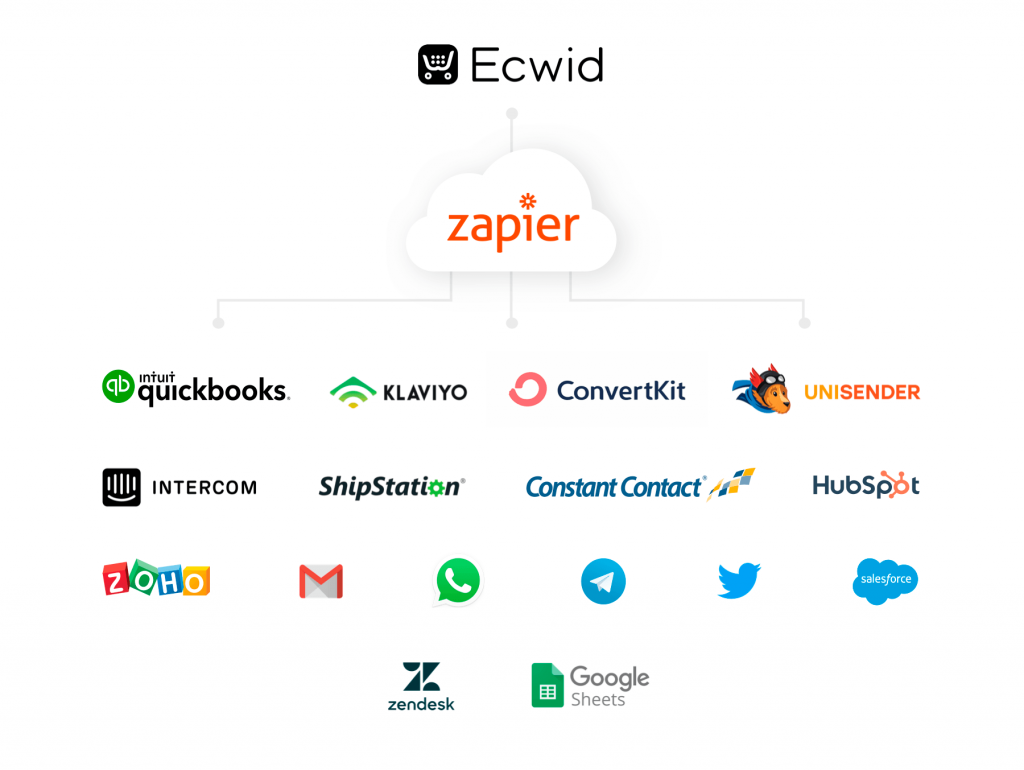
Kas soovite uued Ecwidi tellimused automaatselt arvutustabelisse lisada? Kas sünkroonida klientide e-kirjad uudiskirjateenusega? Või kinnitage uued tooted Pinteresti tahvlile, kui lisate need Ecwidi poodi? Zapieriga saate selle seadistada ja unustada.
Võib arvata, et ühe teenuse ühendamine teisega kõlab nagu töö
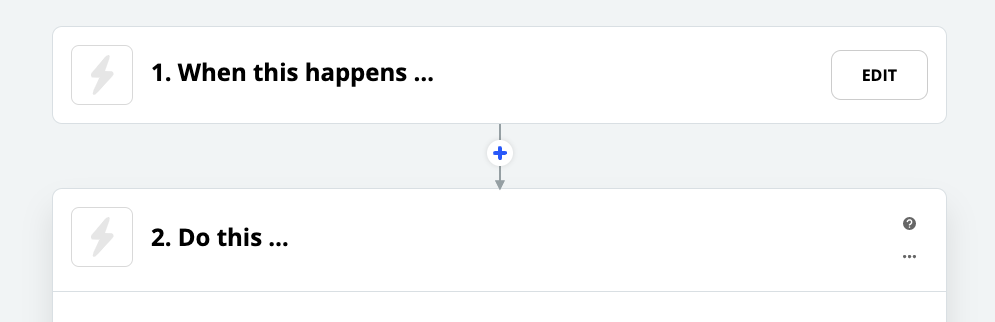
Ülaltoodud pildil näete Zapi loomist: seadistate ühe sündmuse käivitajana ja teise toiminguna. Kui vallandaja juhtub, põhjustab see toimingu.
Näiteks soovite saada SMS-i iga kord, kui saate oma poodi uue tellimuse. Sel juhul on Zapieris seadistatud päästik teie poes tehtud uus tellimus ja sellest tulenev "toiming" teavitab teid SMS-i teel.
Saate luua oma Zape või valida veebimallide hulgast, mille on loonud ja jaganud teised Zapieri kasutajad – sealhulgas integratsioonid Ecwidiga.
Lisasime oma rakenduste turule ka mõned Zapieriga tehtud populaarsed integratsioonid – vähem tööd! Siin on vaid mõned näited nende kasutamisest:
- Loo tellimus sisse ShipStation kui on vaja saata veebipõhine tellimus
- Saada arve aadressile QuickBooks kui klient sooritab ostu
- Määrake, et sildid lisatakse automaatselt Zoho CRM kui teie poes on uus tellimus
- Looge sisse uus kontakt HubSpot, Sales Force, Klaviyo, ConvertKitvõi Pidev Kontakt kui uus klient esitab tellimuse
- Lisage tellijate loendisse uusi kliente UniSender
- Looge sisse uus kasutaja Sisesidesüsteem kui teie poes on uus klient
- Looge sisse uus kontakt Zendesk kui uus klient esitab tellimuse
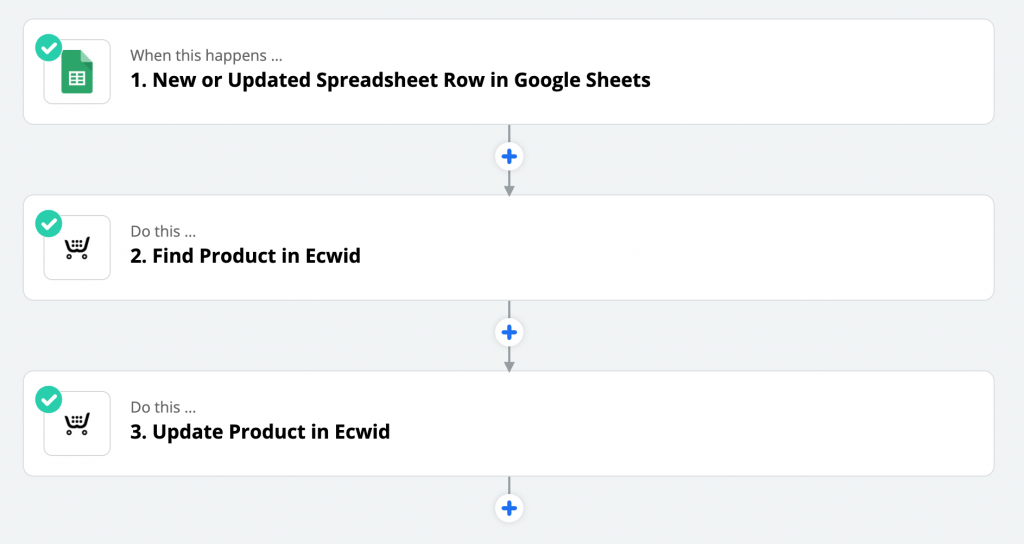
- Laovarude haldamisel värskendage oma Ecwidi poe tootevarusid Google'i arvutustabelid.
Samuti saate seadistada töövooge, mis on teie ettevõttele väga spetsiifilised. Kas soovite saada SMS-teavitust ainult siis, kui teatud toode on ostetud? Saate oma Zapi jaoks seadistada filtri ja see töötab ainult siis, kui see tingimus on täidetud.
Või saate luua Zapsi, mis käivitavad erinevatel tingimustel erinevaid toiminguid. Oletame, et müüte kohviube Internetis üle kogu riigi ja pakute ka oma linnas kaasavõetavat kohvi. Saate seadistada täpsema Zapi, et pärast tellimusi kiiremini ette valmistada. Kui teie poes on uus järeletulemise tellimus, saate SMS-i. Kui aga uus tellimus saadetakse teise osariiki, luuakse sellele tellimusele automaatselt saatesilt.
Näited Zapieri kasutamisest oma Ecwidi poes
Allpool on vaid paar võimalust, kuidas Zapieri oma Ecwidi poe jaoks kasutada. Tutvu teenusega ja loo oma Zapid – sinu käsutuses on üle 2,000 erineva rakenduse ! Ülesannete haldamise ja kalendri rakendused, raamatupidamistarkvara, suhtlusrakendused, analüüsiteenused, turunduse automatiseerimise rakendused ja palju muud.
Hallake oma ülesandeid paremini
Väikeettevõtte omanikul on pikk

Tee saatmisprotsessi lihtsamaks
Kui teie Ecwidi poes esitatakse uus tellimus, saate tellimuse automaatselt lisada oma Easyshipi kontole (või muule tarnetarkvarale), et saaksite kiiremini saatemärgiseid luua.
Säästa aega raamatupidamisel
Saate ühendada Ecwid ja enda valitud raamatupidamistarkvara, nii et teie kaupluses uue tellimuse esitamisel koostatakse teie raamatupidamisplatvormil uus arve. Näiteks saate oma poe linkida Zoho CRM-i, Quickbooksi, Salesforce'i või kümnete sarnaste rakendustega.
Kutsuge kliente oma veebisündmustele
Kas müüte veebikursusi või korraldate regulaarselt veebiseminare? Ühendage oma Ecwidi pood teie valitud veebiseminari platvormiga. Zapier kutsub teie kliente automaatselt teie veebisündmusele.

Lugege meie artiklit veebikursuste müümine jaoks
Kasvatage oma e-posti loendit
Ecwid on juba integreeritud ühe populaarseima e-turundusteenusega Mailchimp . Aga kui kasutate mõnda muud uudiskirja teenust, saate selle Zapieri abil oma poega linkida, et oma meililisti pidevalt ajakohasena hoida. Zapier lisab automaatselt uue tellija teie kasutatavasse e-turundusteenusesse iga kord, kui Ecwidis lisatakse uus klient.
Hallake oma tootevarusid
Saate hallata oma Ecwidi poe tootevarusid otse oma arvutustabelist. Oletame, et teil on arvutustabel kõigi oma üksuste ja tooteteabega nagu SKU ja laoseisu saadavus. Kui muudate numbrit
Kuidas ühendada Ecwid Zapieriga tööriistadega
Ecwid on integreeritud paljude teenustega, aga kui sa ei leidnud oma juhtpaneelilt ega rakenduste turult vajalikku , kaalu Zapieri. Arvestades, et see on integreeritud enam kui 2,000 rakendusega, leiad suure tõenäosusega oma poodile lahenduse.
Valitud teenuste ühendamiseks oma Ecwidi poega minge Ecwid App Marketisse ja installige Zapieri rakendus. Juurdepääs App Marketile on saadaval kõigi Ecwidi premium-hinnaplaanidega. Teie Zapieri konto võib olla mis tahes hinnaplaanis.
Milliseid Ecwidi andmeid saab Zapi loomisel kasutada
Kuna värskendasime hiljuti Zapieri integratsiooni, on teil nüüd rohkem võimalusi töövoogude loomiseks, mis hõlmavad teie poe kasutamist.
Siin on, mida saate oma Ecwidi poes käivitajatena ehk sündmustena seadistada, mis annavad integreeritud teenusele märku teatud toimingu sooritamiseks:
- Uus klient
- New Product
- Uus tasuline tellimus
- Uus saatmistellimus
- Uus tellimus
- Uus mahajäetud käru
- Uus järeletulemise tellimus
Siin on see, mida saate oma Ecwidi poes toiminguteks ehk sündmusteks määrata, mille käivitab integreeritud teenuse teatud päästik:
- Loo klient
- Loo toode
- Uuenda toodet
- Loo sooduskupong
- Loo tellimus
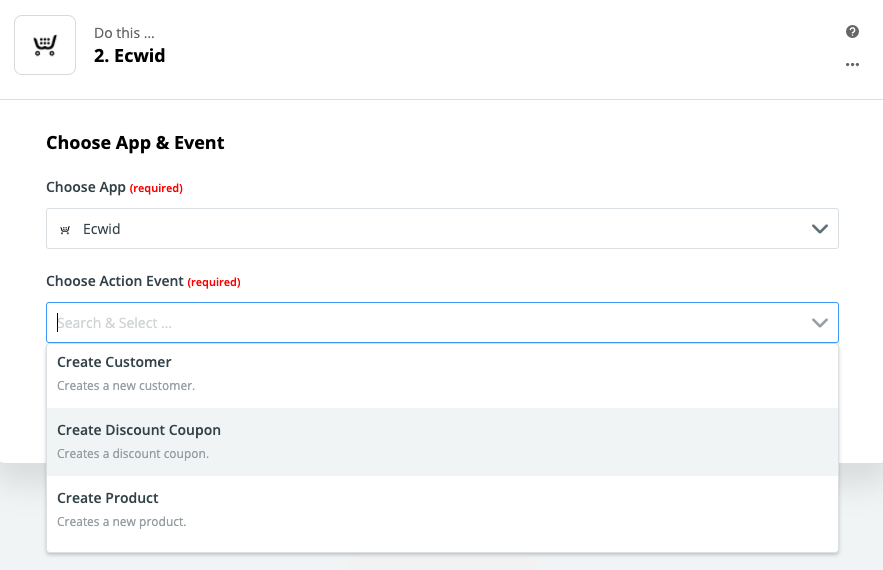
Päästikuga käivitatava toimingu valimine Ecwidis
Samuti on olemas otsingud . Otsinguetapid leiavad rakendusest teavet, et saaksite seda hiljem samas Zapis kasutada. Siin on Ecwidi otsingud, mida Zapier toetab:
- Otsige klienti
- Leia toode
- Otsige või looge toode
- Otsige Tellimust
- Otsige või looge klient
Kuidas luua Zapi
Pärast Zapieri rakenduse installimist saate jätkata oma esimese töövoo loomist. Protsess on alati sama, olenemata sellest, milliseid rakendusi otsustate ühendada:
- Autentige rakendused, mida soovite linkida (enamasti logite lihtsalt oma kontodele sisse).
- Valige käivitajaks üks rakendustest.
- Valige teisest rakendusest tulenev toiming.
- Valige andmed, mida soovite ühest rakendusest teise saata.
Jaotame nüüd Zapi loomise, kasutades Ecwidi ja Google'i arvutustabelite linkimise näidet.
Ecwidi tellimuste salvestamiseks Google'i arvutustabelitesse tehke järgmist.
- Mine oma Ecwidi juhtpaneel → Rakendused → Minu rakendused, otsige üles Zapier ja klõpsake nuppu "Ava rakendus".
- Uues aknas klõpsake "Tee Zap".
- Andke oma Zapile nimi. Sel juhul võib see olla "Salvesta Ecwidi tellimused Google'i arvutustabelitesse".
- Leidke "1. Kui see juhtub …” väljal otsige Ecwid ja valige see jaotises "Vali rakendus".
- Jaotises „Vali päästikusündmus” märkige päästik – „Uus tellimus”. Klõpsake nuppu "Jätka":
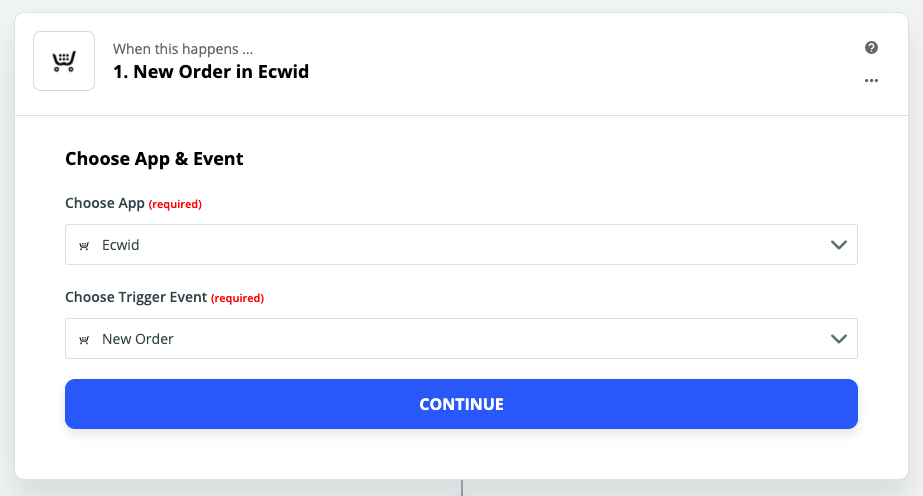
- Valige oma Ecwidi konto ja klõpsake nuppu "Jätka". Saate oma päästikut testida, et veenduda, et õige konto on ühendatud ja teie päästik on õigesti seadistatud.
- Kerige jaotiseni „2. Tehke seda ..." ja jaotises "Vali rakendus" valige Google'i arvutustabelid.
- Valige jaotises „Vali toimingusündmus” toiming – „Loo arvutustabeli rida”. Klõpsake nuppu "Jätka":
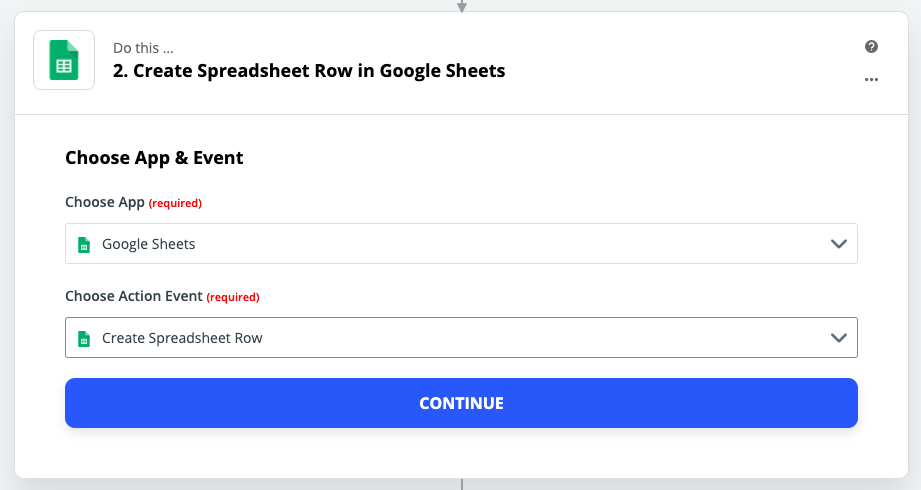
- Klõpsake "Logi sisse Google'i arvutustabelitesse". Valige oma Google'i konto ja lubage Zapieril sellele juurdepääs. Klõpsake nuppu "Jätka".
- Täitke nõutud väljad: valige draiv, arvutustabel ja tööleht, kuhu soovite oma Ecwidi tellimused salvestada. Samuti veenduge, et valmistage oma leht Zapieriga töötamiseks valmis.
- Valige, millised tellimuse andmed soovite arvutustabelisse salvestada. Näiteks tellimuse number, makse olek, kliendi e-posti aadress jne (Ärge unustage kõigepealt oma arvutustabelisse vastavaid veerge luua.) Klõpsake nuppu "Jätka":
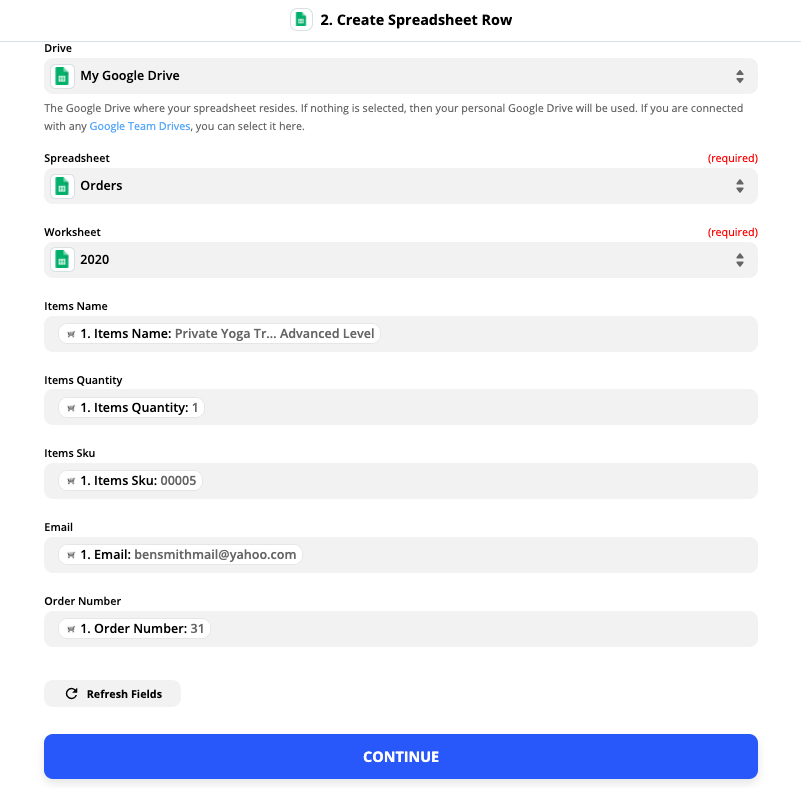
- Klõpsake "Testi ja jätka", et kontrollida, kas teie zap töötab õigesti.
- Klõpsake "Redigeerimine lõpetatud" ja lülitage oma zap sisse.
See on kõik! Säästsite just endale töötunde.
Automatiseerige oma igapäevased ülesanded
Nüüd teate, kuidas ühendada Ecwid teiste rakendustega ilma igasuguse kodeerimiseta, et säästa iga päev rohkem aega. Kas olete endiselt kõhklev, kas peaksite oma ülesandeid automatiseerima? Proovige automatiseerimiseksperdi Will Christenseni soovitatud lakmustesti:
"Kirjutage üles asjad, mida teete rohkem kui üks kord, ja seejärel jälgige, kui kaua teil selle asja tegemiseks kulus. Kui see toimub rohkem kui 15 minutit päevas, on aeg kaaluda selle automatiseerimist.
Kas soovite rohkem teada Zapieri kasutamise kohta oma ettevõtte jaoks? Kuulake meie podcast koos Will Christenseniga
Kui kasutate Zapierit, minge juba allolevasse kommentaaride jaotisesse ja rääkige meile oma poe jaoks loodud Zapidest. Kaaskaupmehed Ecwid hindavad teie nõuandeid!


