Σκεφτείτε πόσο χρόνο θα μπορούσατε να εξοικονομήσετε εάν εξαλείψατε τις επαναλαμβανόμενες εργασίες από το πολυάσχολο πρόγραμμά σας;
Φανταστείτε υπολογιστικά φύλλα να συμπληρώνουν μόνα τους ή να δημιουργούν ετικέτες αποστολής ενώ κοιμάστε. Μπορείτε να εξαλείψετε αυτές τις επαναλαμβανόμενες εργασίες και πολλά άλλα με το Zapier! Χρησιμοποιήστε αυτό το διαδικτυακό εργαλείο αυτοματισμού για να συνδέσετε το κατάστημά σας Ecwid με άλλες εφαρμογές και υπηρεσίες.
Πρόσφατα ενημερώσαμε την ενσωμάτωσή μας με το Zapier, και τώρα έχετε περισσότερα εργαλεία για να κάνετε τη ροή εργασίας σας πιο βολική. Εδώ είναι μερικοί τρόποι:
- Λάβετε νέο μήνυμα WhatsApp για νέες παραγγελίες
- Στείλτε ένα τιμολόγιο στο QuickBooks ή σε άλλο λογιστικό λογισμικό όταν ένας πελάτης κάνει μια αγορά
- Κάντε tweet για το νέο σας προϊόν τη στιγμή που το δημιουργείτε στο κατάστημά σας.
Το καλύτερο από όλα, μπορείτε να το κάνετε μόνοι σας, χωρίς κωδικοποίηση ή να βασίζεστε σε προγραμματιστές για τη δημιουργία της ενοποίησης.
Μπορείτε να εργαστείτε πιο έξυπνα, όχι πιο σκληρά. Ας μάθουμε πώς.
Τι είναι το Zapier;
Zapier είναι μια εφαρμογή σύνδεσης εφαρμογών και υπηρεσιών που σας επιτρέπει να αυτοματοποιείτε καθημερινές εργασίες που περιλαμβάνουν τη χρήση του Ecwid και 2,000+ εφαρμογών. Χρησιμοποιώντας το Zapier, μπορείτε να δημιουργήσετε τις δικές σας ενσωματώσεις με διαφορετικά συστήματα. Για παράδειγμα, μπορείτε να συνδέσετε το κατάστημά σας Ecwid με QuickBooks, Gmail, Twitter, Hubspot, Telegram, Whatsapp, Zendesk, Intercom και άλλα.
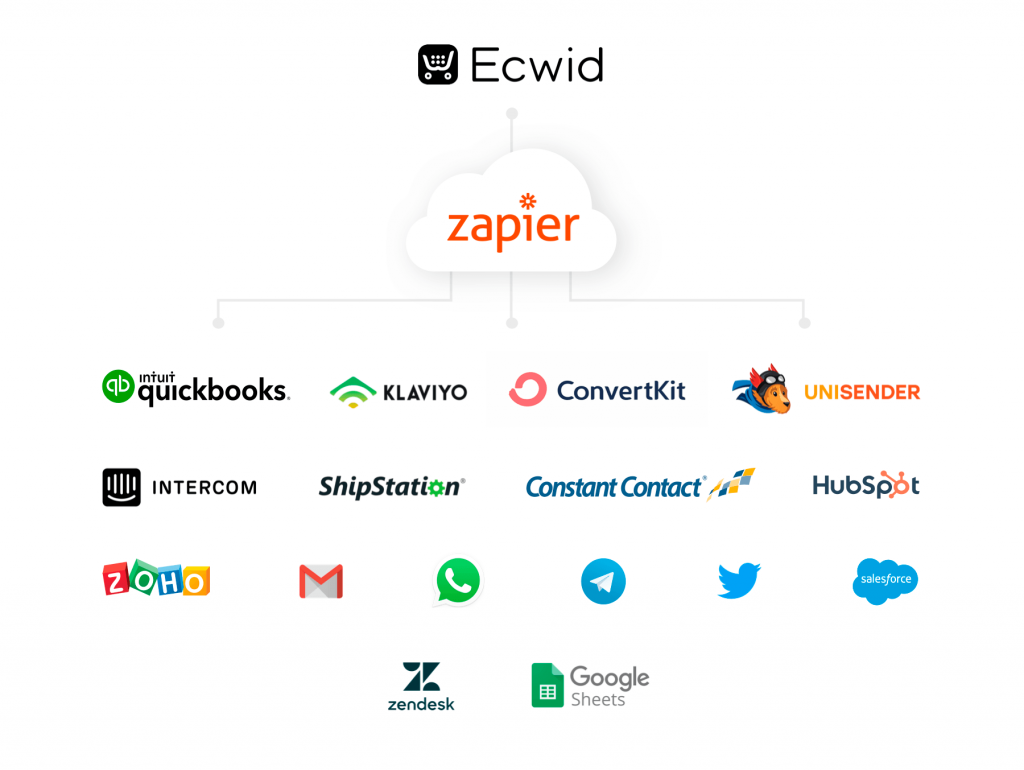
Θέλετε να προσθέσετε αυτόματα νέες παραγγελίες Ecwid σε ένα υπολογιστικό φύλλο; Συγχρονισμός των email των πελατών με μια υπηρεσία ενημερωτικών δελτίων; Ή, καρφιτσώστε νέα προϊόντα σε έναν πίνακα στο Pinterest καθώς τα προσθέτετε στο κατάστημα Ecwid; Με το Zapier, μπορείτε να το ρυθμίσετε και να το ξεχάσετε.
Μπορεί να πιστεύετε ότι η σύνδεση μιας υπηρεσίας με μια άλλη ακούγεται σαν δουλειά για έναν
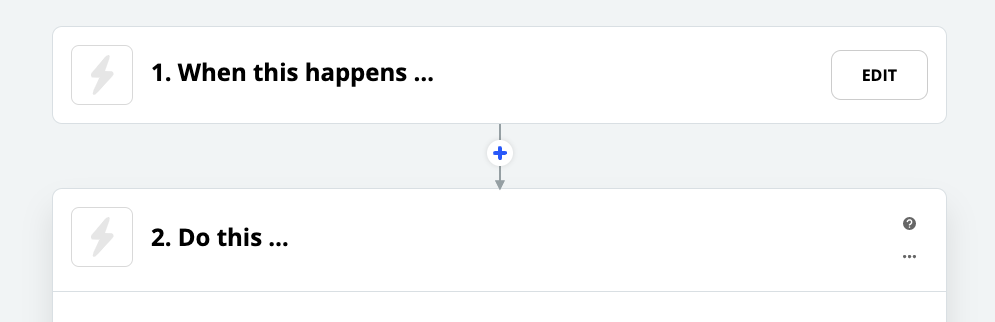
Αυτό που βλέπετε στην παραπάνω εικόνα δημιουργεί ένα Zap: ρυθμίζετε ένα συμβάν ως έναυσμα και ένα άλλο ως ενέργεια. Όταν συμβαίνει μια σκανδάλη, προκαλεί μια ενέργεια.
Για παράδειγμα, θέλετε να λαμβάνετε ένα SMS κάθε φορά που λαμβάνετε μια νέα παραγγελία στο κατάστημά σας. Σε αυτήν την περίπτωση, ένα "έναυσμα" που ρυθμίσατε στο Zapier είναι μια νέα παραγγελία που υποβάλλεται στο κατάστημά σας και η "ενέργεια" που προκύπτει σας ειδοποιεί μέσω SMS.
Μπορείτε να δημιουργήσετε τα δικά σας Zaps ή να επιλέξετε από διαδικτυακά πρότυπα που έχουν δημιουργηθεί και κοινοποιηθεί από άλλους χρήστες του Zapier — συμπεριλαμβανομένων ενσωματώσεις με το Ecwid.
Προσθέσαμε επίσης μερικές δημοφιλείς ενσωματώσεις που έγιναν με το Zapier στο App Market μας — λιγότερη δουλειά για εσάς! Ακολουθούν μερικά μόνο παραδείγματα για το πώς μπορείτε να τα χρησιμοποιήσετε:
- Δημιουργία παραγγελίας σε Σταθμός πλοίου όταν πρέπει να αποσταλεί μια ηλεκτρονική παραγγελία
- Στείλτε ένα τιμολόγιο στο QuickBooks όταν ένας πελάτης κάνει μια αγορά
- Ορισμός ετικετών που προστίθενται αυτόματα Zoho CRM όταν υπάρχει νέα παραγγελία στο κατάστημά σας
- Δημιουργήστε μια νέα επαφή στο HubSpot, Salesforce, Klaviyo, ConvertKit, ή Σταθερή Επικοινωνία όταν ένας νέος πελάτης κάνει μια παραγγελία
- Προσθέστε νέους πελάτες σε μια λίστα συνδρομητών στο UniSender
- Δημιουργία νέου χρήστη στο ενδοεπικοινωνία όταν υπάρχει νέος πελάτης στο κατάστημά σας
- Δημιουργήστε μια νέα επαφή στο Zendesk όταν ένας νέος πελάτης κάνει μια παραγγελία
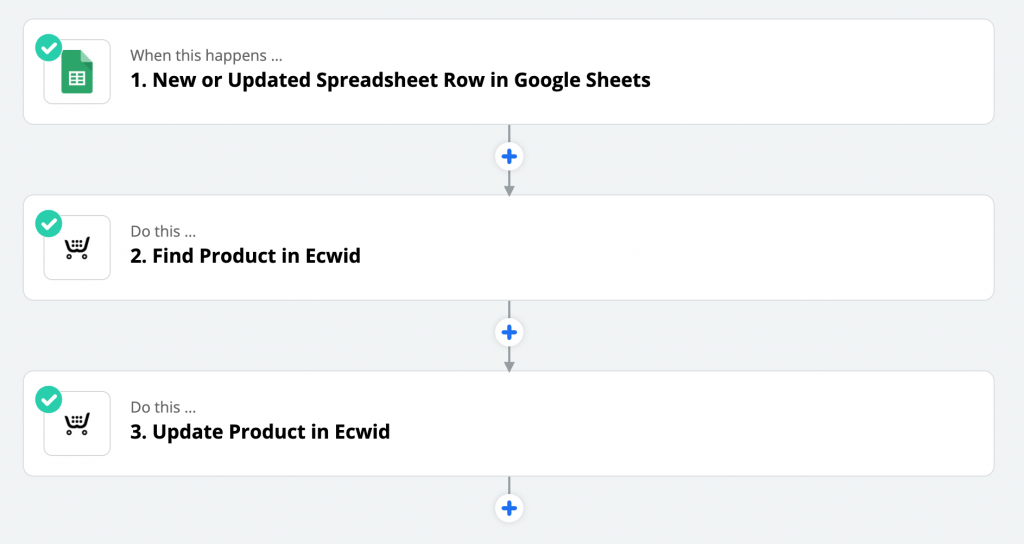
- Ενημερώστε το απόθεμα προϊόντων στο κατάστημά σας Ecwid όταν διαχειρίζεστε το απόθεμα στο Google Sheets.
Μπορείτε επίσης να ρυθμίσετε ροές εργασίας που είναι πολύ συγκεκριμένες για την επιχείρησή σας. Θέλετε να λαμβάνετε ειδοποίηση SMS μόνο όταν αγοράζετε ένα συγκεκριμένο προϊόν; Μπορείτε να ρυθμίσετε ένα φίλτρο στο Zap σας και θα εκτελείται μόνο όταν πληρούται αυτή η συνθήκη.
Εναλλακτικά, μπορείτε να δημιουργήσετε Zaps που εκτελούν διαφορετικές ενέργειες βάσει διαφορετικών συνθηκών. Ας πούμε, πουλάτε κόκκους καφέ online σε όλη τη χώρα και προσφέρετε επίσης καφέ σε πακέτο στην πόλη σας. Μπορείτε να ρυθμίσετε ένα προηγμένο Zap για να προετοιμάζετε τις παραγγελίες παραλαβής πιο γρήγορα. Εάν υπάρχει νέα παραγγελία παραλαβής στο κατάστημά σας, λαμβάνετε ένα SMS. Αλλά εάν μια νέα παραγγελία πρόκειται να αποσταλεί σε άλλη πολιτεία, δημιουργείται αυτόματα μια ετικέτα αποστολής για αυτήν την παραγγελία.
Παραδείγματα χρήσης του Zapier για το Ecwid Store σας
Παρακάτω είναι μερικοί τρόποι για να χρησιμοποιήσετε το Zapier για το κατάστημά σας Ecwid. Εξερευνήστε την υπηρεσία και δημιουργήστε τα δικά σας Zaps — υπάρχουν περισσότερα από 2,000 διαφορετικές εφαρμογές στη διάθεσή σας! Εφαρμογές διαχείρισης εργασιών και ημερολογίου, λογιστικό λογισμικό, εφαρμογές επικοινωνίας, υπηρεσίες ανάλυσης, εφαρμογές αυτοματισμού μάρκετινγκ και πολλά άλλα.
Διαχειριστείτε καλύτερα τις εργασίες σας
Ένας ιδιοκτήτης μικρής επιχείρησης έχει πολύ

Κάντε τη διαδικασία αποστολής ευκολότερη
Όταν υποβάλλεται μια νέα παραγγελία στο κατάστημά σας Ecwid, μπορείτε να προσθέσετε αυτόματα την παραγγελία στον λογαριασμό σας Easyship (ή σε άλλο λογισμικό αποστολής), ώστε να μπορείτε να δημιουργείτε ετικέτες αποστολής πιο γρήγορα.
Εξοικονομήστε χρόνο στη λογιστική
Μπορείτε να συνδέσετε το Ecwid και ένα λογιστικό λογισμικό της επιλογής σας, έτσι ώστε όταν γίνεται μια νέα παραγγελία στο κατάστημά σας, να δημιουργείται νέο τιμολόγιο στη λογιστική σας πλατφόρμα. Για παράδειγμα, μπορείτε να συνδέσετε το κατάστημά σας με Zoho CRM, Quickbooks, Salesforce ή δεκάδες παρόμοιες εφαρμογές.
Προσκαλέστε πελάτες στις διαδικτυακές σας εκδηλώσεις
Πουλάτε διαδικτυακά μαθήματα ή διοργανώνετε τακτικά διαδικτυακά σεμινάρια; Συνδέστε το κατάστημά σας Ecwid σε μια πλατφόρμα webinar της επιλογής σας. Το Zapier θα προσκαλέσει αυτόματα τους πελάτες σας στην ηλεκτρονική σας εκδήλωση.

Διαβάστε το άρθρο μας σχετικά με πώληση online μαθήματα για ένα
Μεγαλώστε τη λίστα email σας
Το Ecwid είναι ήδη ενσωματωμένο με μια από τις πιο δημοφιλείς υπηρεσίες μάρκετινγκ ηλεκτρονικού ταχυδρομείου, MailChimp. Αλλά αν χρησιμοποιείτε κάποια άλλη υπηρεσία ενημερωτικών δελτίων, μπορείτε να τη συνδέσετε με το κατάστημά σας με το Zapier για να διατηρείτε τη λίστα αλληλογραφίας σας συνεχώς ενημερωμένη. Το Zapier θα προσθέτει αυτόματα έναν νέο συνδρομητή στην υπηρεσία μάρκετινγκ ηλεκτρονικού ταχυδρομείου που χρησιμοποιείτε κάθε φορά που προστίθεται νέος πελάτης στο Ecwid.
Διαχειριστείτε το απόθεμα του προϊόντος σας
Μπορείτε να διαχειριστείτε το απόθεμα προϊόντων στο κατάστημά σας Ecwid απευθείας από το υπολογιστικό φύλλο σας. Ας πούμε, έχετε ένα υπολογιστικό φύλλο με όλα τα στοιχεία και τις πληροφορίες προϊόντων σας όπως το SKU και διαθεσιμότητα αποθεμάτων. Όταν αλλάζετε τον αριθμό των
Πώς να συνδέσετε το Ecwid στα Εργαλεία με το Zapier
Το Ecwid είναι ενσωματωμένο με πολλές υπηρεσίες, αλλά αν δεν βρήκατε αυτή που χρειάζεστε στον Πίνακα Ελέγχου ή AppMarket, σκεφτείτε τον Zapier. Δεδομένου ότι είναι ενσωματωμένο με 2,000+ εφαρμογές, είναι πολύ πιθανό να βρείτε μια λύση για το κατάστημά σας.
Για να συνδέσετε υπηρεσίες της επιλογής σας στο κατάστημά σας Ecwid, μεταβείτε στο Ecwid App Market και εγκαταστήστε το Zapier εφαρμογή. Η πρόσβαση στο App Market είναι διαθέσιμη σε όλα τα προγράμματα τιμολόγησης Ecwid premium. Ο λογαριασμός σας Zapier μπορεί να είναι σε οποιοδήποτε σχέδιο τιμολόγησης.
Ποια δεδομένα Ecwid μπορούν να χρησιμοποιηθούν κατά τη δημιουργία ενός Zap
Καθώς ενημερώσαμε πρόσφατα την ενσωμάτωση Zapier, τώρα έχετε περισσότερες επιλογές για τη δημιουργία ροών εργασίας που περιλαμβάνουν τη χρήση του καταστήματός σας.
Εδώ είναι τι μπορείτε να ορίσετε ως πυροδοτεί, ή συμβάντα στο κατάστημά σας Ecwid που σηματοδοτούν την ενσωματωμένη υπηρεσία να εκτελέσει μια συγκεκριμένη ενέργεια:
- Νέος Πελάτης
- Νέο προϊόν
- Νέα Πληρωμένη Εντολή
- Νέα παραγγελία αποστολής
- Νέα παραγγελία
- Νέο εγκαταλελειμμένο καλάθι
- Νέα παραγγελία παραλαβής
Εδώ είναι τι μπορείτε να ορίσετε ως ενεργειών, ή συμβάντα στο κατάστημά σας Ecwid που ξεκινούν από έναν συγκεκριμένο κανόνα στην ενσωματωμένη υπηρεσία:
- Δημιουργία Πελάτη
- Δημιουργία προϊόντος
- Ενημέρωση προϊόντος
- Δημιουργία εκπτωτικού κουπονιού
- Δημιουργήστε παραγγελία
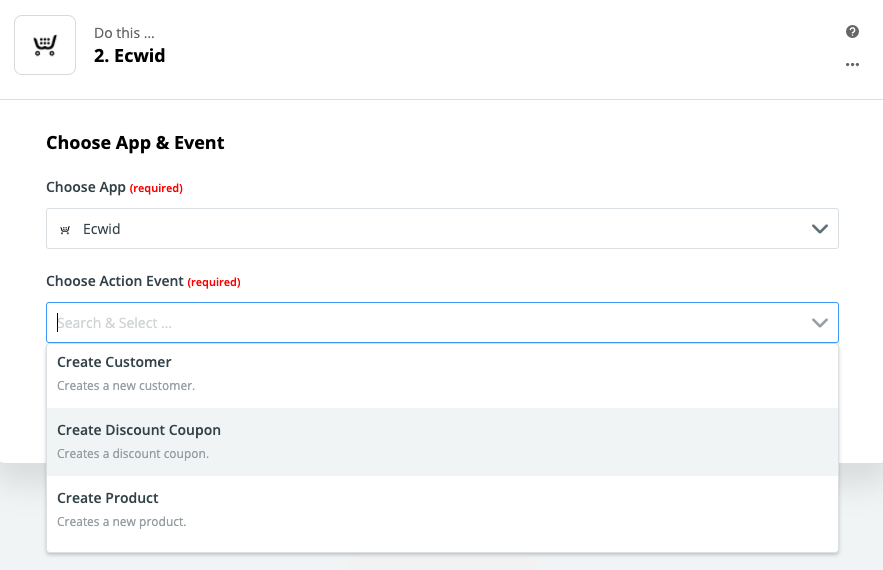
Επιλογή μιας ενέργειας στο Ecwid που πρόκειται να ξεκινήσει από ένα έναυσμα
Υπάρχουν επίσης αναζητήσεις. Τα βήματα αναζήτησης βρίσκουν πληροφορίες σε μια εφαρμογή, ώστε να μπορείτε να τις χρησιμοποιήσετε αργότερα στο ίδιο Zap. Ακολουθούν οι αναζητήσεις Ecwid που υποστηρίζει ο Zapier:
- Εύρεση Πελάτη
- Εύρεση προϊόντος
- Εύρεση ή δημιουργία προϊόντος
- Εύρεση παραγγελίας
- Εύρεση ή δημιουργία πελάτη
Πώς να δημιουργήσετε ένα Zap
Αφού εγκαταστήσετε την εφαρμογή Zapier, μπορείτε να προχωρήσετε στη δημιουργία της πρώτης ροής εργασίας σας. Η διαδικασία είναι πάντα η ίδια ανεξάρτητα από τις εφαρμογές που αποφασίσετε να συνδέσετε:
- Επαληθεύστε τις εφαρμογές που θέλετε να συνδέσετε (στις περισσότερες περιπτώσεις απλώς συνδέεστε στους λογαριασμούς σας).
- Επιλέξτε μια από τις εφαρμογές ως έναυσμα.
- Επιλέξτε μια ενέργεια που προκύπτει από την άλλη εφαρμογή.
- Επιλέξτε τα δεδομένα που θέλετε να στείλετε από τη μια εφαρμογή στην άλλη.
Τώρα ας αναλύσουμε τη δημιουργία ενός Zap χρησιμοποιώντας το παράδειγμα σύνδεσης Ecwid και Φύλλα Google.
Για να αποθηκεύσετε παραγγελίες Ecwid στα Φύλλα Google:
- Πήγαινε στο δικό σου Πίνακας ελέγχου Ecwid → Εφαρμογές → Οι εφαρμογές μου, βρείτε το Zapier και κάντε κλικ στο «Άνοιγμα εφαρμογής».
- Σε ένα νέο παράθυρο, κάντε κλικ στο "Make a Zap".
- Δώστε ένα όνομα στο Zap σας. Σε αυτήν την περίπτωση, μπορεί να είναι "Αποθήκευση παραγγελιών Ecwid στα Φύλλα Google".
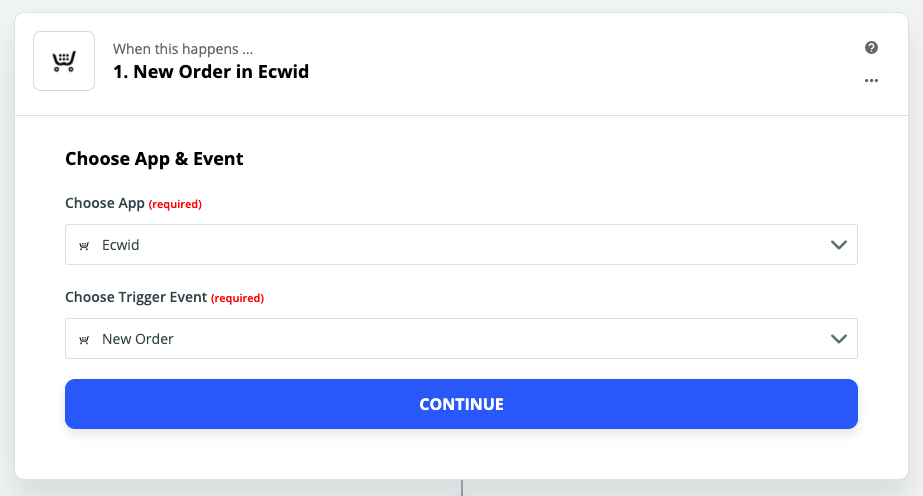
- Βρείτε το «1. Όταν συμβεί αυτό…», αναζητήστε το Ecwid και επιλέξτε το στο «Επιλογή εφαρμογής».
- Στο "Επιλογή συμβάντος ενεργοποίησης" δηλώστε το έναυσμα - "Νέα παραγγελία". Κάντε κλικ στο «Συνέχεια»:
- Επιλέξτε τον λογαριασμό σας Ecwid και κάντε κλικ στο «Συνέχεια». Θα μπορείτε να δοκιμάσετε τον κανόνα ετικέτας σας για να επιβεβαιώσετε ότι ο σωστός λογαριασμός είναι συνδεδεμένος και ο κανόνας ετικέτας έχει ρυθμιστεί σωστά.
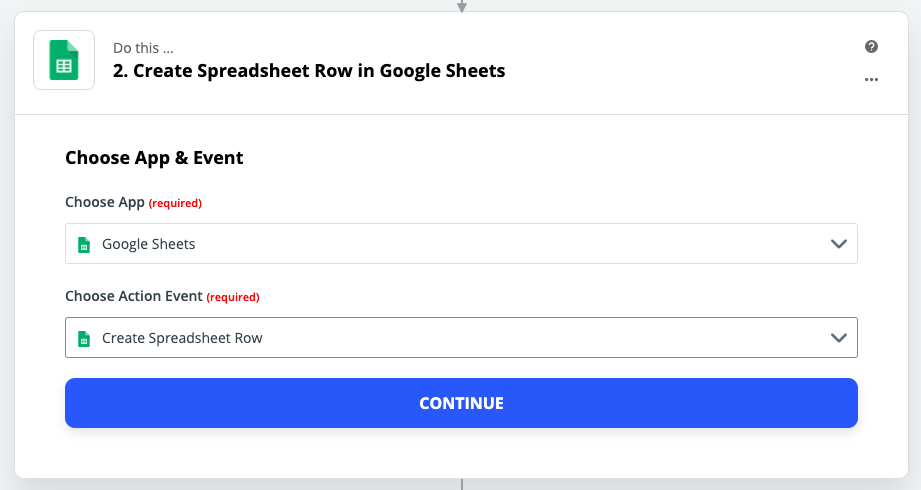
- Κάντε κύλιση στο «2. Κάντε αυτό…» και στο «Επιλογή εφαρμογής» επιλέξτε Φύλλα Google.
- Στο «Επιλογή συμβάντος δράσης» επιλέξτε την ενέργεια — «Δημιουργία σειράς υπολογιστικού φύλλου». Κάντε κλικ στο «Συνέχεια»:
- Κάντε κλικ στην επιλογή "Σύνδεση στα Φύλλα Google". Επιλέξτε τον λογαριασμό σας Google και επιτρέψτε στο Zapier να έχει πρόσβαση σε αυτόν. Κάντε κλικ στο «Συνέχεια».
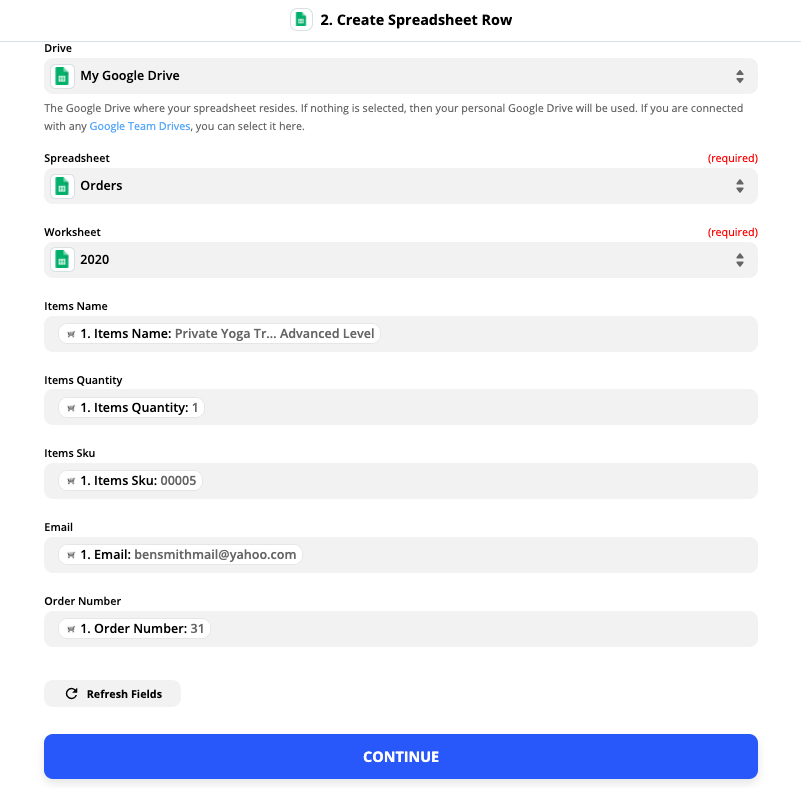
- Συμπληρώστε τα απαιτούμενα πεδία: επιλέξτε το Drive, το Spreadsheet και το Worksheet στο οποίο θέλετε να αποθηκεύονται οι παραγγελίες Ecwid. Επίσης, βεβαιωθείτε ότι ετοιμάστε το φύλλο σας για συνεργασία με το Zapier.
- Επιλέξτε ποια δεδομένα παραγγελίας θέλετε να αποθηκεύσετε στο υπολογιστικό φύλλο. Για παράδειγμα, αριθμός παραγγελίας, κατάσταση πληρωμής, email πελάτη κ.λπ. (Μην ξεχάσετε να δημιουργήσετε πρώτα τις αντίστοιχες στήλες στο υπολογιστικό φύλλο σας.) Κάντε κλικ στο «Συνέχεια»:
- Κάντε κλικ στο "Test & Continue" για να ελέγξετε ότι το zap σας λειτουργεί σωστά.
- Κάντε κλικ στο «Ολοκλήρωση επεξεργασίας» και ενεργοποιήστε το zap σας.
Αυτό είναι όλο! Μόλις εξοικονομήσατε ώρες εργασίας.
Αυτοματοποιήστε τις καθημερινές σας εργασίες
Τώρα ξέρετε πώς να συνδέσετε το Ecwid με άλλες εφαρμογές χωρίς καμία κωδικοποίηση για να εξοικονομείτε περισσότερο χρόνο κάθε μέρα. Εξακολουθείτε να διστάζετε αν πρέπει να αυτοματοποιήσετε τις εργασίες σας; Δοκιμάστε μια λυδία λίθου που προτείνει ο Will Christensen, ειδικός σε θέματα αυτοματισμού:
«Γράψτε πράγματα που κάνετε περισσότερες από μία φορές και μετά παρακολουθήστε πόσο χρόνο σας πήρε για να το κάνετε αυτό. Εάν συμβαίνει περισσότερα από 15 λεπτά την ημέρα, ήρθε η ώρα να σκεφτείτε να το αυτοματοποιήσετε."
Θέλετε να μάθετε περισσότερα σχετικά με τη χρήση του Zapier για την επιχείρησή σας; Ακούστε το δικό μας podcast με τον Will Christensen
Εάν χρησιμοποιείτε ήδη το Zapier, μεταβείτε στην παρακάτω ενότητα σχολίων και πείτε μας για τα Zaps που δημιουργήσατε για το κατάστημά σας. Οι συνάδελφοι έμποροι της Ecwid θα εκτιμήσουν τις συμβουλές σας!

- Πώς να συνδέσετε το Ecwid με 2,000+ διαδικτυακά επιχειρηματικά εργαλεία
- 10+ τρόποι για να αυξήσετε τις πωλήσεις με μία μόνο εφαρμογή