

Überlegen Sie, wie viel Zeit Sie sparen könnten, wenn Sie wiederkehrende Aufgaben aus Ihrem vollen Terminkalender streichen würden.
Stellen Sie sich vor, Tabellenkalkulationen würden sich von selbst ausfüllen oder Versandetiketten erstellen, während Sie schlafen. Mit Zapier können Sie diese und andere sich wiederholende Aufgaben eliminieren! Verwenden Sie dieses Online-Automatisierungstool, um Ihren Ecwid-Shop mit anderen Apps und Diensten zu verbinden.
Wir haben unsere Integration mit Zapier kürzlich aktualisiert und stellen Ihnen nun weitere Tools zur Verfügung, um Ihren Workflow komfortabler zu gestalten. Hier einige Beispiele:
- Erhalte bei neuen Bestellungen eine neue WhatsApp Nachricht
- Senden Sie eine Rechnung an QuickBooks oder eine andere Buchhaltungssoftware, wenn ein Kunde einen Kauf tätigt
- Twittern Sie über Ihr neues Produkt, sobald Sie es in Ihrem Geschäft anbieten.
Und das Beste daran: Sie können es selbst tun, ohne Code schreiben zu müssen oder sich beim Erstellen der Integration auf Entwickler verlassen zu müssen.
Sie können intelligenter arbeiten, nicht härter. Lassen Sie uns herausfinden wie.
Was ist Zapier?
Zapier ist ein Konnektor für Apps und Dienste, mit dem Sie alltägliche Aufgaben in Ecwid und über 2,000 weiteren Anwendungen automatisieren können. Mit Zapier erstellen Sie eigene Integrationen mit verschiedenen Systemen. So können Sie beispielsweise Ihren Ecwid-Shop mit QuickBooks, Gmail, Twitter, HubSpot, Telegram, WhatsApp, Zendesk, Intercom und vielen weiteren Diensten verbinden.
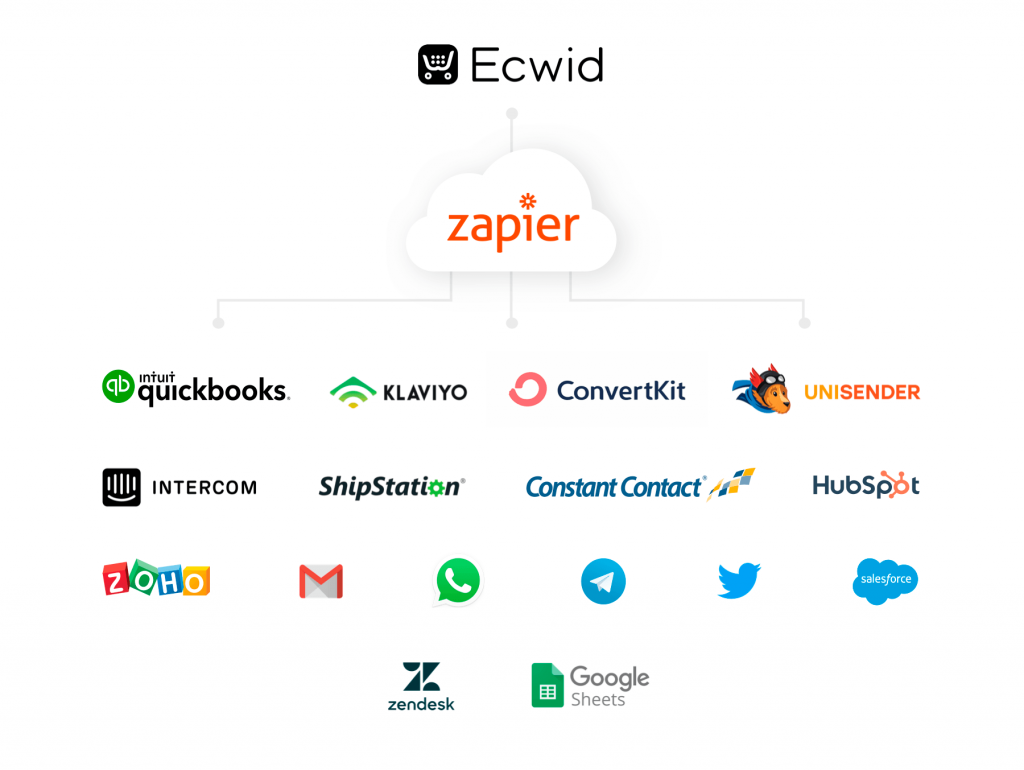
Sie möchten neue Ecwid-Bestellungen automatisch einer Tabelle hinzufügen? Die E-Mails Ihrer Kunden mit einem Newsletter-Dienst synchronisieren? Oder neue Produkte an eine Pinnwand auf Pinterest pinnen, wenn Sie sie zum Ecwid-Shop hinzufügen? Mit Zapier können Sie das alles einrichten und vergessen.
Sie denken vielleicht, dass die Verknüpfung eines Dienstes mit einem anderen wie eine Aufgabe für einen
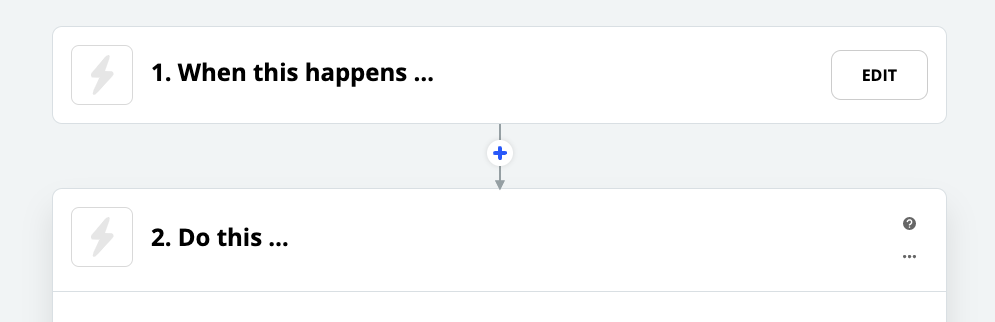
Was Sie im Bild oben sehen, ist die Erstellung eines Zaps: Sie richten ein Ereignis als Auslöser und ein anderes als Aktion ein. Wenn ein Auslöser eintritt, löst er eine Aktion aus.
Sie möchten beispielsweise jedes Mal eine SMS erhalten, wenn in Ihrem Geschäft eine neue Bestellung eingeht. In diesem Fall ist ein „Trigger“, den Sie in Zapier einrichten, eine neue Bestellung in Ihrem Geschäft, und die resultierende „Aktion“ ist eine Benachrichtigung per SMS.
Sie können Ihre eigenen Zaps erstellen oder aus Online-Vorlagen auswählen, die von anderen Zapier-Benutzern erstellt und geteilt wurden – einschließlich Integrationen mit Ecwid.
Wir haben auch einige beliebte Integrationen, die mit Zapier erstellt wurden, zu unserem App-Markt hinzugefügt – weniger Arbeit für Sie! Hier sind nur einige Beispiele, wie Sie sie verwenden können:
- Erstellen Sie eine Bestellung in Schiffsstation wenn eine Online-Bestellung versendet werden muss
- Senden Sie eine Rechnung an QuickBooks wenn ein Kunde einen Kauf tätigt
- Tags automatisch hinzufügen in Zoho CRM wenn eine neue Bestellung in Ihrem Geschäft eingeht
- Erstellen Sie einen neuen Kontakt in HubSpot, Salesforce, Klaviyo, ConvertKitden Constant Contact wenn ein neuer Kunde eine Bestellung aufgibt
- Neue Kunden zu einer Abonnentenliste hinzufügen in UniSender
- Erstellen Sie einen neuen Benutzer in Gegensprechanlage wenn ein neuer Kunde in Ihrem Geschäft ist
- Erstellen Sie einen neuen Kontakt in Zendesk wenn ein neuer Kunde eine Bestellung aufgibt
- Aktualisieren Sie den Produktbestand in Ihrem Ecwid-Shop, wenn Sie den Bestand verwalten in Google Blätter.
Sie können auch Workflows einrichten, die ganz spezifisch auf Ihr Unternehmen zugeschnitten sind. Möchten Sie nur dann eine SMS-Benachrichtigung erhalten, wenn ein bestimmtes Produkt gekauft wird? Sie können einen Filter für Ihren Zap einrichten und er wird nur ausgeführt, wenn diese Bedingung erfüllt ist.
Oder Sie können Zaps erstellen, die je nach Bedingungen unterschiedliche Aktionen ausführen. Angenommen, Sie verkaufen Kaffeebohnen online im ganzen Land und bieten in Ihrer Stadt auch Kaffee zum Mitnehmen an. Sie können einen erweiterten Zap einrichten, um Abholbestellungen schneller vorzubereiten. Wenn in Ihrem Geschäft eine neue Abholbestellung eingeht, erhalten Sie eine SMS. Wenn jedoch eine neue Bestellung in einen anderen Staat versendet werden soll, wird für diese Bestellung automatisch ein Versandetikett erstellt.
Beispiele für die Verwendung von Zapier für Ihren Ecwid-Store
Hier sind nur einige Beispiele, wie Sie Zapier für Ihren Ecwid-Shop nutzen können. Entdecken Sie den Service und erstellen Sie Ihre eigenen Zaps – Ihnen stehen über 2,000 verschiedene Apps zur Verfügung! Aufgabenmanagement- und Kalender-Apps, Buchhaltungssoftware, Kommunikations-Apps, Analysedienste, Marketing-Automatisierungs-Apps und vieles mehr.
Verwalten Sie Ihre Aufgaben besser
Ein Kleinunternehmer hat eine lange

Erleichtern Sie den Versandprozess
Wenn in Ihrem Ecwid-Shop eine neue Bestellung aufgegeben wird, können Sie die Bestellung automatisch zu Ihrem Easyship-Konto (oder einer anderen Versandsoftware) hinzufügen, sodass Sie Versandetiketten schneller erstellen können.
Sparen Sie Zeit bei der Buchhaltung
Sie können Ecwid und eine Buchhaltungssoftware Ihrer Wahl verbinden, sodass bei einer neuen Bestellung in Ihrem Geschäft eine neue Rechnung in Ihrer Buchhaltungsplattform erstellt wird. Sie können Ihr Geschäft beispielsweise mit Zoho CRM, Quickbooks, Salesforce oder Dutzenden ähnlicher Apps verknüpfen.
Laden Sie Kunden zu Ihren Online-Events ein
Verkaufen Sie Online-Kurse oder führen Sie regelmäßig Webinare durch? Verbinden Sie Ihren Ecwid-Shop mit einer Webinar-Plattform Ihrer Wahl. Zapier lädt Ihre Kunden automatisch zu Ihrem Online-Event ein.

Lesen Sie unseren Artikel über Verkauf von Online-Kursen Für ein
Erweitern Sie Ihre E-Mail-Liste
Ecwid ist bereits mit Mailchimp , einem der beliebtesten E-Mail-Marketing-Dienste, integriert . Sollten Sie jedoch einen anderen Newsletter-Dienst nutzen, können Sie diesen mit Zapier mit Ihrem Shop verbinden, um Ihre Mailingliste stets aktuell zu halten. Zapier fügt automatisch einen neuen Abonnenten zu Ihrem E-Mail-Marketing-Dienst hinzu, sobald ein neuer Kunde bei Ecwid registriert wird.
Verwalten Sie Ihren Produktbestand
Sie können den Produktbestand in Ihrem Ecwid-Shop direkt von Ihrer Tabellenkalkulation aus verwalten. Angenommen, Sie haben eine Tabellenkalkulation mit allen Ihren Artikeln und Produktinformationen wie SKU und Lagerverfügbarkeit. Wenn Sie die Anzahl der
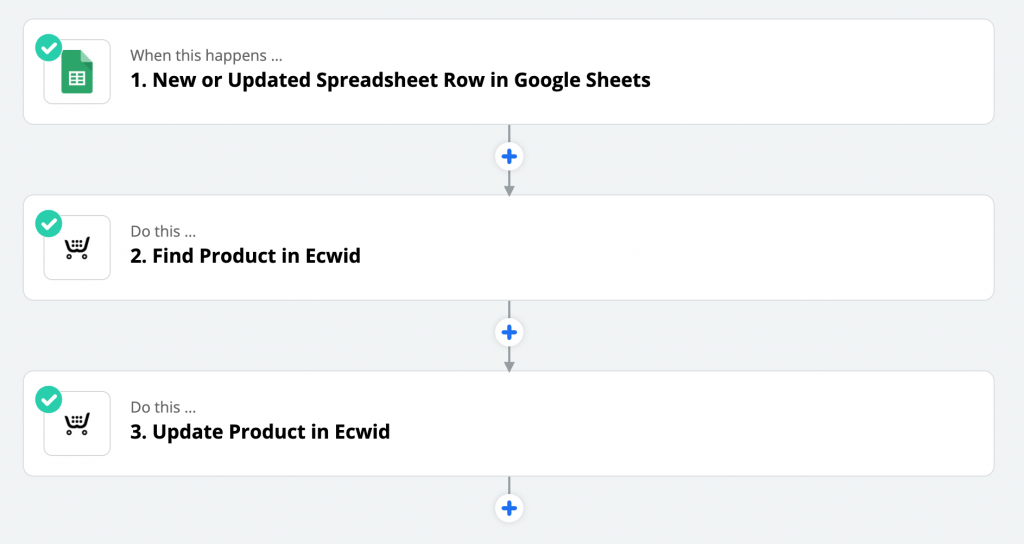
So verbinden Sie Ecwid mit Tools über Zapier
Ecwid ist mit vielen Diensten integriert. Sollten Sie den gewünschten Dienst jedoch nicht in Ihrem Control Panel oder App-Store finden , ziehen Sie Zapier in Betracht. Da Zapier mit über 2,000 Apps kompatibel ist, finden Sie dort mit hoher Wahrscheinlichkeit eine passende Lösung für Ihren Shop.
Um Dienste Ihrer Wahl mit Ihrem Ecwid-Shop zu verbinden, rufen Sie den Ecwid App Market auf und installieren Sie die Zapier- App. Der Zugriff auf den App Market ist in allen Ecwid-Premium-Tarifen enthalten. Ihr Zapier-Konto kann in jedem Tarif enthalten sein.
Welche Ecwid-Daten können beim Erstellen eines Zaps verwendet werden?
Da wir unsere Zapier-Integration kürzlich aktualisiert haben, stehen Ihnen jetzt mehr Optionen zum Erstellen von Workflows zur Verfügung, bei denen Ihr Shop genutzt wird.
Hier ist, was Sie als Auslöser oder Ereignisse in Ihrem Ecwid-Speicher festlegen können, die den integrierten Dienst veranlassen, eine bestimmte Aktion auszuführen:
- Neuer Kunde
- Neues Produkt
- Neue bezahlte Bestellung
- Neuer Versandauftrag
- NEUBESTELLUNG
- Neuer verlassener Einkaufswagen
- Neuer Abholauftrag
Hier ist eine Übersicht der Aktionen bzw. Ereignisse, die Sie in Ihrem Ecwid-Store festlegen können und die durch einen bestimmten Auslöser im integrierten Dienst initiiert werden:
- Kunden anlegen
- Produkt erstellen
- Produkt aktualisieren
- Rabatt-Gutschein erstellen
- Bestellung anlegen
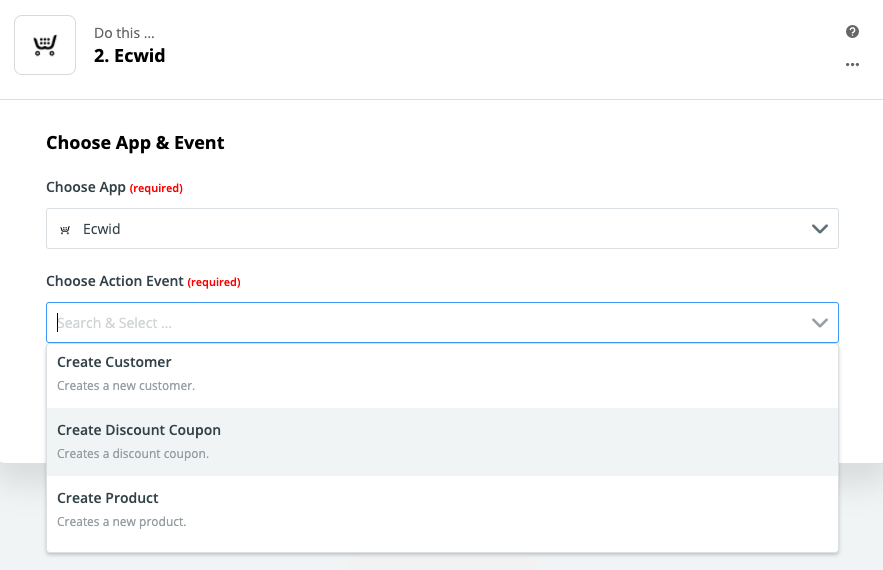
Auswählen einer Aktion in Ecwid, die durch einen Trigger initiiert werden soll
Es gibt auch Suchfunktionen . Suchschritte finden Informationen in einer App, die Sie später im selben Zap verwenden können. Hier sind die von Zapier unterstützten Ecwid-Suchen:
- Kunde finden
- Produkt finden
- Produkt suchen oder erstellen
- Bestellung finden
- Kunden suchen oder anlegen
So erstellen Sie einen Zap
Nachdem Sie die Zapier-App installiert haben, können Sie mit der Erstellung Ihres ersten Workflows fortfahren. Der Vorgang ist immer derselbe, unabhängig davon, welche Apps Sie verbinden möchten:
- Authentifizieren Sie die Apps, die Sie verknüpfen möchten (in den meisten Fällen melden Sie sich einfach bei Ihren Konten an).
- Wählen Sie eine der Apps als Auslöser aus.
- Wählen Sie eine resultierende Aktion aus der anderen App.
- Wählen Sie die Daten aus, die Sie von einer App zur anderen senden möchten.
Lassen Sie uns nun die Erstellung eines Zaps am Beispiel der Verknüpfung von Ecwid und Google Sheets aufschlüsseln.
So speichern Sie Ecwid-Bestellungen in Google Sheets:
- Gehen Sie zu Ihrem Ecwid-Systemsteuerung → Apps → Meine Apps, suchen Sie Zapier und klicken Sie auf „App öffnen“.
- Klicken Sie in einem neuen Fenster auf „Make a Zap“.
- Geben Sie Ihrem Zap einen Namen. In diesem Fall könnte er „Ecwid-Bestellungen in Google Sheets speichern“ lauten.
- Suchen Sie im Feld „1. Wenn dies passiert …“ nach Ecwid und wählen Sie es unter „App auswählen“ aus.
- Geben Sie unter „Triggerereignis auswählen“ den Trigger an – „Neue Bestellung“. Klicken Sie auf „Weiter“:
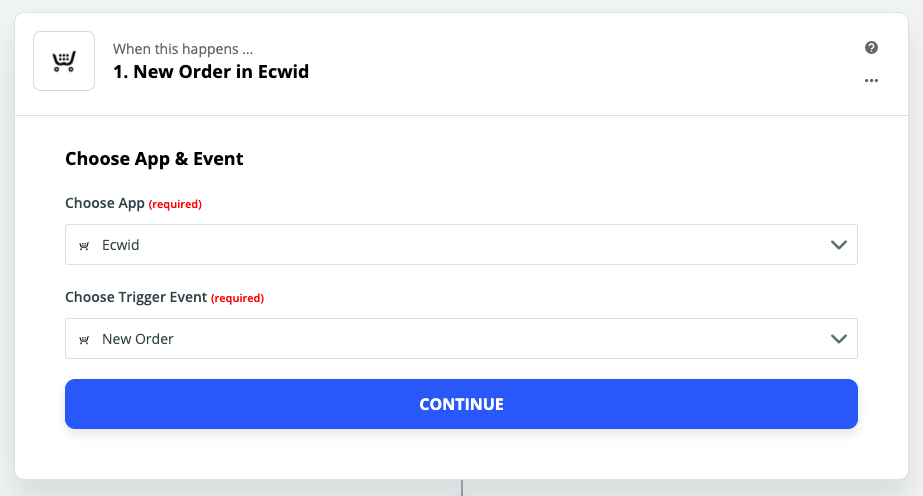
- Wählen Sie Ihr Ecwid-Konto und klicken Sie auf „Weiter“. Sie können Ihren Trigger testen, um zu bestätigen, dass das richtige Konto verbunden ist und Ihr Trigger richtig eingerichtet ist.
- Scrollen Sie zu „2. Tun Sie dies …“ und wählen Sie unter „App auswählen“ Google Sheets aus.
- Wählen Sie unter „Aktionsereignis auswählen“ die Aktion „Tabellenzeile erstellen“ aus. Klicken Sie auf „Weiter“:
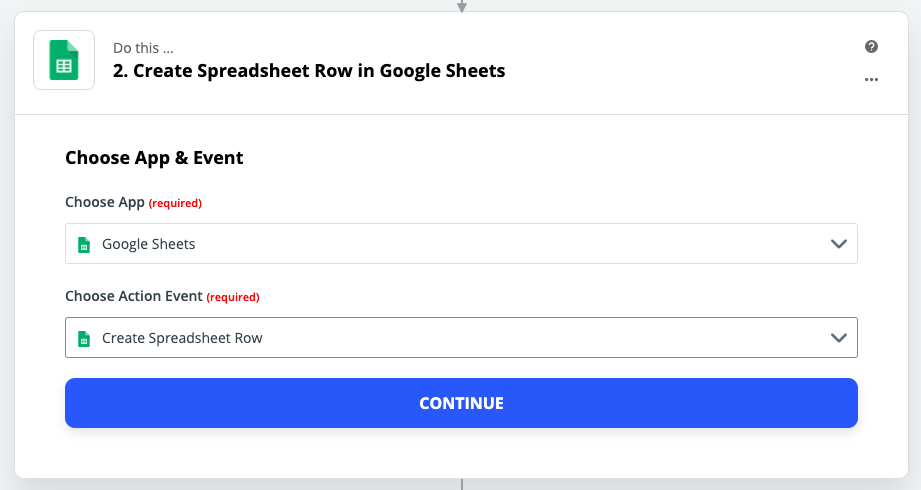
- Klicken Sie auf „Bei Google Sheets anmelden“. Wählen Sie Ihr Google-Konto aus und erlauben Sie Zapier den Zugriff darauf. Klicken Sie auf „Weiter“.
- Füllen Sie die erforderlichen Felder aus: Wählen Sie das Laufwerk, die Tabelle und das Arbeitsblatt aus, in dem Ihre Ecwid-Bestellungen gespeichert werden sollen. Stellen Sie außerdem sicher, dass Sie Bereiten Sie Ihr Blatt für die Arbeit mit Zapier vor.
- Wählen Sie aus, welche Bestelldaten Sie in der Tabelle speichern möchten. Zum Beispiel Bestellnummer, Zahlungsstatus, E-Mail des Kunden usw. (Vergessen Sie nicht, zuerst entsprechende Spalten in Ihrer Tabelle zu erstellen.) Klicken Sie auf „Weiter“:
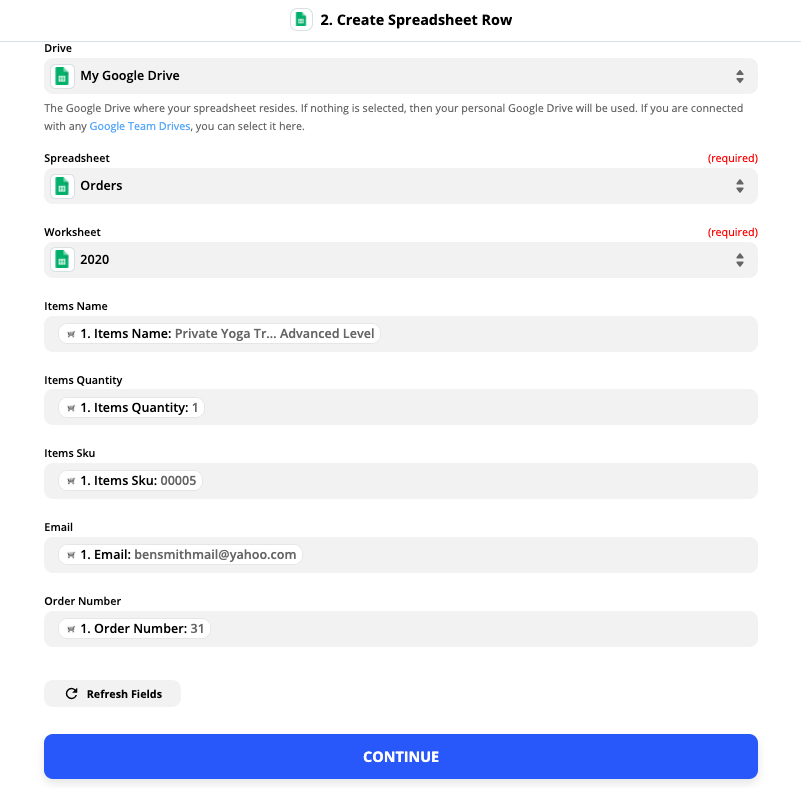
- Klicken Sie auf „Testen und fortfahren“, um zu überprüfen, ob Ihr Zap richtig funktioniert.
- Klicken Sie auf „Bearbeitung abgeschlossen“ und schalten Sie Ihren Zap ein.
Das ist es! Sie haben sich gerade stundenlange Arbeit erspart.
Automatisieren Sie Ihre täglichen Aufgaben
Jetzt wissen Sie, wie Sie Ecwid ohne Programmierung mit anderen Apps verbinden und so täglich mehr Zeit sparen. Sie sind noch unsicher, ob Sie Ihre Aufgaben automatisieren sollten? Probieren Sie einen Lackmustest aus, der von Will Christensen, einem Automatisierungsexperten, vorgeschlagen wird:
„Schreiben Sie Dinge auf, die Sie mehr als einmal tun, und verfolgen Sie dann, wie lange Sie dafür gebraucht haben. Wenn es mehr als 15 Minuten pro Tag dauert, sollten Sie über eine Automatisierung nachdenken.“
Möchten Sie mehr darüber erfahren, wie Sie Zapier für Ihr Unternehmen nutzen können? Hören Sie sich unsere Podcast mit Will Christensen über
Wenn Sie Zapier bereits verwenden, gehen Sie zum Kommentarbereich unten und erzählen Sie uns von den Zaps, die Sie für Ihren Shop erstellt haben. Andere Ecwid-Händler werden Ihre Tipps zu schätzen wissen!


